Este artigo explica como configurar o Intelbras Conversas para que cada agente visualize somente os atendimentos relacionados ao seu departamento e ao respectivo canal, sem acesso aos tickets atribuídos a usuários de outras equipes.
A empresa possui dois canais do WhatsApp Business conectados via QR Code e utiliza dois departamentos de atendimento. Cada grupo de agentes deve trabalhar apenas com o seu departamento e canal, visualizando na tela de atendimento somente os tickets pendentes da própria equipe e os atendimentos que já estão atribuídos ao usuário.
Resultado esperado
- Os agentes visualizam somente os atendimentos pendentes dos departamentos aos quais estão vinculados.
- Os tickets já atribuídos a outros agentes não ficam disponíveis na listagem comum do usuário.
- Cada agente continua visualizando os atendimentos que estão atribuídos a ele.
- Usuários de um departamento não acessam os atendimentos dos demais departamentos.
- Agentes do mesmo departamento podem capturar um atendimento em andamento ao tentar iniciar uma conversa com o mesmo contato.
Antes de começar
Confirme se:
- os canais do WhatsApp Business via QR Code já estão conectados;
- os departamentos de atendimento já foram criados;
- cada canal e cada usuário estão vinculados ao departamento correto;
- o usuário que realizará a configuração possui perfil de administrador.
1. Configure as opções avançadas de atendimento
- Acesse Configurações.
- Entre em Avançado.
- Selecione Configurações Avançadas.
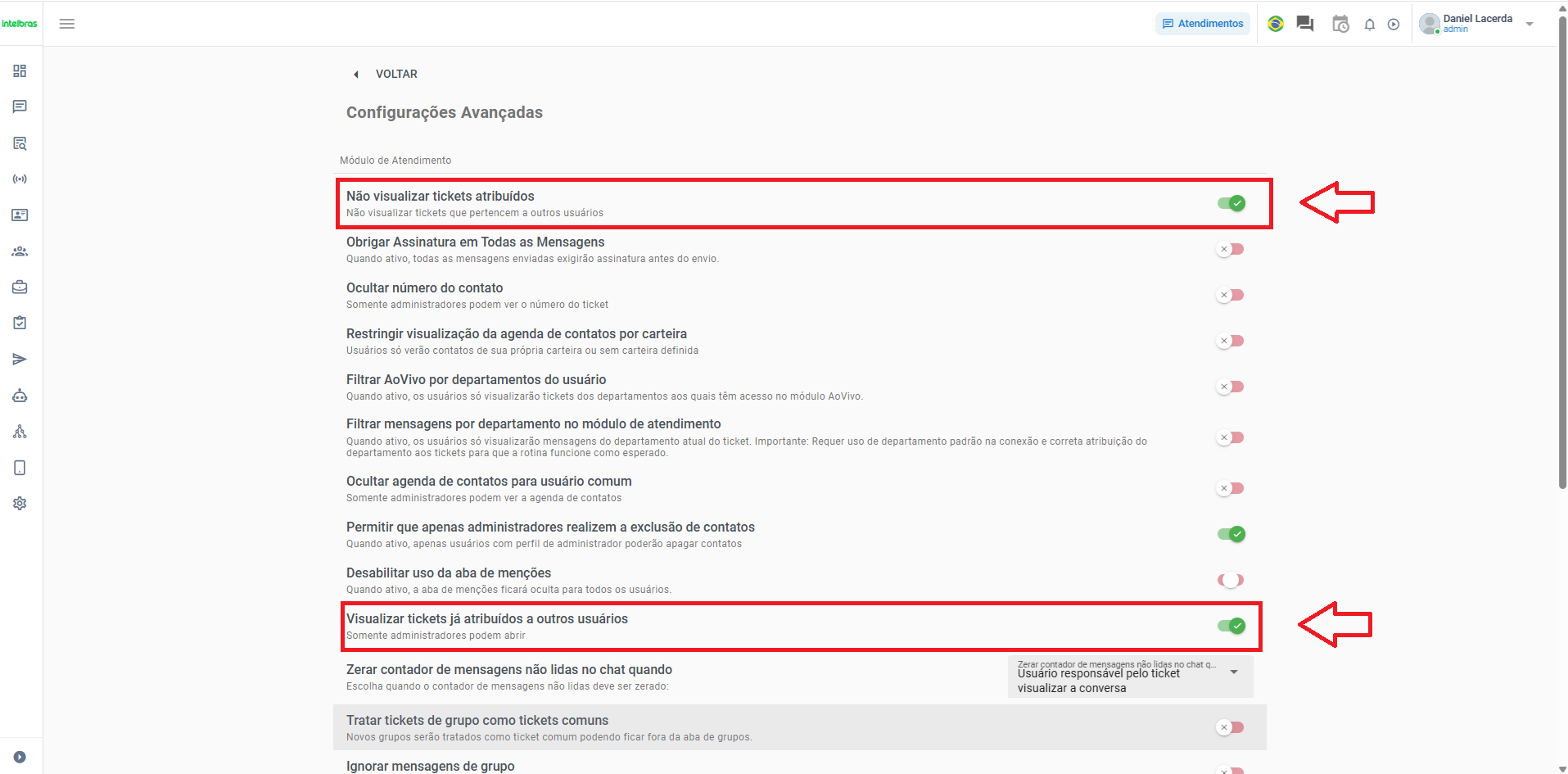
- No módulo de atendimento, ative as opções abaixo:
| Configuração | Finalidade |
|---|---|
| Não visualizar tickets atribuídos | Impede que o usuário visualize, na listagem de atendimentos, tickets que já pertencem a outros agentes. |
| Visualizar tickets já atribuídos a outros usuários | Permite que esses tickets sejam abertos somente por usuários autorizados a visualizar os atendimentos de outros agentes do mesmo departamento. |
2. Configure a permissão de cada usuário
- Acesse Configurações > Cadastros > Usuários.
- Localize o agente que será configurado.
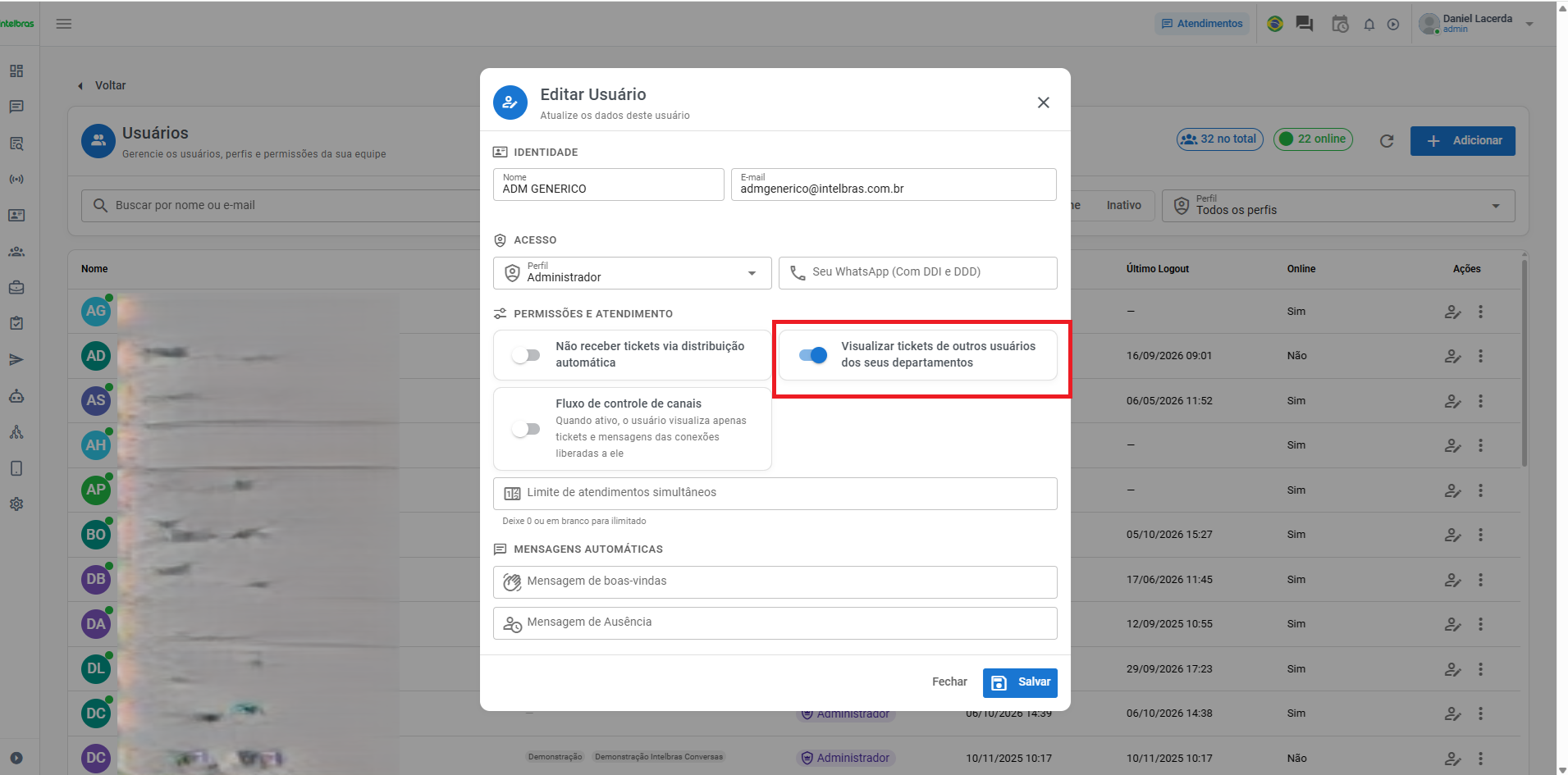
- Clique para Editar Usuário.
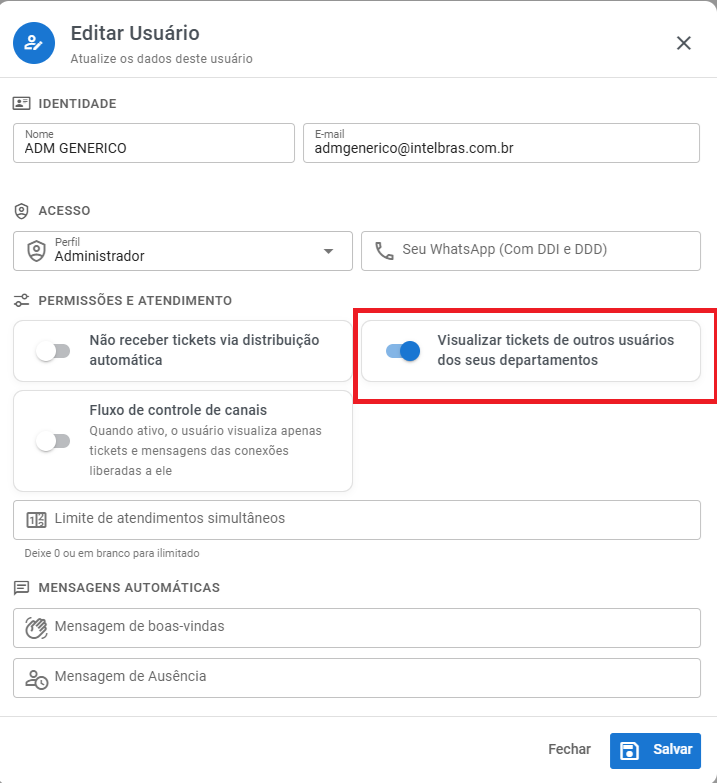
- Na seção Permissões e atendimento, ative a opção Visualizar tickets de outros usuários dos seus departamentos.
- Clique em Salvar.
- Repita o procedimento para todos os agentes que precisam capturar conversas dentro do próprio departamento.
3. Liberar a supervisão dos canais para o usuário
Além da permissão de visualização dos tickets do departamento, o usuário também precisa ter acesso à supervisão do respectivo canal de atendimento.
Para configurar:
- Acesse Configurações > Cadastros > Usuários.
- Localize o usuário que será configurado.
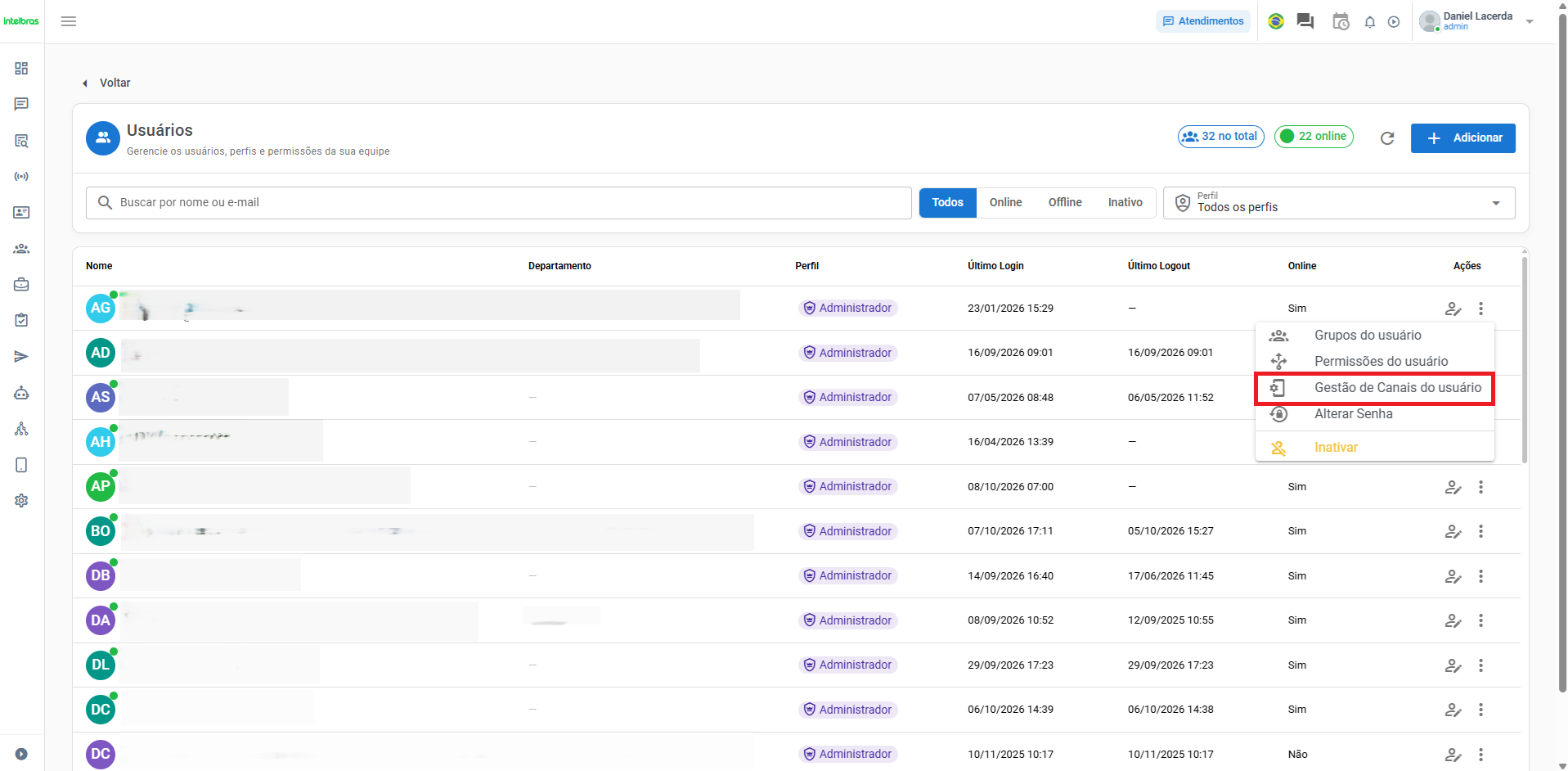
- Na coluna Ações, clique nos três pontos.
- Selecione Gestão de Canais do usuário.
- Libere para o usuário o acesso de supervisão aos canais correspondentes ao seu departamento.
- Salve as alterações.
Importante: conceda acesso somente aos canais relacionados ao departamento em que o usuário atua. Dessa forma, ele poderá visualizar e capturar atendimentos de outros agentes do mesmo departamento, sem acessar conversas de canais ou departamentos não autorizados.
4. Como funciona a captura de um atendimento
Mesmo que o ticket de outro agente não apareça na listagem comum, um usuário do mesmo departamento pode tentar iniciar uma conversa ativa com o contato.
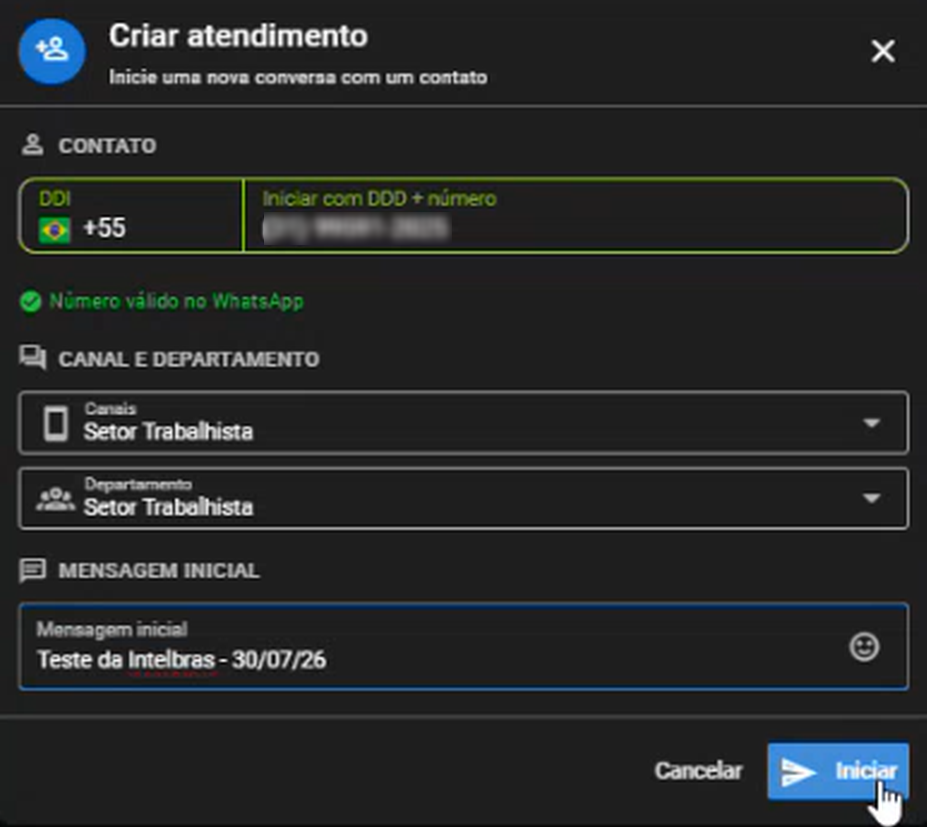
- Na tela de atendimento, selecione a opção para criar um novo atendimento.
- Informe o número do contato.
- Selecione o canal e o departamento correspondentes.
- Digite a mensagem inicial e clique em Iniciar.
Se o contato já estiver em atendimento com outro agente, o sistema exibirá um aviso informando que existe um ticket em andamento e perguntará se o usuário deseja abri-lo.
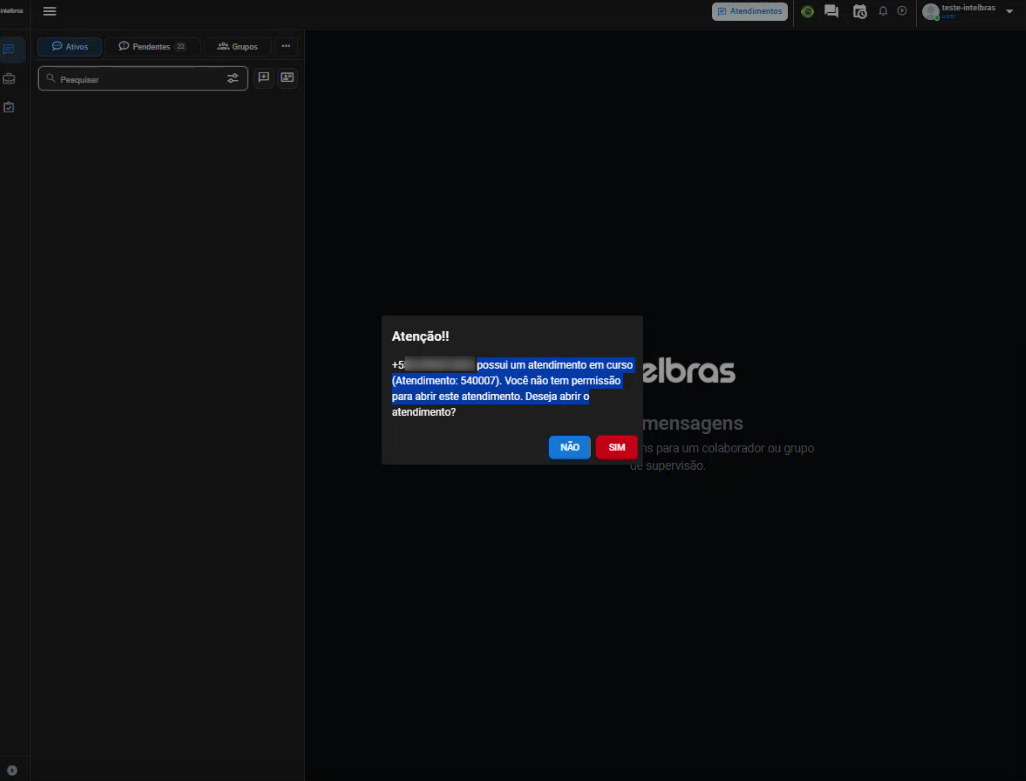
Para assumir a conversa, clique em Sim. O atendimento será aberto para o agente, permitindo a continuidade da interação.
A permissão do usuário possibilita a captura de conversas dentro dos seus departamentos, enquanto as configurações avançadas impedem que os tickets já atribuídos a outros agentes fiquem expostos na fila comum de atendimento.
5. Valide a configuração
Para testar o comportamento, utilize pelo menos três usuários:
- Agente A: vinculado ao Departamento 1 e com um atendimento em andamento.
- Agente B: vinculado ao Departamento 1 e com as permissões deste artigo ativadas.
- Agente C: vinculado ao Departamento 2.
O resultado esperado é:
- o Agente B não visualiza normalmente o ticket atribuído ao Agente A;
- ao iniciar uma conversa com o mesmo contato, o Agente B recebe o aviso e pode capturar o atendimento;
- o Agente C não deve ter acesso ao atendimento do Departamento 1;
- cada agente visualiza apenas os pendentes de seu departamento e os tickets atribuídos a ele.
Boas práticas
- Revise periodicamente os departamentos associados a cada usuário.
- Mantenha cada canal vinculado ao departamento responsável pelo atendimento.
- Após alterar permissões, peça ao usuário para atualizar a página ou entrar novamente na plataforma.
- Realize o teste com usuários comuns, pois administradores podem possuir uma visualização mais ampla dos tickets.
Este artigo foi útil?
Que bom!
Obrigado pelo seu feedback
Desculpe! Não conseguimos ajudar você
Obrigado pelo seu feedback
Feedback enviado
Agradecemos seu esforço e tentaremos corrigir o artigo