Os Campos Customizados permitem criar informações adicionais para complementar os dados utilizados nos contatos e atendimentos do Intelbras Conversas.
Esses campos podem ser utilizados para armazenar informações específicas da operação, como:
- CPF;
- CEP;
- cargo;
- segmento;
- produto;
- solicitação;
- número de pedido;
- outros dados relevantes para o atendimento.
1. Como acessar Campos Customizados
No menu lateral, acesse:
Configurações > Cadastros > Campos Customizados
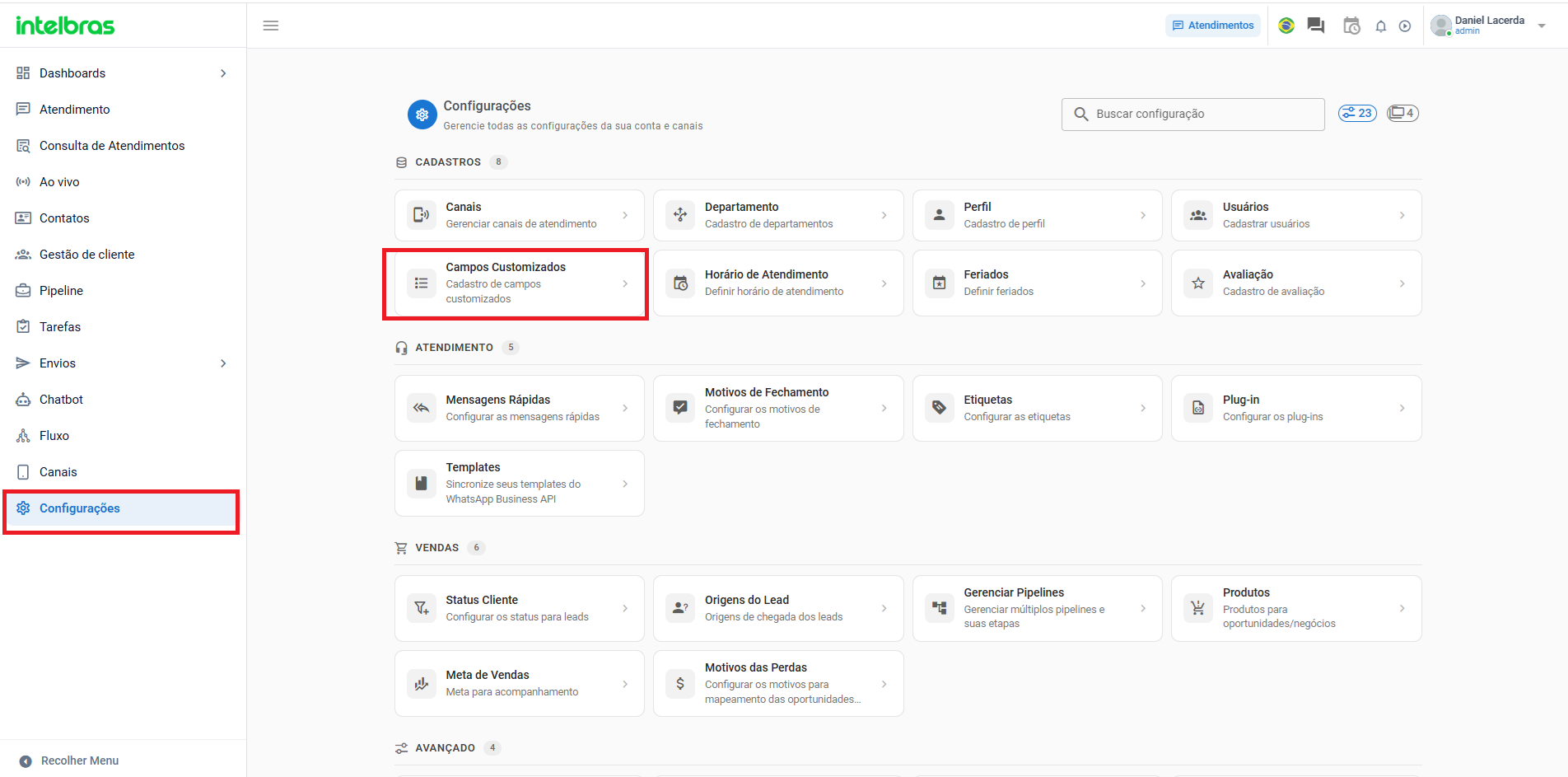
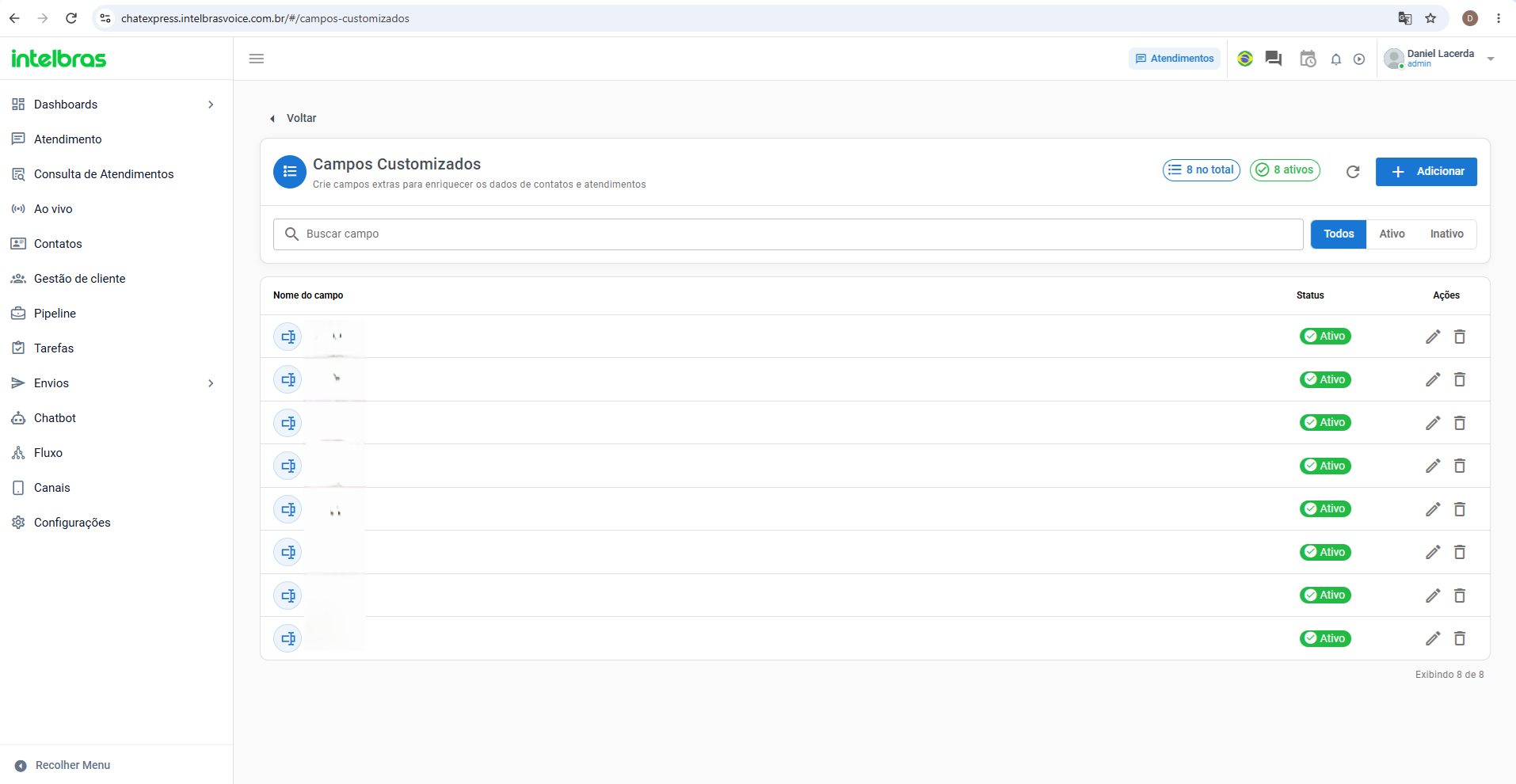
Na tela, são exibidos os campos já cadastrados na plataforma.
Para cada campo, é possível visualizar:
- nome do campo;
- ID;
- status;
- ações disponíveis.
Também estão disponíveis:
- campo de busca;
- filtro Todos;
- filtro Ativo;
- filtro Inativo.
2. Criar um Campo Customizado
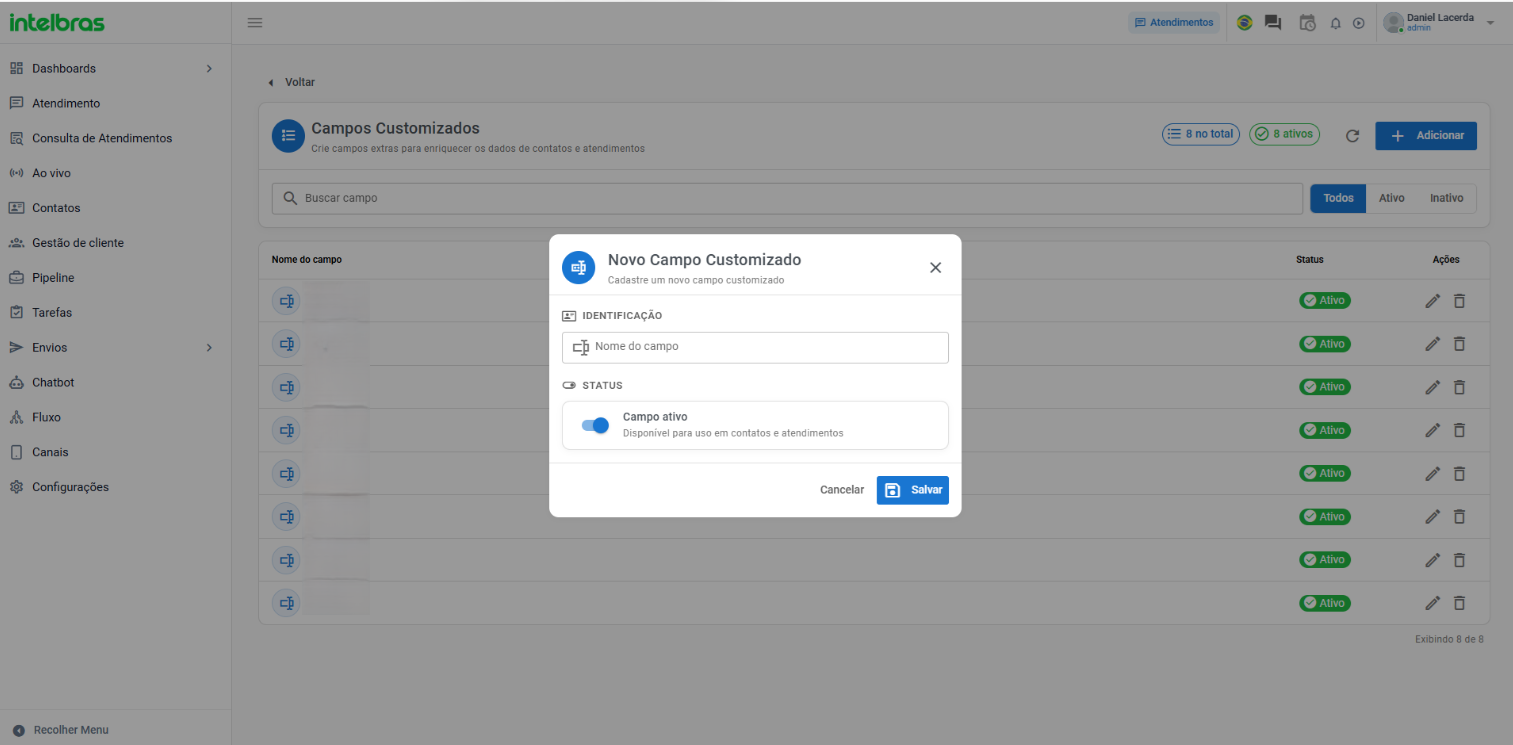
Para cadastrar um novo campo, clique em Adicionar.
Será exibida a janela Novo Campo Customizado.
Nessa tela, configure:
Nome do campo
Informe o nome que será utilizado para identificar o campo na plataforma.
Prefira nomes claros, que facilitem o entendimento da informação armazenada.
Exemplos:
- CPF
- CEP
- cargo
- segmento
- produto
- solicitação
Campo ativo
Mantenha essa opção habilitada para deixar o campo disponível para uso em contatos e atendimentos.
Após concluir a configuração, clique em Salvar.
3. Editar um Campo Customizado
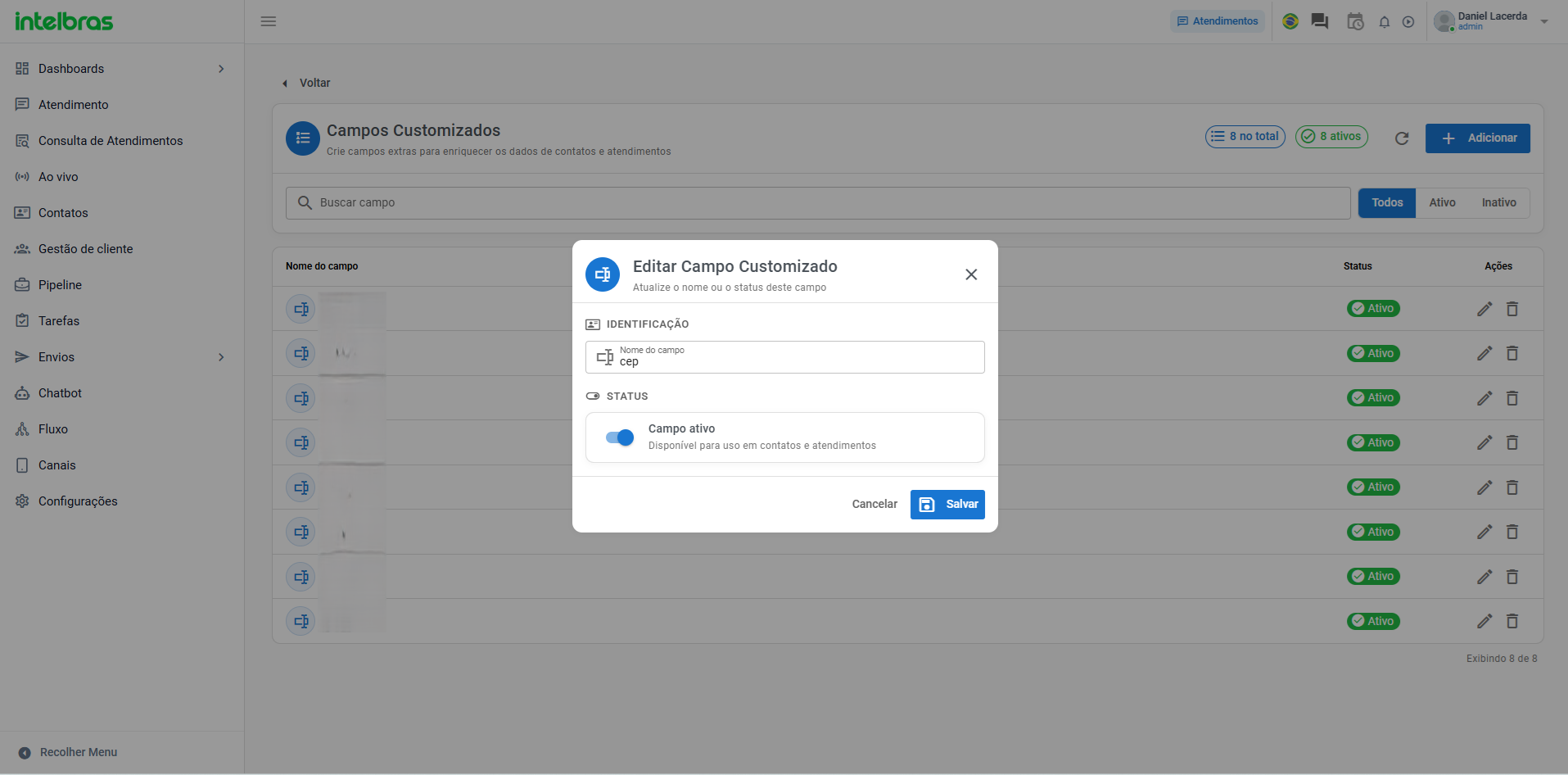
Para alterar um campo já existente:
- localize o campo desejado na lista;
- clique no ícone de Editar;
- realize as alterações necessárias;
- clique em Salvar.
Na edição, é possível:
- alterar o Nome do campo;
- ativar ou inativar o campo.
4. Inativar um Campo Customizado
Caso um campo não deva mais ficar disponível para uso, ele pode ser inativado.
Para isso:
- abra a edição do campo;
- desative a opção Campo ativo;
- clique em Salvar.
Os campos inativos continuam podendo ser localizados por meio do filtro Inativo na tela de Campos Customizados.
5. Excluir um Campo Customizado
Na coluna Ações, também está disponível a opção de excluir um Campo Customizado.
Antes de realizar a exclusão, verifique se o campo está sendo utilizado em outros recursos da operação, como:
- contatos;
- atendimentos;
- Fluxos;
- automações;
- integrações.
Atenção: a exclusão de um campo que esteja sendo utilizado em outras configurações pode impactar o funcionamento da operação.
6. Utilização dos Campos Customizados
Os Campos Customizados podem ser utilizados para complementar as informações dos contatos e atendimentos.
Dependendo da configuração da operação, esses dados também podem ser utilizados em outros recursos da plataforma, como:
- Fluxos;
- automações;
- condições;
- mensagens;
- integrações;
- atualizações de dados do contato.
Pronto!
Os Campos Customizados permitem ampliar as informações armazenadas nos contatos e atendimentos do Intelbras Conversas.
Quando utilizados em conjunto com os Fluxos e variáveis, eles permitem criar automações mais personalizadas e reutilizar dados coletados durante o atendimento.
Este artigo foi útil?
Que bom!
Obrigado pelo seu feedback
Desculpe! Não conseguimos ajudar você
Obrigado pelo seu feedback
Feedback enviado
Agradecemos seu esforço e tentaremos corrigir o artigo