Categoria: Novidades e Releases
Data: 28/05/2026
Aplica-se a: Ambiente Atendimento e Menu Contatos
Pré-requisitos
Antes de utilizar as funcionalidades descritas neste artigo, verifique:
- Perfil de acesso: o CRM de Contatos está disponível para todos os perfis de atendimento. Caso não visualize a opção Contatos no menu lateral ou o painel Perfil durante um atendimento, entre em contato com o suporte Intelbras para ajudar.
- Dados do contato: para aproveitar ao máximo o Resumo com IA e as métricas, o contato precisa ter histórico de conversas registrado na plataforma e verificar com Intelbras os créditos de IA para essa implementação.
## O que mudou
Esta release integra um CRM completo diretamente na plataforma de atendimento. Cada contato agora possui uma página de detalhes que centraliza dados cadastrais, métricas de interação, histórico de funis e um resumo automatizado por Inteligência Artificial das conversas anteriores.
As funcionalidades estão disponíveis em dois pontos de acesso:
- Durante o atendimento ativo — no painel lateral direito ("Perfil")
- No menu principal — em Menu > Contatos
Como acessar
Pelo menu Contatos
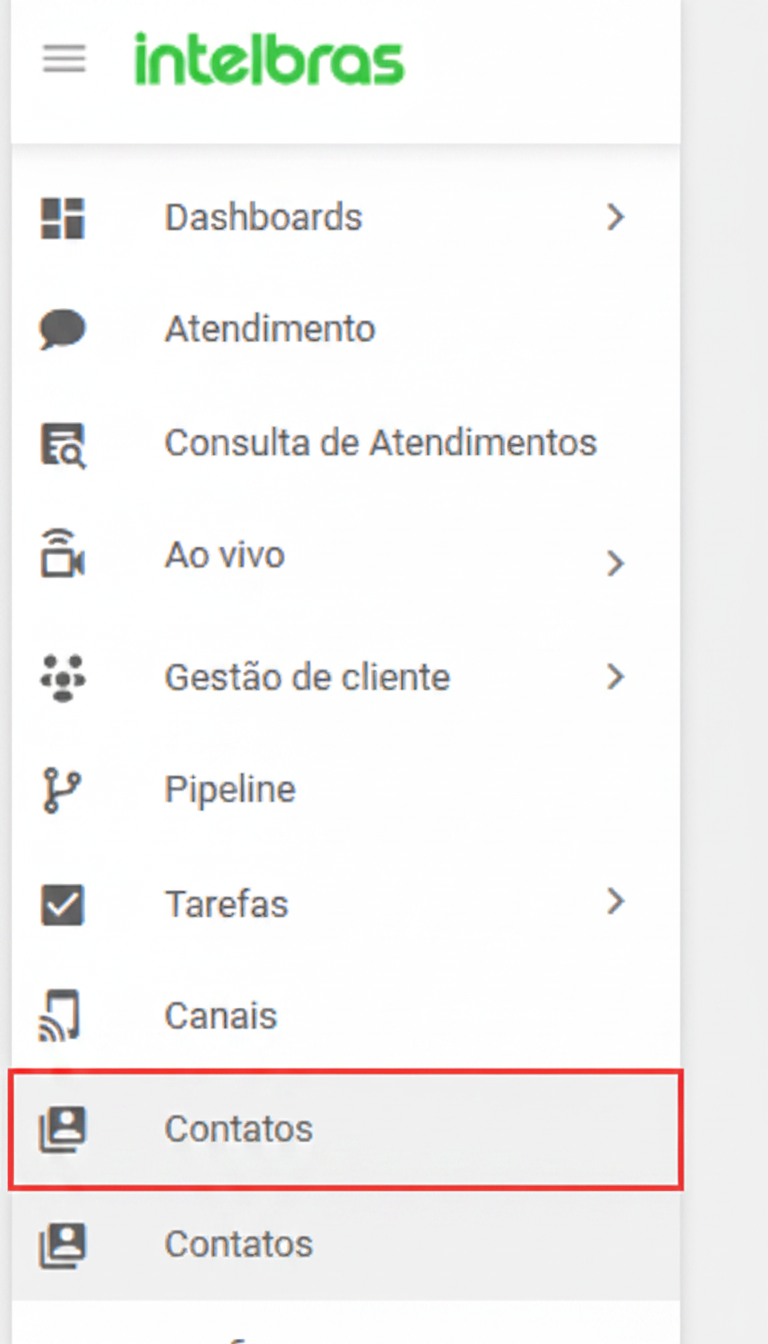
- Abra o menu lateral esquerdo da plataforma.
- Clique na opção Contatos.
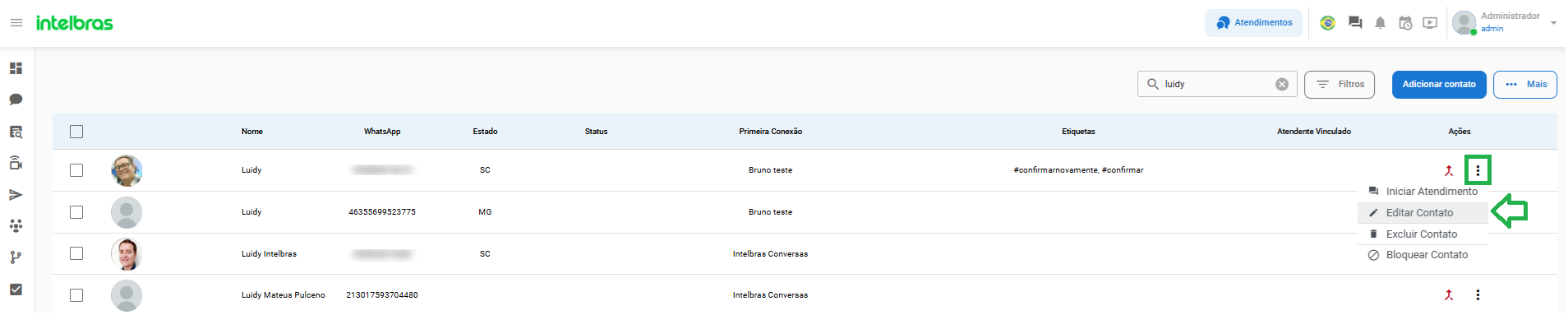
- Selecione o contato desejado na lista para abrir a tela de detalhes completa.
Figura 1 — Menu de navegação lateral com a opção Contatos em destaque (retângulo vermelho).
Durante um atendimento ativo
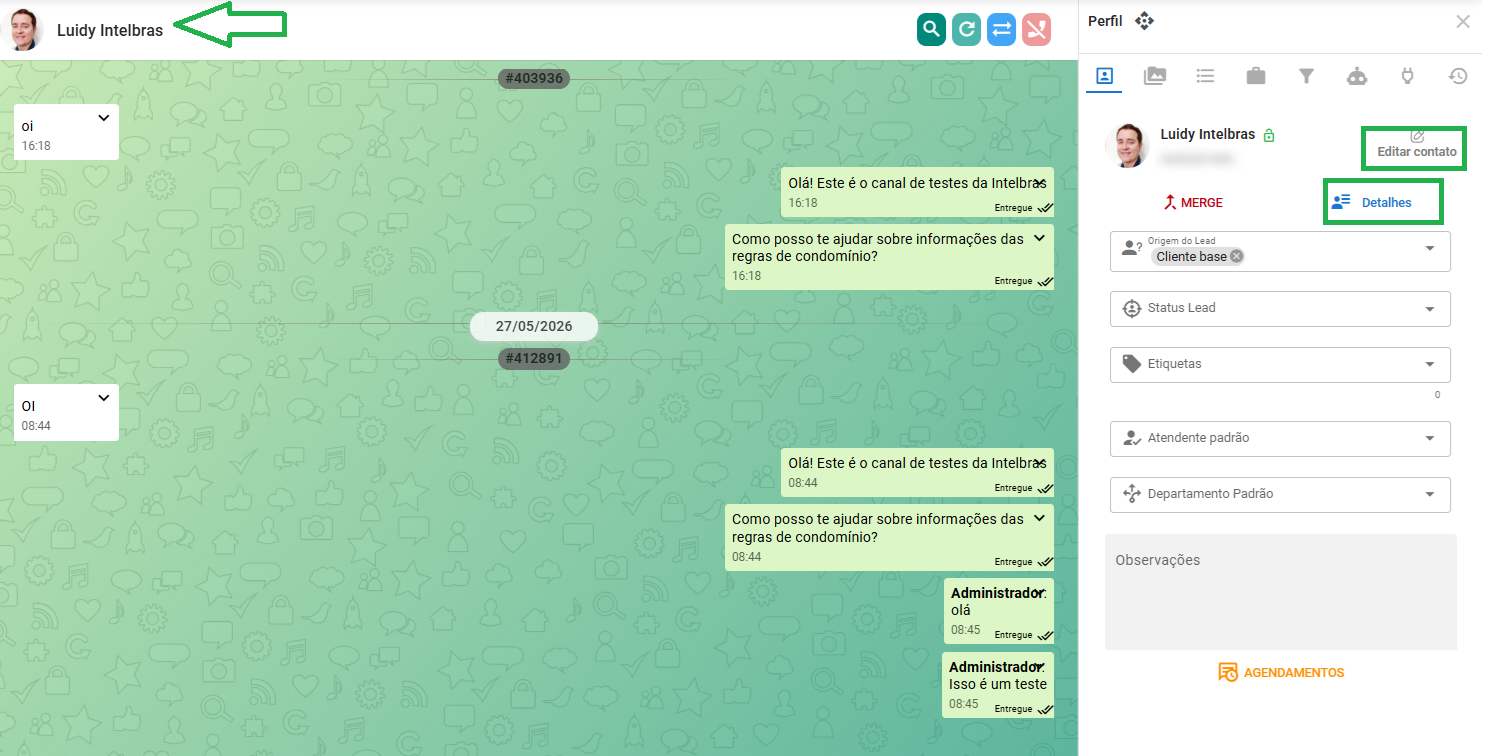
- Com uma conversa aberta, localize a aba Perfil no canto direito da tela.
- Os dados do CRM aparecem de forma compacta para consulta e edição sem sair do atendimento.
Figura 2 — Tela de atendimento com o painel lateral Perfil em destaque (retângulo verde).
O que está disponível em cada ponto de acesso
Nem todas as funcionalidades aparecem nos dois locais. Consulte a tabela abaixo para saber o que esperar:
| Funcionalidade | Painel Perfil (atendimento) | Tela Contatos (menu) |
|---|---|---|
| Dados pessoais e campos customizados | ✅ | ✅ |
| Tags, Responsáveis, Funis e Pipeline | ✅ | ✅ |
| Cartões de métricas (conversas totais, em aberto, etc.) | ❌ | ✅ |
| Resumo com IA do histórico de conversas | ❌ | ✅ |
| Agendar mensagem / nota interna | ❌ | ✅ |
| Iniciar conversa (Criar atendimento) | ✅ | ✅ |
Tela de detalhes do contato
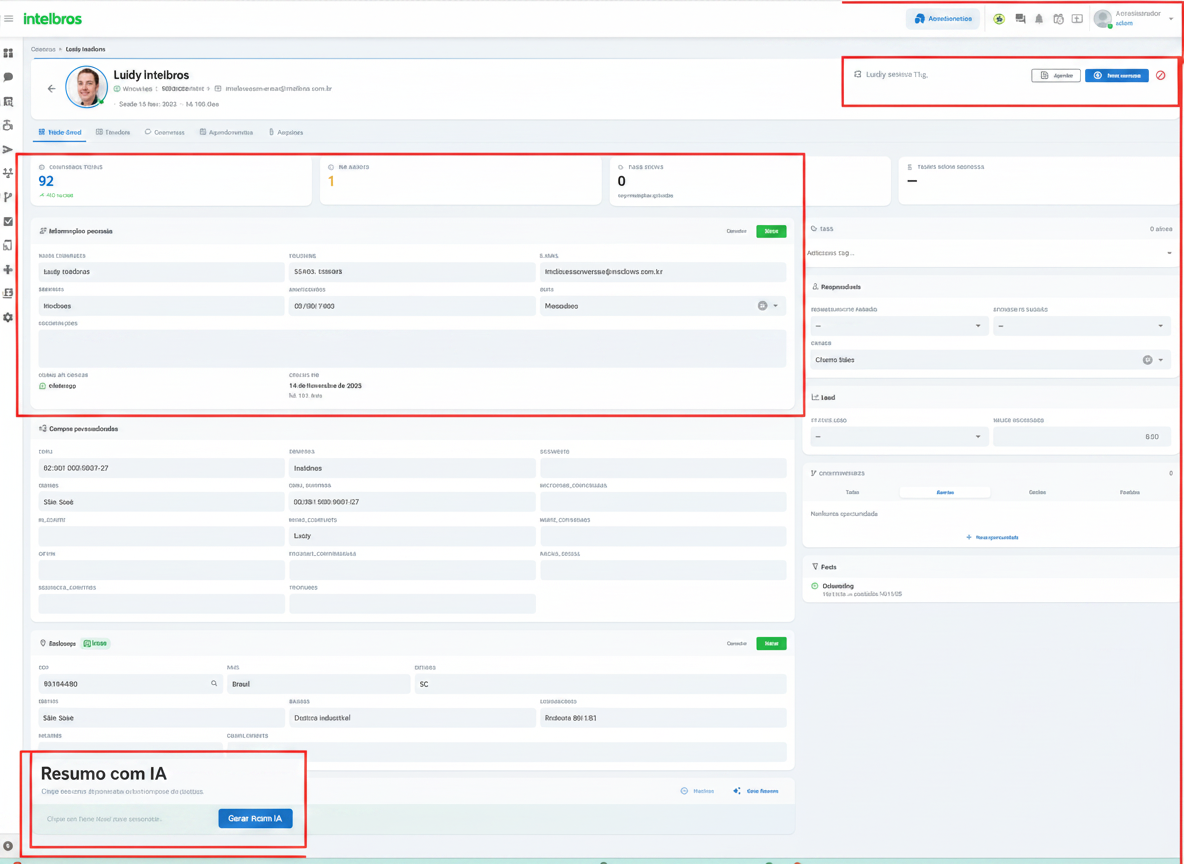
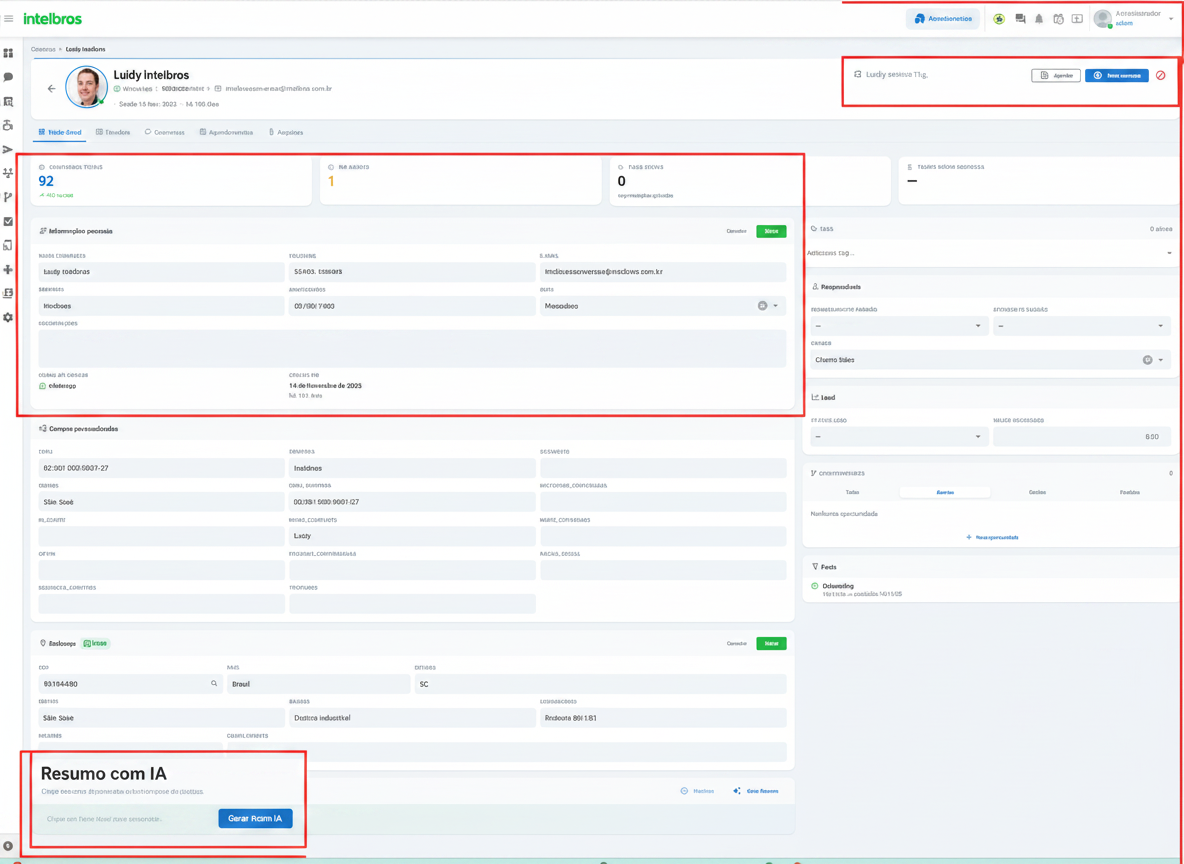
Ao abrir um contato pelo menu, você é direcionado para a interface completa do CRM, organizada em blocos estratégicos.
Figura 3 — Tela completa de detalhes do contato com as seções principais em destaque.
Cartões de métricas
No topo da página, quatro indicadores resumem a atividade do contato:
- Conversas Totais — total histórico de atendimentos realizados
- Em Aberto — atendimentos aguardando interação ou resolução
- Tags Ativas — quantidade de etiquetas de classificação vinculadas
- Tempo Médio de Resposta — métrica de desempenho para este contato
Resumo de atendimentos com Inteligência Artificial
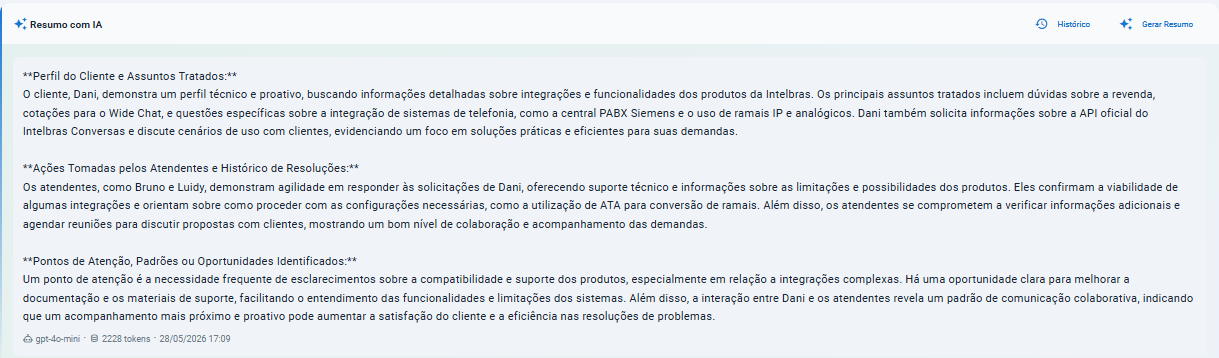
Localizado na parte inferior da tela, o bloco Resumo com IA é uma das principais entregas desta release. A IA analisa automaticamente todo o histórico de conversas do contato e gera um texto-resumo executivo.
Como funciona
O resumo é gerado automaticamente ao abrir a tela de detalhes do contato e considera as interações mais recentes registradas na plataforma. O texto é atualizado conforme novas conversas são concluídas, mantendo o histórico de contexto sempre relevante.
Benefícios para o atendimento
- Economia de tempo — elimina a necessidade de ler mensagens antigas para entender o contexto do cliente
- Atendimento personalizado — permite retomar conversas com precisão sobre os últimos temas tratados
- Passagem de bastão eficiente — facilita a transferência de clientes entre departamentos ou atendentes

Campos de edição e configuração
A seção central da tela concentra todos os dados editáveis do contato. Para salvar as alterações, clique no botão Salvar localizado ao final do formulário — as edições não são salvas automaticamente ao digitar.
| Seção | Campo / Opção | Descrição |
|---|---|---|
| Informações Pessoais | Nome Completo | Nome principal de identificação do cliente |
| Informações Pessoais | Telefone | Número de WhatsApp vinculado ao contato |
| Informações Pessoais | Endereço de correio eletrônico | |
| Informações Pessoais | Aniversário | Data de nascimento para ações de relacionamento |
| Informações Pessoais | Sexo | Gênero (Masculino / Feminino) |
| Campos Personalizados | CNPJ | Identificação jurídica da empresa |
| Campos Personalizados | Segmento / Razão Social | Ramo de atuação e nome formal da empresa |
| Endereço | CEP, País, Estado, Cidade, Bairro, Logradouro | Localização completa do cliente |
| Painel Lateral Direito | Tags (Etiquetas) | Classificação rápida para filtros e automações |
| Painel Lateral Direito | Responsáveis | Atendentes ou gestores designados ao contato |
| Painel Lateral Direito | Funis (Pipelines) | Etapas do relacionamento (ex: Onboarding, Vendas) |
Ações rápidas
Dois botões no topo direito da tela permitem operações diretas a partir do perfil do contato.
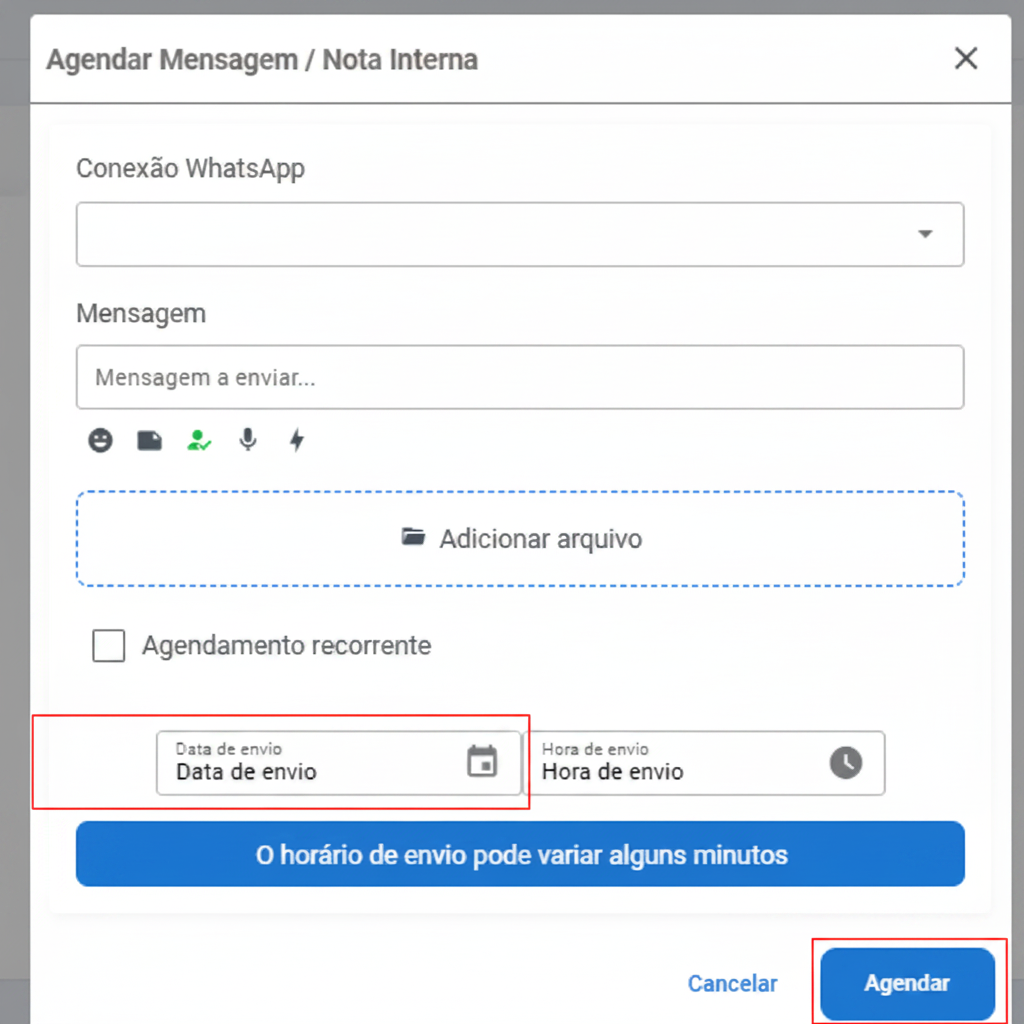
Agendar mensagem / nota interna
Permite programar envios futuros para o WhatsApp do contato.
Figura 4 — Modal de agendamento com os campos principais em destaque.
Parâmetros disponíveis:
- Conexão WhatsApp — seleção do canal de disparo
- Mensagem — texto com suporte a emojis, anexos, menções, áudio e atalhos
- Adicionar arquivo — anexo de documentos à mensagem
- Agendamento recorrente — checkbox para repetição periódica
- Data e hora de envio — programação do momento exato do disparo
⚠️ O sistema exibe o aviso: "O horário de envio pode variar alguns minutos" devido à fila de processamento.
Iniciar conversa (Criar atendimento)
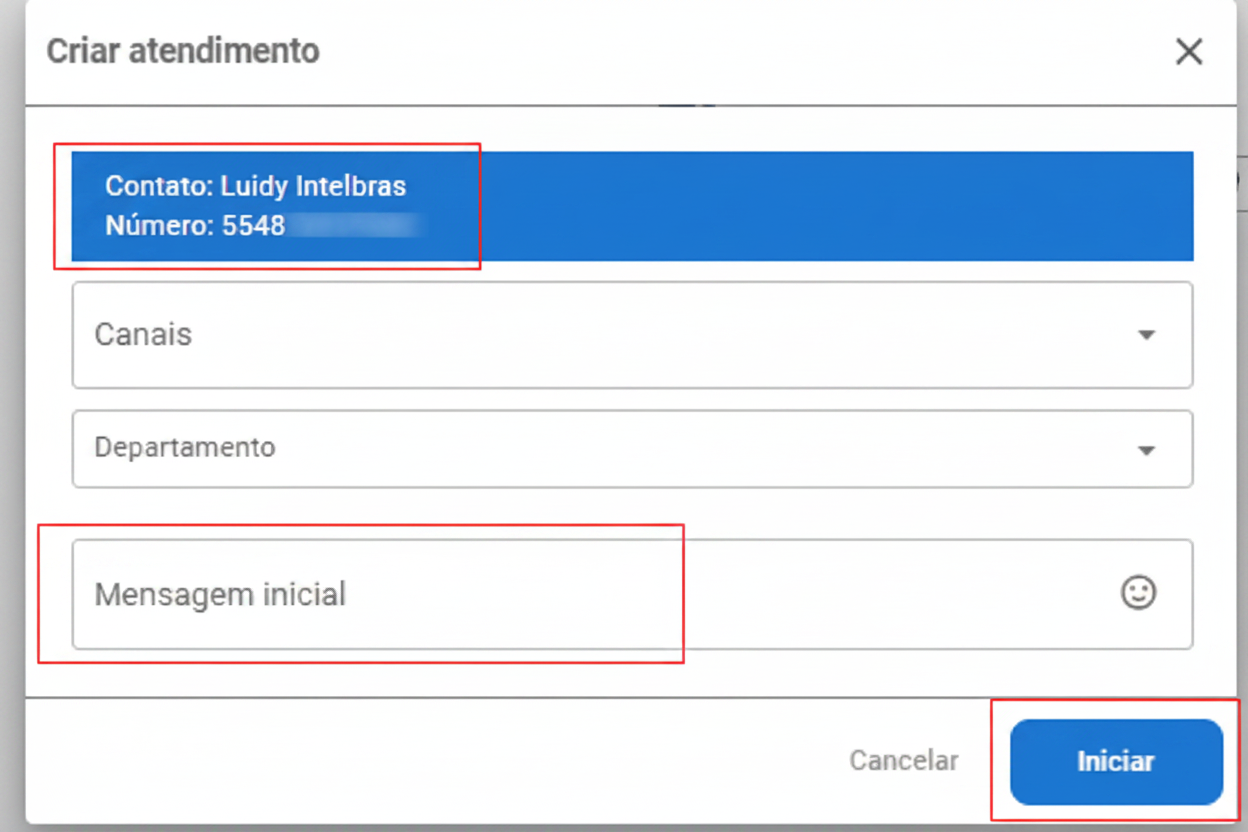
Abre um atendimento estruturado com o contato a partir de um modal dedicado.
Figura 5 — Modal de criação de atendimento com os campos principais em destaque.
Parâmetros do atendimento:
- Canais — seleção do canal de saída
- Departamento — definição do setor responsável
- Mensagem inicial — texto de abertura com suporte a emojis
O modal já vem pré-preenchido com o nome e número do contato selecionado.
Resumo das mudanças
- CRM centralizado — dados pessoais, campos customizados (CNPJ, segmento) e endereço em uma única tela
- IA aplicada ao atendimento — resumo automático do histórico de conversas, atualizado conforme novas interações
- Ações proativas — agendamento de mensagens e abertura de atendimentos direto do perfil
- Métricas visíveis — conversas totais, em aberto, tags ativas e tempo médio de resposta no topo da página
- Salvamento explícito — alterações nos campos são confirmadas pelo botão Salvar, evitando edições acidentais
Se precisar de ajuda adicional, entre em contato com o time de suporte da plataforma.
Este artigo foi útil?
Que bom!
Obrigado pelo seu feedback
Desculpe! Não conseguimos ajudar você
Obrigado pelo seu feedback
Feedback enviado
Agradecemos seu esforço e tentaremos corrigir o artigo