Campanhas
A funcionalidade Campanhas do Intelbras Conversas permite realizar envios em massa para contatos cadastrados ou informados na plataforma, utilizando os canais disponíveis no ambiente.
Atualmente, o Intelbras Conversas possui dois fluxos relacionados a campanhas:
- Campanhas
- Campanhas [BETA]
Neste artigo, você verá como acessar e utilizar os dois formatos disponíveis.
1. Como acessar o menu de campanhas
No menu lateral, acesse:
Envios > Campanhas
Nesse menu, ficam disponíveis as opções de campanhas existentes no sistema.
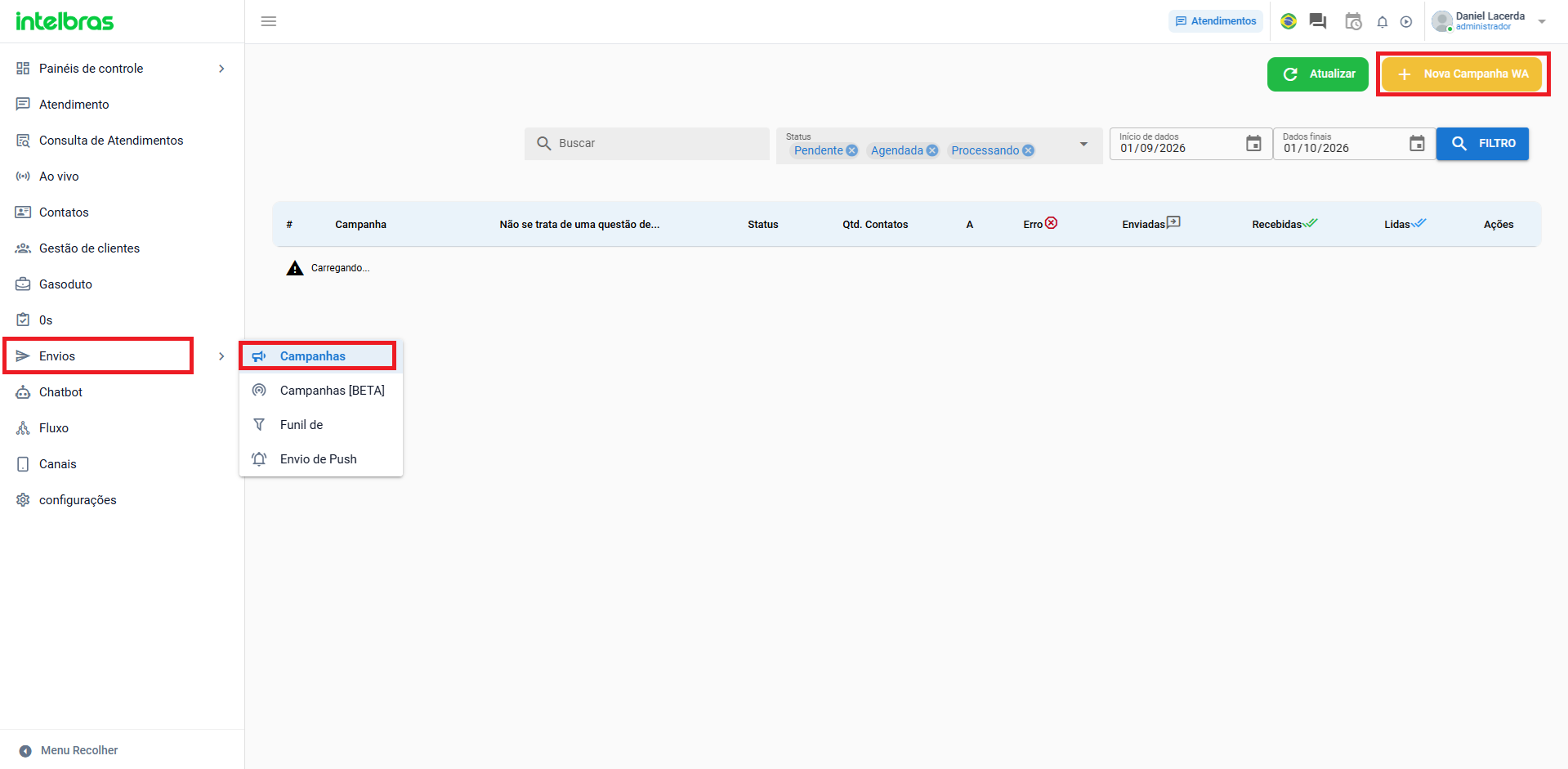
2. Campanhas
A opção Campanhas corresponde ao modelo clássico de criação de campanhas.
Nessa tela, é possível:
- consultar campanhas já criadas;
- aplicar filtros por período e status;
- verificar quantidade de contatos;
- acompanhar mensagens enviadas, recebidas e lidas;
- iniciar uma nova campanha.
2.1 Criar uma campanha
Para criar uma nova campanha, clique em Nova Campanha WA.
Será exibida a tela de configuração da campanha.
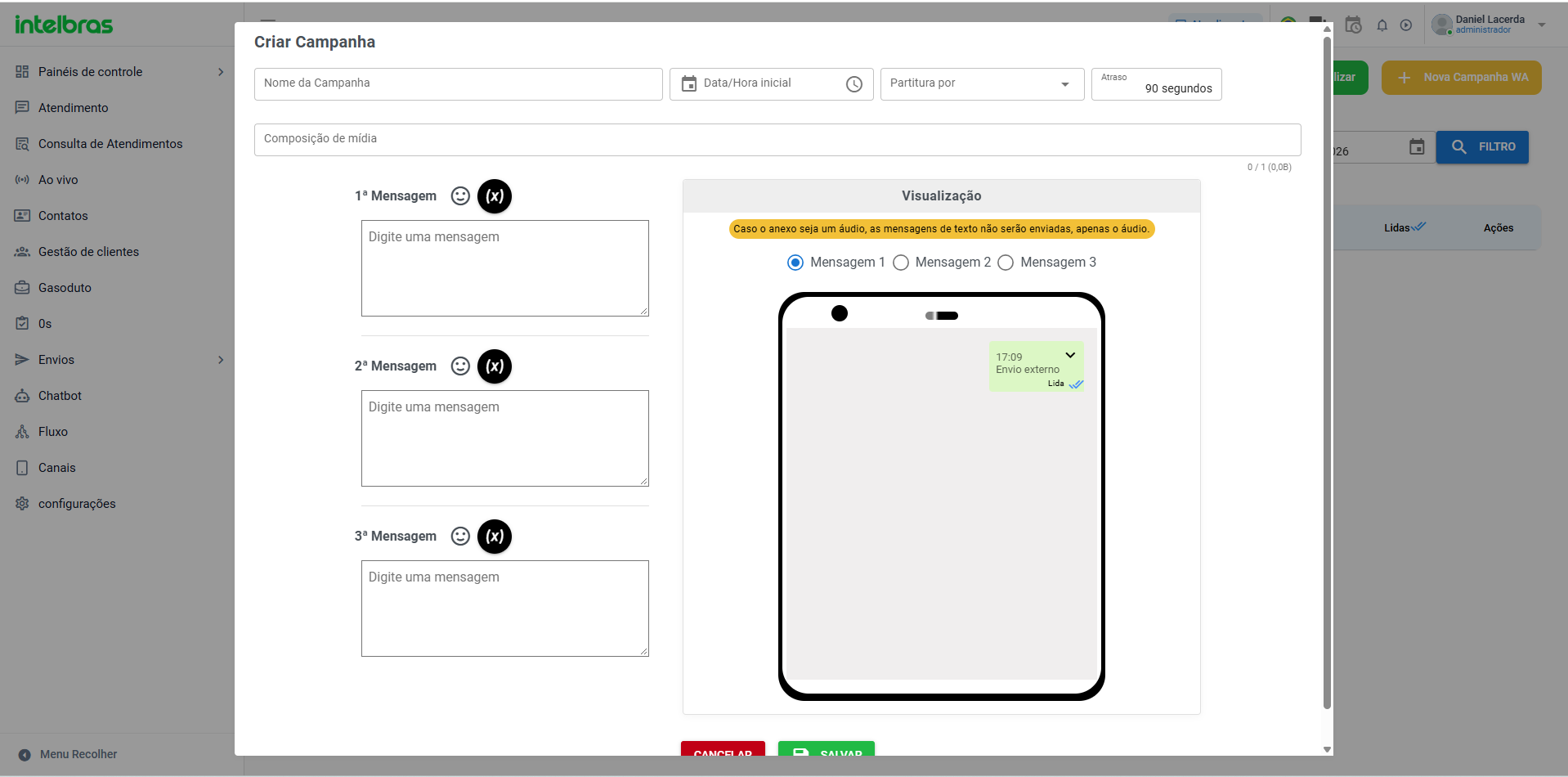
Na tela de criação, configure:
Nome da Campanha
Informe um nome que facilite a identificação da campanha posteriormente.
Data/Hora inicial
Defina a data e o horário de início do envio.
Canal
Selecione o canal que será utilizado para o disparo.
Atraso
Esse campo define o intervalo entre os envios realizados pela campanha.
Composição de mídia
Permite adicionar uma mídia ao conteúdo da campanha, quando necessário.
Mensagens
É possível configurar até três mensagens:
- 1ª Mensagem
- 2ª Mensagem
- 3ª Mensagem
A área de Visualização permite conferir como a mensagem será apresentada antes de salvar.
Importante: caso o anexo utilizado seja um áudio, a própria plataforma informa que as mensagens de texto não serão enviadas, apenas o áudio.
Após preencher as informações, clique em Salvar.
2.2 Acompanhar campanhas
Depois de criada, a campanha ficará disponível na tela principal da funcionalidade.
Nessa área, é possível acompanhar:
- status da campanha;
- quantidade de contatos;
- quantidade de envios;
- mensagens recebidas;
- mensagens lidas;
- erros de envio;
- ações disponíveis.
3. Campanhas [BETA]
A opção Campanhas [BETA] apresenta um fluxo mais guiado, dividido em etapas.
Para acessar, utilize o menu:
Envios > Campanhas [BETA]
Na tela principal, o sistema exibe indicadores e a listagem das campanhas criadas.
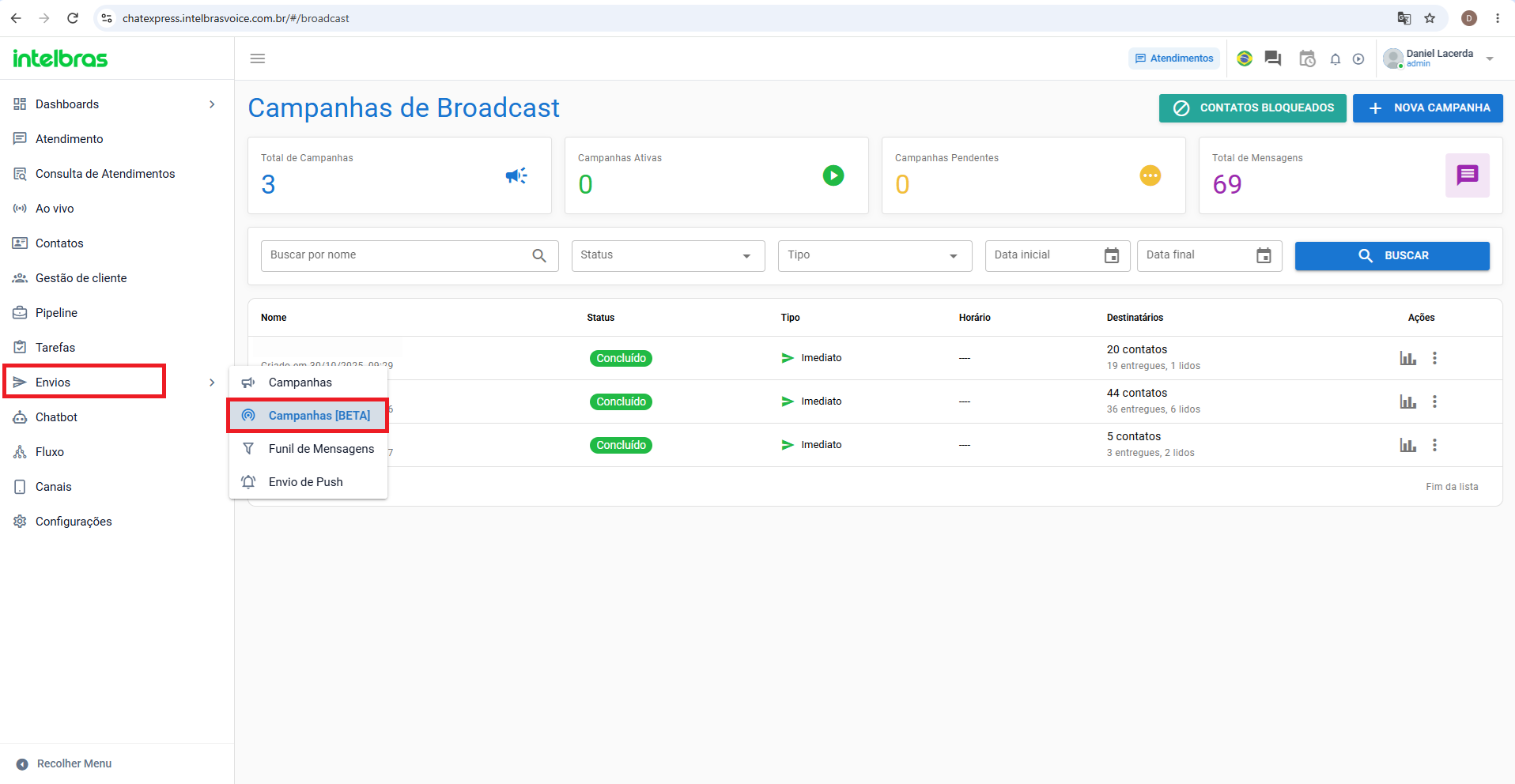
Na tela Campanhas de transmissão, é possível visualizar:
- total de campanhas;
- campanhas ativas;
- campanhas pendentes;
- total de mensagens;
- status da campanha;
- tipo de envio;
- horário;
- quantidade de destinatários;
- entregas e leituras.
Também estão disponíveis filtros por:
- nome;
- status;
- tipo;
- período.
4. Criar uma campanha em Campanhas [BETA]
Para iniciar uma nova campanha, clique em Nova Campanha.
A criação ocorre em cinco etapas:
- Informações
- Mensagem
- Contatos
- Agendamento
- Revisão
4.1 Etapa Informações
Na etapa Informações, informe os dados iniciais da campanha.
Nessa etapa, é necessário:
- preencher o Nome da Campanha;
- selecionar uma ou mais Sessões do WhatsApp que serão utilizadas no envio.
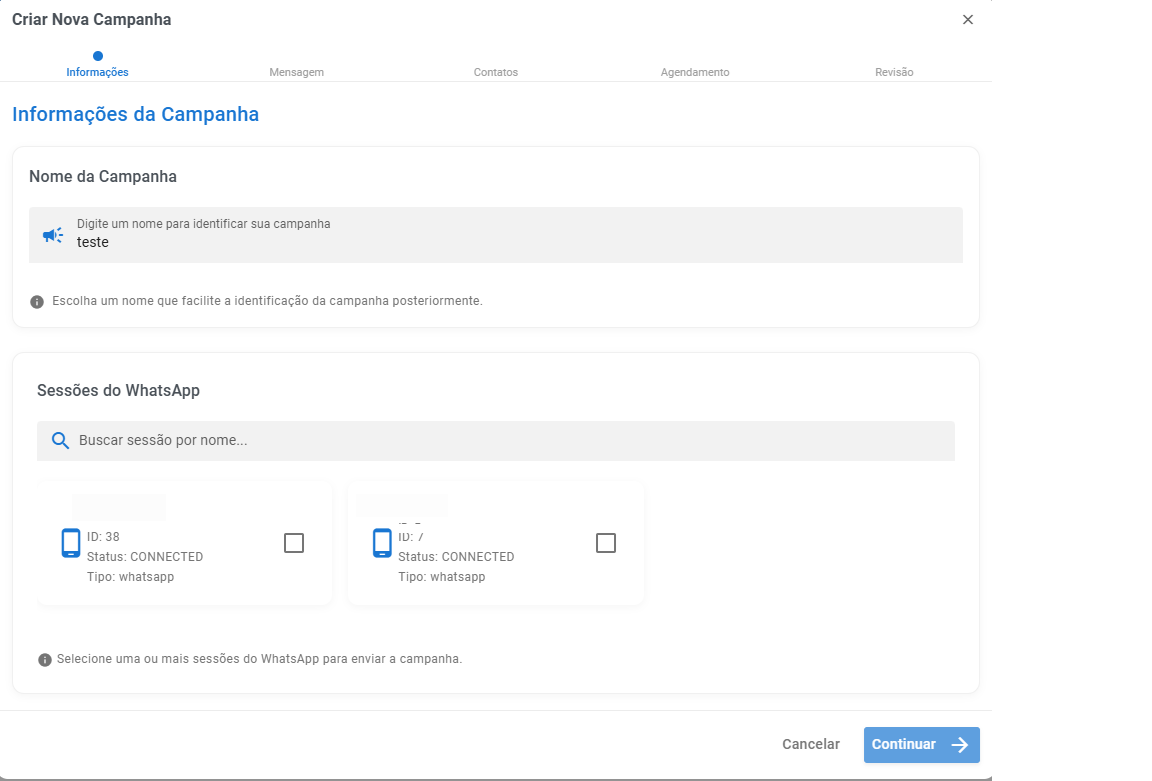
Depois de preencher as informações, clique em Continuar.
4.2 Etapa Mensagem
Na etapa Mensagem, configure o conteúdo que será enviado aos destinatários.
A tela permite:
- visualizar a área de composição da mensagem;
- digitar o conteúdo;
- inserir variáveis usando @;
- adicionar recursos disponíveis por meio dos botões da interface;
- visualizar a prévia da mensagem;
- acompanhar a quantidade de mensagens criadas.
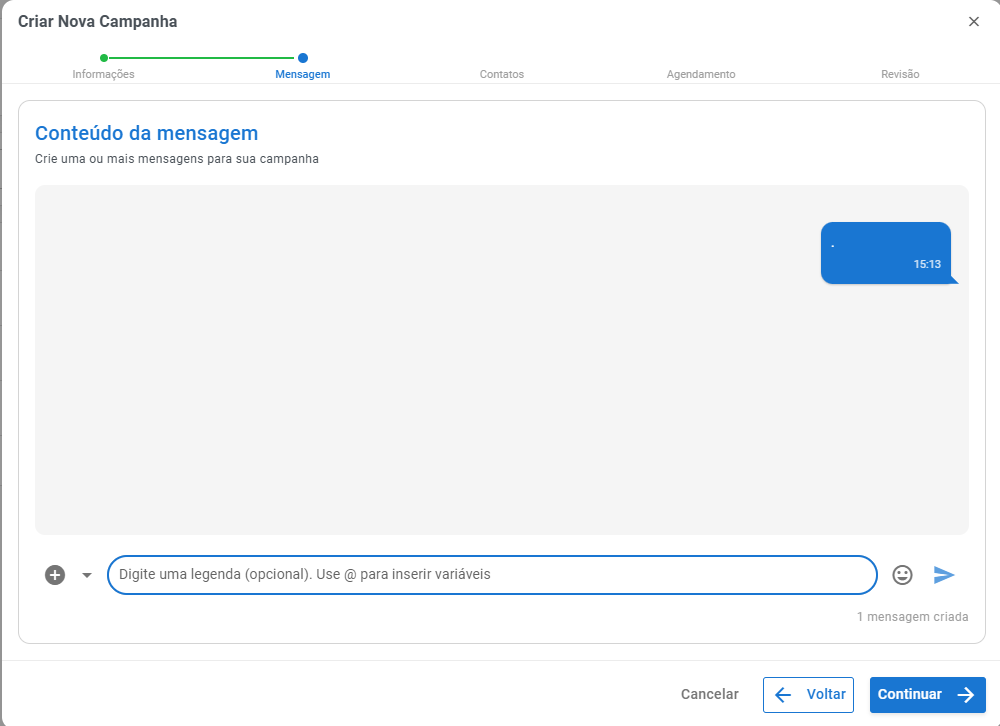
Após concluir o conteúdo, clique em Continuar.
4.3 Etapa Contatos
Na etapa Contatos, selecione quem irá receber a campanha.
O sistema disponibiliza diferentes formas de seleção, conforme os recursos do ambiente:
- Copiar e Colar
- Contatos do Sistema
- Tags
- Grupos
Na opção Copiar e Colar, é possível informar os números manualmente, um por linha.
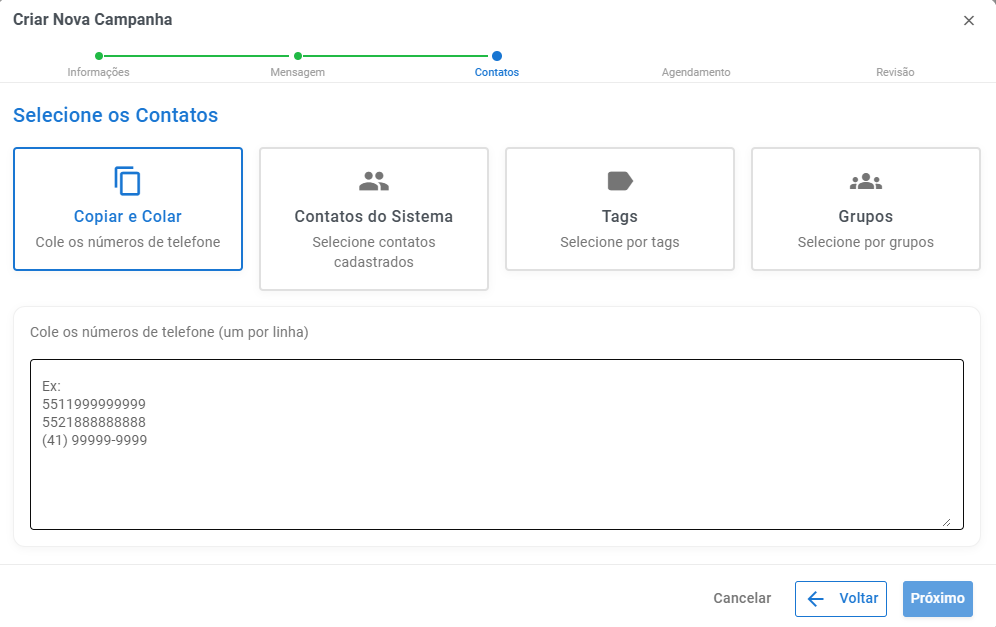
Depois de definir os destinatários, clique em Próximo.
4.4 Etapa Agendamento
Na etapa Agendamento, defina quando a campanha será enviada.
A tela permite escolher entre:
- Envio Imediato – a campanha será enviada assim que for finalizada;
- Agendar – para definir data e hora do envio.
Também é possível configurar:
- intervalo entre mensagens;
- criação automática de ticket ao enviar a mensagem, se desejado;
- gatilho para blacklist, com palavras-chave;
- mensagem de confirmação (opcional) enviada antes de adicionar o contato à blacklist.
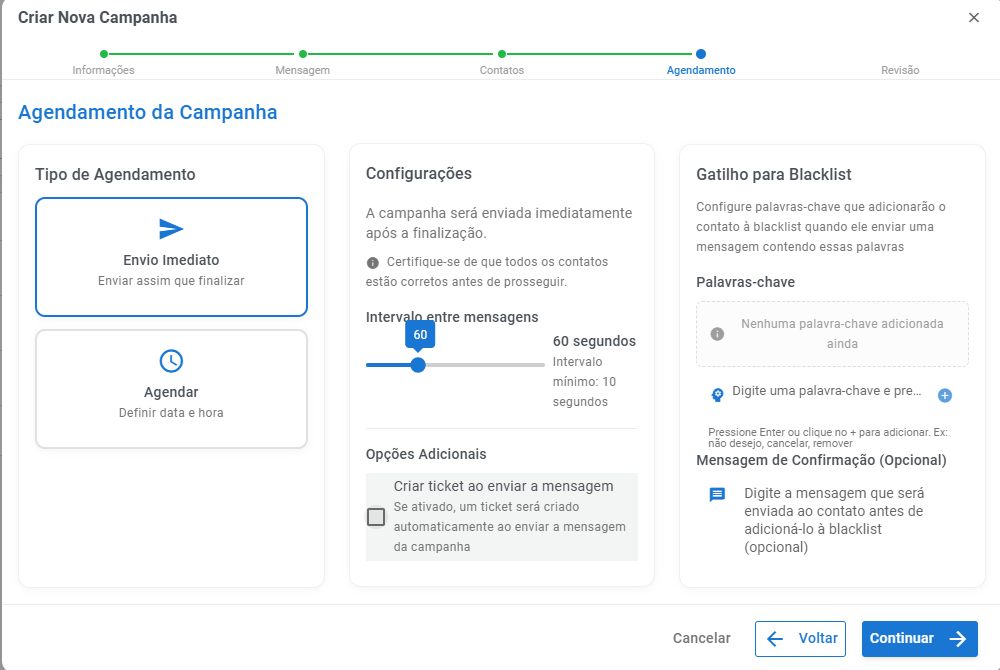
Após revisar as configurações, clique em Continuar.
4.5 Etapa Revisão
Na etapa Revisão, confira todas as informações antes de finalizar a campanha.
A tela apresenta um resumo com:
- Nome da Campanha;
- quantidade de Contatos selecionados;
- tipo de Agendamento;
- bloco com as Mensagens da Campanha.
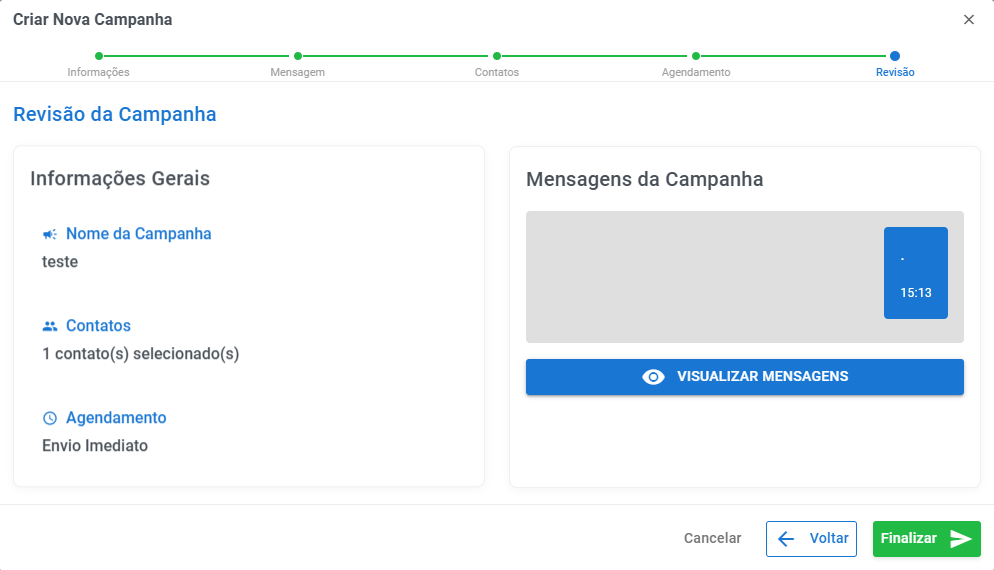
Se estiver tudo correto, clique em Finalizar.
5. Observações importantes
Antes de concluir uma campanha, recomendamos:
- revisar o conteúdo da mensagem;
- confirmar se os destinatários estão corretos;
- validar a sessão do WhatsApp selecionada;
- conferir o tipo de envio;
- revisar o intervalo entre mensagens;
- verificar se há necessidade de criar tickets automaticamente;
- analisar se o uso de blacklist faz sentido para a campanha.
6. Conclusão
As funcionalidades Campanhas e Campanhas [BETA] permitem gerenciar envios em massa no Intelbras Conversas, cada uma com sua própria experiência de uso.
- Campanhas: fluxo clássico, com criação direta em uma única tela;
- Campanhas [BETA]: fluxo guiado, dividido em etapas, com mais organização na configuração da campanha.
Utilize o modelo mais adequado à sua operação e acompanhe os resultados diretamente pela plataforma.
Este artigo foi útil?
Que bom!
Obrigado pelo seu feedback
Desculpe! Não conseguimos ajudar você
Obrigado pelo seu feedback
Feedback enviado
Agradecemos seu esforço e tentaremos corrigir o artigo