Intelbras Conversas - Primeiros Passos
Bem-vindo ao Intelbras Conversas.
Este artigo apresenta as principais etapas para realizar o primeiro acesso, conhecer a plataforma e preparar as configurações básicas para iniciar os atendimentos.
1. Acesse o Intelbras Conversas
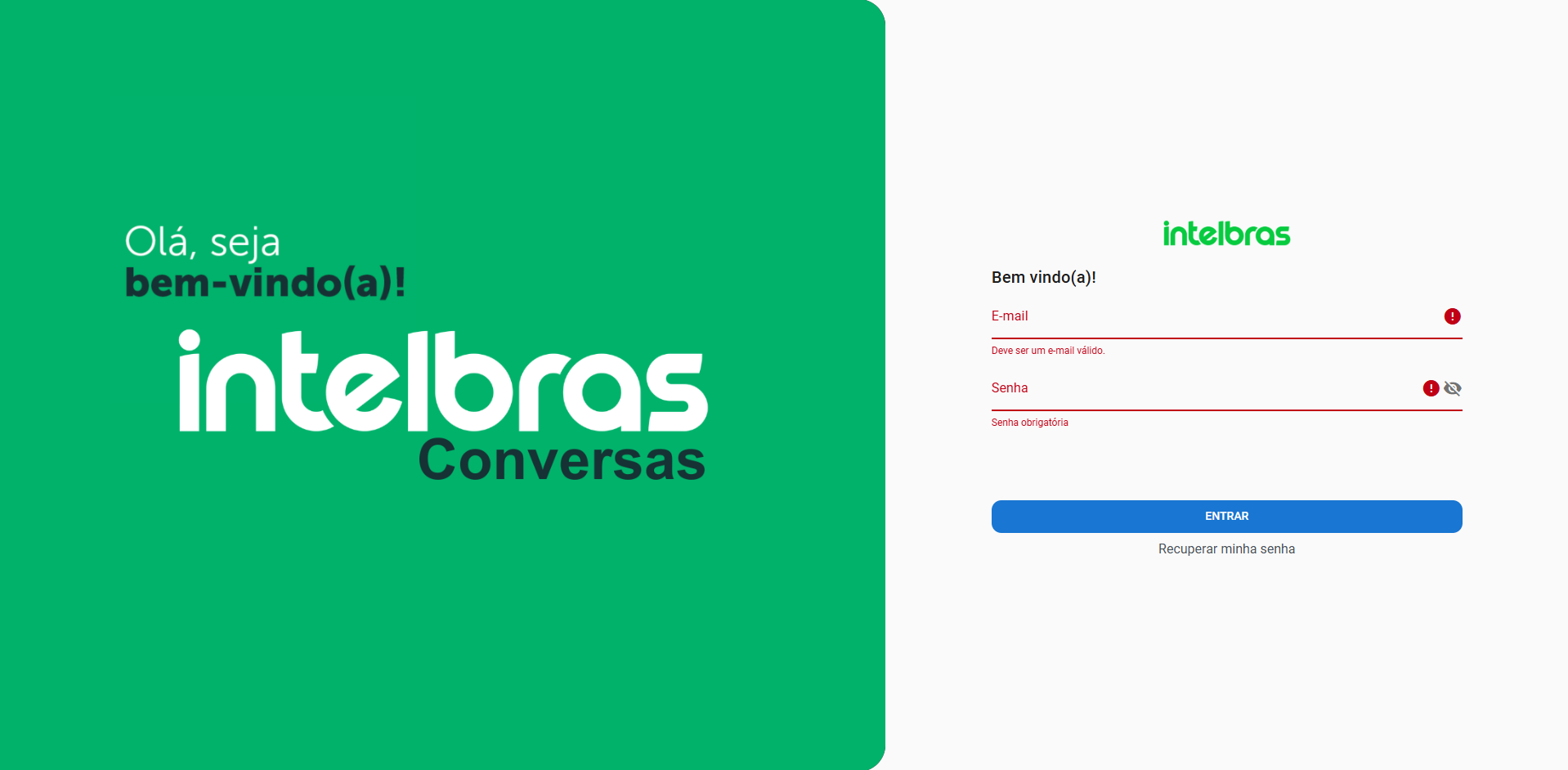
Na tela de login, informe o e-mail e a senha cadastrados e clique em Entrar.
Caso não se lembre da senha, utilize a opção Recuperar minha senha.
2. Conheça a tela de atendimento
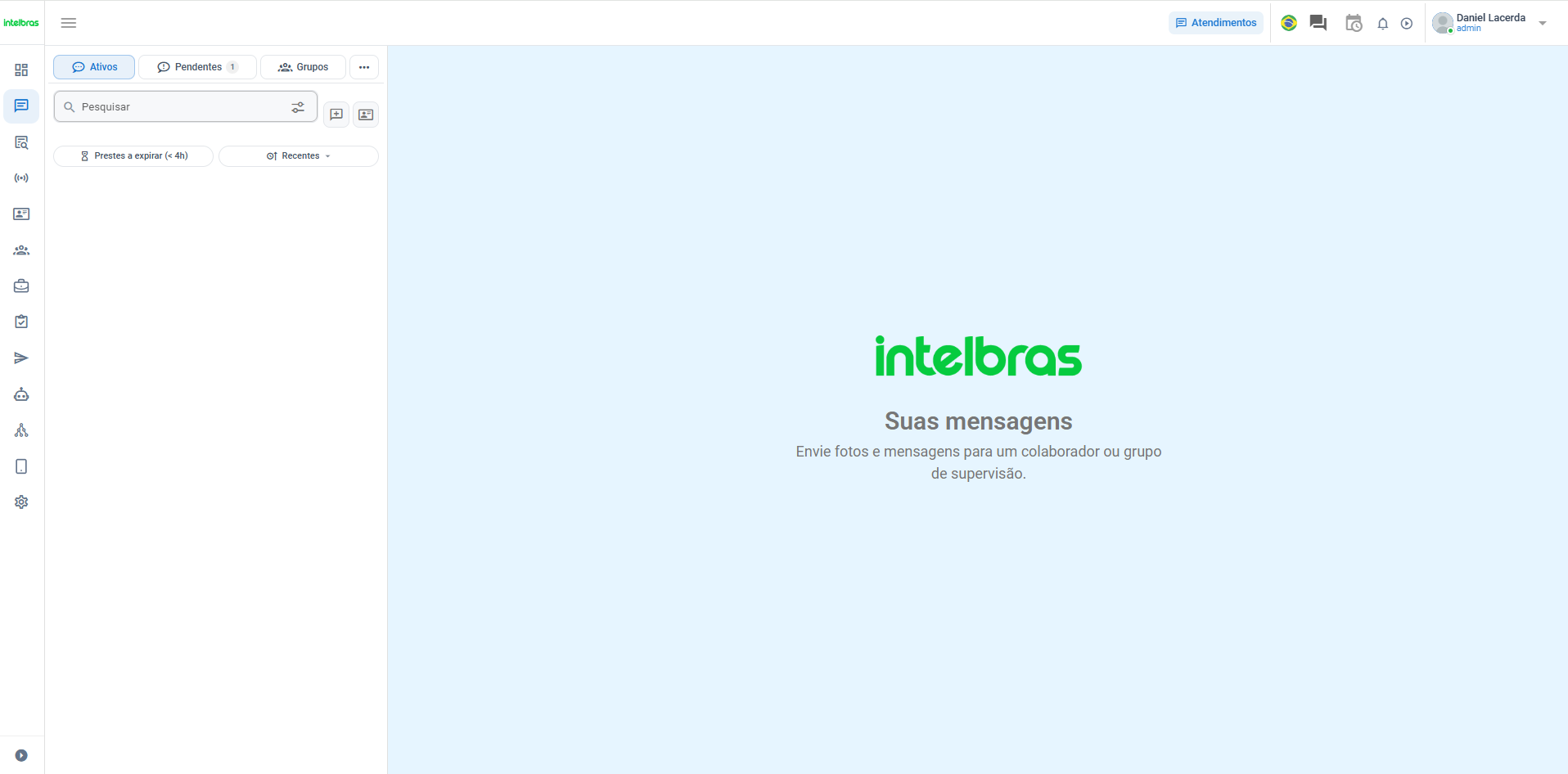
Após o login, você terá acesso ao ambiente principal do Intelbras Conversas.
Na área de atendimento, é possível visualizar e organizar as conversas utilizando as abas:
- Ativos: atendimentos em andamento;
- Pendentes: atendimentos que aguardam atendimento ou interação;
- Grupos: conversas relacionadas aos grupos disponíveis para o usuário.
A tela também possui recursos de pesquisa e filtros para facilitar a localização dos atendimentos.
3. Acompanhe os indicadores da operação
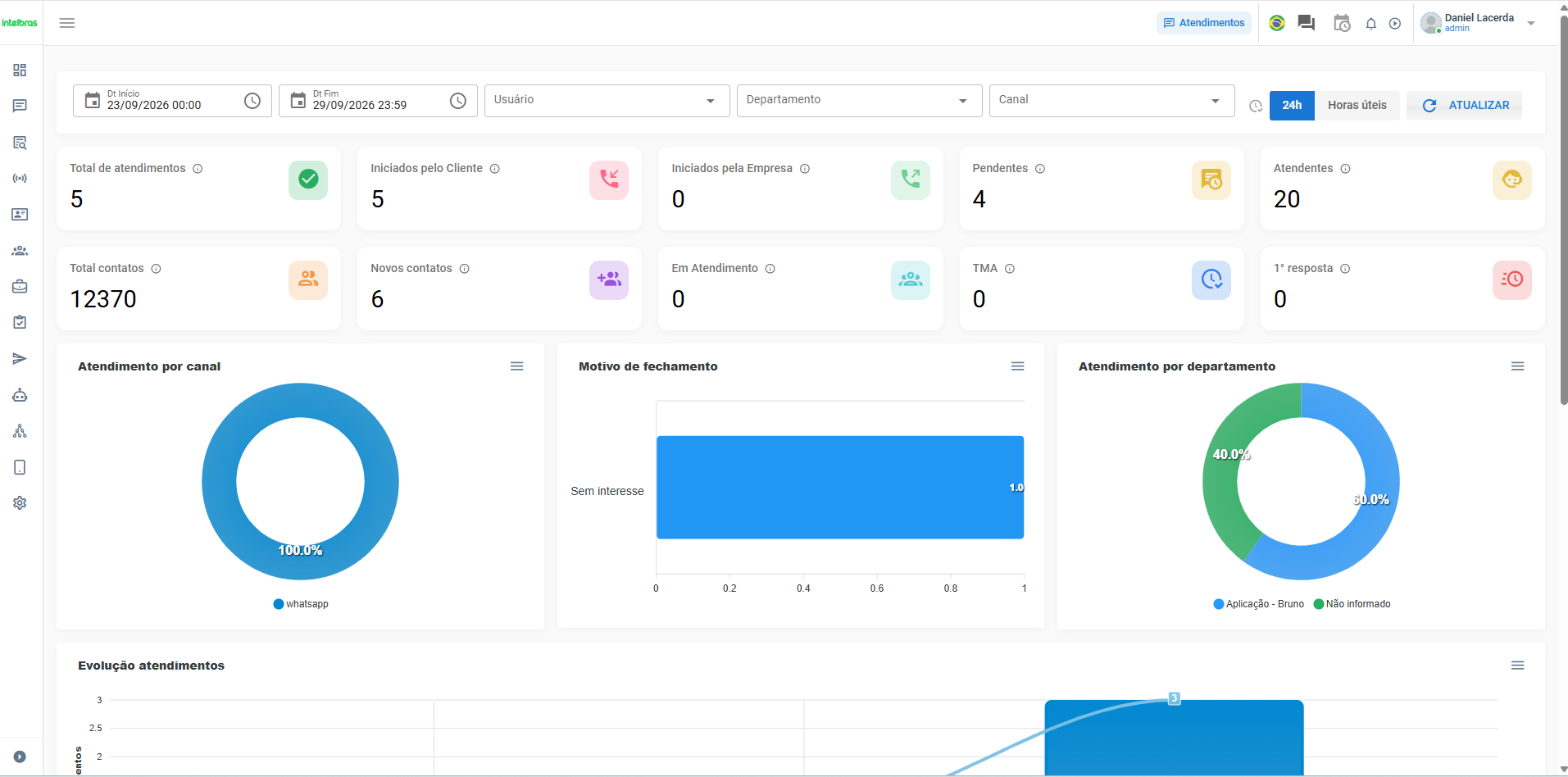
O Intelbras Conversas possui painéis para acompanhamento dos principais indicadores da operação.
Entre as informações disponíveis estão: total de atendimentos, atendimentos iniciados pelo cliente, atendimentos iniciados pela empresa, atendimentos pendentes, quantidade de atendentes, total e novos contatos, atendimentos em andamento, TMA, tempo de primeira resposta, atendimentos por canal, motivos de fechamento, atendimentos por departamento e evolução dos atendimentos.
Os dados podem ser refinados por meio dos filtros disponíveis no painel, como período, usuário, departamento e canal.
4. Configure seu perfil
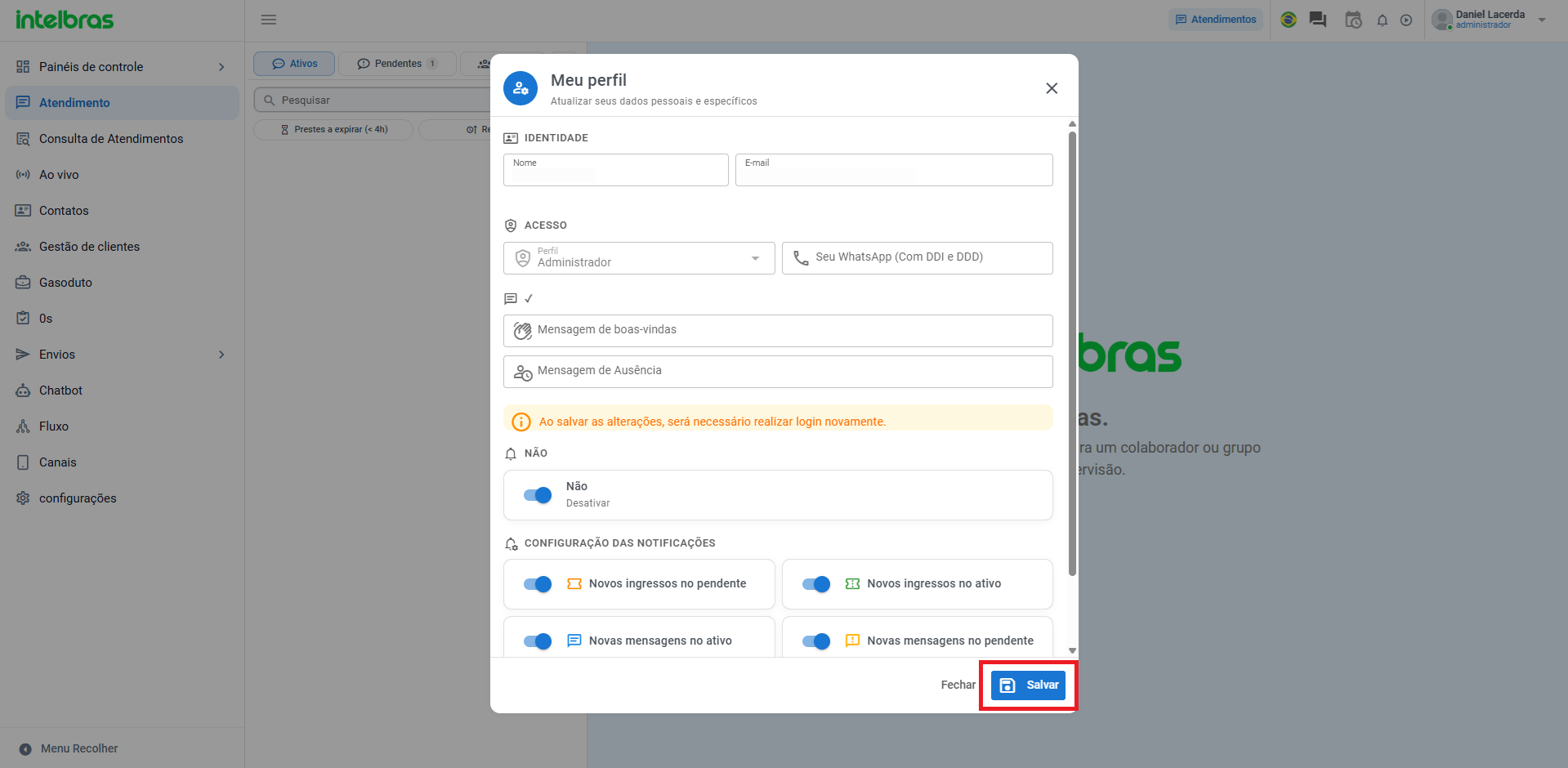
Para revisar seus dados e preferências, clique sobre o usuário no canto superior direito da plataforma e acesse Meu Perfil.
Nessa tela, podem ser configuradas informações como nome e e-mail, perfil de acesso, número de WhatsApp, mensagem de boas-vindas, mensagem de ausência e preferências de notificação.
Após realizar as alterações, clique em Salvar.
Importante: ao salvar alterações no perfil, será necessário realizar login novamente.
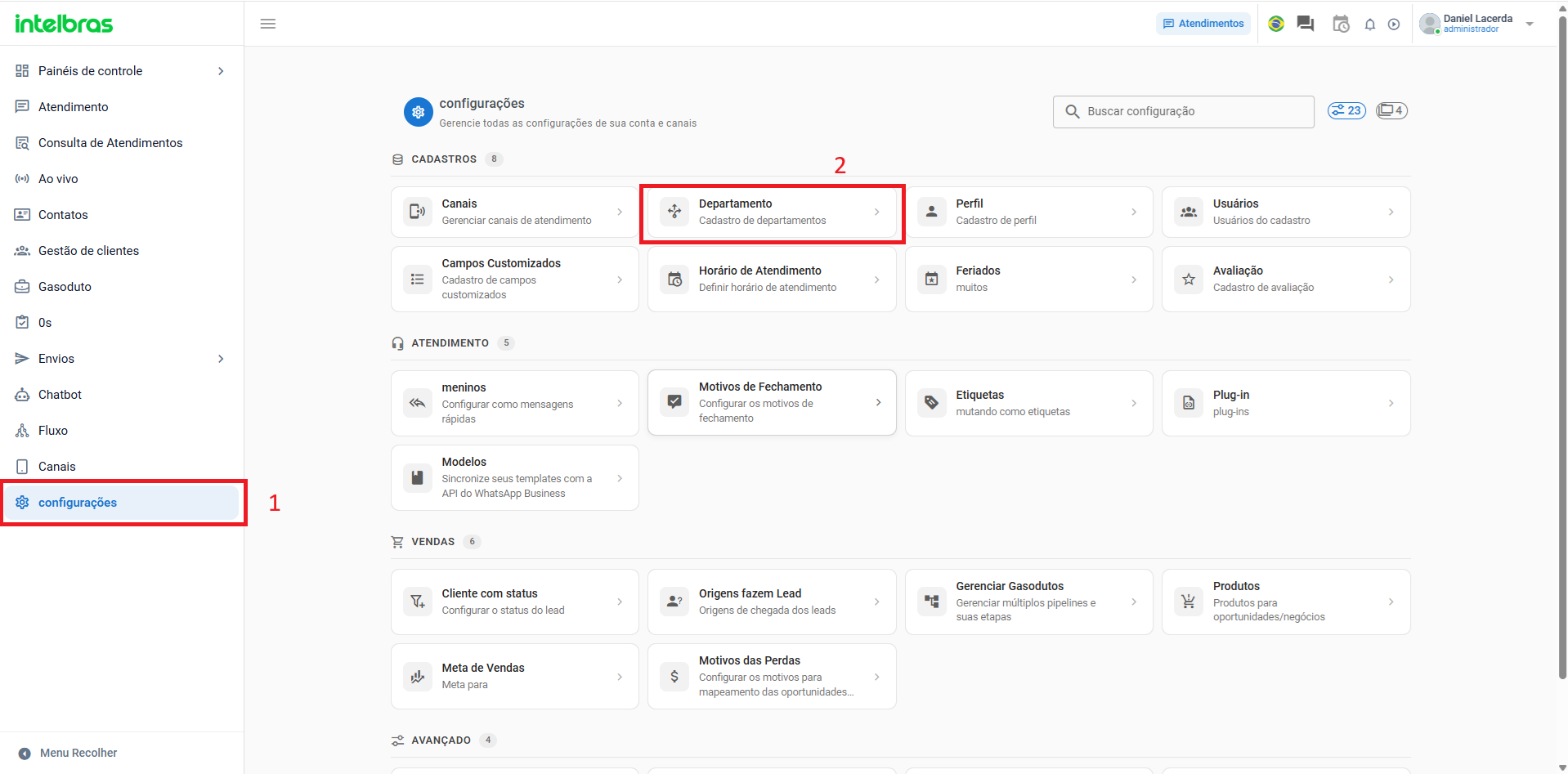
5. Crie os departamentos
Os departamentos funcionam como filas de atendimento e ajudam a organizar e direcionar os tickets para as equipes responsáveis.
- No menu lateral, clique em Configurações;
- Na seção Cadastros, selecione Departamento.
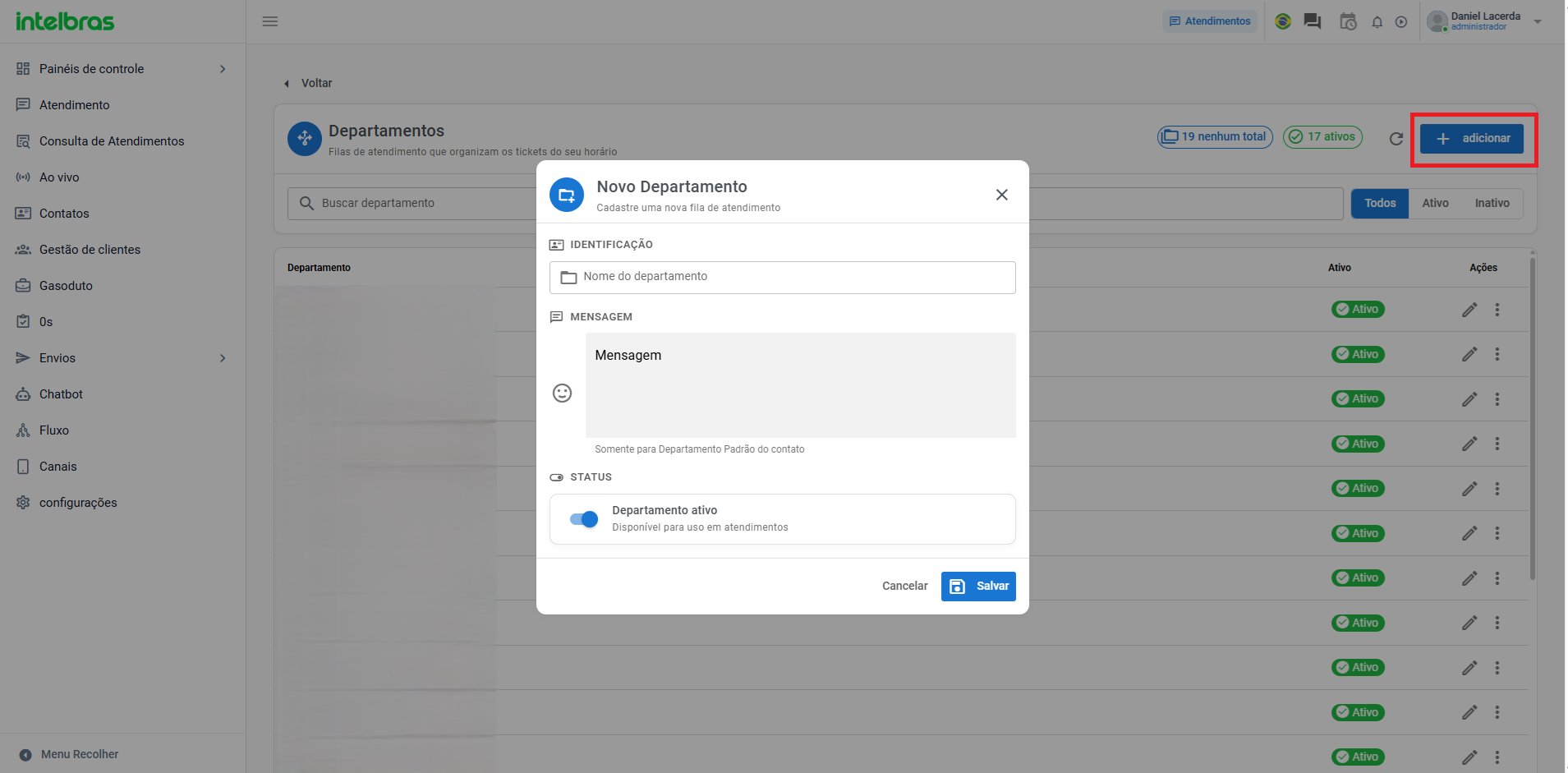
Na tela de Departamentos, clique em Adicionar. Informe o nome do departamento, a mensagem quando aplicável e mantenha o departamento ativo para que fique disponível nos atendimentos. Depois, clique em Salvar.
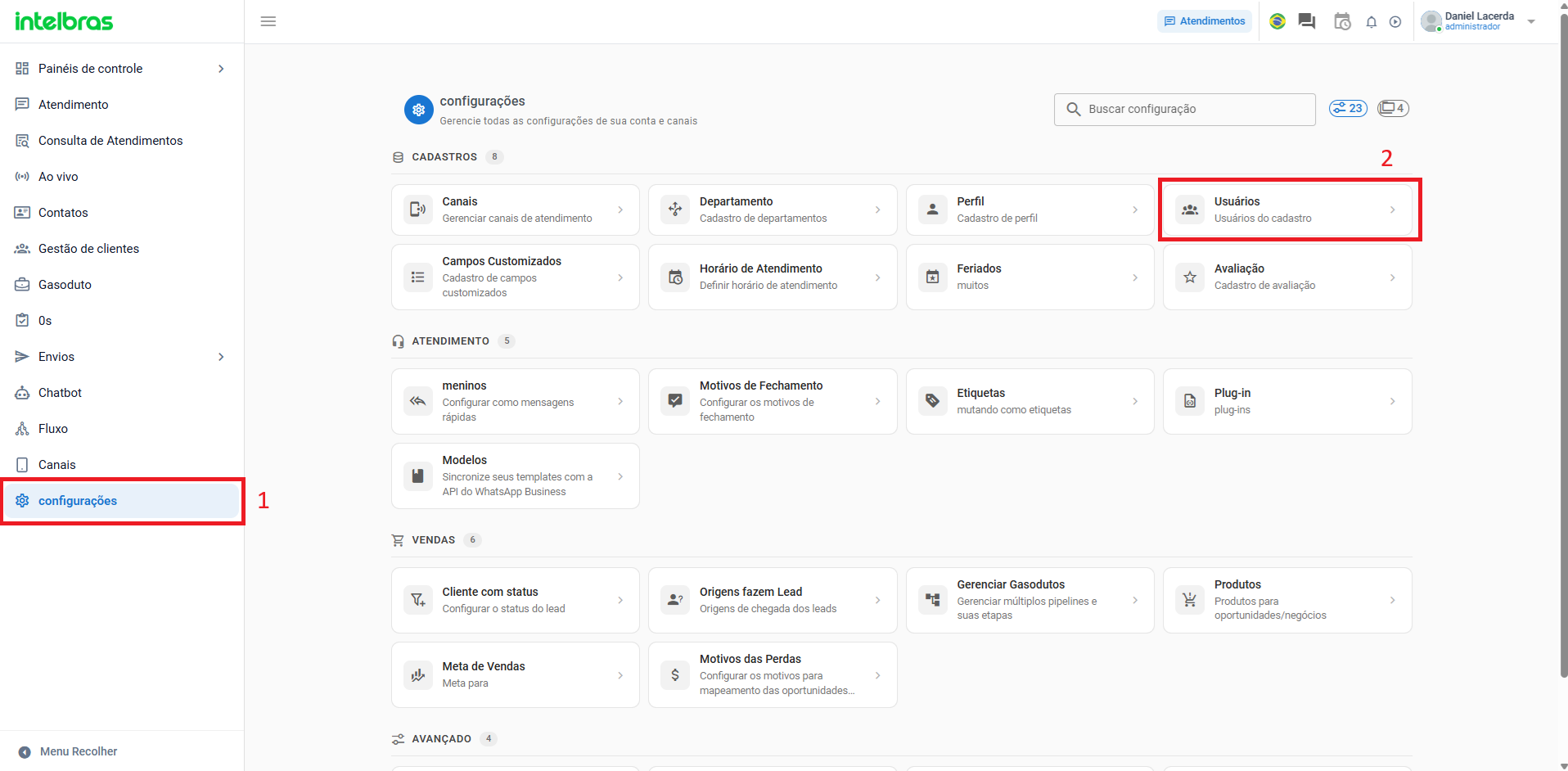
6. Cadastre os usuários
- No menu lateral, clique em Configurações;
- Na seção Cadastros, selecione Usuários.
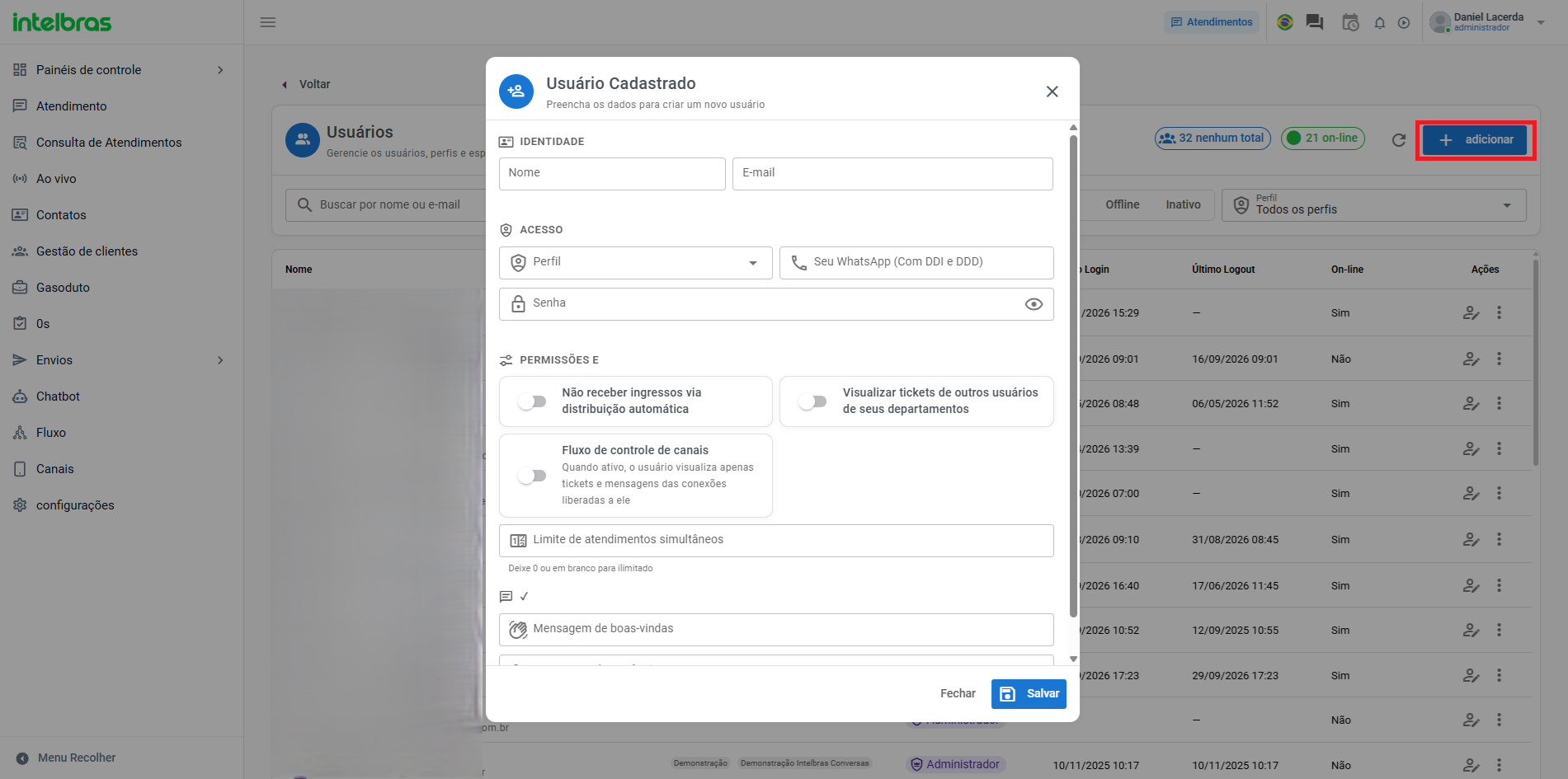
Na tela de Usuários, clique em Adicionar. Preencha nome, e-mail, perfil, WhatsApp quando aplicável e senha inicial.
Também estão disponíveis configurações como não receber ingressos via distribuição automática, visualizar tickets de outros usuários dos seus departamentos, fluxo de controle de canais, limite de atendimentos simultâneos e mensagens automáticas.
Configure as opções de acordo com a necessidade da operação e clique em Salvar.
7. Configure os motivos de fechamento
- No menu lateral, clique em Configurações;
- Na seção Atendimento, selecione Motivos de Fechamento.
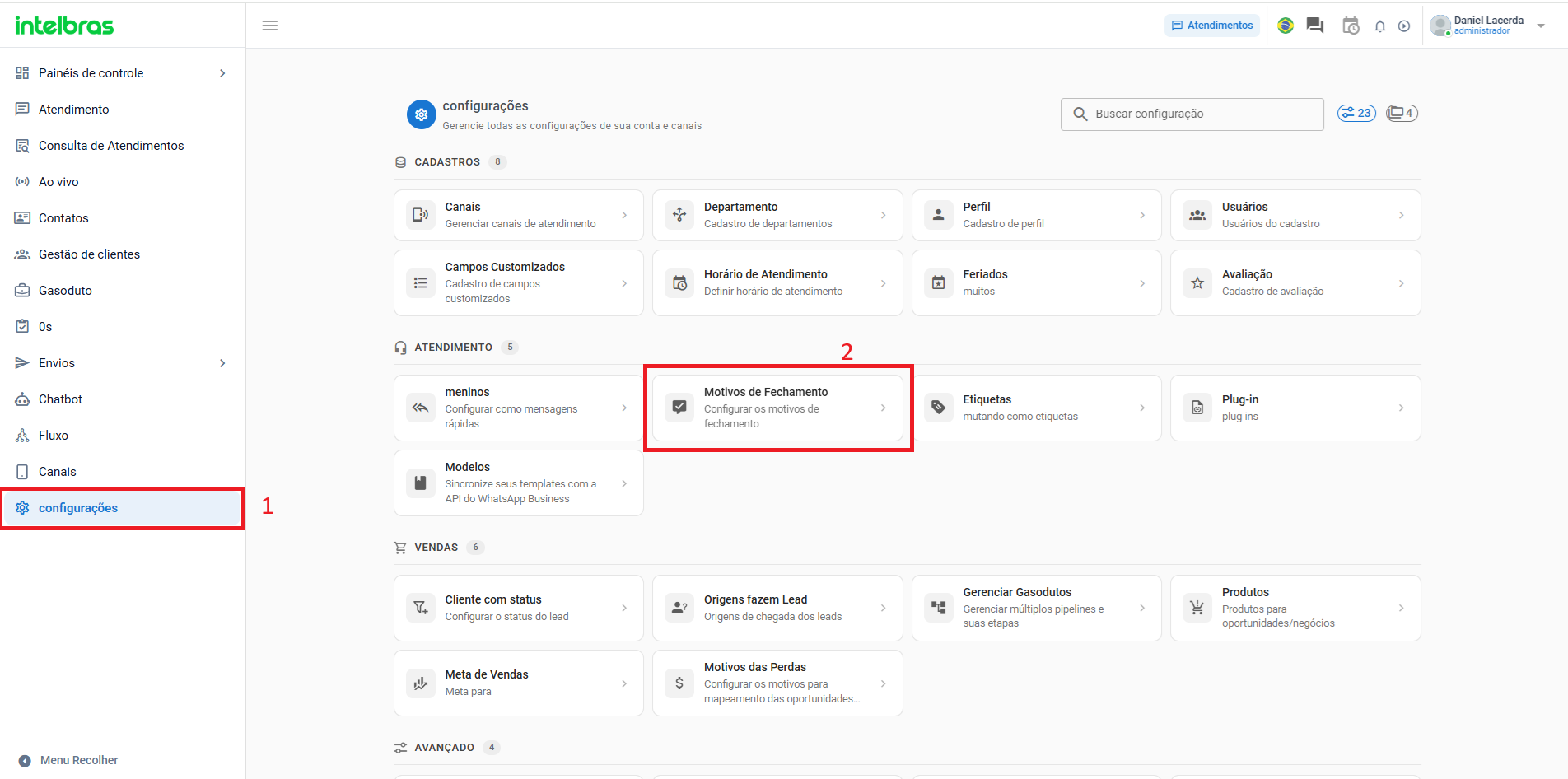
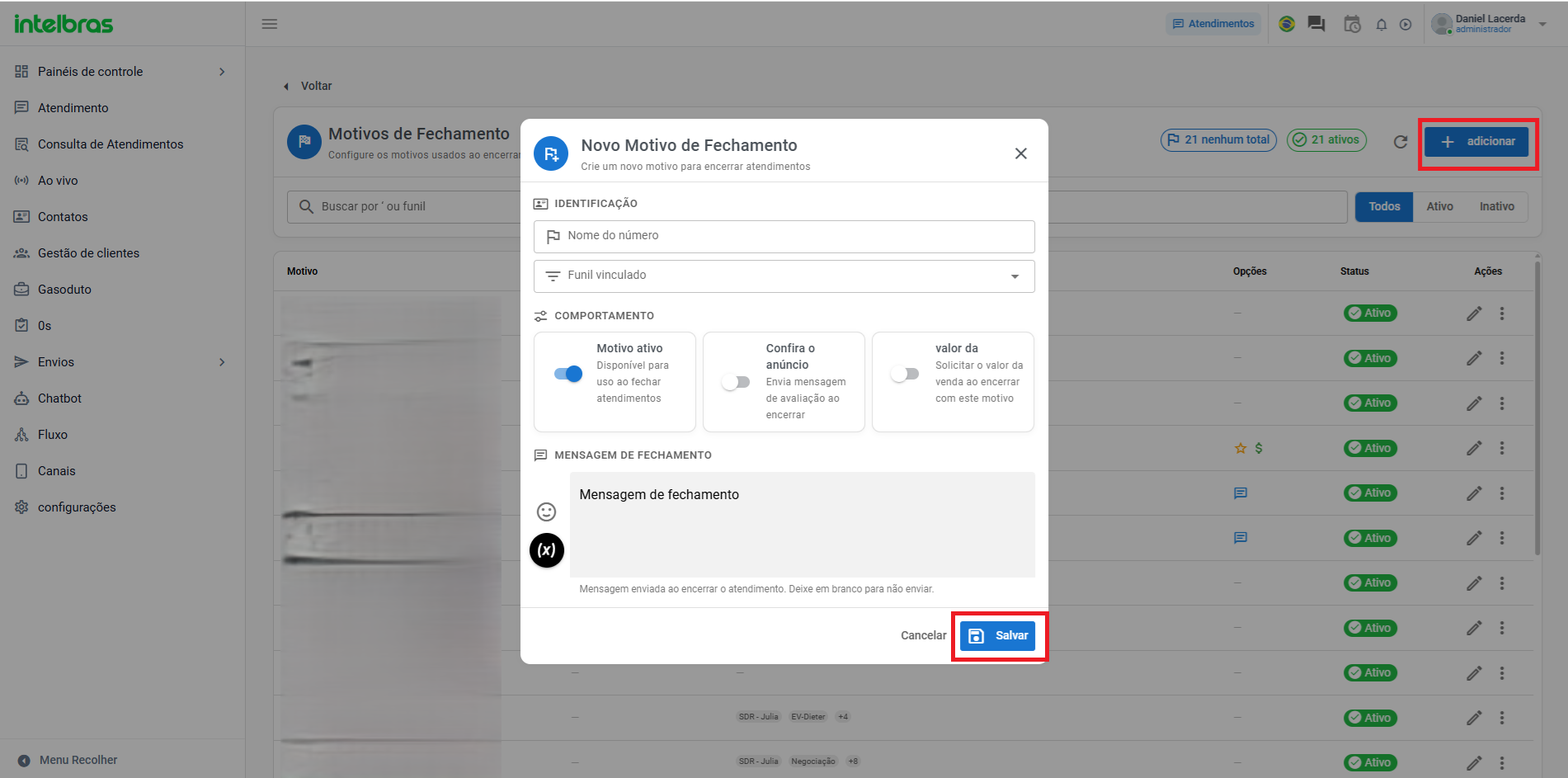
Na tela de Motivos de Fechamento, clique em Adicionar. Configure o nome do motivo, funil vinculado quando aplicável, status do motivo, envio de avaliação, solicitação do valor da venda e mensagem de fechamento. Depois, clique em Salvar.
8. Conecte os canais de comunicação
Acesse Canais no menu lateral para visualizar e gerenciar os canais da conta.
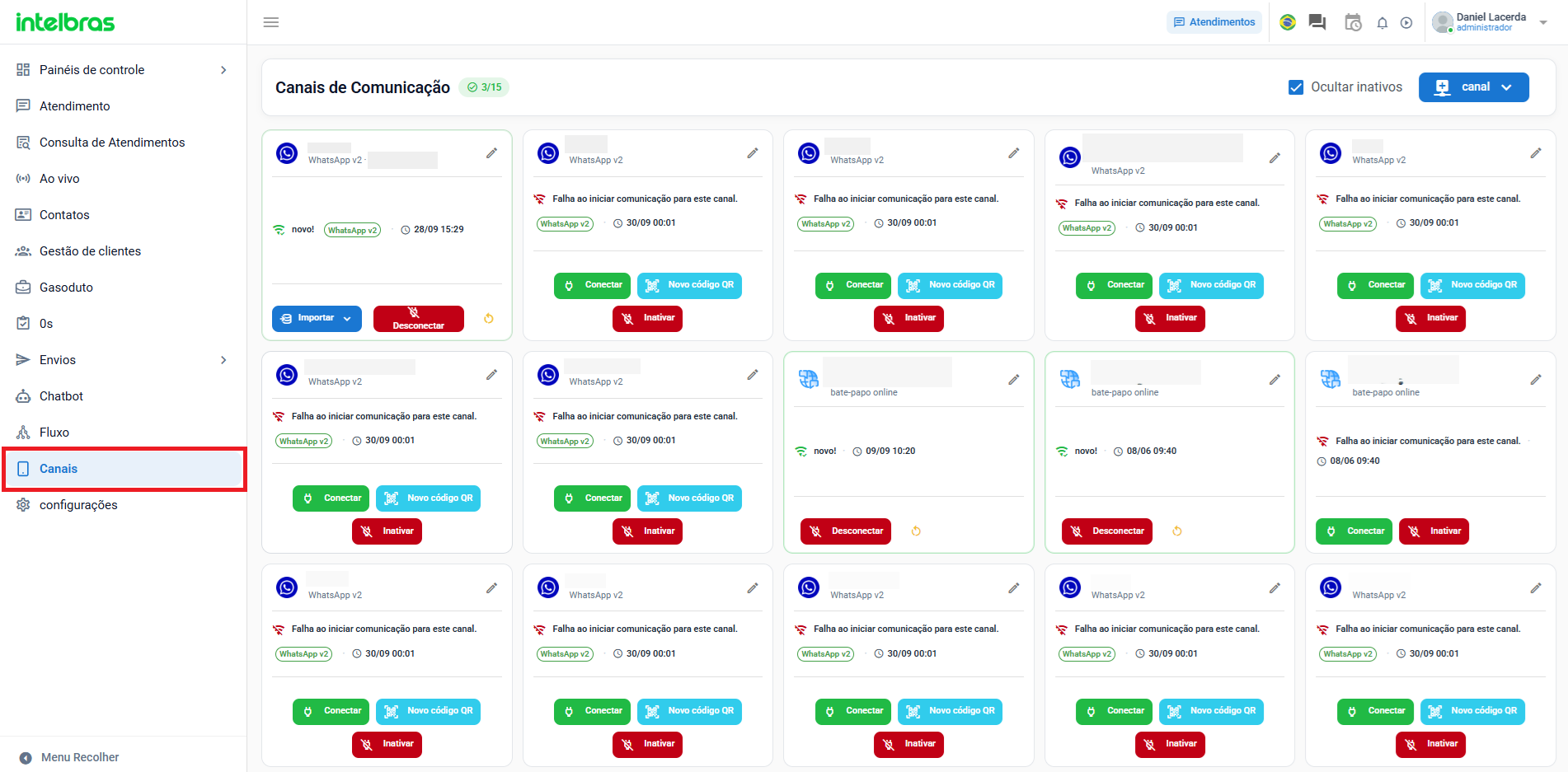
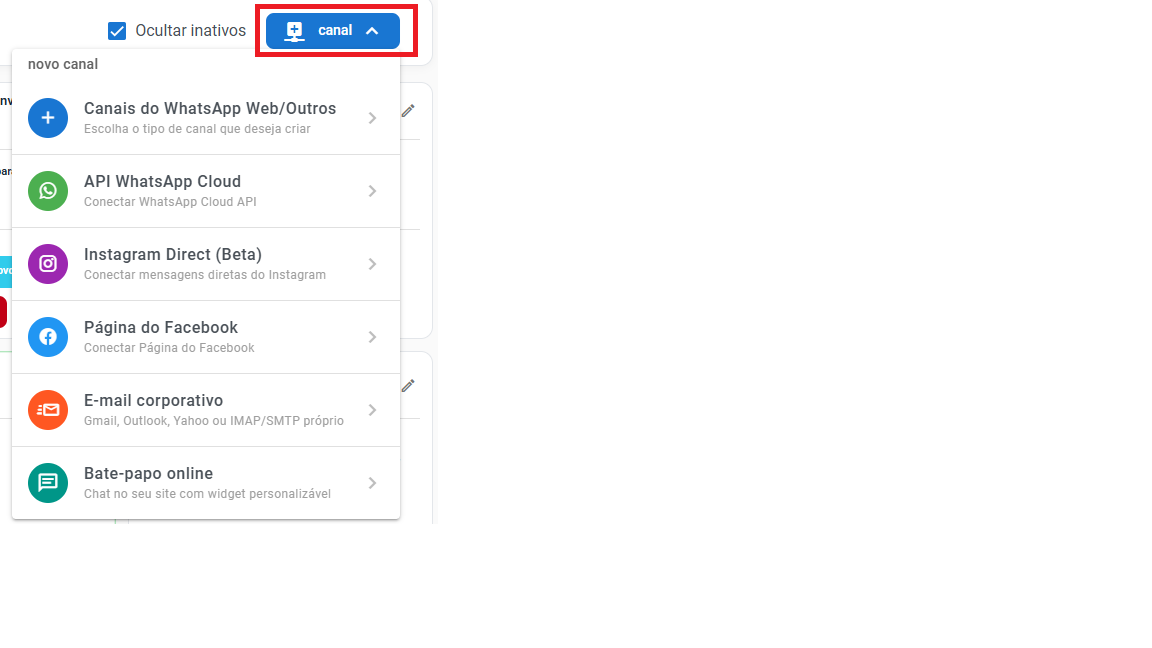
Para adicionar um novo canal, clique em Canal no canto superior direito e escolha o tipo desejado. Entre as opções disponíveis na interface atual estão Canais do WhatsApp Web/Outros, API WhatsApp Cloud, Instagram Direct (Beta), Página do Facebook, E-mail corporativo e Bate-papo online.
O procedimento de configuração varia de acordo com o canal escolhido.
9. Crie um Fluxo de Atendimento
Quando a operação utilizar automações ou chatbot, acesse Fluxo no menu lateral.
Nessa tela, é possível consultar os fluxos existentes, verificar o status, importar configurações e criar novos fluxos.
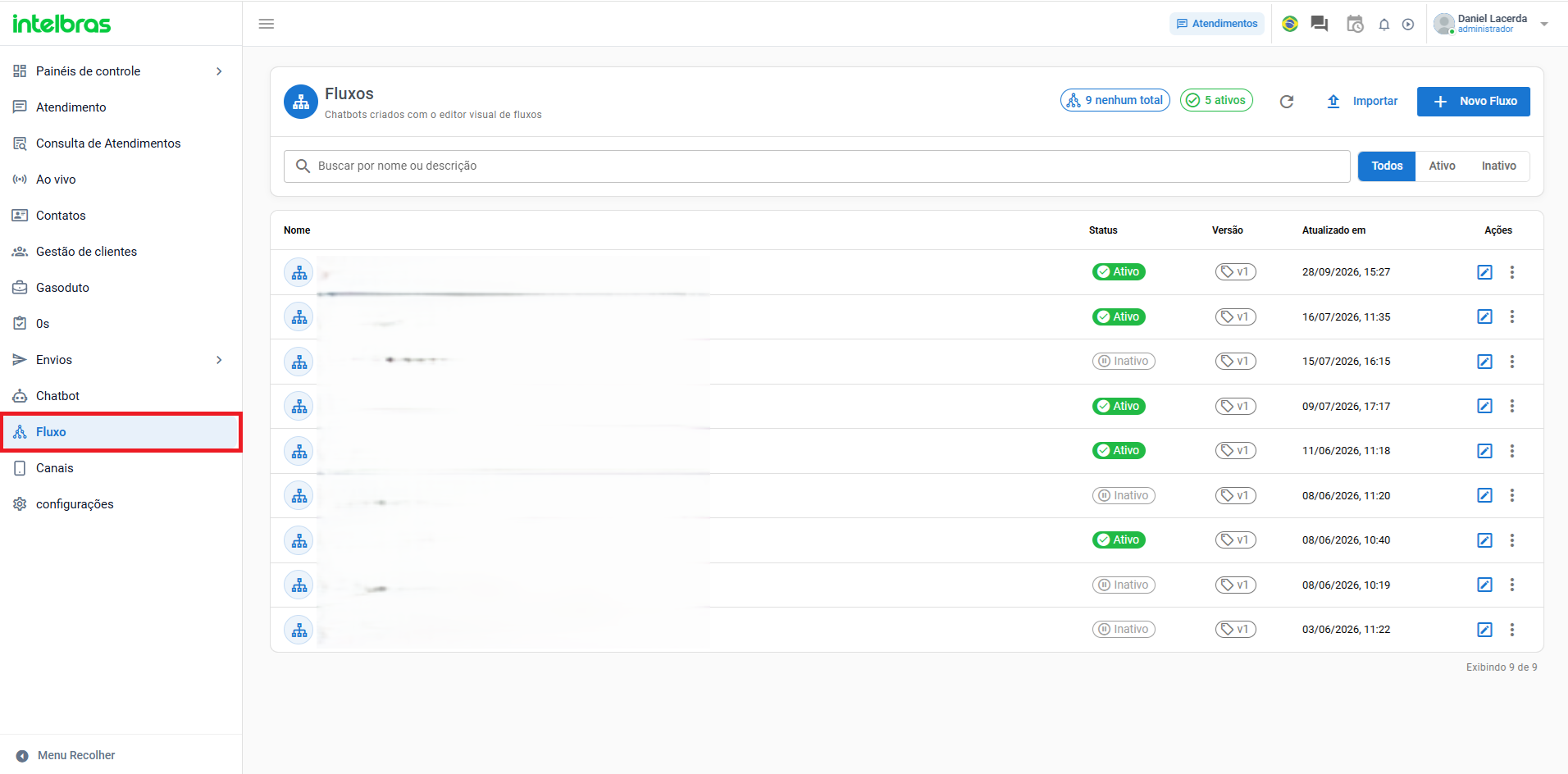
Para criar um novo fluxo, clique em Novo Fluxo, informe o nome e a descrição e clique em Salvar.
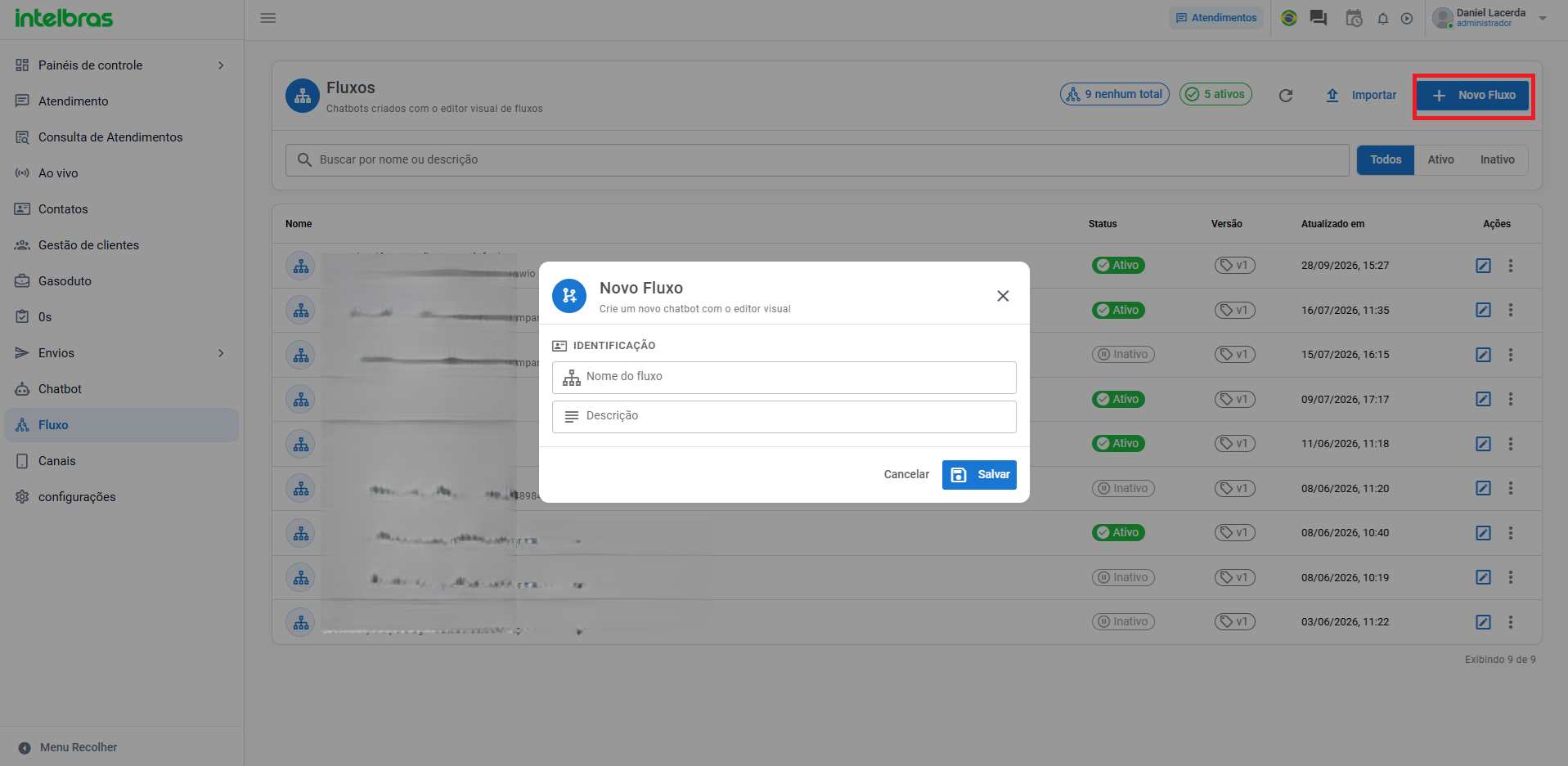
Após a criação, configure as etapas e automações necessárias no editor visual de acordo com o processo de atendimento da empresa.
10. Realize um teste antes de iniciar a operação
Antes de disponibilizar o atendimento aos clientes, recomendamos realizar um teste completo. Valide o recebimento de mensagens, o funcionamento das automações ou do fluxo, o direcionamento para o departamento correto, o recebimento pelo usuário, o envio e recebimento de mensagens e o encerramento com motivo de fechamento.
Pronto!
Com essas configurações concluídas, sua operação estará preparada para iniciar os atendimentos no Intelbras Conversas.
Outros recursos da plataforma podem ser configurados posteriormente de acordo com as necessidades da operação, como horários de atendimento, feriados, campos customizados, avaliações, etiquetas, integrações, CRM, campanhas e relatórios.
Este artigo foi útil?
Que bom!
Obrigado pelo seu feedback
Desculpe! Não conseguimos ajudar você
Obrigado pelo seu feedback
Feedback enviado
Agradecemos seu esforço e tentaremos corrigir o artigo