Este artigo explica como conectar o novo canal WhatsApp Cloud API no Intelbras Conversas — a integração oficial com a API da Meta para o WhatsApp Business, feita diretamente pelo fluxo de cadastro incorporado (Embedded Signup) do Facebook, sem depender de um celular ou de leitura de QR Code.
O cliente deseja conectar um número de telefone ao Intelbras Conversas utilizando a API oficial da Meta para o WhatsApp Business, em vez da conexão via QR Code. Esse tipo de canal é indicado para operações que precisam de maior estabilidade de conexão, múltiplos atendentes simultâneos, selo de verificação da Meta e recursos avançados de mensageria (modelos de mensagem, disparos em massa, etc.).
Diferença entre os canais de WhatsApp
| Canal | Como funciona | Quando usar |
|---|---|---|
| WhatsApp Web/Outros canais | Conexão via QR Code, espelhando um número do WhatsApp comum ou Business App. | Times pequenos, testes rápidos ou operações que já usam o WhatsApp Business App no celular. |
| WhatsApp Cloud API | Conexão oficial direta com os servidores da Meta, feita via Gerenciador de Negócios (Business Manager), sem depender de um celular conectado. | Operações que precisam de maior estabilidade, múltiplos atendentes, selo de verificação e recursos avançados da API oficial. |
Resultado esperado
- Um novo canal do tipo WhatsApp Cloud API conectado e listado em Canais de Comunicação.
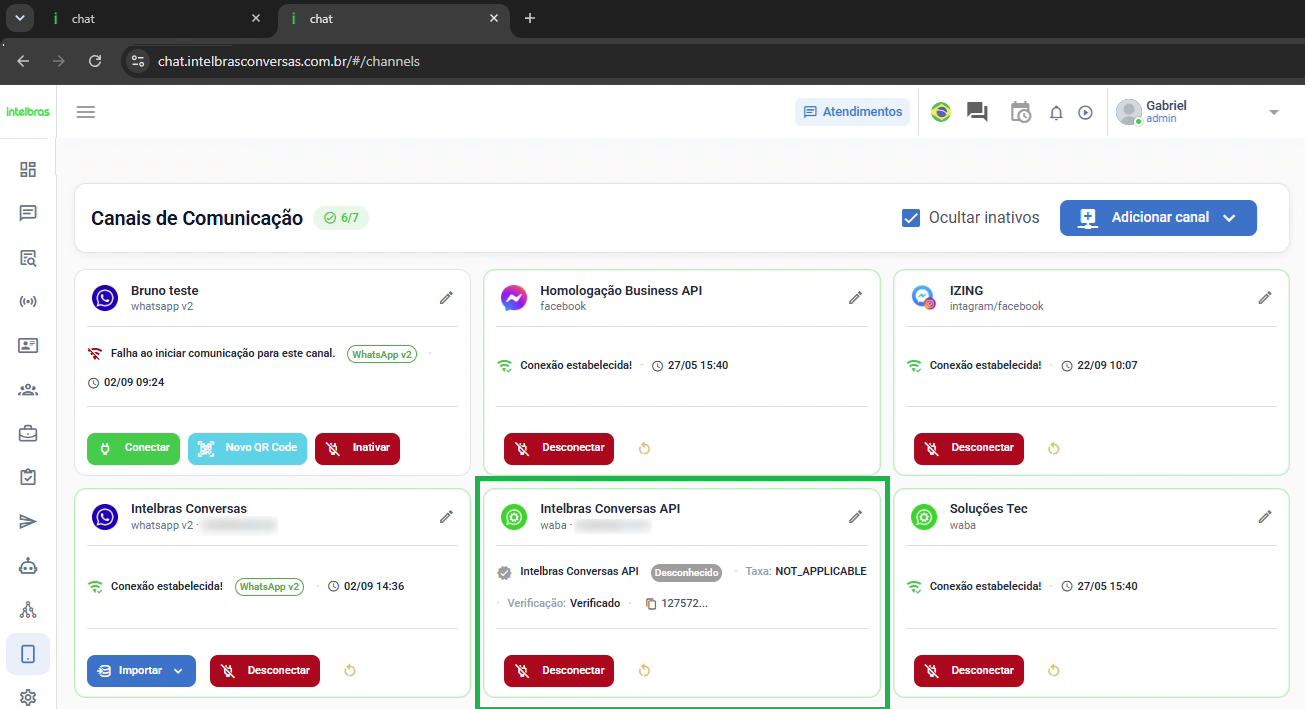
- O canal aparece com status Conexão estabelecida e verificação Verificado.
- O número de telefone informado fica registrado na Meta e vinculado à Conta do WhatsApp Business do cliente.
- A Intelbras Tech Provider fica autorizada, dentro do Gerenciador de Negócios da Meta, a gerenciar essa conta e as conversas do WhatsApp em nome do cliente.
Antes de começar
Confirme se:
- o usuário que fará a configuração possui perfil de administrador no Intelbras Conversas;
- há uma conta pessoal do Facebook já autenticada no navegador (ou os dados de acesso em mãos), com permissão para criar ou administrar um Gerenciador de Negócios (Business Manager) na Meta;
- o número de telefone que será usado não está ativo no aplicativo do WhatsApp comum nem em outra Conta do WhatsApp Business, e consegue receber SMS ou chamada de voz para o código de verificação;
- os dados da empresa estão em mãos: nome, categoria de negócio, site (URL) e fuso horário;
- o navegador não está bloqueando pop-ups, já que o processo abre uma janela separada do Facebook.
1. Adicione o canal WhatsApp Cloud API
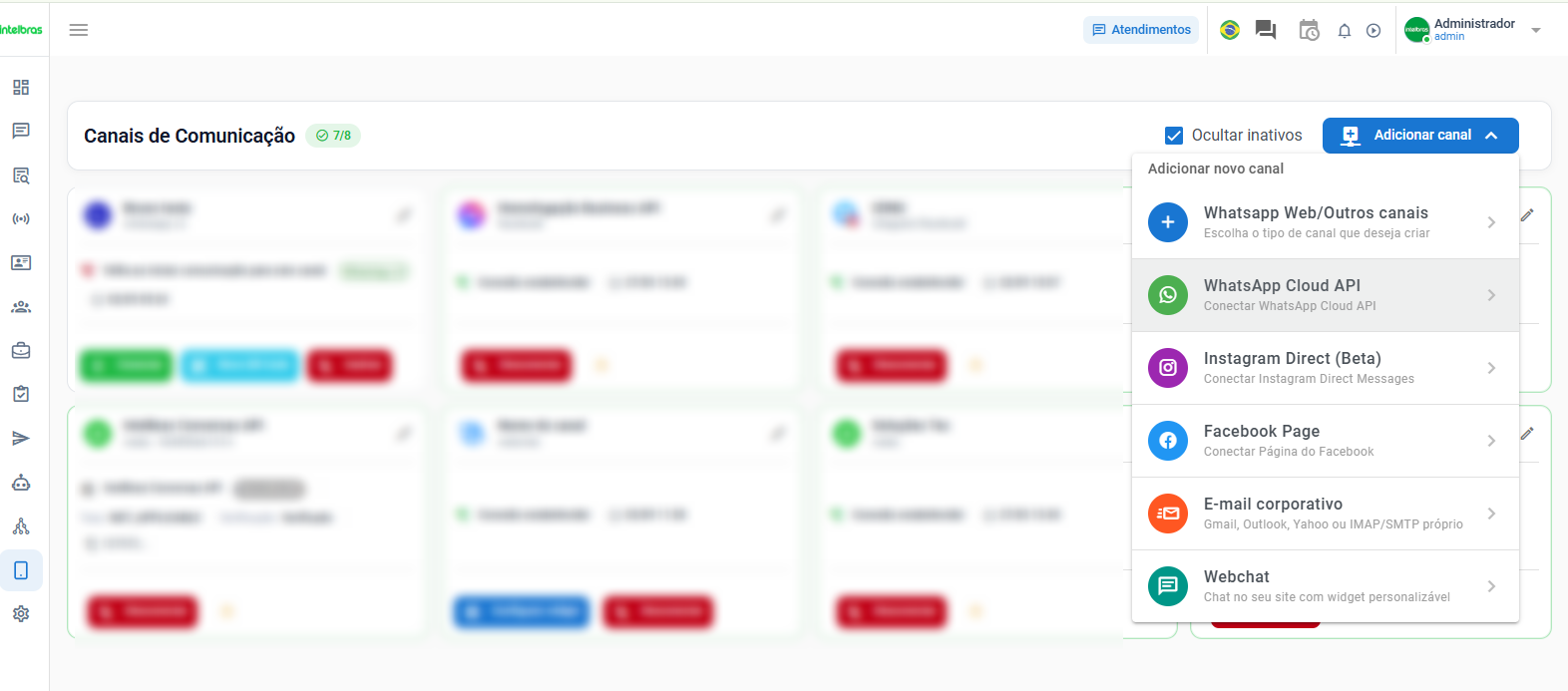
- Acesse Canais de Comunicação.
- Clique em Adicionar canal.
- No menu, selecione WhatsApp Cloud API — diferente da opção WhatsApp Web/Outros canais, usada para conexão via QR Code.
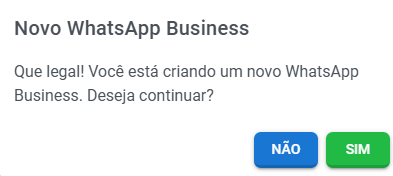
- Na janela Novo WhatsApp Business, confirme clicando em Sim.
2. Autorize a conexão com o Facebook
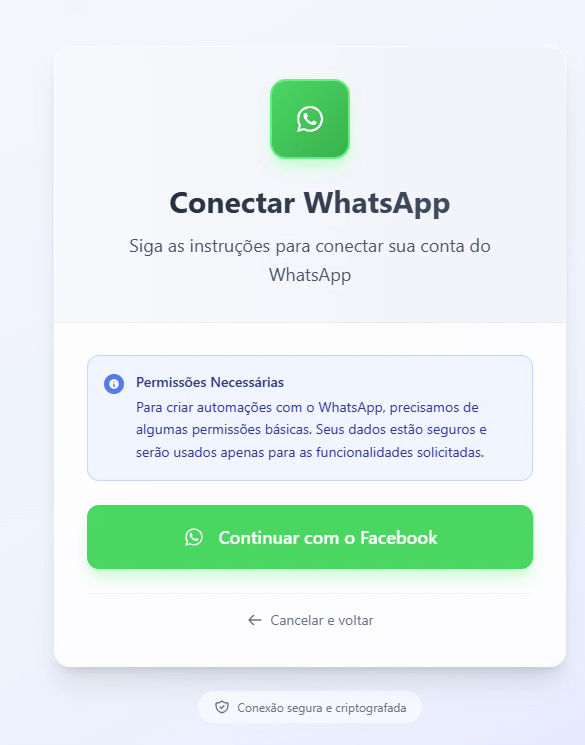
- Na tela Conectar WhatsApp, leia as permissões necessárias e clique em Continuar com o Facebook.
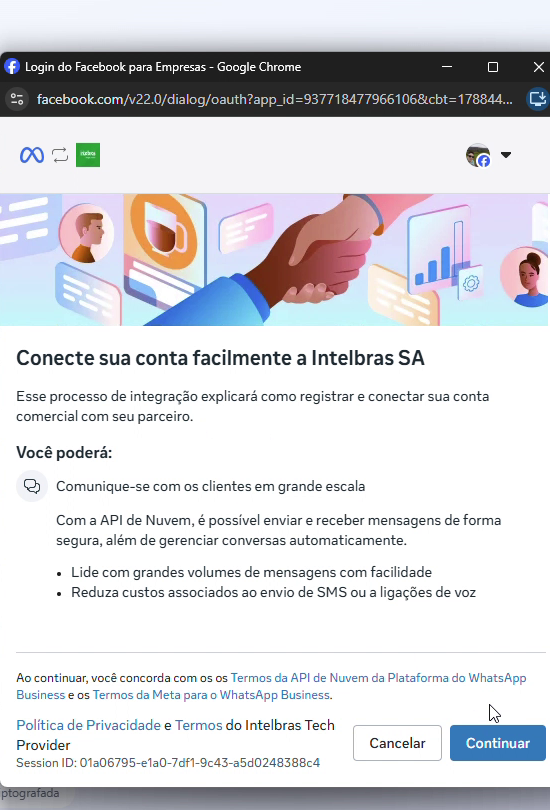
- Uma janela do Facebook para Empresas será aberta, com a apresentação do processo de integração via API oficial. Clique em Continuar.
3. Cadastre e verifique o número de telefone
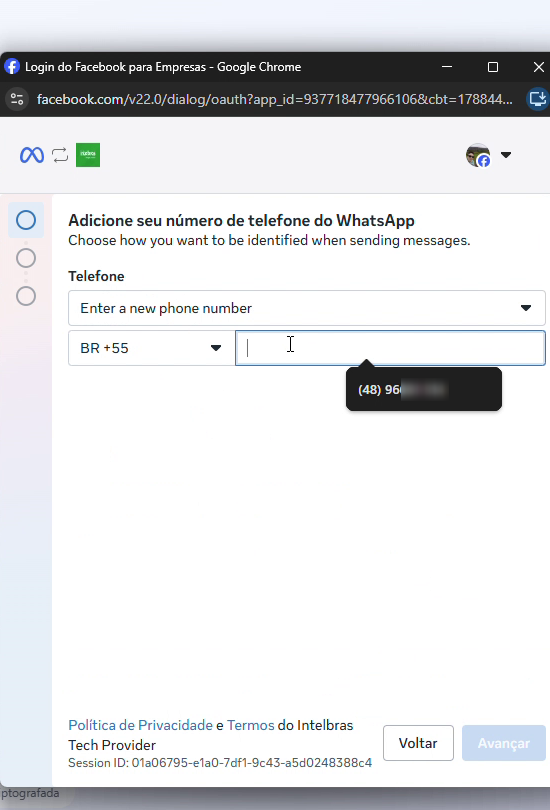
- Selecione o DDI do país e informe o número de telefone que será usado no canal. Clique em Avançar.
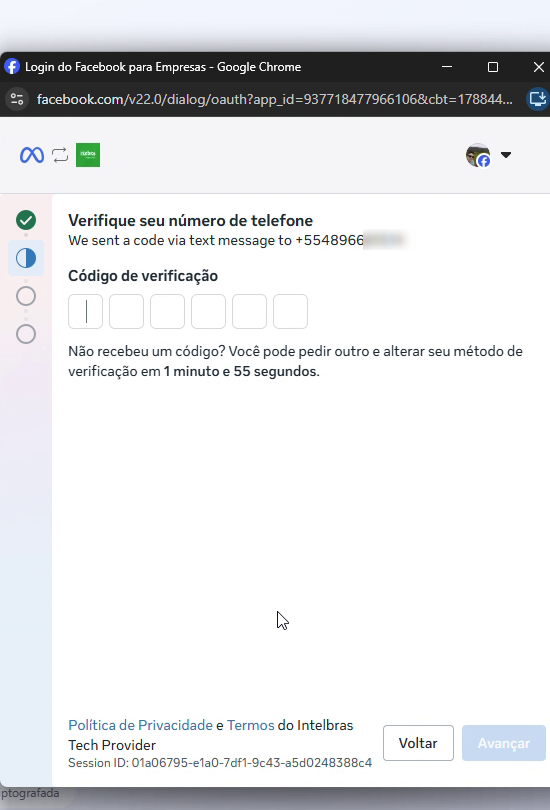
- Escolha entre receber o código por SMS ou por ligação telefônica, informe o código recebido no campo Código de verificação e clique em Avançar.
4. Selecione ou crie o Portfólio empresarial e a Conta do WhatsApp Business
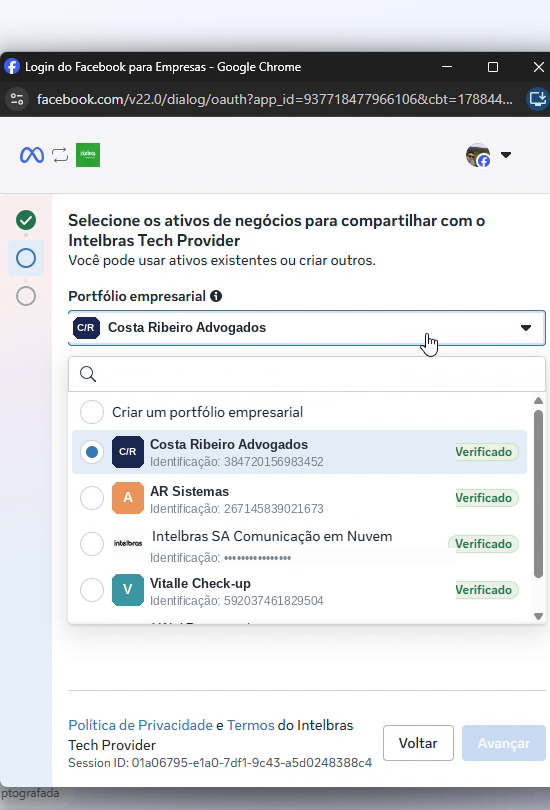
- Em Portfólio empresarial, selecione um portfólio já existente e verificado do cliente na Meta, ou escolha Criar um portfólio empresarial para começar um novo.
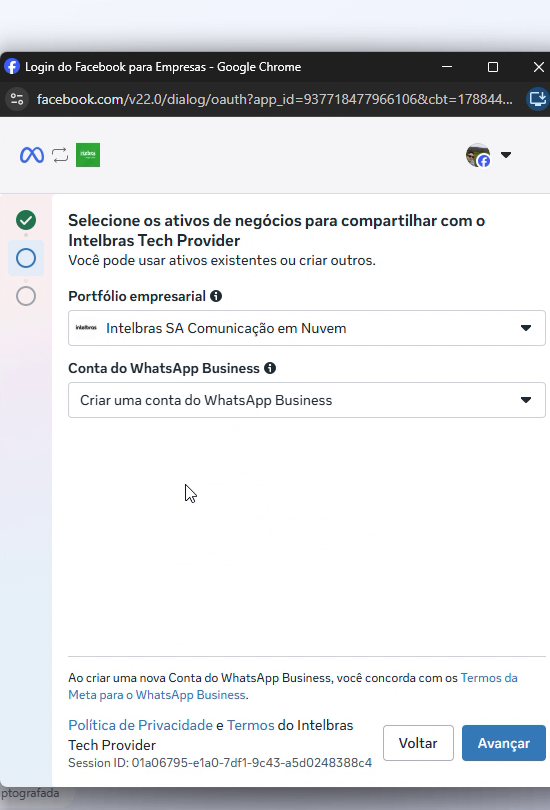
- Em Conta do WhatsApp Business, selecione uma conta existente ou Criar uma conta do WhatsApp Business e clique em Avançar.
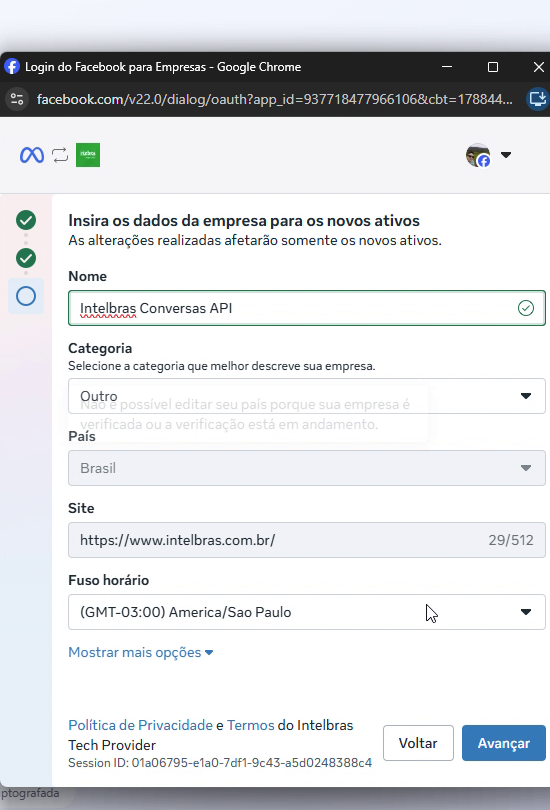
5. Preencha os dados da empresa
Esta etapa aparece apenas quando um novo portfólio ou uma nova conta está sendo criada.
- Preencha Nome, Categoria, País, Site e Fuso horário. Se necessário, use o link Mostrar mais opções para preencher campos adicionais.
- Clique em Avançar.
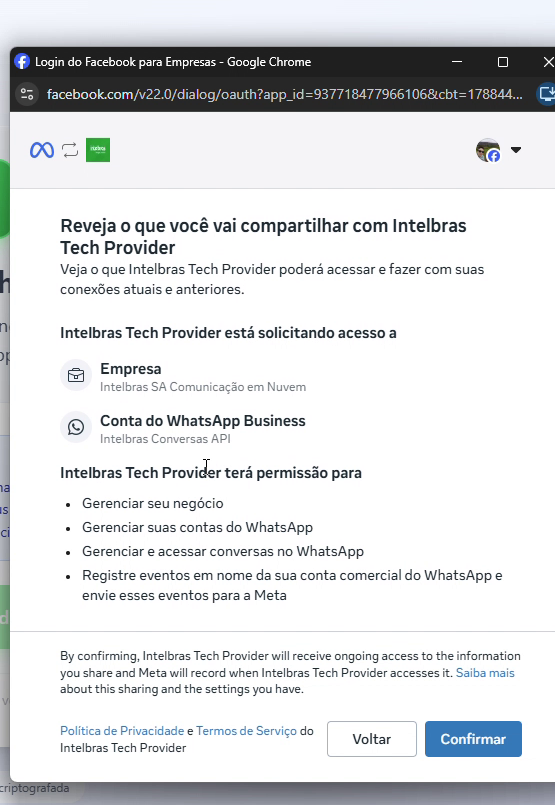
6. Revise e confirme as permissões compartilhadas
- Revise os itens que serão compartilhados com a Intelbras Tech Provider (Empresa e Conta do WhatsApp Business) e as permissões solicitadas.
- Clique em Confirmar.
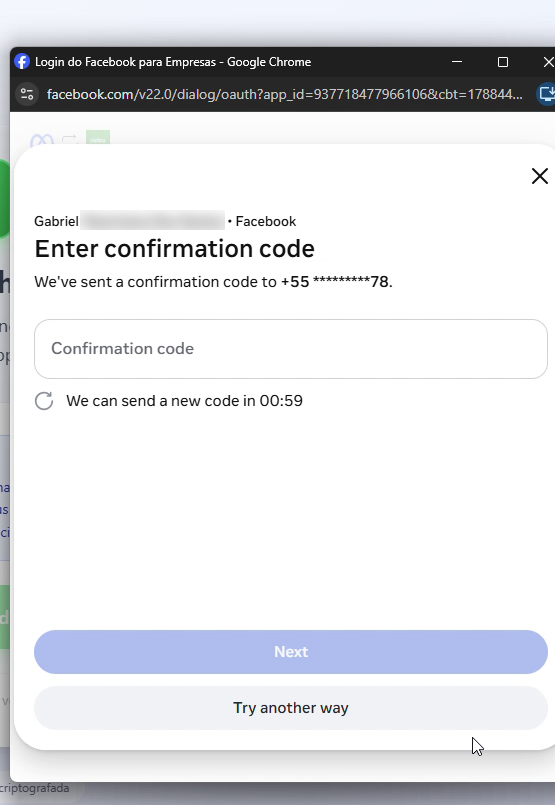
7. Confirme a identidade da sua conta do Facebook (se solicitado)
Em alguns casos, a Meta solicita uma verificação extra de segurança da conta pessoal do Facebook usada no login — isso é diferente da verificação do número do canal feita na etapa 3.
- Informe o código de confirmação enviado por SMS ao número cadastrado na conta pessoal do Facebook.
- Clique em Next.
8. Conclua a conexão
- Na tela de sucesso, confira se o ativo criado corresponde à Conta do WhatsApp Business esperada.
- Marque as opções desejadas em Improve your experience (opcional).
- Clique em Concluir (ou em Adicionar forma de pagamento, caso o cliente já queira configurar a cobrança da Meta neste momento).
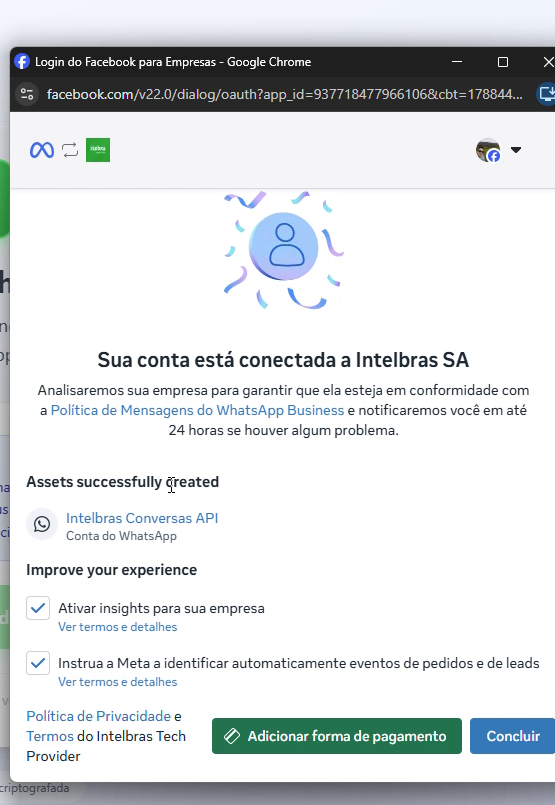
Ao fechar a janela do Facebook, o Intelbras Conversas finaliza a conexão automaticamente (o botão da tela Conectar WhatsApp exibe "Conectando..." por alguns instantes). Em seguida, o cliente é redirecionado para a lista de Canais de Comunicação.
9. Valide a configuração
Acesse novamente Canais de Comunicação e localize o novo canal na listagem. O resultado esperado é:
- o canal aparece com o tipo waba e o número de telefone cadastrado;
- o status indica Conexão estabelecida!;
- o campo Verificação mostra Verificado;
- a etiqueta de qualidade pode aparecer como Desconhecido e a Taxa como NOT_APPLICABLE — isso é normal logo após a criação do canal, pois a Meta ainda não classificou a qualidade das conversas.
Boas práticas
- Utilize um número de telefone dedicado exclusivamente ao canal oficial, sem vínculo com o WhatsApp pessoal ou com o WhatsApp Business App.
- Anote qual conta pessoal do Facebook e qual Portfólio empresarial (Business Manager) foram usados na integração, pois eles ficam associados ao canal.
- Após a conexão, aguarde até 24 horas para a análise de conformidade da Meta antes de iniciar disparos em massa.
- Se o status de qualidade aparecer como "Desconhecido" logo após a criação, isso é esperado; a classificação é atualizada pela Meta conforme o canal é utilizado.
- Revise periodicamente, no Gerenciador de Negócios da Meta, as permissões concedidas à Intelbras Tech Provider.
Este artigo foi útil?
Que bom!
Obrigado pelo seu feedback
Desculpe! Não conseguimos ajudar você
Obrigado pelo seu feedback
Feedback enviado
Agradecemos seu esforço e tentaremos corrigir o artigo