O Web Chat Nativo permite disponibilizar um canal de atendimento diretamente no site da empresa, com personalização visual, formulário de pré-atendimento, regras de comportamento, controle de segurança e integração aos fluxos e chatbots do Intelbras Conversas.
1. Acesse a criação do canal
No Intelbras Conversas, acesse o menu Canais e selecione a opção para criar um novo canal do tipo Webchat.
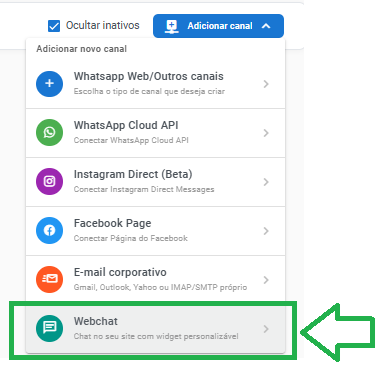 Tela de criação do Web Chat — Menu - Canais - Adicionar Canal
2. Configure a aparência e o conteúdo
Informe um nome interno para identificar o canal. Esse nome será utilizado somente para organização dentro da plataforma.
Na aba Aparência e conteúdo, personalize a identidade visual e os textos exibidos ao visitante.
- Cor principal do widget;
- Logotipo da empresa;
- Posição do chat na página;
- Tema claro, escuro ou automático;
- Idioma do widget;
- Título e subtítulo;
- Mensagem de saudação;
- Mensagem apresentada fora do horário de atendimento;
- Frase de atenção, também chamada de teaser.
Utilize a área de pré-visualização ao vivo, localizada à direita da tela, para acompanhar como o Web Chat será apresentado no site.
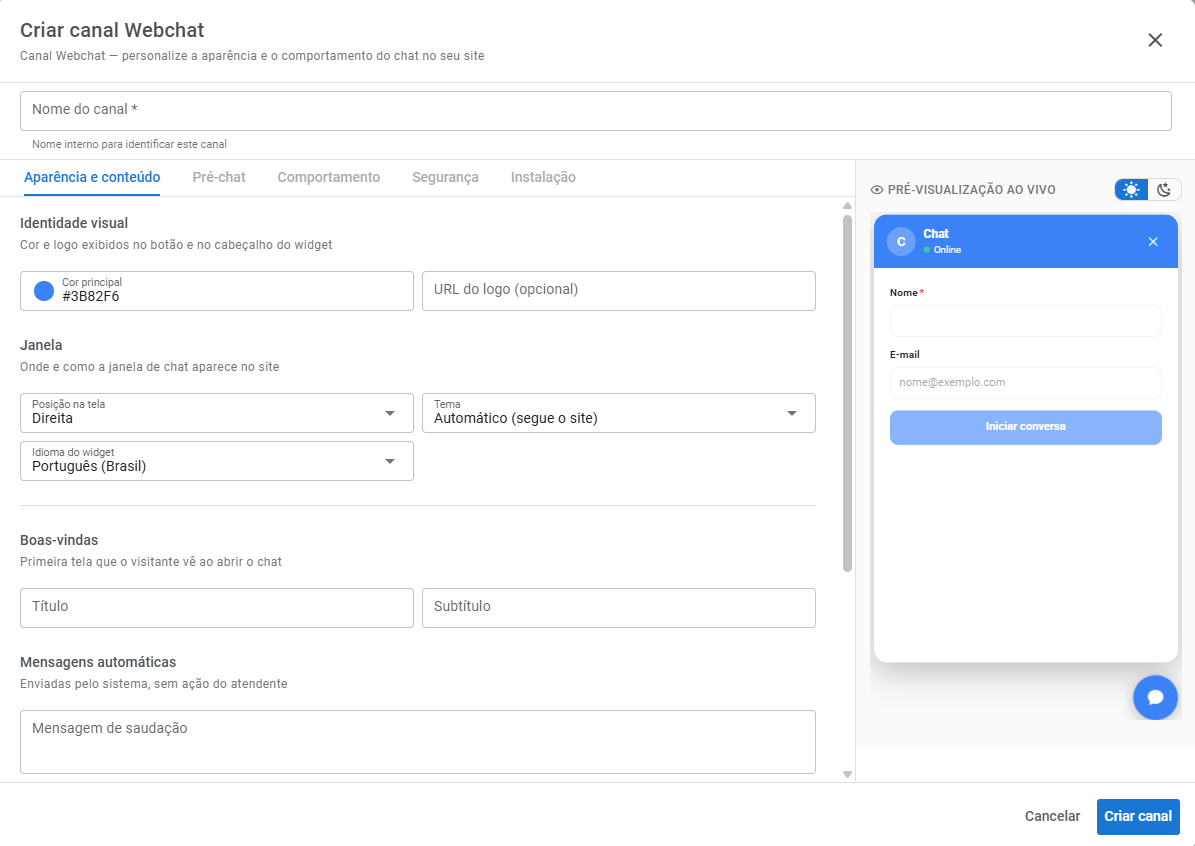 Tela de criação do Web Chat — aba Aparência e conteúdo.
3. Defina o formulário de pré-atendimento
Na aba Pré-chat, configure as informações que deverão ser preenchidas pelo visitante antes do início da conversa.
Nesta etapa, é possível:
- Ativar ou desativar a exigência do formulário;
- Solicitar nome, e-mail e outras informações;
- Definir quais campos são obrigatórios;
- Escolher o tipo de cada campo;
- Alterar a ordem de exibição;
- Adicionar campos personalizados já cadastrados na plataforma.
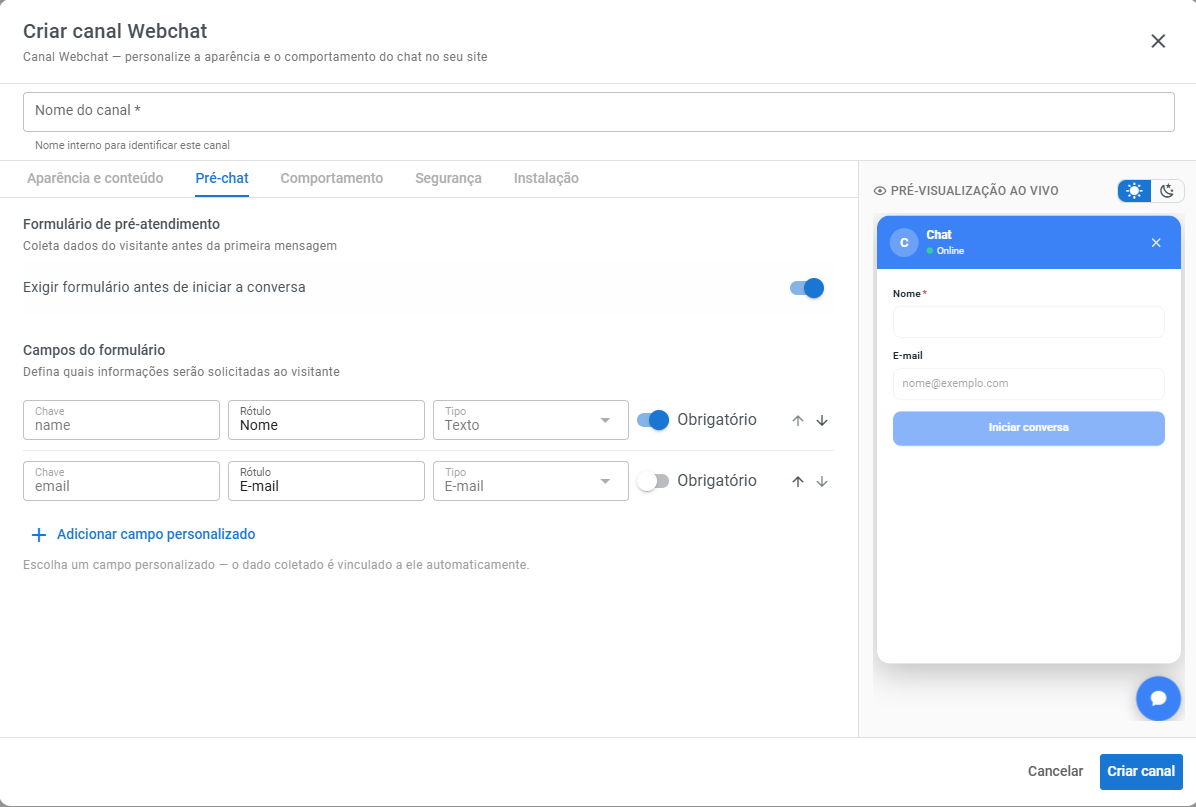
Configuração do formulário de pré-atendimento — aba Pré-chat.
4. Configure o comportamento do Web Chat
Na aba Comportamento, defina como o widget deverá funcionar durante a interação com o visitante.
- Permitir o envio de anexos;
- Permitir o uso de emojis;
- Permitir que o visitante encerre a conversa;
- Respeitar o horário de atendimento configurado;
- Abrir automaticamente o chat após um período definido;
- Definir o tempo para exibição da frase de atenção;
- Configurar a continuidade de atendimentos iniciados em outros canais.
Continuidade entre canais
O Web Chat pode ser utilizado para continuar um atendimento iniciado em outro canal, como o WhatsApp. Para isso, configure:
- A mensagem que será enviada ao cliente com o link de continuidade;
- A posição da variável {{link}} dentro da mensagem;
- O prazo de validade do link, entre 1 e 168 horas.
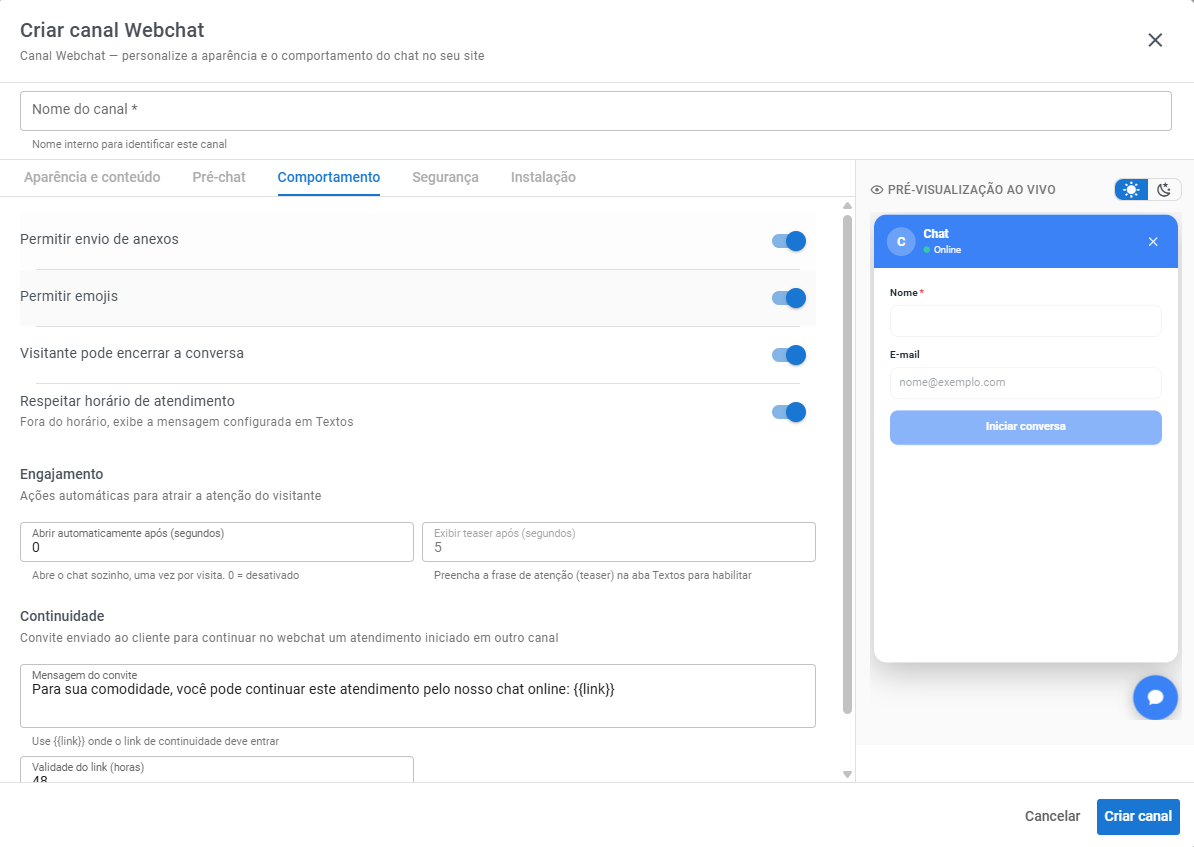
Regras de funcionamento e continuidade — aba Comportamento.
5. Restrinja os domínios autorizados
Na aba Segurança, informe os domínios nos quais somente eles poderão acessar esse webchat.
- Quando o campo estiver vazio, o widget poderá ser carregado em qualquer domínio;
- Quando houver domínios cadastrados, o funcionamento ficará limitado aos endereços autorizados.
Digite o domínio e pressione Enter para adicioná-lo à lista. Exemplo: meusite.com.br.
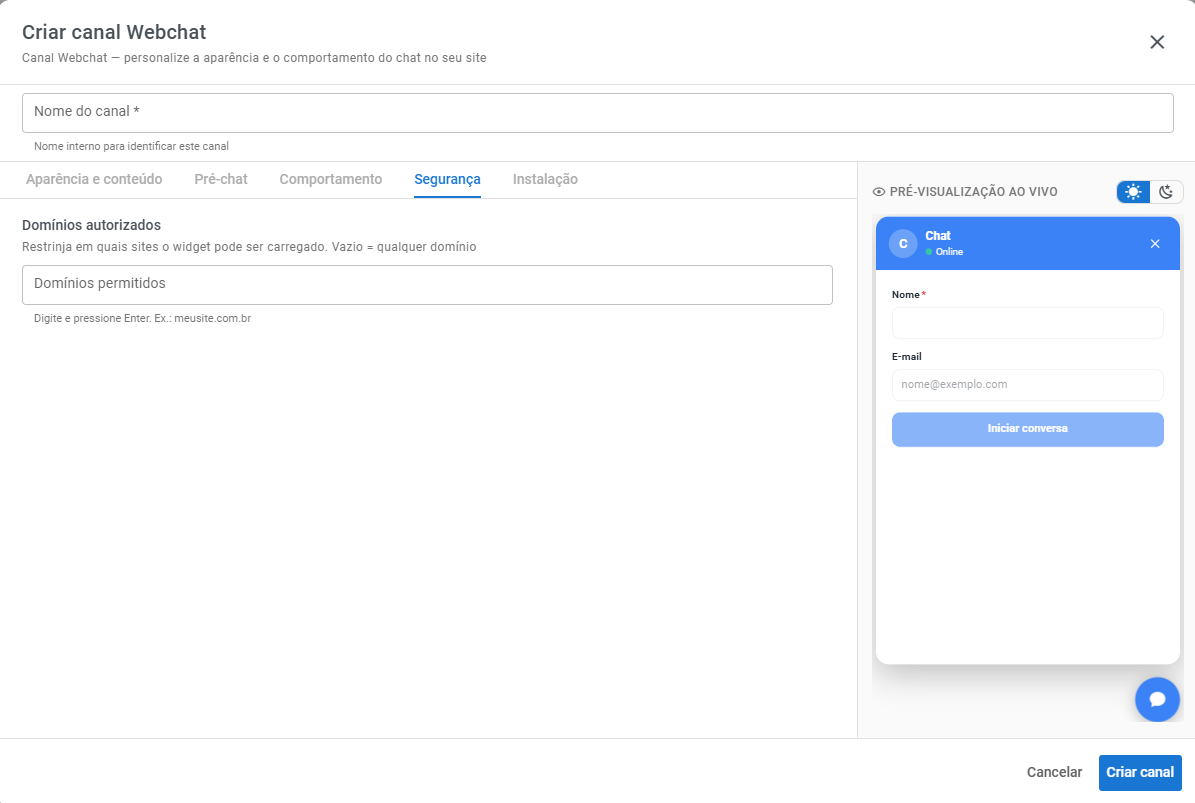
Cadastro dos domínios permitidos — aba Segurança.
6. Crie o canal
Antes da criação, a aba Instalação informa que o código será disponibilizado após a geração do canal e do token do widget.
Revise as configurações realizadas e clique em Criar canal.
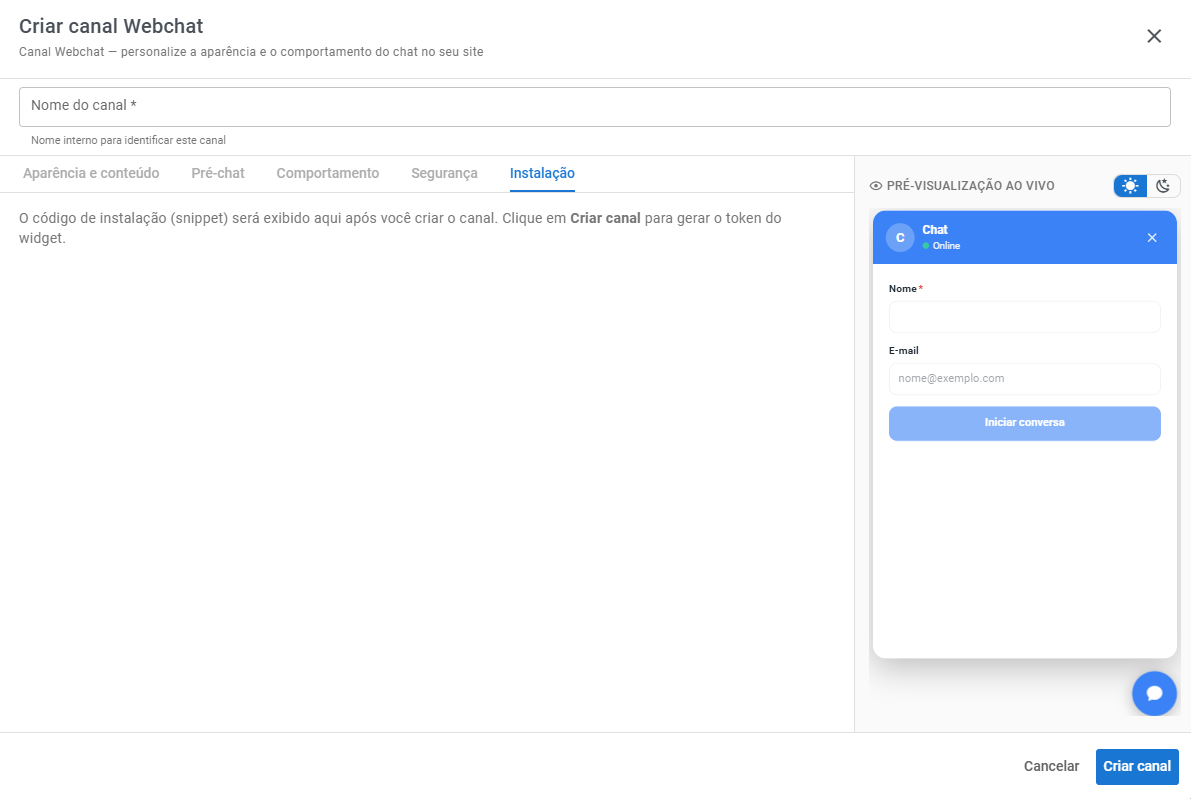
Aba Instalação antes da criação do canal.
7. Instale o widget no site
Após clicar em Criar canal, o Intelbras Conversas gera automaticamente o código de instalação e o token exclusivo do widget.
Para concluir a instalação:
- Clique em Copiar código;
- Cole o código antes do fechamento da tag </body> nas páginas em que o chat deverá aparecer;
- Publique as alterações realizadas no site;
- Retorne à plataforma e clique em Salvar configurações.
A instalação global ajuda a garantir que:
- O widget seja exibido em todas as rotas do site;
- O chat permaneça disponível durante a navegação;
- O histórico da conversa seja preservado;
- O teaser e a contagem de mensagens não lidas continuem funcionando;
- O atendimento não seja reiniciado a cada mudança de página.
Teste antes de publicar
Utilize o botão Abrir página de teste para validar a aparência e o funcionamento do Web Chat antes de disponibilizá-lo definitivamente no site.
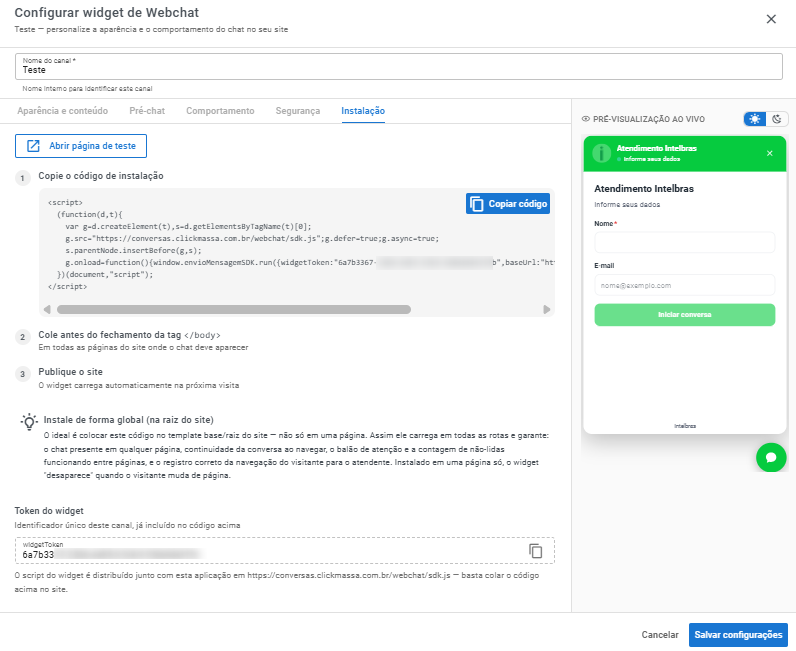
Código, token e orientações de instalação após a criação do canal.
8. Edite o canal quando necessário
Depois que o widget estiver instalado, as configurações de aparência, textos, formulário, comportamento e segurança poderão ser alteradas diretamente no Intelbras Conversas.
Em alterações comuns de configuração, não será necessário substituir o código já publicado no site. Salve as novas definições e valide novamente o funcionamento do canal.
Boas práticas
- Use cores e textos alinhados à identidade visual da empresa;
- Configure uma mensagem clara para os períodos fora do horário de atendimento;
- Evite solicitar dados desnecessários no formulário de pré-atendimento;
- Cadastre os domínios autorizados para aumentar a segurança;
- Teste o widget em computadores e dispositivos móveis;
- Valide o envio de mensagens, anexos, emojis e o encerramento da conversa;
- Confirme o funcionamento dos fluxos e chatbots vinculados ao canal.
Este artigo foi útil?
Que bom!
Obrigado pelo seu feedback
Desculpe! Não conseguimos ajudar você
Obrigado pelo seu feedback
Feedback enviado
Agradecemos seu esforço e tentaremos corrigir o artigo