A funcionalidade Telefonista do Wide Voice permite disponibilizar um ramal com interface própria para atendimento e gerenciamento de chamadas.
Neste artigo, você aprenderá como criar uma Telefonista na plataforma e acessar o ramal para utilização.
1. Acesse o menu Telefonistas
No painel administrativo do Wide Voice, acesse:
Facilities > Telefonistas
Na tela serão exibidas as Telefonistas já cadastradas, quando houver, além da opção para criação de uma nova.
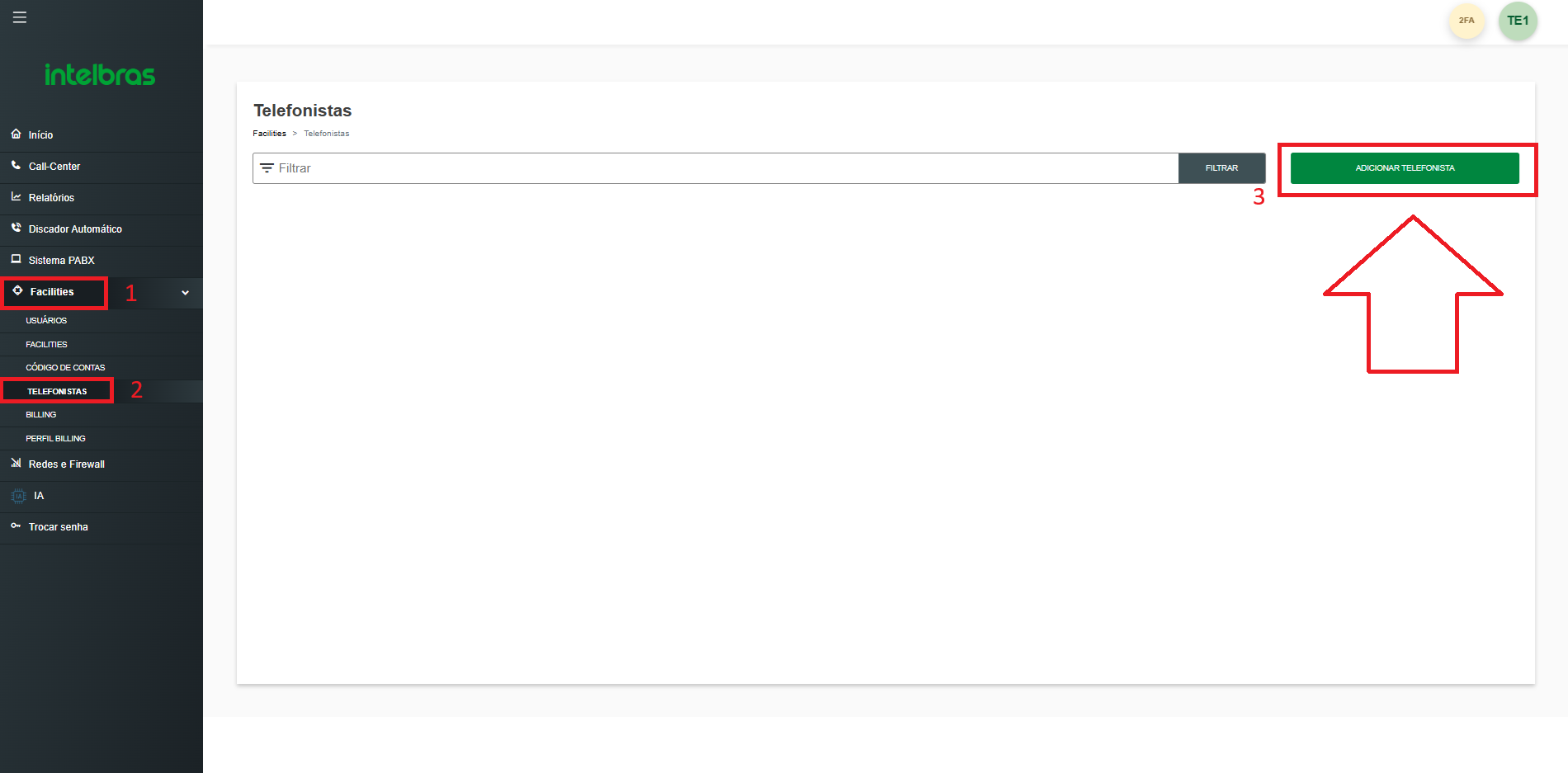
Clique em Adicionar Telefonista.
2. Configure a nova Telefonista
Ao selecionar Adicionar Telefonista, será aberta a janela Nova Telefonista.
Nessa etapa, preencha os seguintes campos:
Número Chave
No campo Número Chave, informe o DDR que será utilizado pela Telefonista.
Esse DDR deve estar previamente configurado no menu Redirecionar do Wide Voice. Portanto, o número informado neste campo deve corresponder a um DDR já existente e configurado na plataforma.
Importante: antes de criar a Telefonista, confirme se o DDR que será utilizado já está configurado em Redirecionar.
Música de Espera
Selecione a Música de Espera que será utilizada nas chamadas relacionadas à Telefonista.
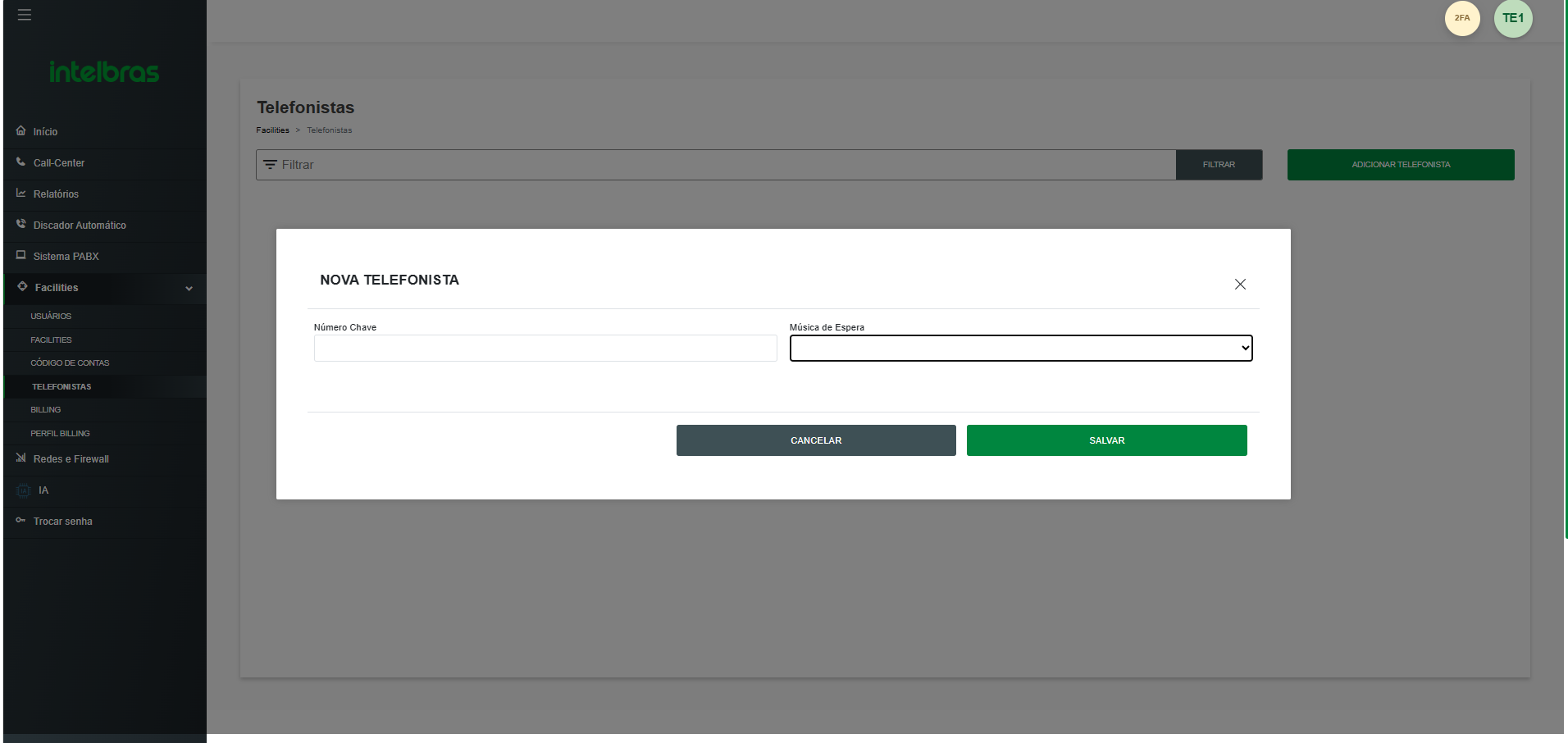
Após preencher as informações, clique em Salvar.
A nova Telefonista será criada e ficará disponível na listagem da plataforma.
Esse ajuste melhora bastante o artigo, porque evita que o usuário tente preencher o Número Chave com qualquer ramal ou número.
3. Como acessar a Telefonista
Após a criação, o usuário poderá acessar o ramal Telefonista utilizando o link e as credenciais disponibilizadas para o ramal.
Na tela de login:
- Informe o ramal no campo de login;
- Informe a senha correspondente;
- No campo Logar Como, selecione a opção Telefonista;
- Clique em Entrar.
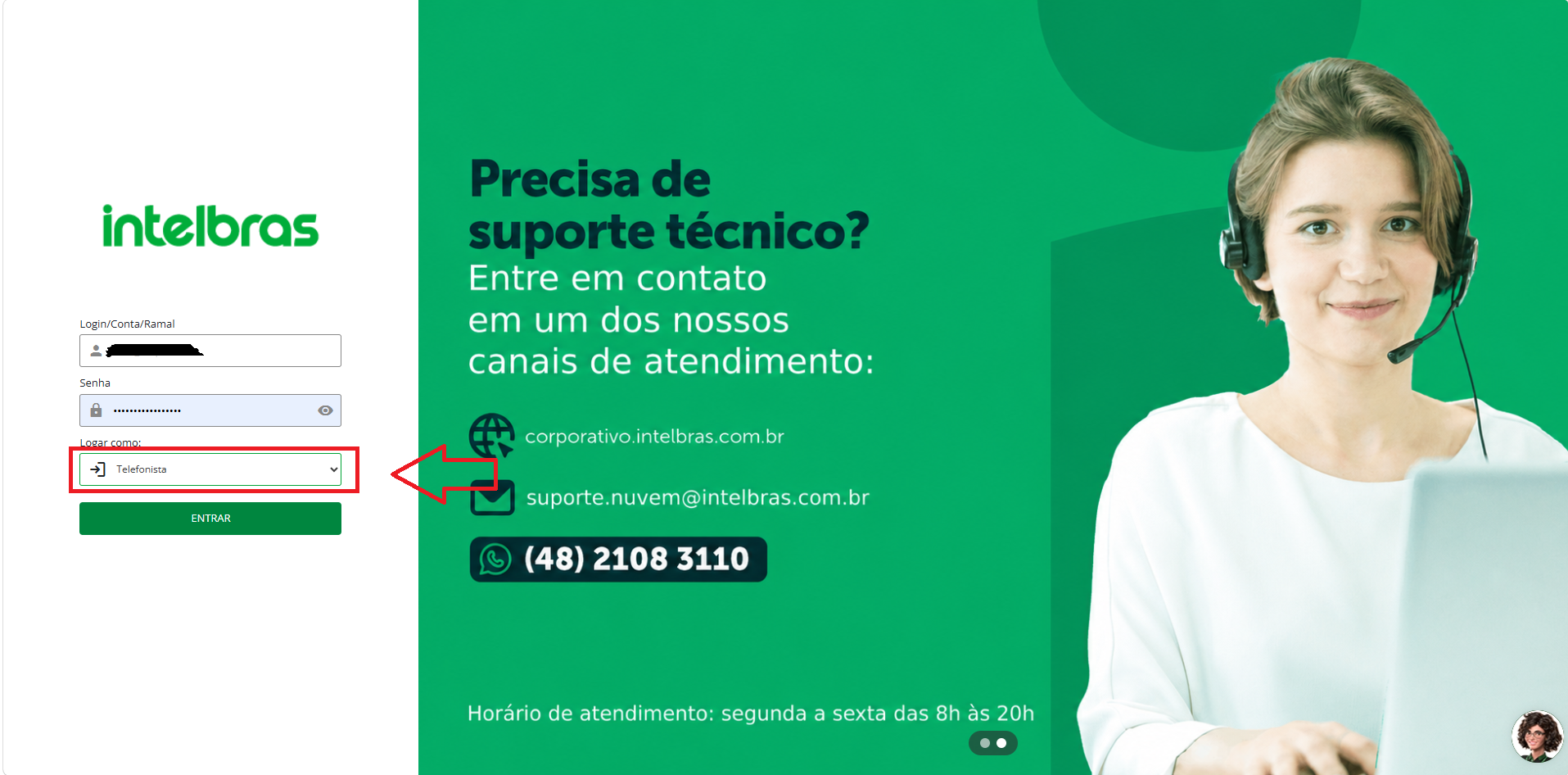
Após o login, a interface da Telefonista será exibida.
4. Como utilizar a Telefonista
Após realizar o login como Telefonista, a interface estará disponível para utilização.
Por meio dela, o usuário poderá acompanhar os ramais disponíveis e realizar operações de telefonia durante o atendimento, como direcionar as chamadas conforme a necessidade.
Importante: permita o acesso ao microfone e às demais permissões solicitadas pelo navegador para garantir o funcionamento correto das chamadas.
Pronto!
A Telefonista está configurada e pronta para utilização no Wide Voice.
Caso precise criar outras Telefonistas, basta repetir o processo em Facilities > Telefonistas > Adicionar Telefonista.
Este artigo foi útil?
Que bom!
Obrigado pelo seu feedback
Desculpe! Não conseguimos ajudar você
Obrigado pelo seu feedback
Feedback enviado
Agradecemos seu esforço e tentaremos corrigir o artigo