Olá, bem-vindo ao nosso tutorial de utilização dos ramais WideVoice!
Este artigo tem como objetivo auxiliar você que está començando a utilizar seu WideVoice e deseja realizar o primeiro acesso.
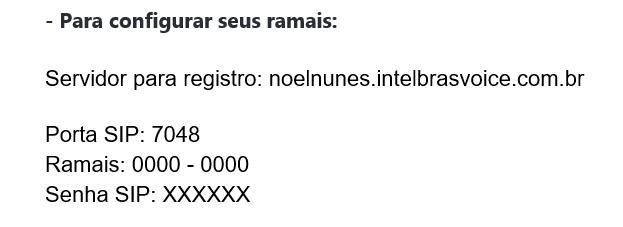
Antes de iniciarmos, é importante que tenha em mãos os dados de autenticação que foram encaminhados ao seu e-mail contendo servidor, usuário, porta e senha. Este dados são únicos e personalizados para cada cliente e se parecem com estes que vamos usar de exemplo:
Você também pode acessar os seus ramais através do login de administrador, no qual também é encaminhado ao seu e-mail juntamente às demais credenciais:
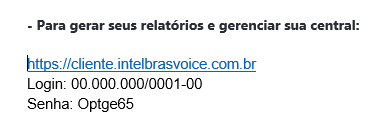
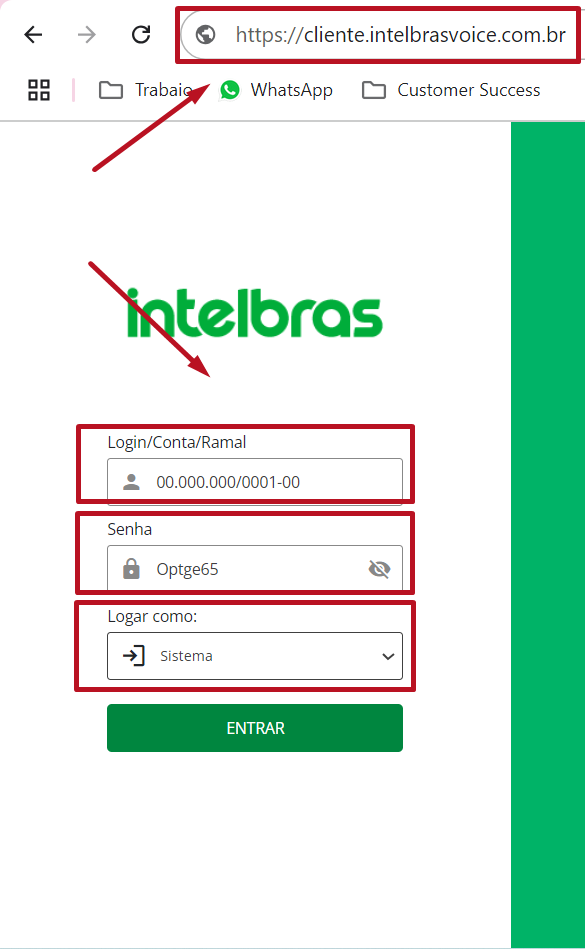
1. Para acessar seus ramais através do login administrador, acesse o link enviado ao seu e-mail e logue com suas credenciais selecionando a opção "Sistema".
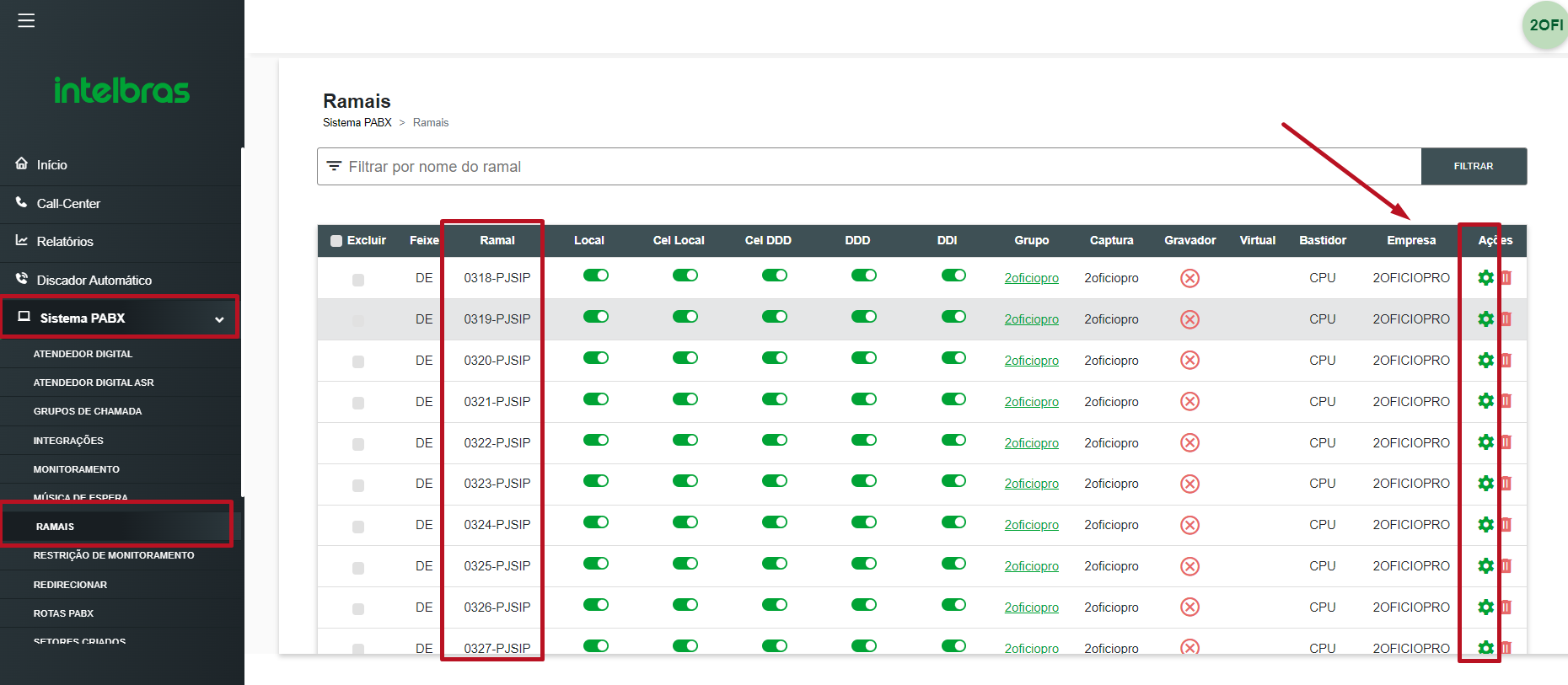
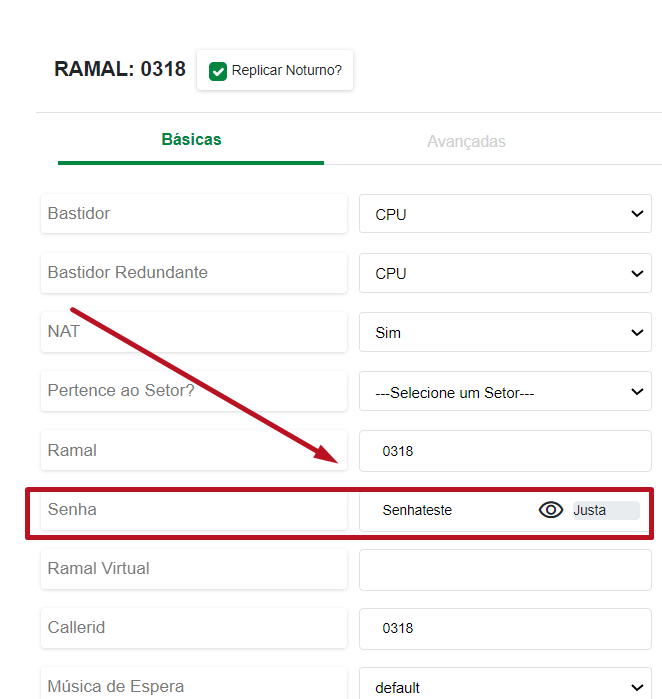
2. Após realizar o login, tecle no menu "Sistema PABX" -> "Ramais" e poderá visualizar todos os ramais disponíveis para uso. No botão com formato de engrenagem, poderá visualizar a senha do ramal desejado e alterá-la.
Observe que ao alterar, esta será a nova senha para configurar seus ramais.
3. Para iniciar a configuração, conecte a porta de rede do PVIP diretamente em seu computador por meio de um cabo de rede e pesquise o endereço IP 10.0.0.253 em seu navegador. Crie sua senha de acesso e acesse com a mesma.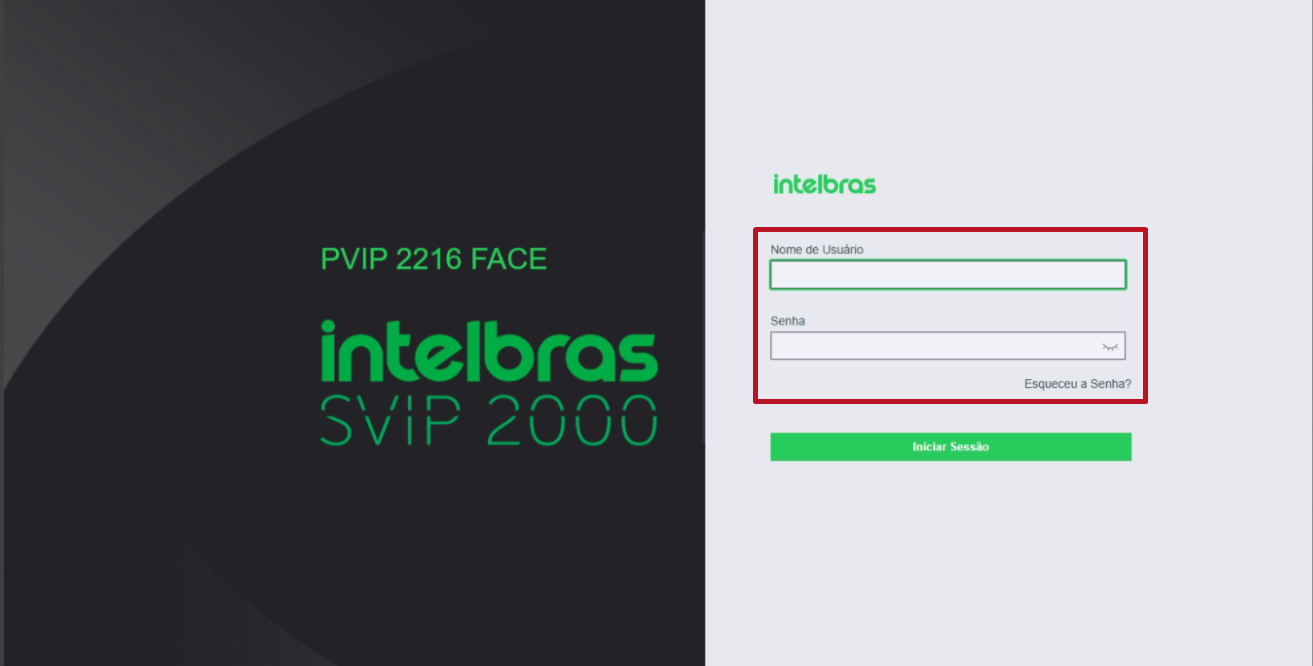
4. Após realizar o acesso a interface do aparelho, navegue até o menu "Configuração de Rede".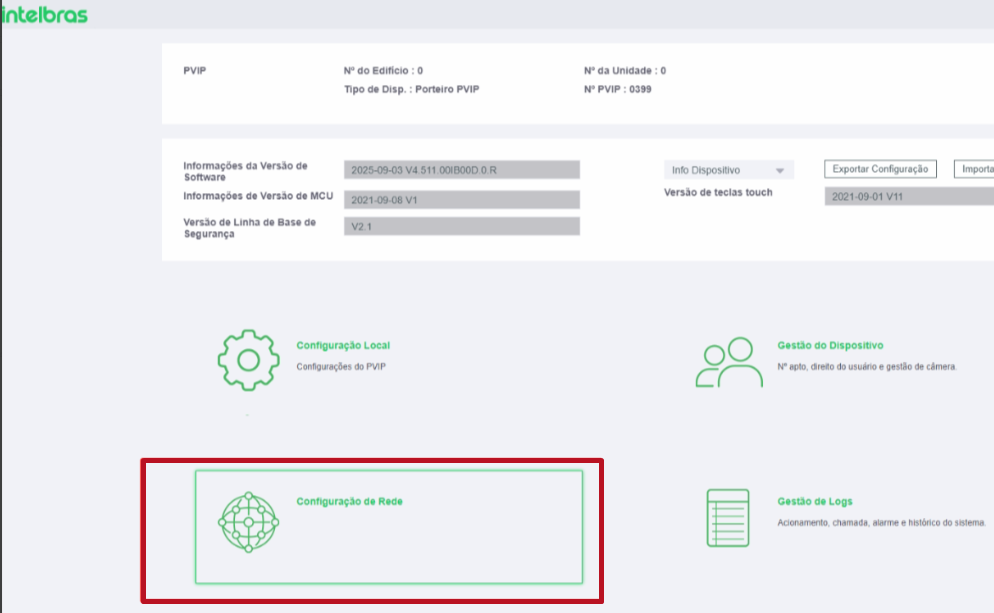
5. Utilizando as credenciais recebidas em seu email, preencha os campos da seguinte forma:
Conta SIP -> Ativar
Endereço de IP -> Servidor para registro
Porta -> 7048
Nome de usuário -> Ramal desejado
Senha -> Senha SIP
Por fim, salve.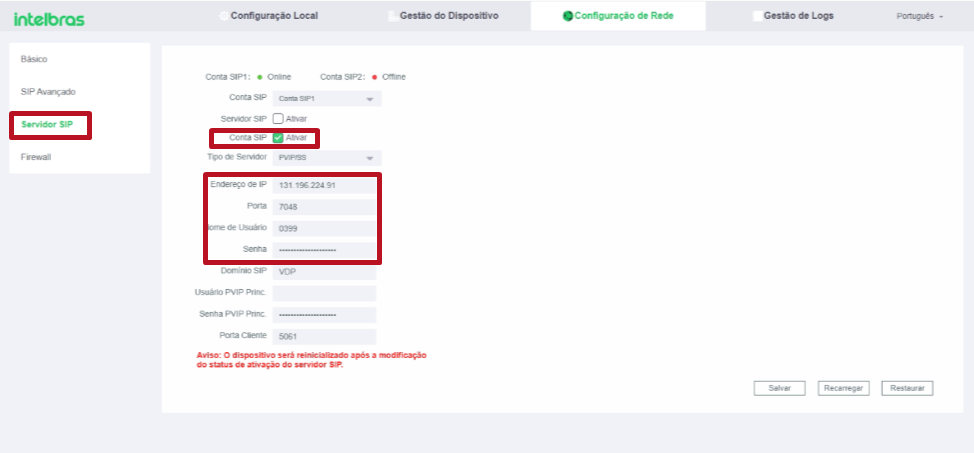
6. Obs.: O aparelho precisa estar atualizado com a versão 2025-09-03_V4.511.00IB00D.0.R|03/10/2025.
Você pode encontrá-la no site https://www.intelbras.com/pt-br/videoporteiro-ip-com-reconhecimento-facial-pvip-2216
Este artigo foi útil?
Que bom!
Obrigado pelo seu feedback
Desculpe! Não conseguimos ajudar você
Obrigado pelo seu feedback
Feedback enviado
Agradecemos seu esforço e tentaremos corrigir o artigo