A funcionalidade Fluxo do Intelbras Conversas permite criar jornadas automatizadas de atendimento utilizando um editor visual baseado em blocos.
Por meio dos Fluxos, é possível configurar desde automações simples, como uma mensagem de boas-vindas, até operações mais completas envolvendo:
- envio de mensagens;
- perguntas e coleta de informações;
- menus e opções;
- variáveis;
- condições;
- integrações via API;
- Webhooks;
- transferência de atendimento;
- ações sobre contatos e tickets;
- Inteligência Artificial;
- diferentes caminhos de atendimento.
Os blocos são conectados entre si no editor visual para definir a sequência que será executada.
1. Como acessar os Fluxos
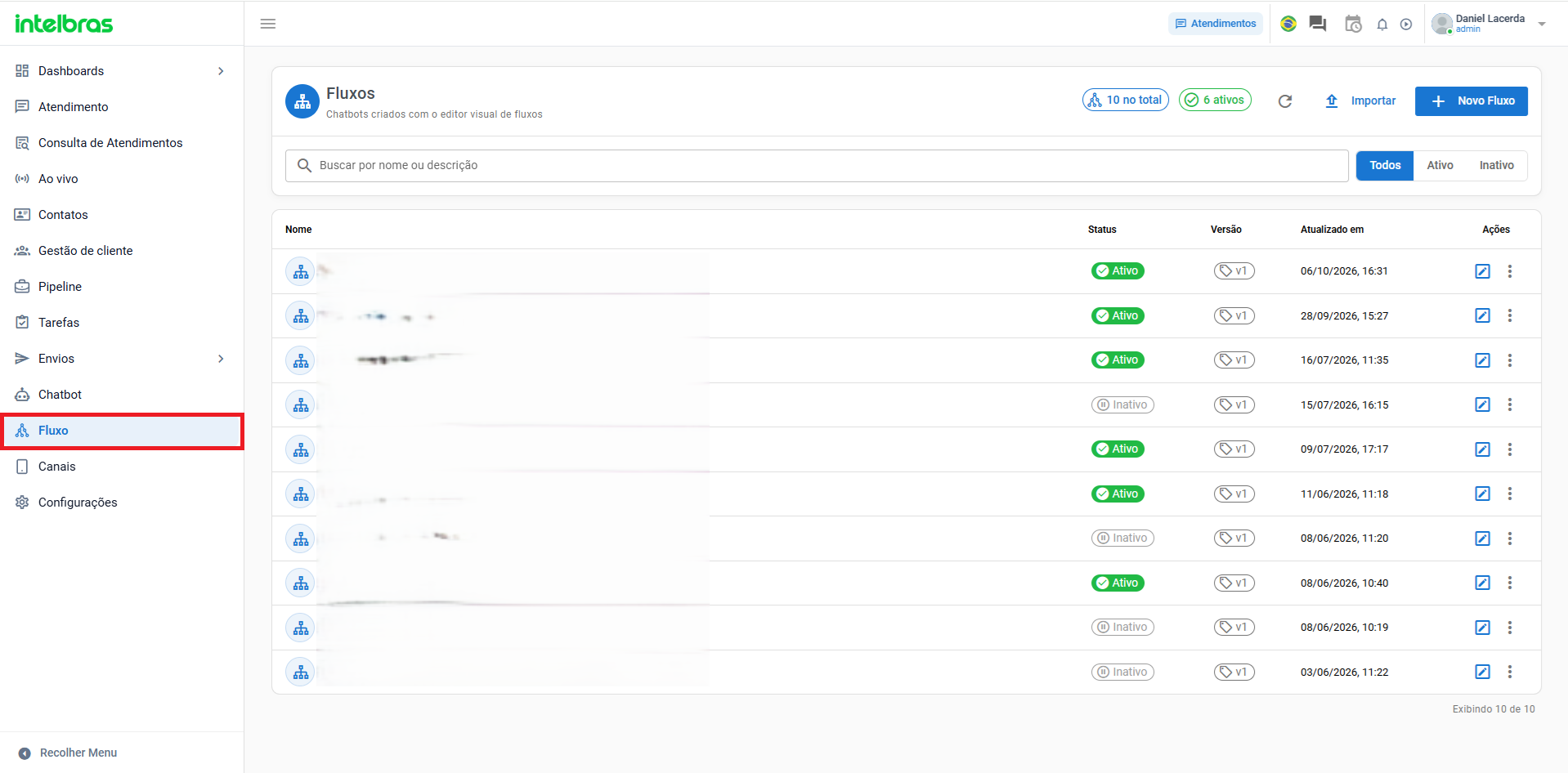
No menu lateral do Intelbras Conversas, acesse:
Fluxo
A tela apresenta os Fluxos cadastrados no ambiente.
Nela, é possível:
- pesquisar por nome ou descrição;
- visualizar o status;
- identificar a versão;
- consultar a última atualização;
- filtrar por Todos, Ativo ou Inativo;
- importar um Fluxo;
- criar um novo Fluxo;
- editar Fluxos existentes;
- acessar outras ações disponíveis.
2. Criar um novo Fluxo
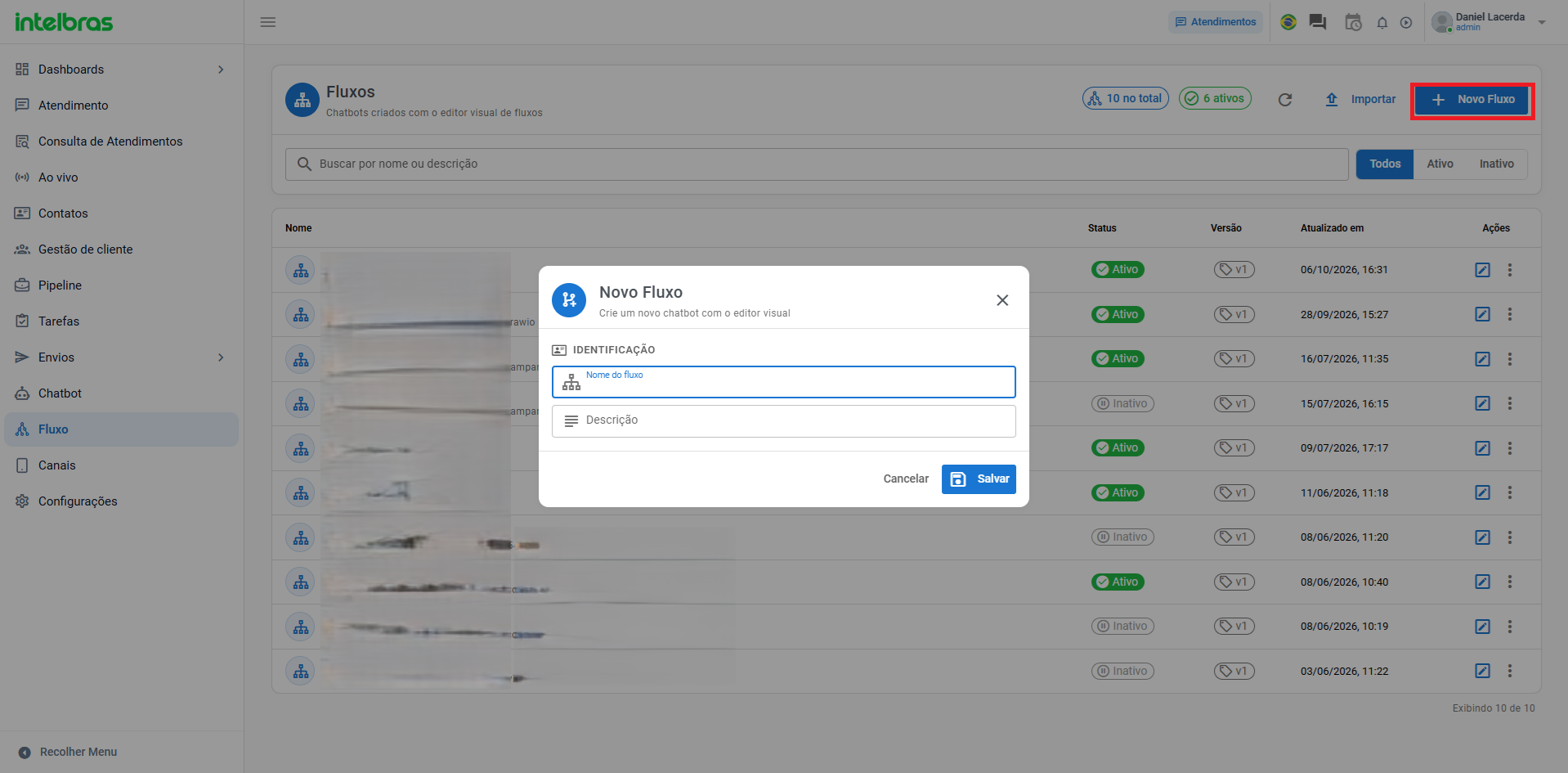
Para iniciar uma nova automação, clique em Novo Fluxo.
Será exibida a janela de criação.
Preencha:
Nome do fluxo
Informe um nome que facilite a identificação da automação.
Descrição
Informe, de forma resumida, a finalidade do Fluxo.
Depois, clique em Salvar.
3. Conhecendo o editor de Fluxos
Após criar ou editar um Fluxo, será aberto o editor visual.
É nessa área que os blocos são adicionados e conectados para formar a jornada de atendimento.
Ao criar um novo Fluxo, será apresentado um gatilho inicial. No exemplo abaixo, o Fluxo inicia por meio do bloco Mensagem do contato.
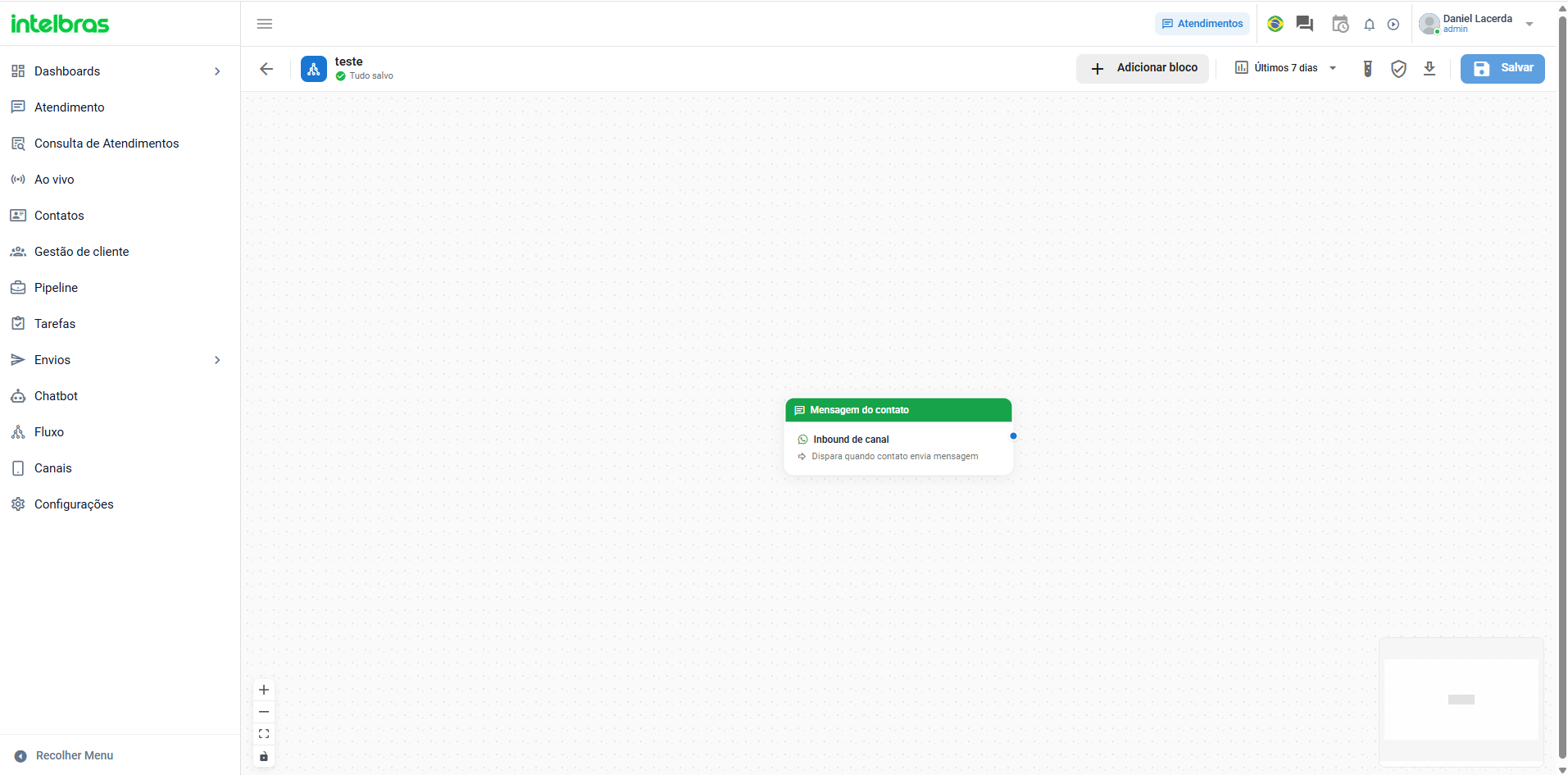
O editor também possui:
- botão Adicionar bloco;
- área para construção visual;
- opções de salvamento;
- ferramentas auxiliares para visualização e gerenciamento do Fluxo.
4. Adicionar blocos
Clique em Adicionar bloco para abrir a biblioteca de componentes disponíveis.
Os blocos são agrupados conforme sua finalidade.
Entre as categorias disponíveis estão:
- Gatilhos
- Mensagens
- Inteligência
- Lógica
- Ações
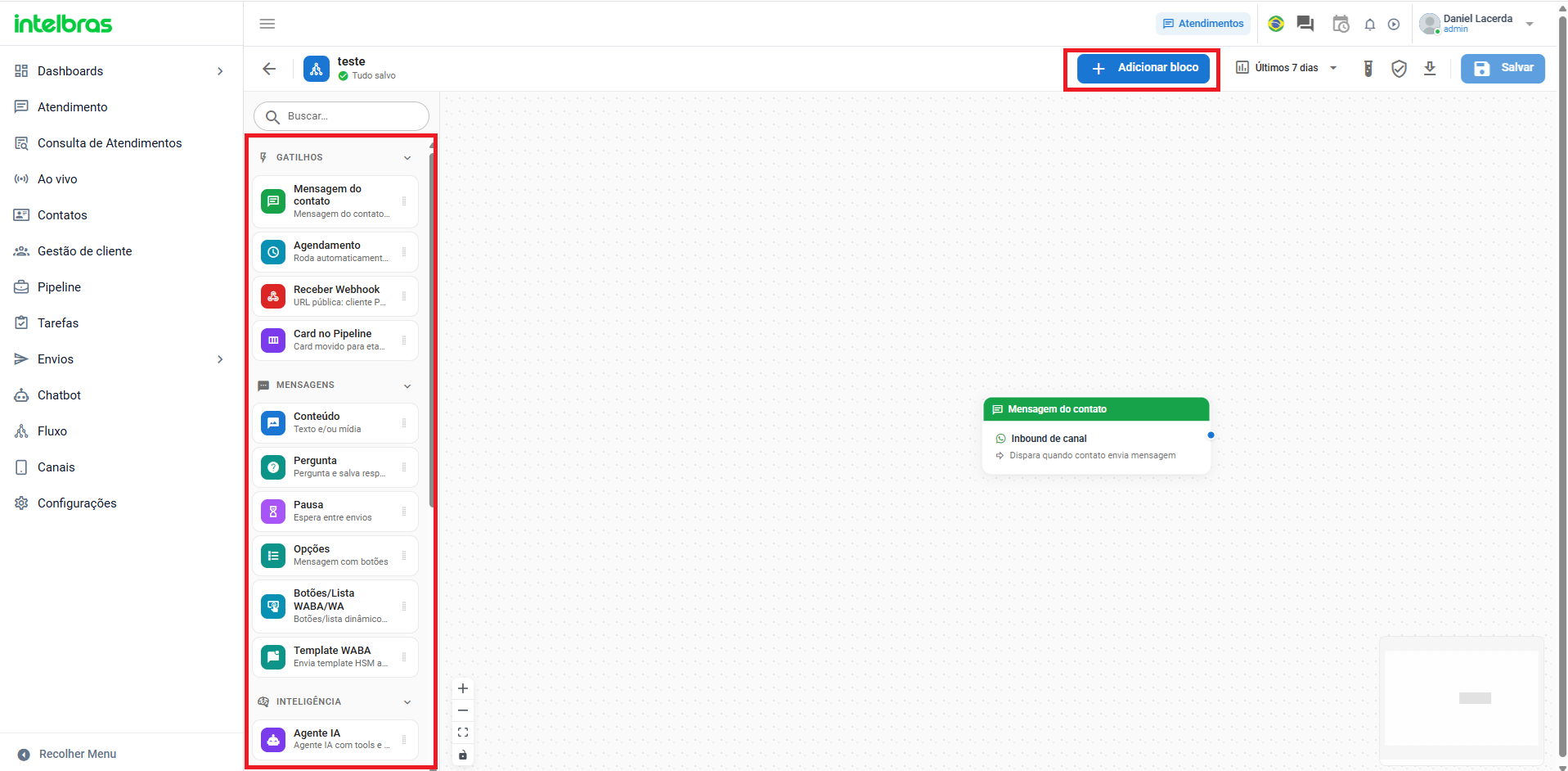
Para utilizar um bloco, adicione-o ao editor e realize sua configuração.
5. Gatilhos
Os gatilhos são utilizados para definir quando um Fluxo deverá iniciar.
5.1 Mensagem do contato
O gatilho Mensagem do contato inicia o Fluxo quando uma mensagem do contato é recebida no cenário configurado.
A partir dele, conecte os demais blocos responsáveis pelo atendimento.
5.2 Agendamento
O bloco Agendamento permite iniciar uma execução automaticamente de acordo com uma programação definida.
Pode ser utilizado em cenários como:
- ações recorrentes;
- lembretes;
- rotinas automáticas;
- execuções programadas.
5.3 Receber Webhook
O bloco Receber Webhook permite iniciar um Fluxo a partir de uma requisição enviada por um sistema externo.
Esse recurso pode ser utilizado para integração com:
- CRM;
- ERP;
- formulários;
- sistemas de pagamento;
- outros sistemas externos.
5.4 Card no Pipeline
O gatilho Card no Pipeline permite utilizar movimentações relacionadas ao Pipeline como evento de início de uma automação.
6. Blocos de mensagens
6.1 Conteúdo
O bloco Conteúdo é utilizado para enviar mensagens ao contato.
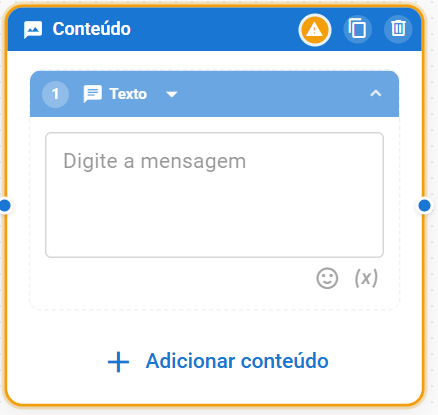
No bloco, informe a mensagem que deverá ser enviada.
Também é possível utilizar Adicionar conteúdo para incluir outros elementos na sequência.
Dependendo da configuração, podem ser utilizados conteúdos como:
- texto;
- imagem;
- áudio;
- vídeo;
- documento.
Mensagens de texto também podem utilizar informações armazenadas em variáveis.
Exemplo:
Olá, {{nome}}. Como podemos ajudar?
6.2 Pergunta
O bloco Pergunta envia uma pergunta ao contato e aguarda sua resposta.
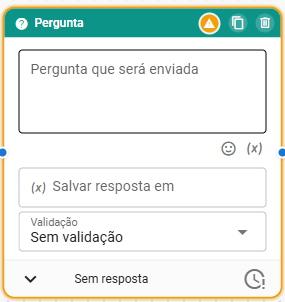
Na configuração, estão disponíveis:
Pergunta que será enviada
Informe o texto que será apresentado ao contato.
Salvar resposta em
Informe o nome da variável em que a resposta deverá ser armazenada.
Por exemplo:
cpf_cliente
ou:
numero_pedido
Validação
É possível definir uma validação para a resposta, conforme o tipo de informação esperado.
Entre os tipos suportados pelo recurso estão validações como:
- e-mail;
- telefone;
- CPF;
- CNPJ;
- número;
- data;
- expressão regular.
Sem resposta
Permite configurar o comportamento caso o contato não responda dentro da condição definida.
Recomenda-se sempre definir uma variável no campo Salvar resposta em quando a informação for utilizada posteriormente no Fluxo.
6.3 Pausa
O bloco Pausa adiciona um intervalo entre etapas da automação.
Pode ser utilizado, por exemplo, entre mensagens consecutivas.
Para esperas maiores, existem recursos específicos de espera dentro do editor.
6.4 Opções
O bloco Opções permite apresentar alternativas para o contato escolher.
Pode ser utilizado na construção de menus de atendimento.
A escolha também pode ser armazenada para utilização nas etapas seguintes do Fluxo.
6.5 Botões/Lista WABA/WA
O bloco Botões/Lista WABA/WA permite utilizar elementos interativos compatíveis com o WhatsApp Business API.
Dependendo do recurso utilizado, podem ser configurados:
- botões;
- listas;
- opções de seleção.
A disponibilidade desses recursos depende do canal configurado.
6.6 Template WABA
O bloco Template WABA permite utilizar templates previamente configurados e aprovados para uso no WhatsApp Business API.
Os parâmetros informados no Fluxo devem corresponder à estrutura do template utilizado.
7. Variáveis
Variáveis são utilizadas para armazenar informações durante a execução do Fluxo.
Essas informações podem vir, por exemplo, de:
- respostas do contato;
- valores definidos manualmente;
- consultas de API;
- Webhooks;
- outros blocos do Fluxo.
7.1 Bloco Variável
O bloco Variável permite definir uma ou mais variáveis.
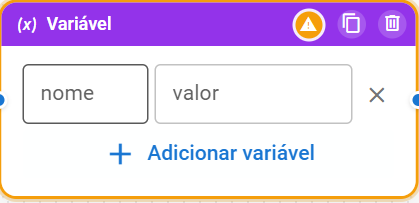
Para cada variável, informe:
- nome
- valor
Clique em Adicionar variável para incluir outros registros no mesmo bloco.
Exemplo
Nome:
produto
Valor:
Wide Voice
Posteriormente, esse valor poderá ser utilizado em outro bloco.
7.2 Como utilizar uma variável
A referência a uma variável é feita utilizando duas chaves:
{{nome_da_variavel}}
Exemplo:
Olá, {{nome}}. Identificamos que você possui o produto {{produto}}.
O valor será substituído durante a execução do Fluxo.
Utilize nomes de variáveis claros e fáceis de identificar.
8. Condições
O bloco Condição permite criar diferentes caminhos no Fluxo de acordo com o valor de uma informação.
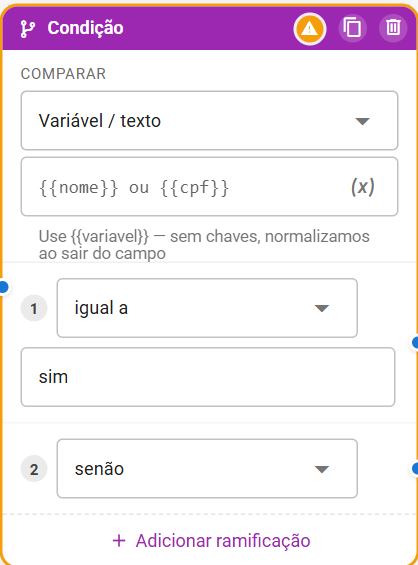
No campo de comparação, informe a variável ou dado que deverá ser analisado.
Exemplo:
{{resposta}}
Em seguida, defina a regra.
Por exemplo:
igual
e o valor:
sim
Nesse cenário, quando o valor da variável for sim, o Fluxo seguirá pela saída correspondente.
Também é possível criar uma saída alternativa utilizando senão.
Adicionar ramificação
Clique em Adicionar ramificação quando for necessário analisar mais de uma possibilidade.
As condições podem trabalhar com diferentes operadores, dependendo da configuração, como:
- igual;
- diferente;
- contém;
- começa com;
- termina com;
- maior ou menor;
- vazio;
- não vazio;
- expressão regular.
Recomenda-se sempre prever um caminho alternativo para situações em que nenhuma condição seja atendida.
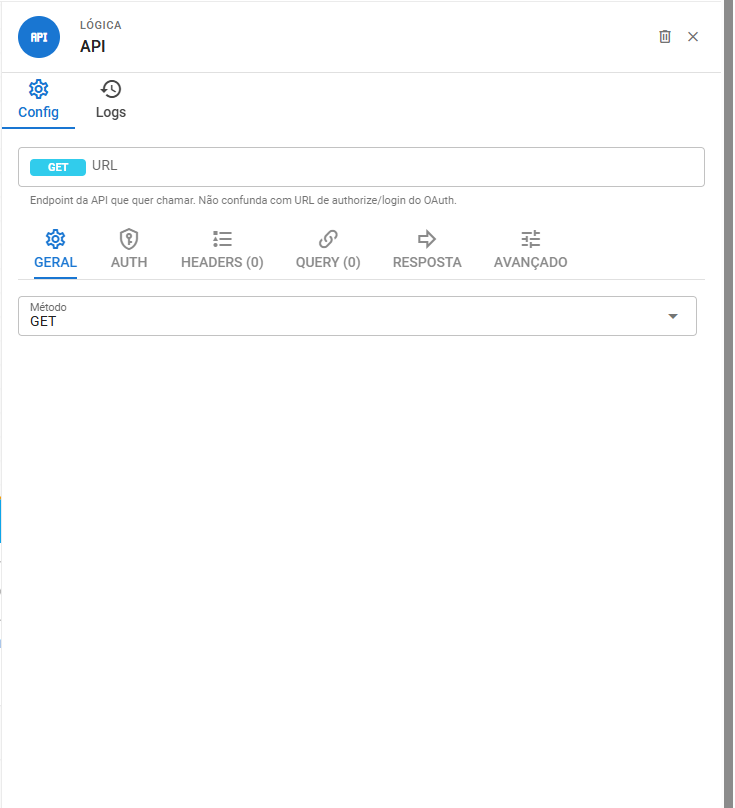
9. Integração com API
O bloco API permite conectar o Intelbras Conversas a sistemas externos por meio de requisições HTTP.
Pode ser utilizado para:
- consultar cadastros;
- validar CPF ou CNPJ;
- consultar pedidos;
- verificar pagamentos;
- consultar produtos ou estoque;
- buscar informações em CRM ou ERP;
- enviar informações para outros sistemas;
- utilizar o retorno de uma integração nas próximas etapas do Fluxo.
9.1 URL
Informe no campo URL o endpoint que será chamado.
Exemplo:
https://api.exemplo.com/clientes
A URL deve corresponder ao endpoint fornecido pelo sistema externo.
9.2 Método
Selecione o método HTTP utilizado pela API.
Entre os métodos possíveis estão, conforme a integração:
- GET;
- POST;
- PUT;
- PATCH;
- DELETE.
O método deve seguir a documentação do sistema integrado.
9.3 AUTH
Na aba AUTH, configure a autenticação exigida pela API.
Dependendo da integração, podem ser utilizados diferentes mecanismos de autenticação, como:
- Bearer Token;
- Basic;
- OAuth;
- cabeçalhos personalizados.
Utilize sempre as informações fornecidas pelo sistema externo.
9.4 HEADERS
A aba HEADERS permite incluir cabeçalhos na requisição.
Exemplos:
Content-Type
Authorization
apikey
Os nomes e valores devem seguir a documentação da API utilizada.
9.5 QUERY
Na aba QUERY, configure parâmetros enviados na requisição.
Esses parâmetros podem utilizar variáveis coletadas anteriormente no Fluxo.
Exemplo
Imagine que o bloco Pergunta armazene o CPF informado pelo cliente na variável:
cpf_cliente
A consulta poderá utilizar esse valor em uma API, de acordo com o padrão aceito pelo endpoint.
9.6 RESPOSTA
A aba RESPOSTA permite definir como os dados retornados pela API serão utilizados pelo Fluxo.
É possível armazenar o retorno em variáveis para utilizar posteriormente.
Por exemplo, uma API pode retornar:
{
  "nome": "João Silva",
  "status": "ativo",
  "numero_pedido": "12345"
}
Esses dados podem ser mapeados para variáveis como:
nome_cliente
status_cliente
numero_pedido
Depois, podem ser utilizados em outros blocos.
Exemplo:
Olá, {{nome_cliente}}. Seu pedido {{numero_pedido}} está com o status {{status_cliente}}.
9.7 Utilizar retorno da API em uma Condição
Uma resposta de API também pode ser utilizada para definir o próximo caminho.
Exemplo:
Pergunta → API → Condição
- o cliente informa um CPF;
- a resposta é salva em
cpf_cliente; - a API consulta o cadastro;
- o retorno informa o status do cliente;
- a informação é armazenada em uma variável;
- o bloco Condição analisa esse valor;
- cada resultado segue para um caminho diferente.
9.8 AVANÇADO
Na aba AVANÇADO, ficam disponíveis configurações adicionais relacionadas à execução da requisição.
Utilize esses recursos conforme a necessidade da integração.
9.9 Logs da API
O bloco API possui uma aba Logs.
Ela pode ser utilizada para analisar as execuções e auxiliar na identificação de problemas na integração.
Em caso de falha, verifique:
- URL;
- método;
- autenticação;
- headers;
- parâmetros;
- estrutura da requisição;
- resposta do sistema externo.
A Intelbras Conversas realiza a chamada conforme a configuração do bloco. A estrutura correta da requisição deve seguir a documentação da API integrada.
10. Exemplo de consulta em API
Um cenário comum é consultar um cliente pelo CNPJ.
O Fluxo pode ser estruturado da seguinte maneira:
Pergunta → API → Condição → Conteúdo
1. Pergunta
Solicite:
Informe seu CNPJ.
Salve a resposta na variável:
cnpj_digitado
2. API
Utilize cnpj_digitado na requisição para consultar o sistema externo.
3. Resposta
Armazene os dados retornados em variáveis.
Por exemplo:
razao_social
cnpj
4. Conteúdo
Caso o registro seja localizado, uma mensagem poderá utilizar essas informações:
Identificamos a empresa {{razao_social}} com CNPJ {{cnpj}}.
5. Condição
Caso seja necessário, utilize uma Condição para separar:
- cliente encontrado;
- cliente não encontrado;
- erro de consulta.
Esse modelo pode ser adaptado conforme a API utilizada.
11. Ações
O bloco Ação permite executar operações sobre o atendimento ou contato.
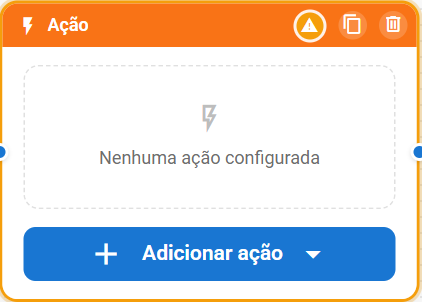
Clique em Adicionar ação para visualizar as opções disponíveis.
Dependendo da configuração do ambiente, ações podem ser utilizadas para:
- adicionar uma etiqueta;
- remover uma etiqueta;
- atualizar informações do contato;
- transferir para um atendente;
- transferir para um departamento;
- transferir para outro Fluxo;
- encerrar o atendimento;
- bloquear um contato.
Mais de uma ação pode ser utilizada de acordo com a lógica construída.
Algumas ações encerram ou transferem o atendimento. Por isso, revise a ordem configurada antes de disponibilizar o Fluxo.
12. Agente IA
O bloco Agente IA permite utilizar Inteligência Artificial em uma etapa do Fluxo.
Ele pode ser configurado para:
- conversar com o contato;
- seguir instruções definidas em um prompt;
- coletar dados;
- utilizar informações do atendimento;
- consultar ferramentas;
- tomar decisões;
- direcionar o atendimento para outros caminhos.
A configuração disponível pode incluir recursos relacionados a:
- prompt;
- coleta de informações;
- ferramentas;
- saídas;
- memória;
- modelo de Inteligência Artificial.
Como o bloco possui diversas configurações, recomenda-se planejar previamente qual será o objetivo do Agente IA dentro da jornada.
13. Outros blocos de lógica e integração
Além dos blocos apresentados, o editor pode disponibilizar outros recursos para cenários mais avançados.
Entre eles estão:
Espera
Permite suspender o Fluxo por determinado período e retomá-lo posteriormente.
Script JS
Permite executar regras e transformações utilizando JavaScript dentro do Fluxo.
Pode ser utilizado para:
- cálculos;
- tratamento de informações;
- validações;
- transformações de dados.
Para chamadas HTTP externas, utilize o bloco API.
Enviar Webhook
Permite encaminhar informações do Fluxo para um sistema externo.
Pode ser utilizado para notificar outro sistema sobre eventos ocorridos durante o atendimento.
Horário Comercial
Permite verificar regras de horário e seguir por caminhos diferentes conforme o período configurado.
14. Como conectar os blocos
Os blocos possuem pontos de entrada e saída.
Para conectar:
- localize o ponto de saída de um bloco;
- clique e arraste até o ponto de entrada do próximo;
- repita o processo até concluir a jornada.
Em blocos como Condição, podem existir várias saídas.
Cada saída deve ser conectada ao bloco correspondente.
Exemplo:
Mensagem do contato → Conteúdo → Pergunta → Condição
A partir da Condição:
- Sim → Conteúdo A
- Senão → Conteúdo B
15. Exemplo de um Fluxo básico
Um Fluxo simples de atendimento pode funcionar assim:
- Mensagem do contato inicia a automação;
- Conteúdo envia uma mensagem de boas-vindas;
- Pergunta solicita uma informação;
- a resposta é armazenada em uma variável;
- Condição analisa a resposta;
- o atendimento segue pelo caminho correspondente;
- Ação pode transferir ou finalizar o atendimento.
Essa estrutura pode ser ampliada com APIs, Inteligência Artificial, Webhooks e outros recursos.
16. Salvar alterações
Após criar ou modificar um Fluxo, clique em Salvar no canto superior da tela.
O editor apresenta uma indicação quando existem alterações ainda não salvas.
Antes de sair, confirme que o Fluxo está com todas as alterações salvas.
17. Testes e validações
Antes de disponibilizar um Fluxo em produção, valide todo o caminho configurado.
Teste principalmente:
- início do Fluxo;
- mensagens;
- perguntas;
- armazenamento das respostas;
- variáveis;
- condições;
- caminhos alternativos;
- ausência de resposta;
- chamadas de API;
- tratamento de erros;
- ações;
- transferências;
- encerramento.
Também verifique se todos os blocos estão corretamente conectados.
18. Boas práticas
Ao desenvolver um Fluxo:
- utilize nomes claros;
- mantenha a jornada organizada;
- evite blocos desconectados;
- use nomes de variáveis fáceis de identificar;
- sempre configure caminhos alternativos em condições;
- trate cenários de ausência de resposta;
- valide retornos de sistemas externos;
- evite armazenar credenciais diretamente em mensagens ou locais visíveis;
- teste APIs antes da publicação;
- revise ações de transferência e encerramento;
- salve frequentemente as alterações;
- teste toda a jornada antes de disponibilizá-la aos clientes.
Este artigo foi útil?
Que bom!
Obrigado pelo seu feedback
Desculpe! Não conseguimos ajudar você
Obrigado pelo seu feedback
Feedback enviado
Agradecemos seu esforço e tentaremos corrigir o artigo