Status Cliente — Cadastro e Gerenciamento
O recurso Status Cliente do Intelbras Conversas permite criar e organizar etapas de classificação dos leads dentro dos funis. Com ele, é possível identificar visualmente a situação de cada cliente, associar o status a um funil e controlar sua disponibilidade para uso nos atendimentos.
Para acessar o recurso, utilize o menu Configurações > Status Cliente.
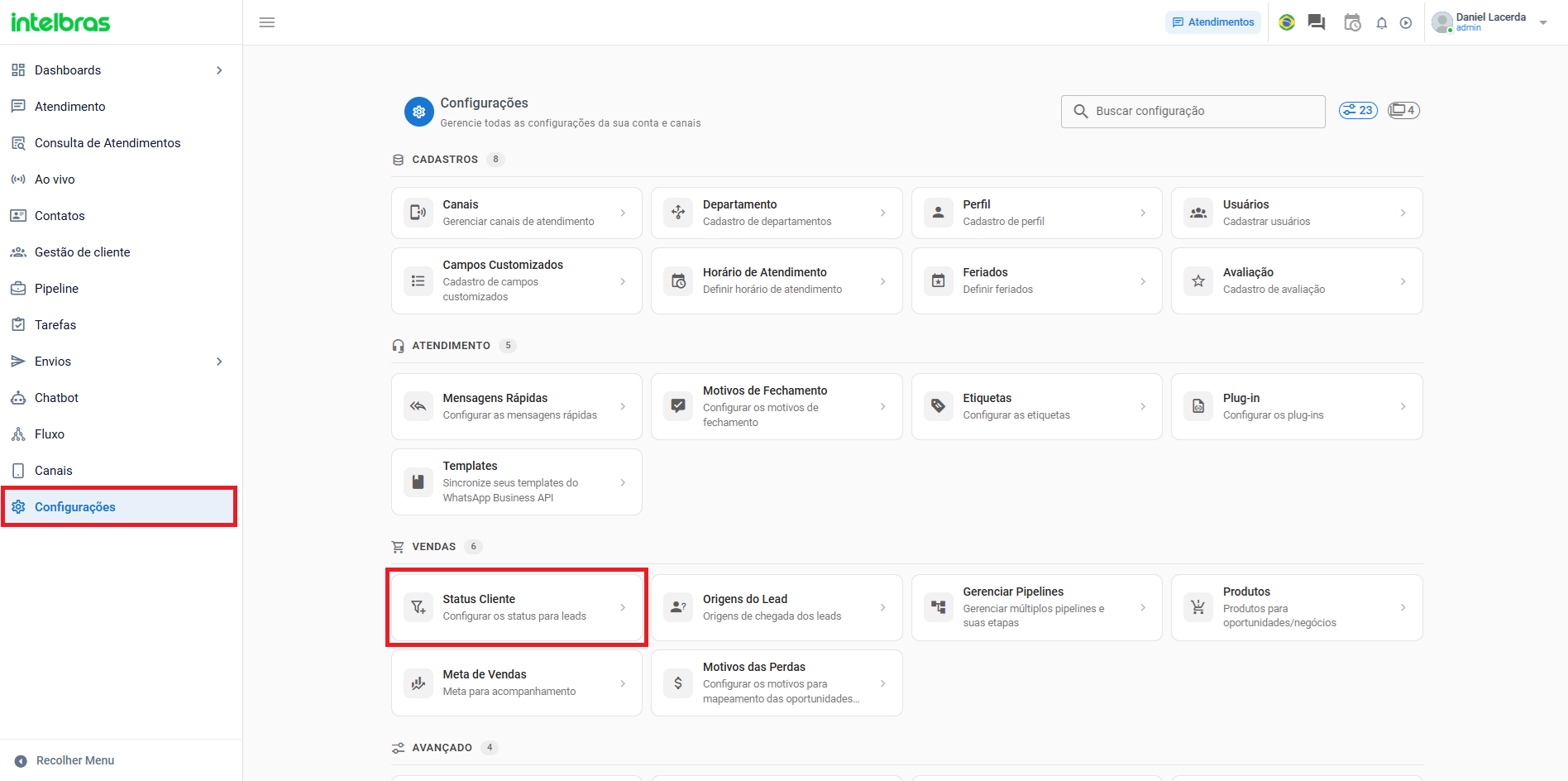
Visão geral da tela Status do Cliente
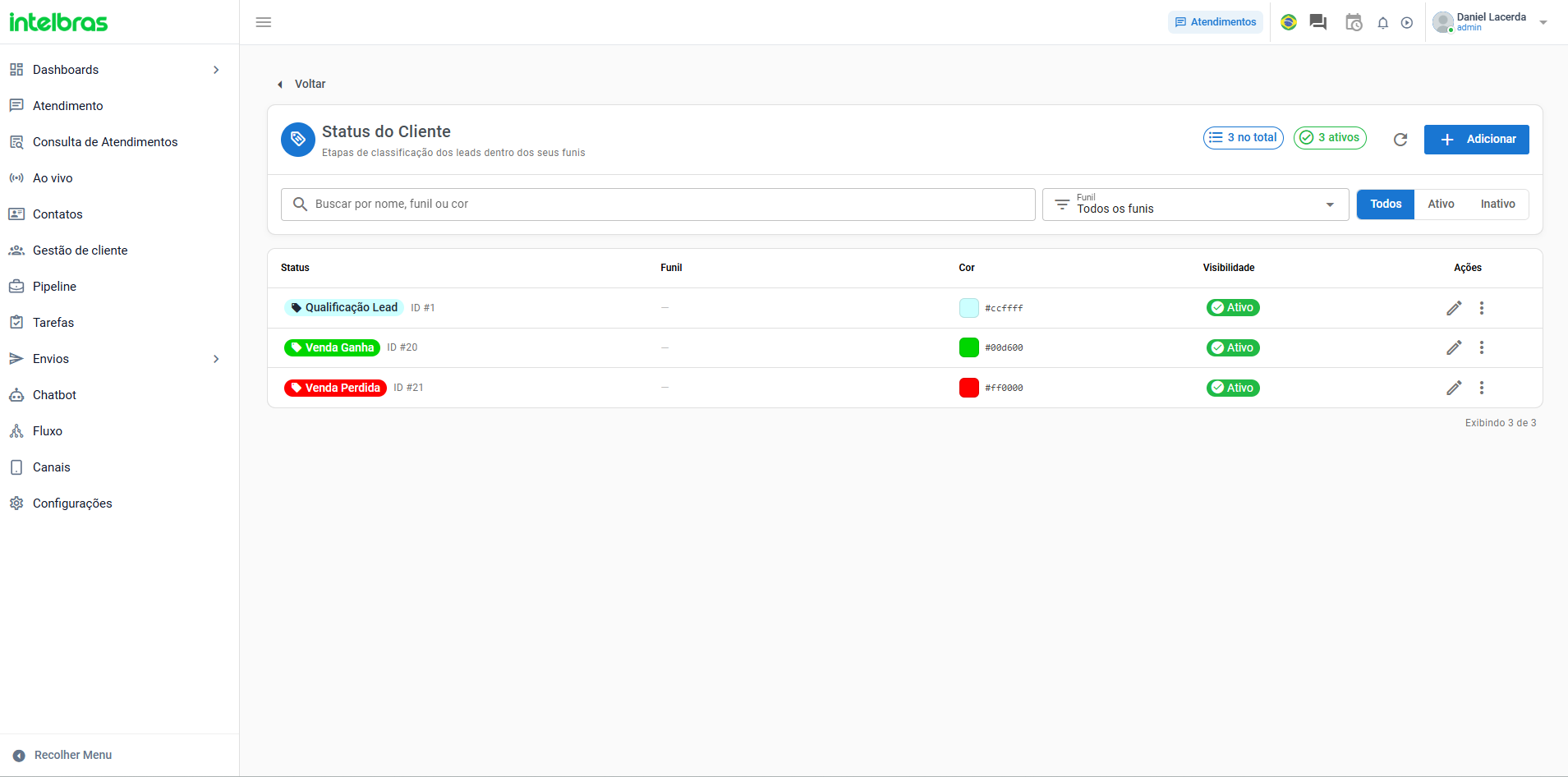
Na tela Status do Cliente, é possível consultar e administrar os status cadastrados.
A tela apresenta:
- Busca: permite localizar registros por nome, funil ou cor;
- Filtro por funil: restringe a listagem aos status vinculados a um determinado funil;
- Filtros Todos, Ativo e Inativo: permitem consultar os registros conforme sua visibilidade;
- Status: exibe o nome e a identificação do registro;
- Funil: mostra o funil associado, quando houver;
- Cor: apresenta a identificação visual definida para o status;
- Visibilidade: indica se o status está ativo;
- Ações: permite editar ou acessar outras opções do registro.
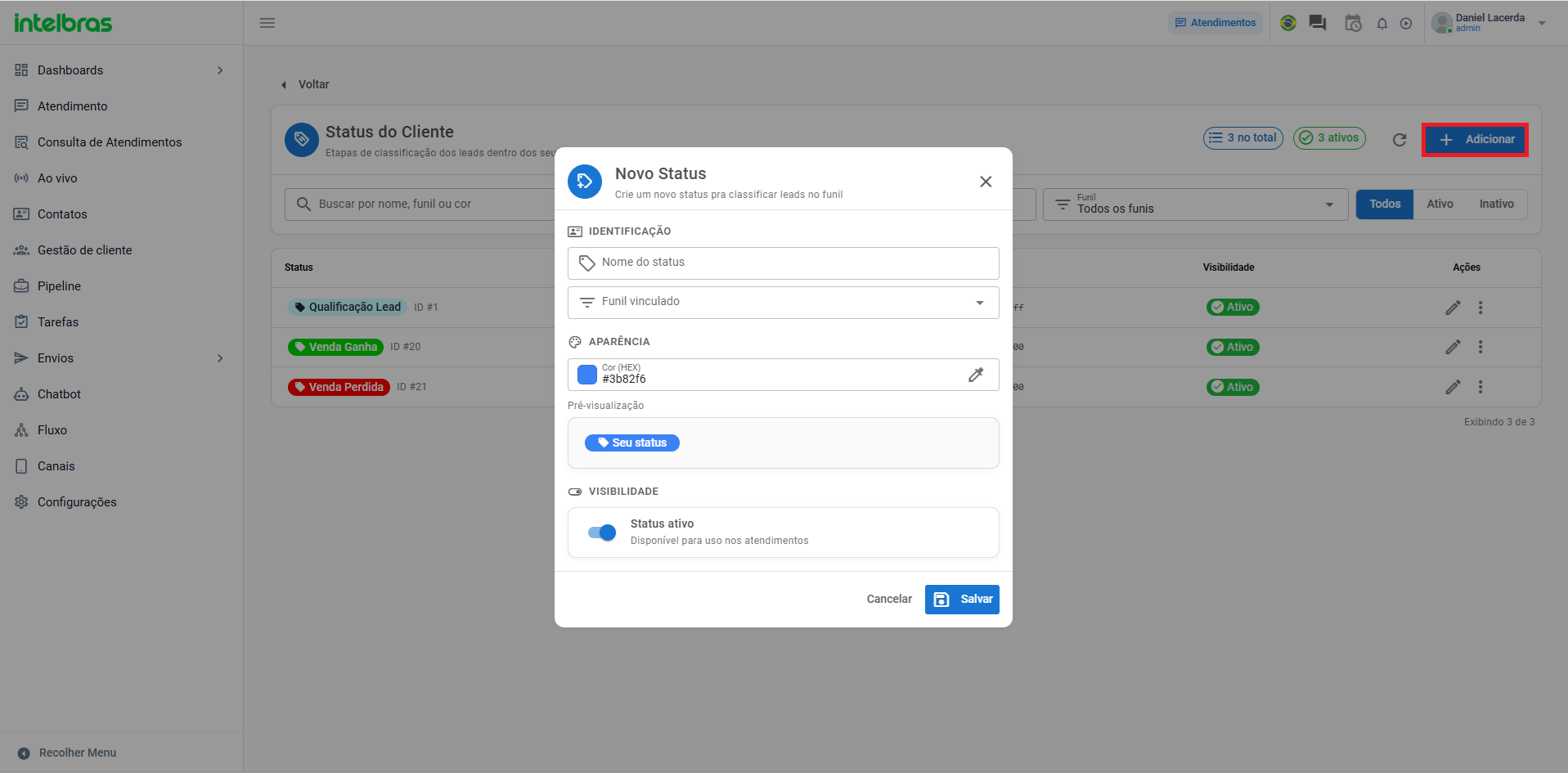
Criar um novo Status
Para cadastrar um novo status, clique em Adicionar.
Na janela Novo Status, configure os campos disponíveis:
- Nome do status: identificação que será exibida na plataforma;
- Funil vinculado: permite associar o status a um funil;
- Cor (HEX): define a cor utilizada para identificação visual do status;
- Pré-visualização: mostra como o status será apresentado;
- Status ativo: quando habilitado, deixa o status disponível para uso nos atendimentos.
Após preencher as informações, clique em Salvar.
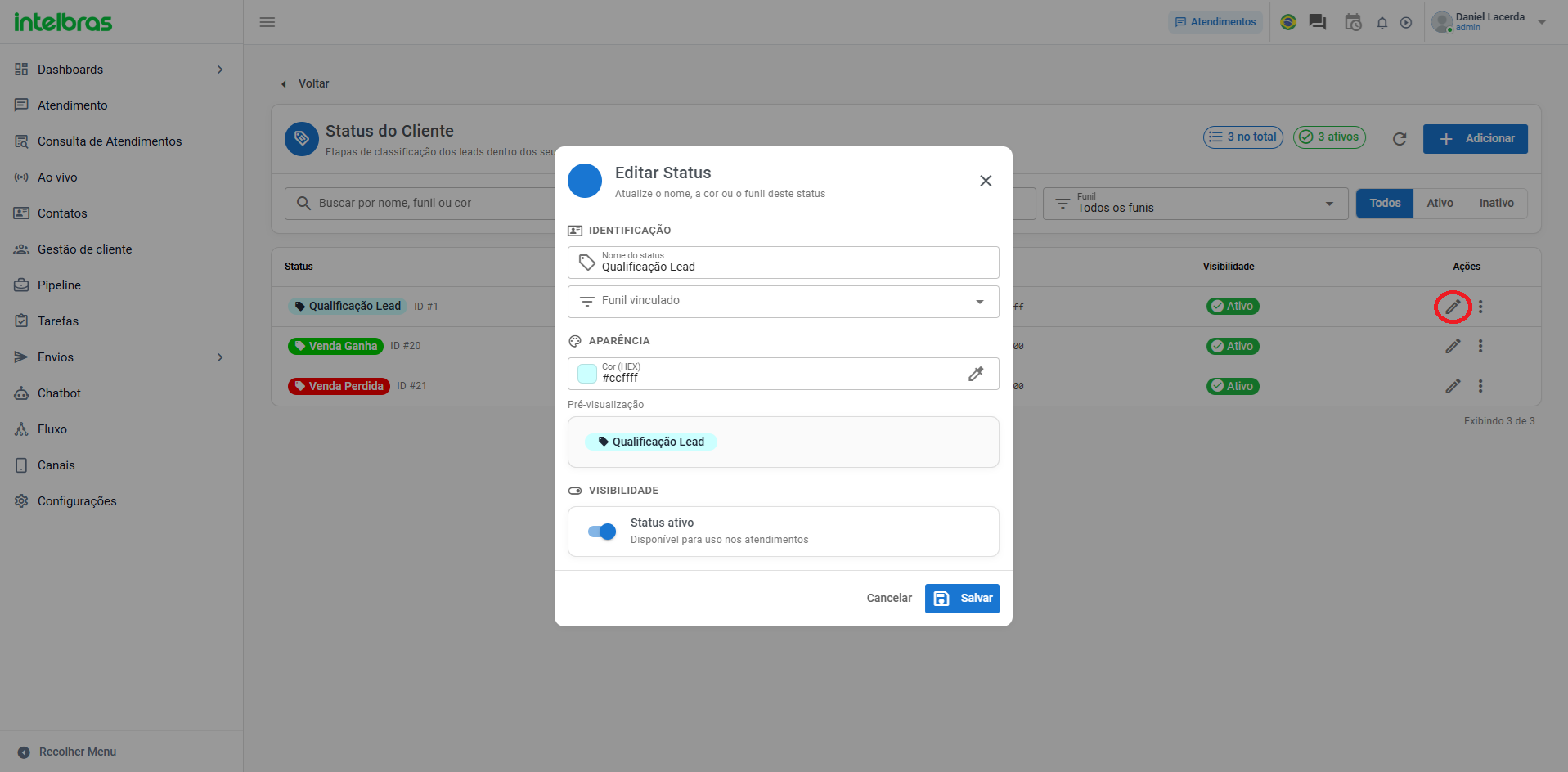
Editar um Status
Para alterar um status existente, localize o registro desejado e clique no ícone de edição.
Na janela Editar Status, é possível atualizar o nome, o funil vinculado, a cor e a visibilidade do status. A pré-visualização ajuda a conferir a aparência antes de salvar.
Depois das alterações, clique em Salvar.
Excluir um Status
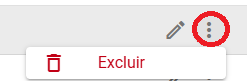
Para excluir um registro, abra o menu de mais ações representado pelos três pontos e selecione Excluir.
Boas práticas de uso
Utilize nomes objetivos e cores fáceis de distinguir para facilitar a leitura dos status durante a operação. Quando houver diferentes funis, vincule cada status ao funil correspondente para manter a classificação dos leads organizada. Caso um status deixe de ser utilizado temporariamente, avalie desativá-lo em vez de excluí-lo.
Este artigo foi útil?
Que bom!
Obrigado pelo seu feedback
Desculpe! Não conseguimos ajudar você
Obrigado pelo seu feedback
Feedback enviado
Agradecemos seu esforço e tentaremos corrigir o artigo