O menu Pipeline do Intelbras Conversas permite acompanhar oportunidades comerciais organizadas por etapas do funil, facilitando a visualizacao do avanco de cada negociacao e a aplicacao de filtros para analise da carteira.
1. Acessar o Pipeline
No menu lateral, clique em Pipeline.
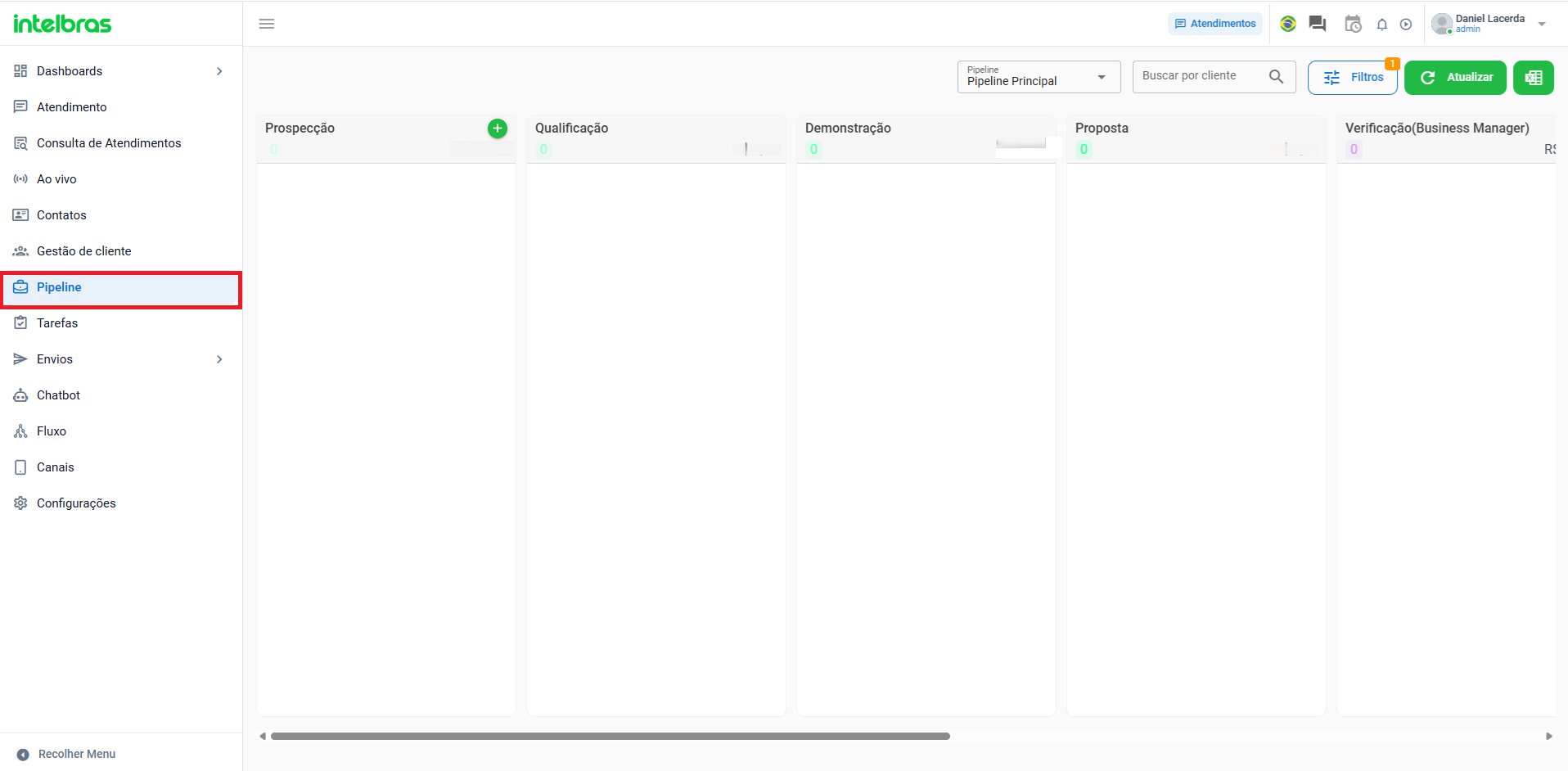
Na parte superior da tela, e possivel selecionar o pipeline que deseja visualizar, pesquisar por cliente, abrir os filtros, atualizar as informacoes exibidas e exportar os dados disponiveis.
2. Visualizar as etapas do funil
As oportunidades sao organizadas em colunas que representam as etapas do pipeline. Na tela apresentada, por exemplo, aparecem etapas como Prospeccao, Qualificacao, Demonstracao, Proposta e Verificacao (Business Manager).
As etapas exibidas dependem da configuracao do pipeline selecionado. Quando houver oportunidades cadastradas, elas sao apresentadas dentro da etapa correspondente.
O seletor Pipeline, localizado na parte superior, permite alternar entre os pipelines disponiveis.
3. Pesquisar oportunidades
Utilize o campo Buscar por cliente para localizar oportunidades relacionadas a um cliente especifico dentro do pipeline exibido.
4. Aplicar filtros
Para refinar a visualizacao, clique em Filtros. Um painel lateral sera aberto com as opcoes disponiveis.
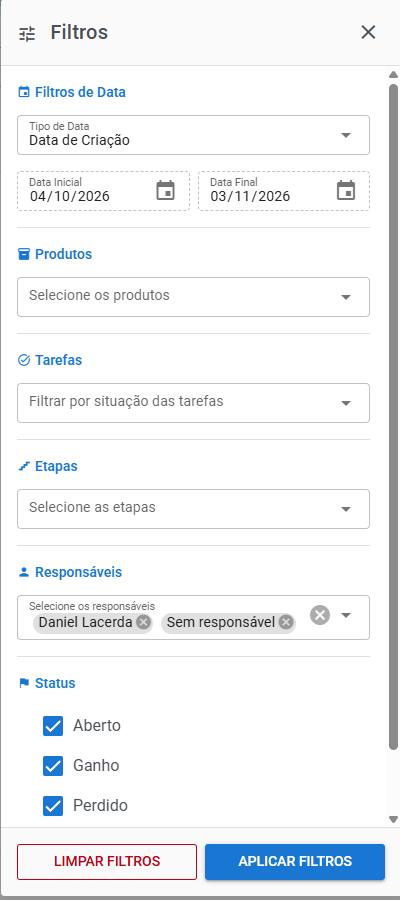
Os filtros disponiveis incluem:
- Filtros de Data: permite selecionar o tipo de data e informar o periodo inicial e final;
- Produtos: filtra oportunidades associadas aos produtos selecionados;
- Tarefas: permite filtrar de acordo com a situacao das tarefas;
- Etapas: restringe a visualizacao as etapas selecionadas;
- Responsaveis: permite selecionar um ou mais responsaveis, incluindo oportunidades sem responsavel;
- Status: permite considerar oportunidades em status Aberto, Ganho e/ou Perdido.
Depois de definir os criterios desejados, clique em Aplicar Filtros.
Para remover os criterios utilizados, clique em Limpar Filtros.
5. Atualizar a visualizacao
Utilize o botao Atualizar para recarregar as informacoes apresentadas no pipeline.
6. Exportar os dados
Na parte superior da tela tambem esta disponivel o botao de exportacao, representado pelo icone de planilha. Utilize essa opcao quando precisar extrair os dados disponibilizados na visualizacao do pipeline.
7. Relacao com a configuracao dos Pipelines
Este artigo apresenta a utilizacao da tela operacional de Pipeline. Para criar pipelines, definir etapas, cores e demais configuracoes estruturais, consulte o artigo Gerenciar Pipelines - Cadastro e Gerenciamento na Base de Conhecimento.
Este artigo foi útil?
Que bom!
Obrigado pelo seu feedback
Desculpe! Não conseguimos ajudar você
Obrigado pelo seu feedback
Feedback enviado
Agradecemos seu esforço e tentaremos corrigir o artigo