O menu Contatos do Intelbras Conversas centraliza o cadastro e o gerenciamento das pessoas que se relacionam com a empresa. Por meio dele, e possivel localizar contatos, cadastrar novos registros, consultar informacoes, iniciar conversas e acessar acoes de manutencao, como edicao, bloqueio, exclusao e merge.
1. Acessar o menu Contatos
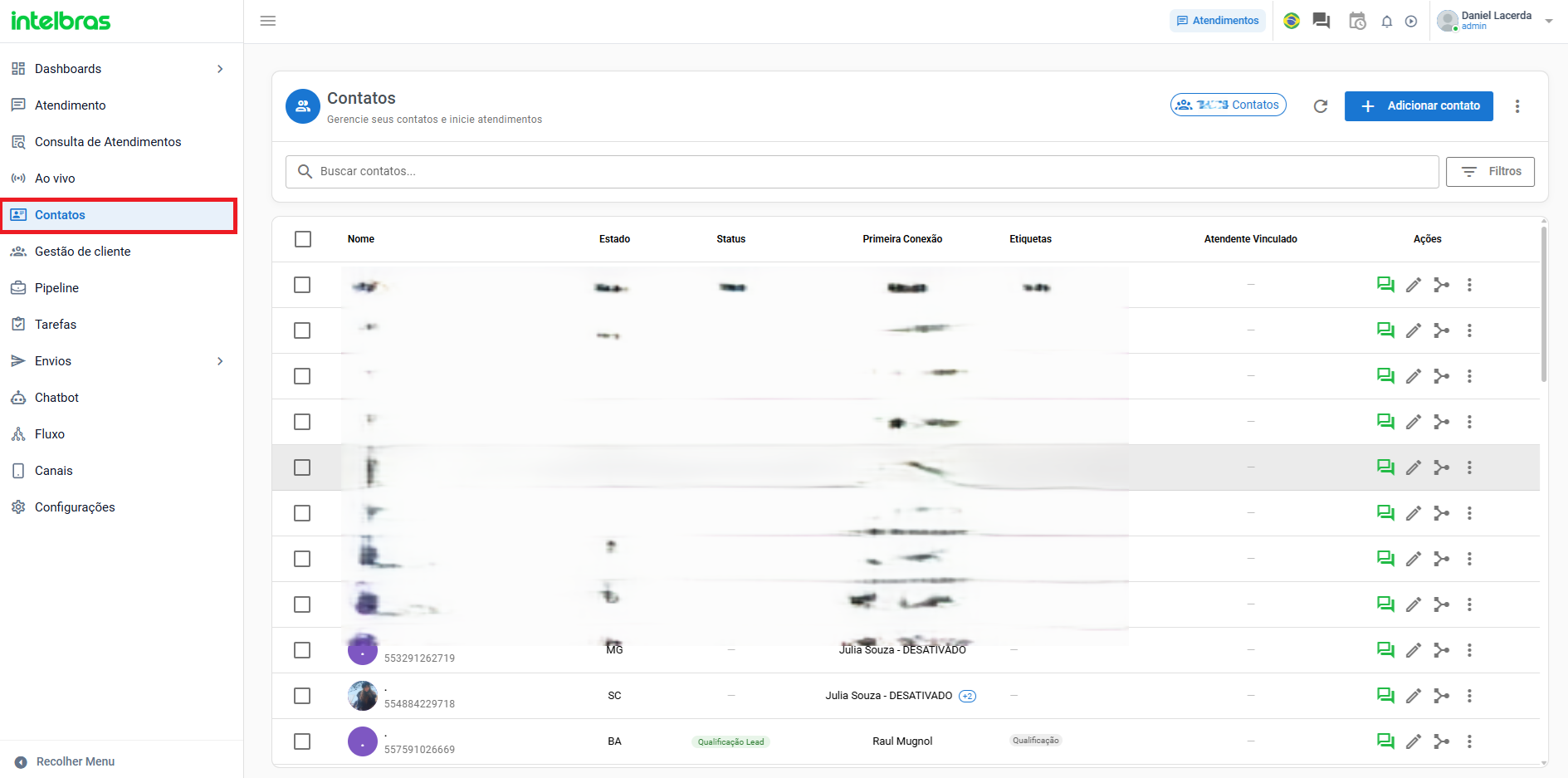
No menu lateral do Intelbras Conversas, clique em Contatos.
A tela apresenta a listagem de contatos cadastrados e recursos para pesquisa e gerenciamento. Entre os elementos disponiveis estao:
- campo Buscar contatos;
- botao Filtros;
- botao Adicionar contato;
- colunas com informacoes como nome, estado, status, primeira conexao, etiquetas e atendente vinculado;
- acoes disponiveis individualmente em cada contato.
2. Adicionar um novo contato
Para cadastrar um contato manualmente:
- Acesse Contatos.
- Clique em Adicionar contato.
- Preencha os dados disponiveis no formulario.
- Apos revisar as informacoes, conclua o cadastro pelo botao de salvamento exibido ao final do formulario.
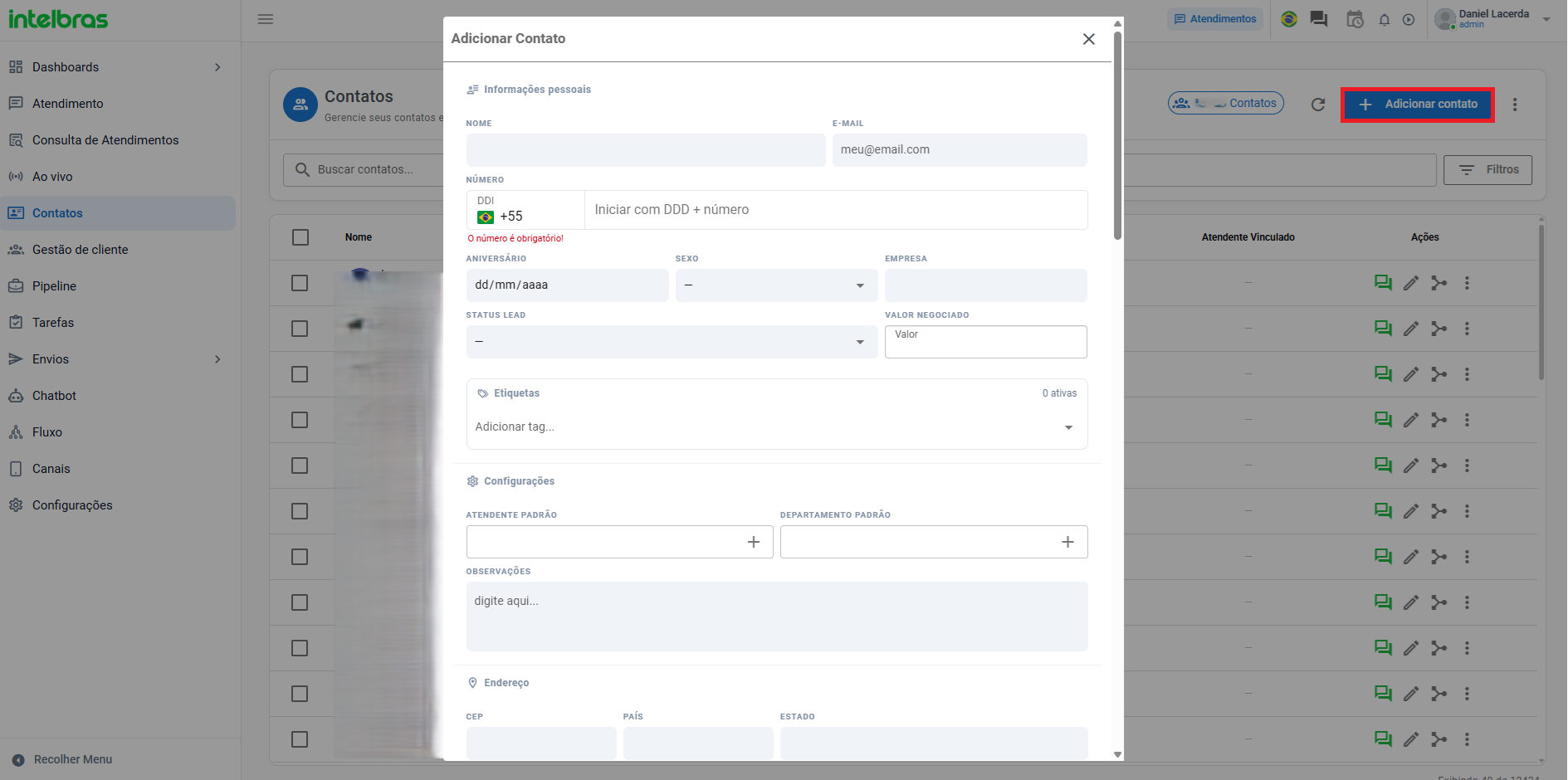
O cadastro permite registrar informacoes como:
- Nome;
- E-mail;
- Numero, com selecao de DDI;
- Aniversario;
- Sexo;
- Empresa;
- Status Lead;
- Valor negociado;
- Etiquetas;
- Atendente padrao;
- Departamento padrao;
- Observacoes;
- dados de Endereco.
O numero do contato e um campo obrigatorio no cadastro mostrado na interface.
3. Consultar os detalhes de um contato
Ao acessar um contato, o Intelbras Conversas apresenta uma visao consolidada das informacoes e do relacionamento daquele registro.
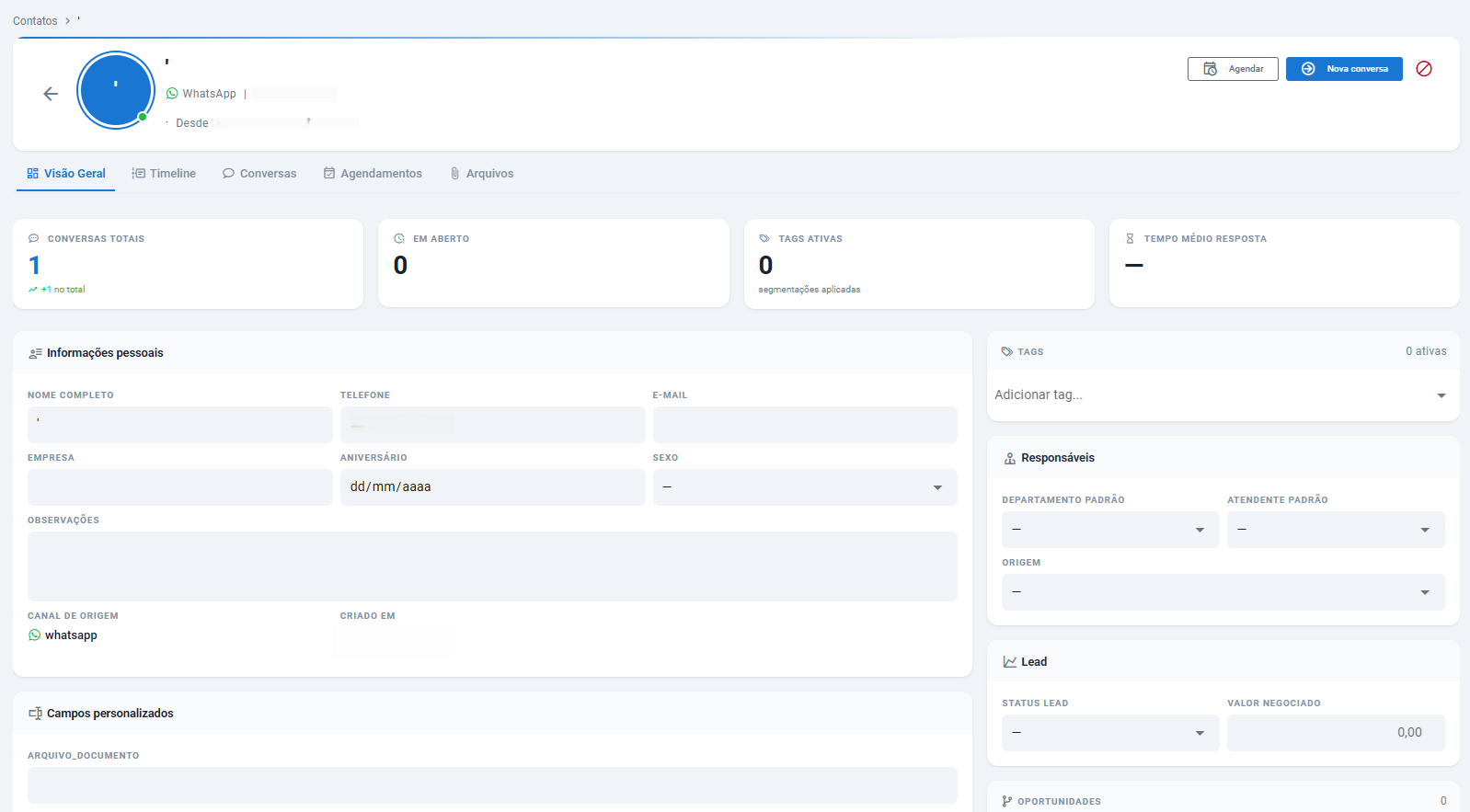
Na tela do contato, podem ser visualizados indicadores e informacoes como:
- quantidade de conversas totais;
- atendimentos em aberto;
- tags ativas;
- tempo medio de resposta;
- informacoes pessoais;
- campos personalizados;
- tags;
- responsaveis, como departamento e atendente padrao;
- dados de lead e valor negociado;
- oportunidades vinculadas, quando existentes.
Tambem estao disponiveis abas para navegar pelo historico relacionado ao contato, como Visao Geral, Timeline, Conversas, Agendamentos e Arquivos.
Na parte superior da tela tambem e possivel utilizar acoes como Agendar e Nova conversa, conforme os recursos disponiveis para o contato.
4. Editar um contato
Na listagem de contatos, utilize o icone de edicao na coluna Acoes para alterar os dados cadastrados.
O formulario de edicao permite atualizar as informacoes do contato e manter o cadastro alinhado com os dados atuais do cliente ou lead.
5. Bloquear ou excluir um contato
Na coluna Acoes, clique no menu de mais opcoes do contato.
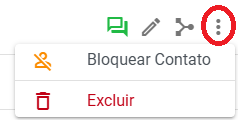
As opcoes apresentadas incluem:
- Bloquear Contato: utilize esta opcao quando for necessario bloquear o contato;
- Excluir: remove o cadastro do contato.
Atencao: antes de excluir um contato, confirme se o registro realmente nao sera mais necessario. Para o processo especifico de bloqueio, consulte tambem o artigo Bloqueio de Contatos disponivel na Base de Conhecimento.
6. Realizar merge de contatos
O recurso de Merge de Contatos e utilizado quando existem dois registros que precisam ser unificados.
Na coluna Acoes, utilize o icone de merge correspondente ao contato que sera usado como origem da operacao.
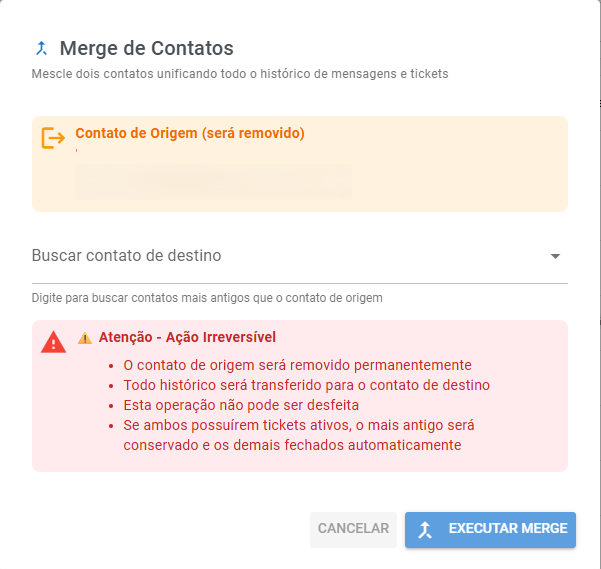
Na janela de merge:
- confira o Contato de Origem, que sera removido;
- pesquise e selecione o contato de destino;
- revise os avisos apresentados pelo sistema;
- clique em Executar Merge para concluir.
Conforme indicado na propria tela, o merge e uma acao irreversivel. O contato de origem sera removido permanentemente e o historico sera transferido para o contato de destino. Se os dois contatos possuirem tickets ativos, o sistema informa que o mais antigo sera conservado e os demais serao fechados automaticamente.
7. Boas praticas de gerenciamento
- Utilize a busca antes de criar um novo contato para reduzir cadastros duplicados.
- Mantenha telefone, e-mail, empresa e demais informacoes atualizados.
- Use Etiquetas e Status Lead para facilitar a organizacao e segmentacao.
- Configure atendente e departamento padrao quando fizer sentido para a operacao.
- Antes de executar um merge, valide cuidadosamente qual registro devera permanecer como destino.
- Utilize bloqueio e exclusao somente quando necessarios, considerando o impacto dessas acoes no atendimento.
Resumo
O menu Contatos funciona como a base central de relacionamento do Intelbras Conversas. Com ele, a equipe pode cadastrar, consultar, atualizar e organizar informacoes dos contatos, alem de iniciar conversas e executar acoes de manutencao dos registros.
Este artigo foi útil?
Que bom!
Obrigado pelo seu feedback
Desculpe! Não conseguimos ajudar você
Obrigado pelo seu feedback
Feedback enviado
Agradecemos seu esforço e tentaremos corrigir o artigo