Atendimento — Operação e Gerenciamento de Conversas
O módulo Atendimento do Intelbras Conversas concentra os recursos utilizados para acompanhar conversas, localizar contatos, iniciar novos atendimentos e consultar informações relacionadas aos contatos atendidos.
Neste artigo, você verá como acessar o módulo, conhecer suas principais áreas e utilizar os recursos disponíveis na tela de atendimento.
1. Acessando o módulo Atendimento
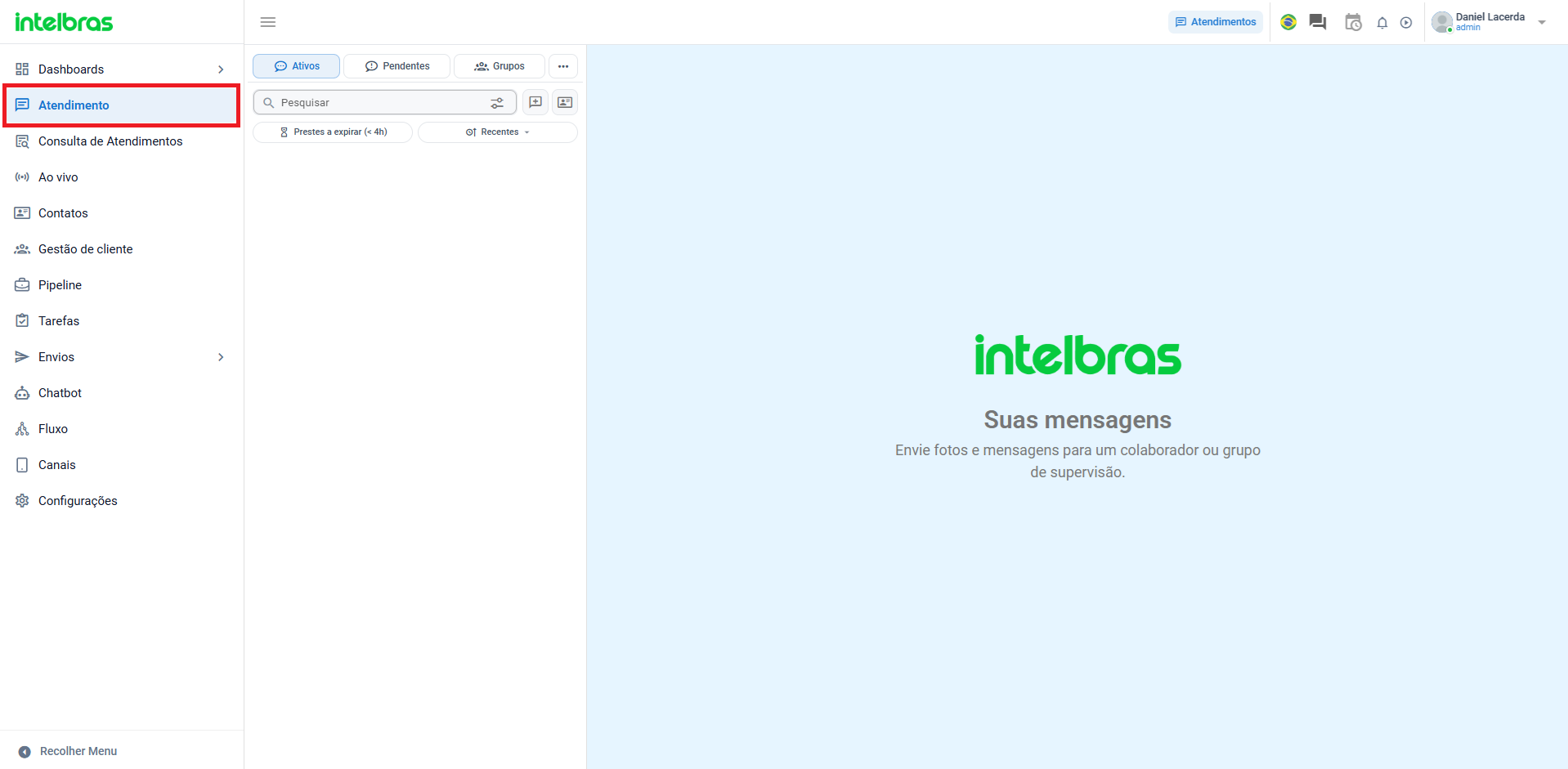
No menu lateral do Intelbras Conversas, clique em Atendimento.
Ao acessar o módulo, a área de trabalho de atendimento é exibida. Na lateral esquerda ficam os recursos para organização e localização das conversas, enquanto a área principal é utilizada para visualizar o conteúdo selecionado.
2. Organização dos atendimentos
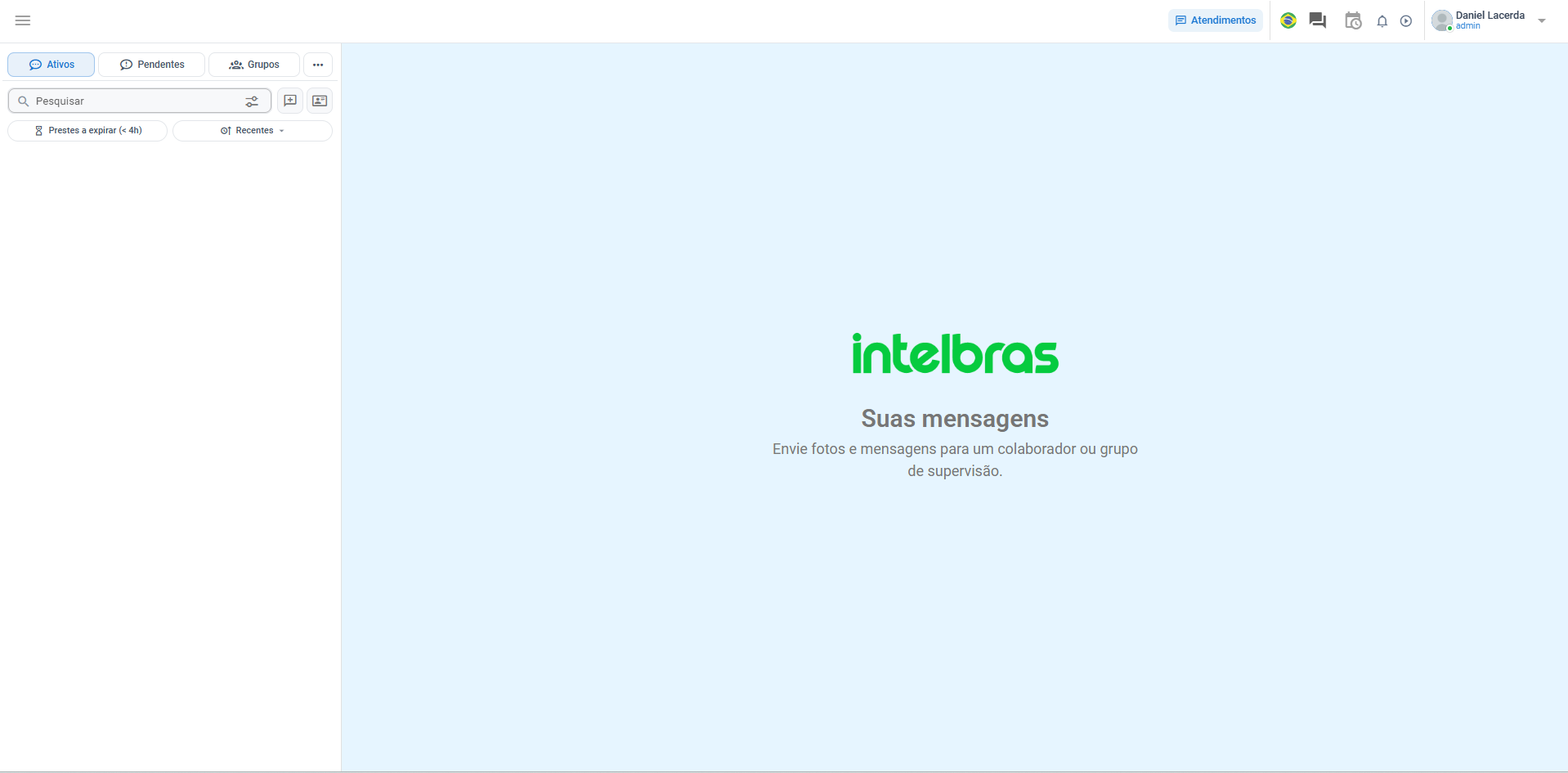
Na parte superior da área de atendimentos, estão disponíveis as principais divisões para organização das conversas:
- Ativos: reúne os atendimentos que estão em andamento.
- Pendentes: permite acessar os atendimentos que aguardam tratamento.
- Grupos: disponibiliza os atendimentos relacionados a grupos.
Também é possível utilizar o campo Pesquisar para localizar atendimentos e os controles disponíveis na tela para refinar ou ordenar a visualização.
Entre os recursos exibidos na interface estão os filtros Prestes a expirar (< 4h) e Recentes, que auxiliam na priorização e organização do atendimento.
3. Criando um novo atendimento
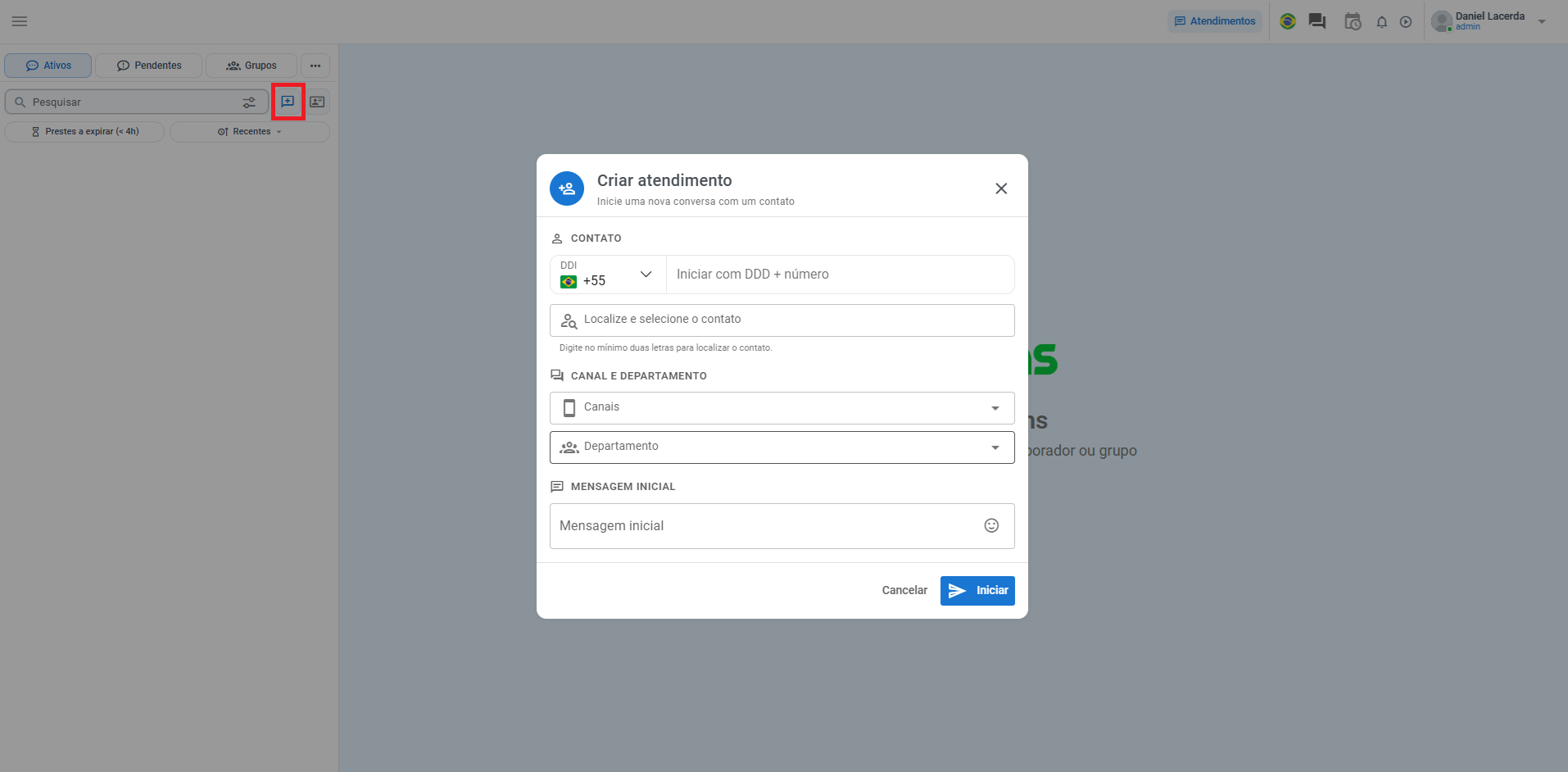
Para iniciar uma nova conversa, clique no botão de criar atendimento localizado ao lado do campo de pesquisa.
A janela Criar atendimento será aberta.
Preencha as informações necessárias:
- Contato: informe o número com DDI e DDD ou localize um contato já cadastrado.
- Canal: selecione o canal que será utilizado para iniciar o atendimento.
- Departamento: selecione o departamento responsável pelo atendimento.
- Mensagem inicial: insira, quando necessário, a primeira mensagem que será enviada ao contato.
Após preencher os dados, clique em Iniciar.
4. Pesquisando e gerenciando contatos pelo módulo Atendimento
O módulo também permite abrir a área de pesquisa de contatos. Nessa tela, é possível localizar contatos cadastrados e consultar informações relacionadas ao registro.
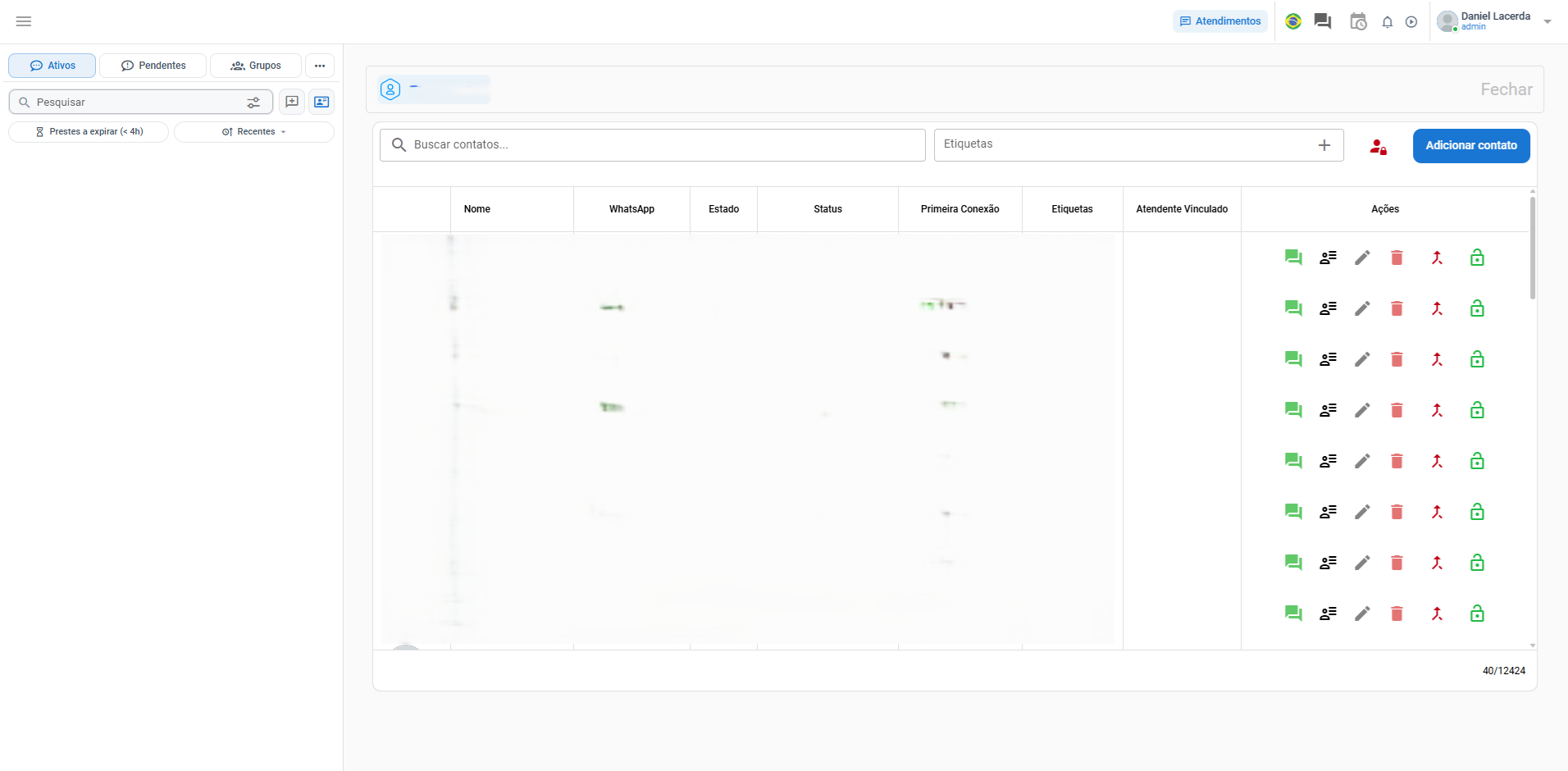
A listagem apresenta informações como Nome, WhatsApp, Estado, Status, Primeira Conexão, Etiquetas, Atendente Vinculado e as ações disponíveis para o contato.
Na parte superior, também é possível buscar contatos e filtrar por etiquetas.
5. Outras opções de consulta
Ao clicar no menu de mais opções, representado pelos três pontos, são exibidos recursos adicionais para navegação e consulta.
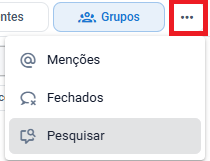
As opções disponíveis incluem Menções, Fechados e Pesquisar.
Essas opções facilitam o acesso a diferentes tipos de registros sem sair do módulo de Atendimento.
6. Adicionando um novo contato
Na tela de pesquisa de contatos, clique em Adicionar contato para cadastrar um novo registro.
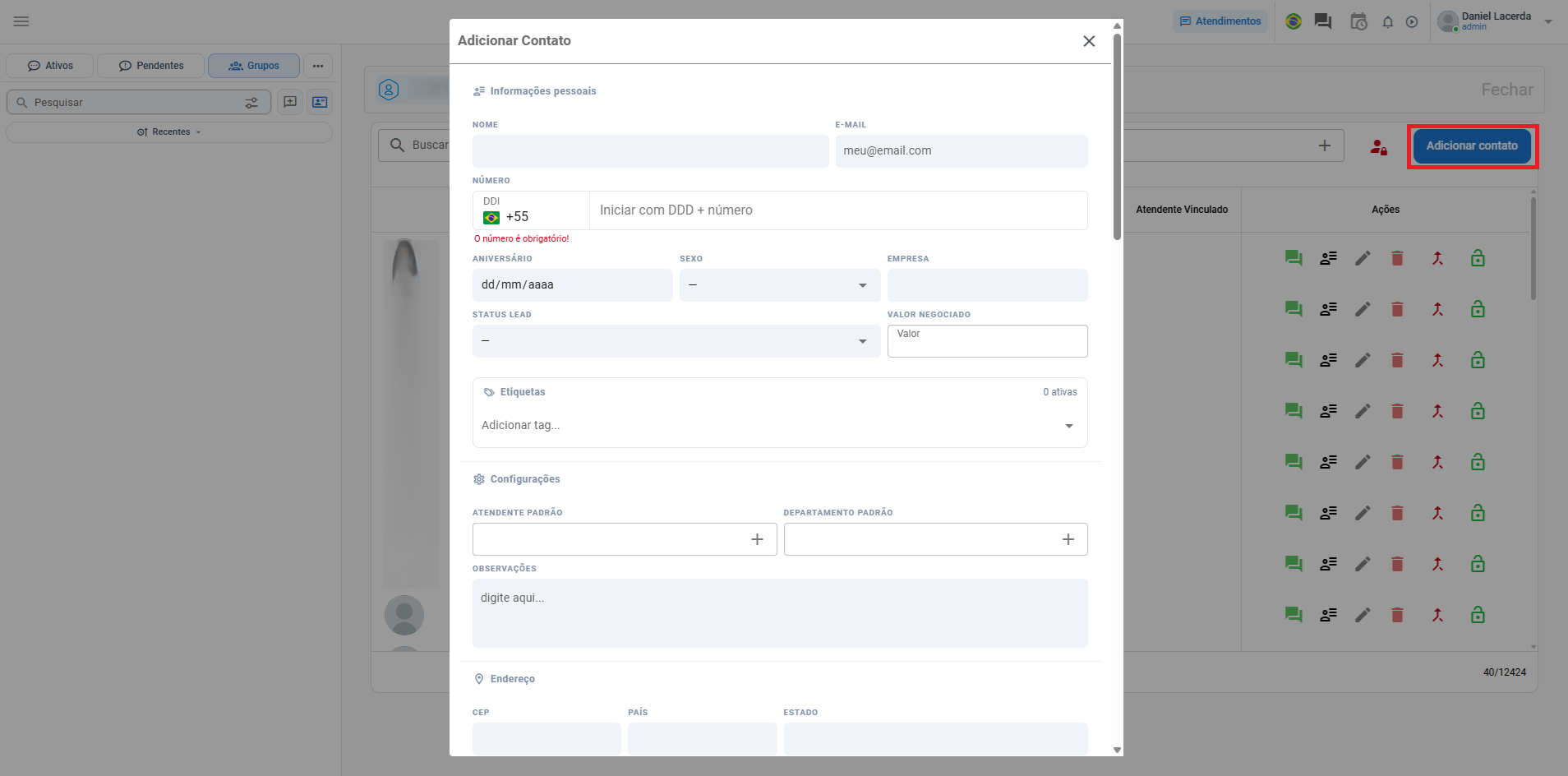
A tela de cadastro disponibiliza campos para informações pessoais e dados utilizados na operação, incluindo Nome, E-mail, Número de telefone com DDI, Aniversário, Sexo, Empresa, Status do lead, Valor negociado, Etiquetas, Atendente padrão, Departamento padrão, Observações e dados de Endereço.
Preencha somente as informações aplicáveis ao contato e conclua o cadastro conforme os campos disponibilizados pelo sistema.
7. Consultando contatos bloqueados
O módulo permite acessar a relação de Contatos Bloqueados.
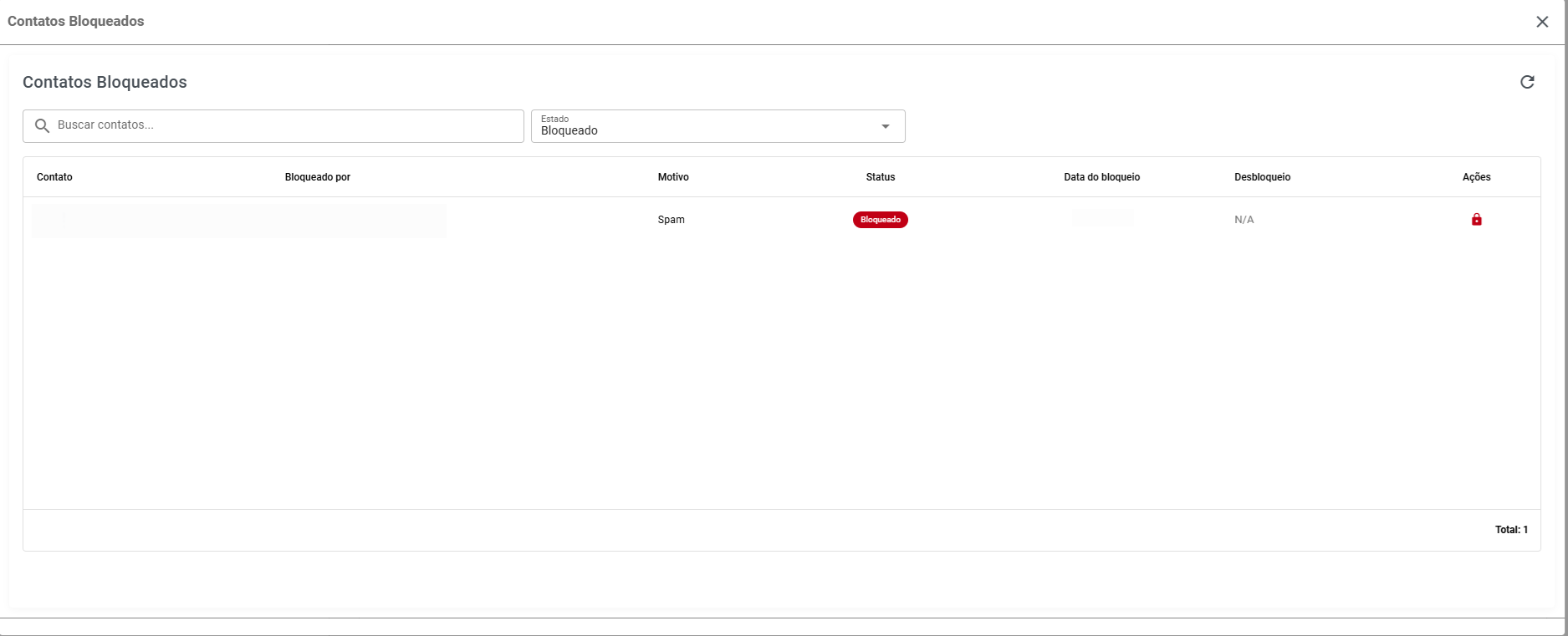
Nessa visualização, é possível consultar informações como Contato, Usuário responsável pelo bloqueio, Motivo, Status, Data do bloqueio, informação de Desbloqueio e Ações disponíveis.
Também é possível utilizar a busca e o filtro de estado para localizar registros específicos.
8. Editando os dados de um contato
Na listagem de contatos, utilize a ação de editar para atualizar os dados de um registro existente.
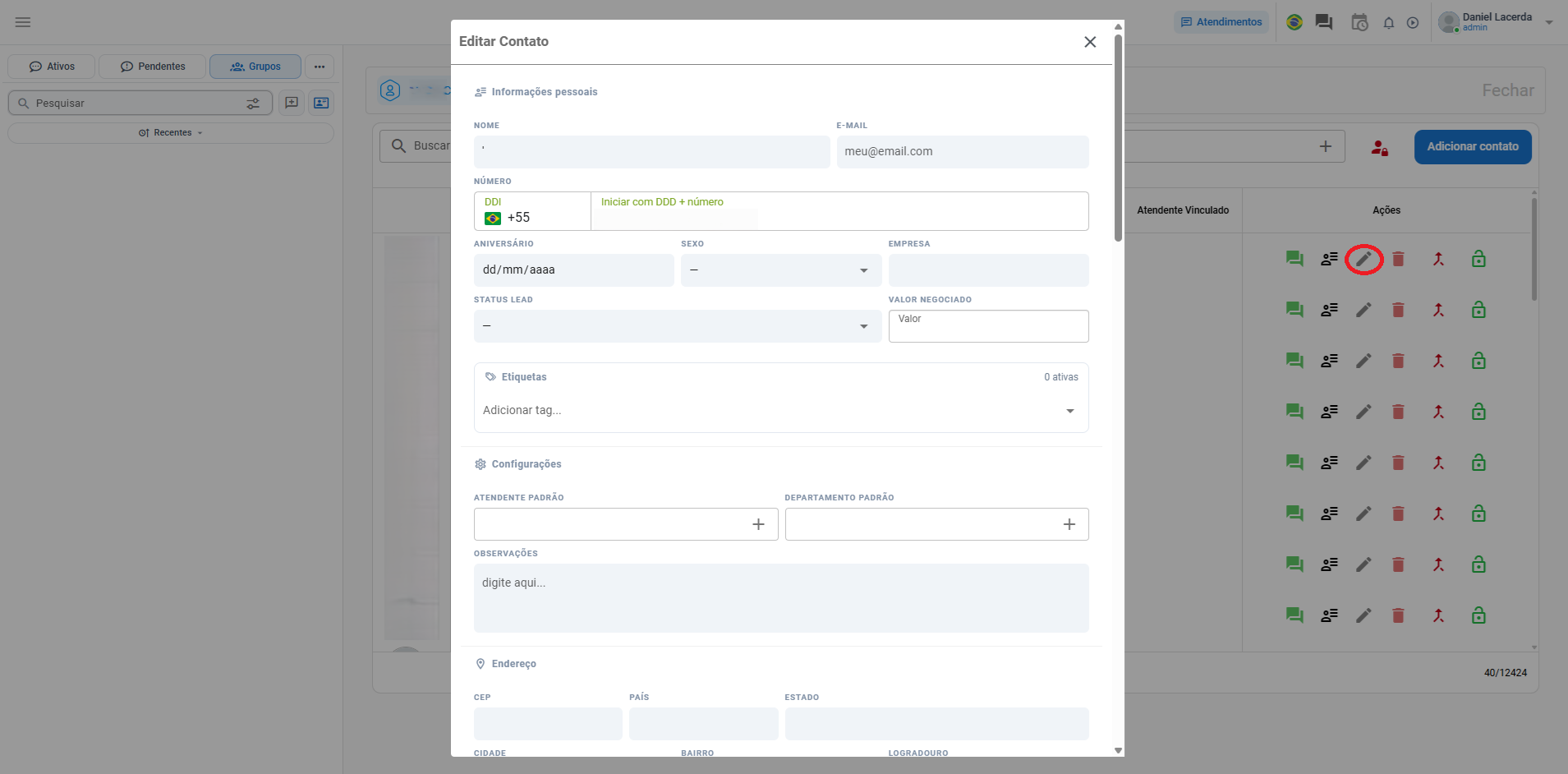
A tela de edição apresenta os mesmos grupos de informações utilizados no cadastro, permitindo revisar e atualizar dados como informações pessoais, número de telefone, status do lead, valor negociado, etiquetas, atendente padrão, departamento padrão, observações e endereço.
9. Benefícios do módulo Atendimento
O módulo Atendimento centraliza atividades importantes da operação em uma única interface, facilitando o acompanhamento das conversas e o acesso rápido às informações dos contatos.
- organização dos atendimentos por situação;
- localização rápida de conversas e contatos;
- início de novos atendimentos diretamente pela interface;
- acesso às informações cadastrais durante a operação;
- consulta e atualização dos dados dos contatos;
- acesso a registros fechados, menções e contatos bloqueados;
- centralização de recursos utilizados no dia a dia da equipe de atendimento.
Importante: as opções exibidas no módulo podem variar de acordo com o perfil e as permissões configuradas para cada usuário.
Este artigo foi útil?
Que bom!
Obrigado pelo seu feedback
Desculpe! Não conseguimos ajudar você
Obrigado pelo seu feedback
Feedback enviado
Agradecemos seu esforço e tentaremos corrigir o artigo