Mensagens Rápidas — Cadastro e Gerenciamento
O recurso Mensagens Rápidas do Intelbras Conversas permite criar atalhos de respostas para agilizar o atendimento e padronizar mensagens utilizadas com frequência pela equipe.
Para acessar, utilize o menu Configurações > Mensagens Rápidas.
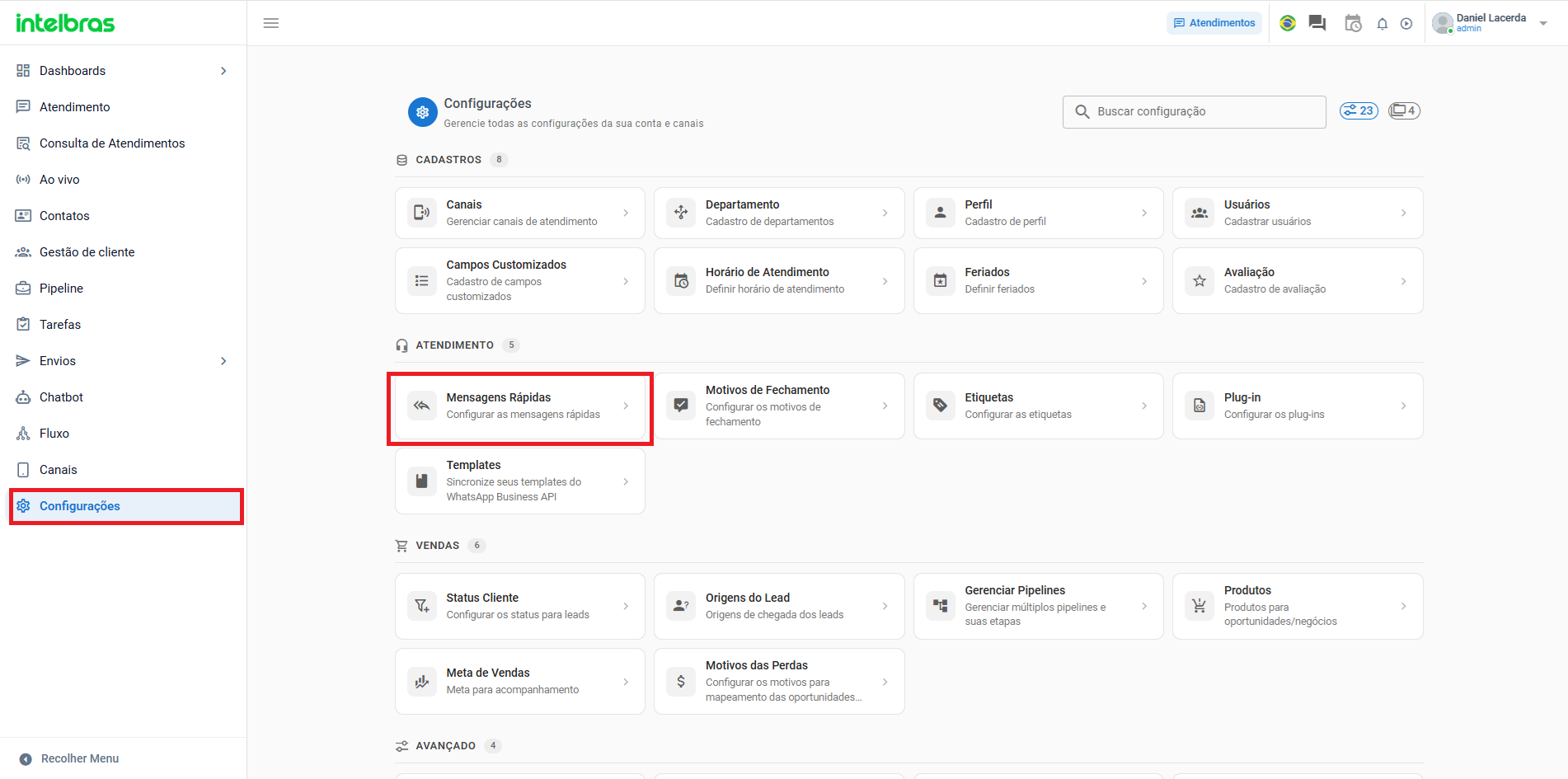
Visão geral das Mensagens Rápidas
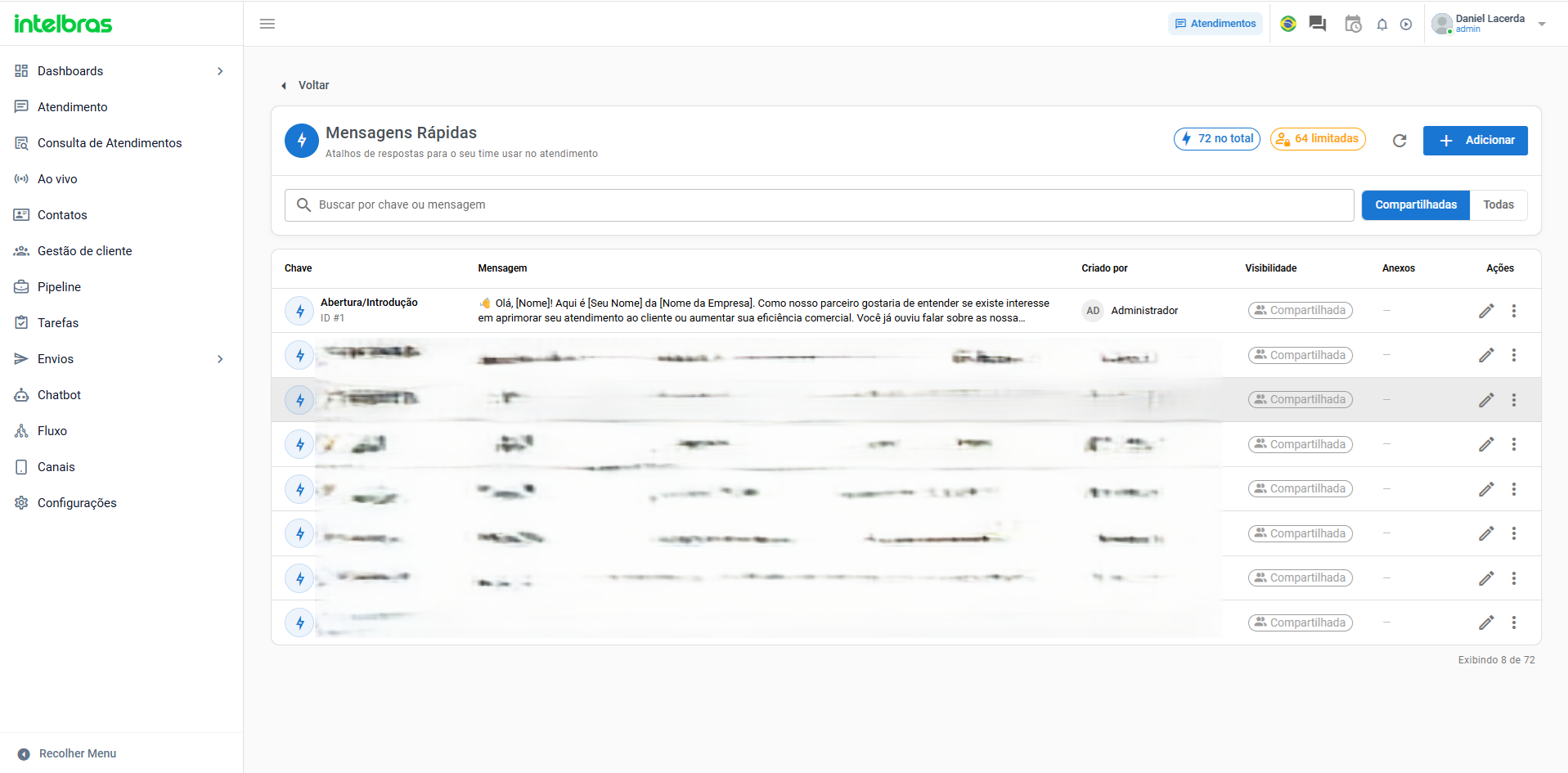
Na tela Mensagens Rápidas, é possível consultar os atalhos cadastrados e gerenciar sua utilização.
A tela apresenta:
- Busca: permite localizar uma mensagem pela chave ou pelo conteúdo;
- Compartilhadas: exibe as mensagens rápidas compartilhadas;
- Todas: exibe todas as mensagens cadastradas disponíveis para consulta;
- Chave: identifica o atalho utilizado para inserir rapidamente a mensagem;
- Mensagem: apresenta o conteúdo configurado;
- Criado por: identifica o usuário responsável pelo cadastro;
- Visibilidade: indica como a mensagem está disponibilizada;
- Anexos: indica se existem arquivos associados à mensagem;
- Ações: permite editar ou acessar outras opções da mensagem.
Na parte superior, a plataforma também apresenta indicadores com a quantidade total de mensagens e a quantidade de mensagens limitadas.
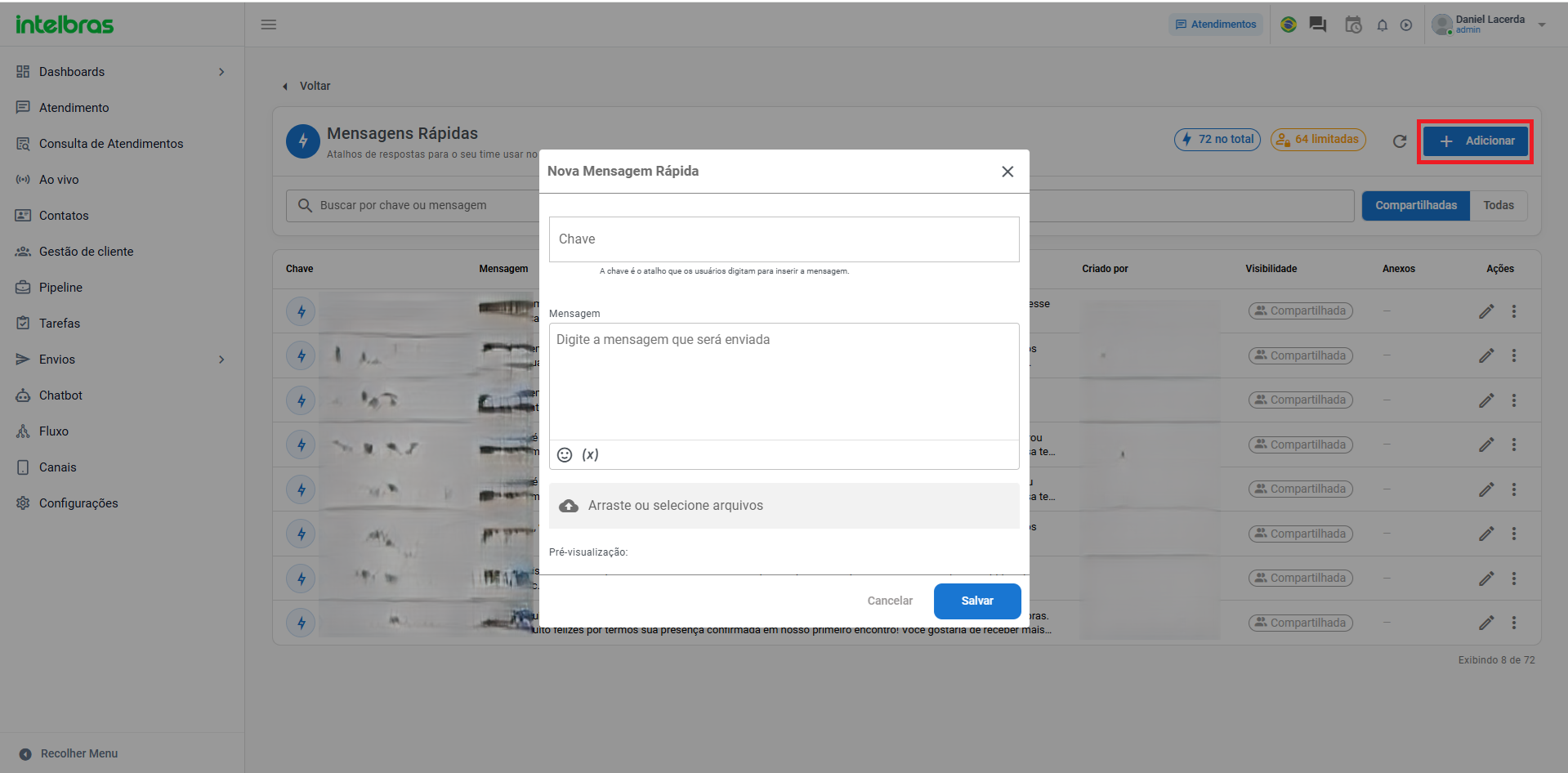
Criar uma nova Mensagem Rápida
Para criar uma nova mensagem, clique em Adicionar.
Na janela Nova Mensagem Rápida, preencha os campos disponíveis:
- Chave: define o atalho que os usuários digitarão para inserir a mensagem;
- Mensagem: conteúdo que será utilizado durante o atendimento;
- Emojis: podem ser inseridos diretamente pelo seletor disponível no editor;
- Variáveis: podem ser utilizadas para personalizar o conteúdo conforme os dados disponíveis no atendimento;
- Arquivos: é possível arrastar ou selecionar arquivos para associá-los à mensagem rápida.
Após configurar os dados desejados, clique em Salvar.
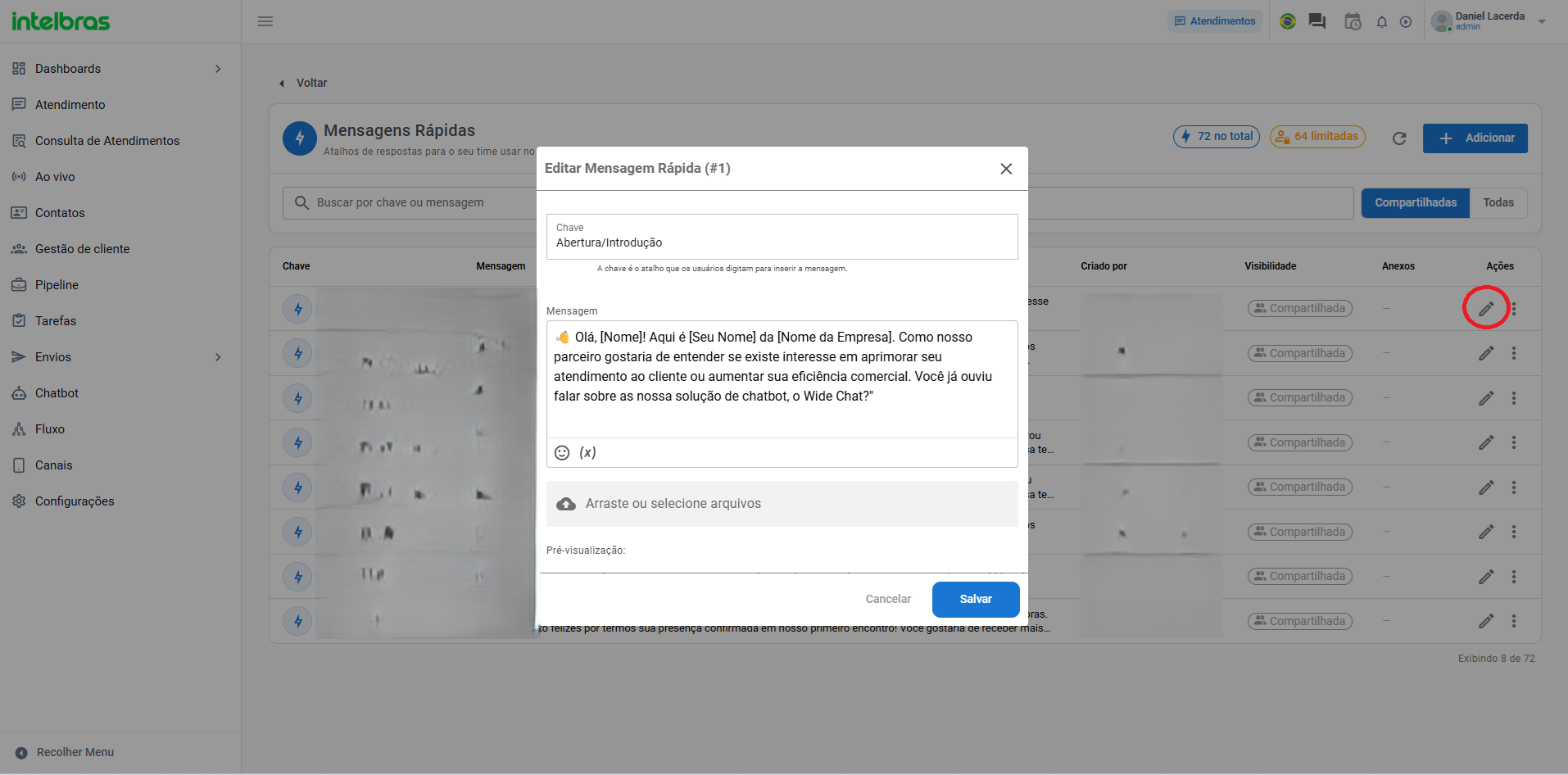
Editar uma Mensagem Rápida
Para alterar uma mensagem existente, clique no ícone de editar localizado na coluna Ações.
Na janela Editar Mensagem Rápida, é possível atualizar a chave, o conteúdo da mensagem e os arquivos associados.
Após realizar as alterações, clique em Salvar.
Ações adicionais
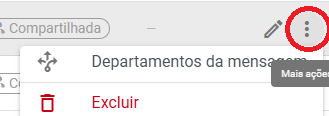
O menu de opções, representado pelos três pontos na coluna Ações, disponibiliza ações adicionais para cada mensagem rápida.
Entre as opções exibidas estão:
- Departamentos da mensagem;
- Excluir.
Definir os Departamentos da Mensagem
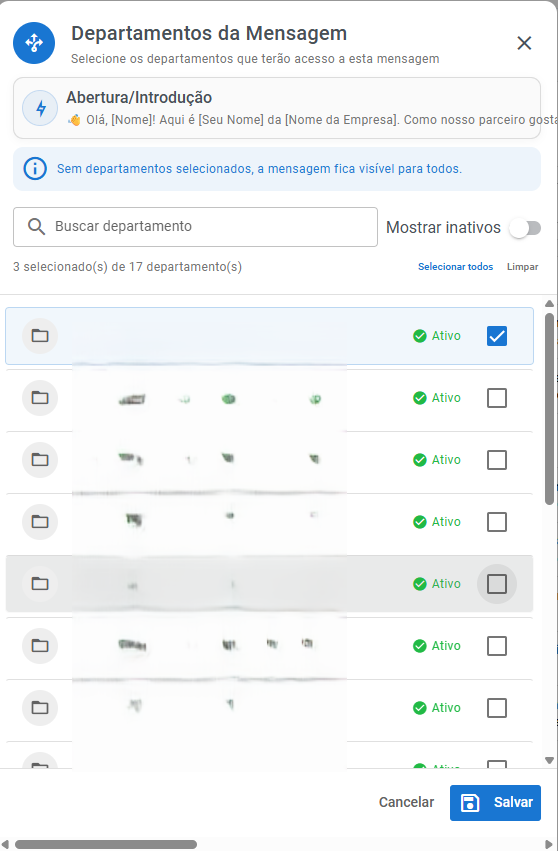
A opção Departamentos da mensagem permite selecionar quais departamentos terão acesso àquela mensagem rápida.
Na janela Departamentos da Mensagem, é possível:
- buscar um departamento;
- selecionar ou desmarcar departamentos individualmente;
- utilizar a opção Selecionar todos;
- utilizar a opção Limpar;
- visualizar departamentos ativos e, quando necessário, utilizar a opção Mostrar inativos.
Quando nenhum departamento estiver selecionado, a própria plataforma informa que a mensagem ficará visível para todos.
Após definir os departamentos desejados, clique em Salvar.
 Excluir uma Mensagem Rápida
A opção Excluir, disponível no menu de ações, permite remover uma mensagem rápida que não será mais utilizada.
Como utilizar as Mensagens Rápidas
Utilize as Mensagens Rápidas para padronizar respostas recorrentes e reduzir o tempo de digitação durante os atendimentos.
Ao cadastrar uma mensagem, defina uma chave de fácil identificação e, quando necessário, restrinja sua visibilidade aos departamentos que realmente utilizarão aquele conteúdo.
Este artigo foi útil?
Que bom!
Obrigado pelo seu feedback
Desculpe! Não conseguimos ajudar você
Obrigado pelo seu feedback
Feedback enviado
Agradecemos seu esforço e tentaremos corrigir o artigo