Usuários — Cadastro e Gerenciamento
O menu Usuários do Intelbras Conversas permite cadastrar, editar e administrar os usuários da operação, além de definir perfil, permissões de atendimento, grupos, filas, canais e senha de acesso.
Para acessar, utilize o menu Configurações > Usuários.
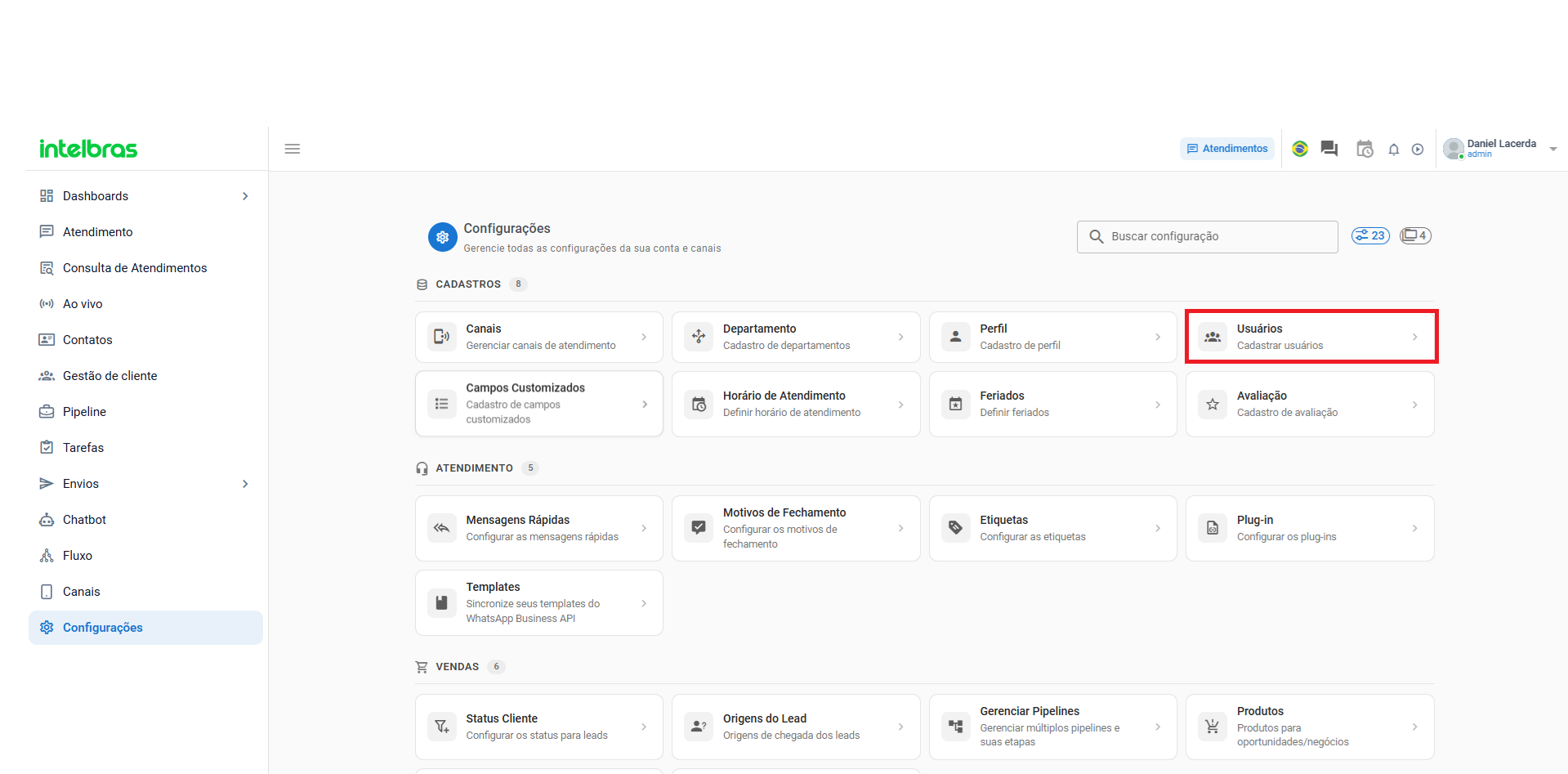
Visão geral dos Usuários
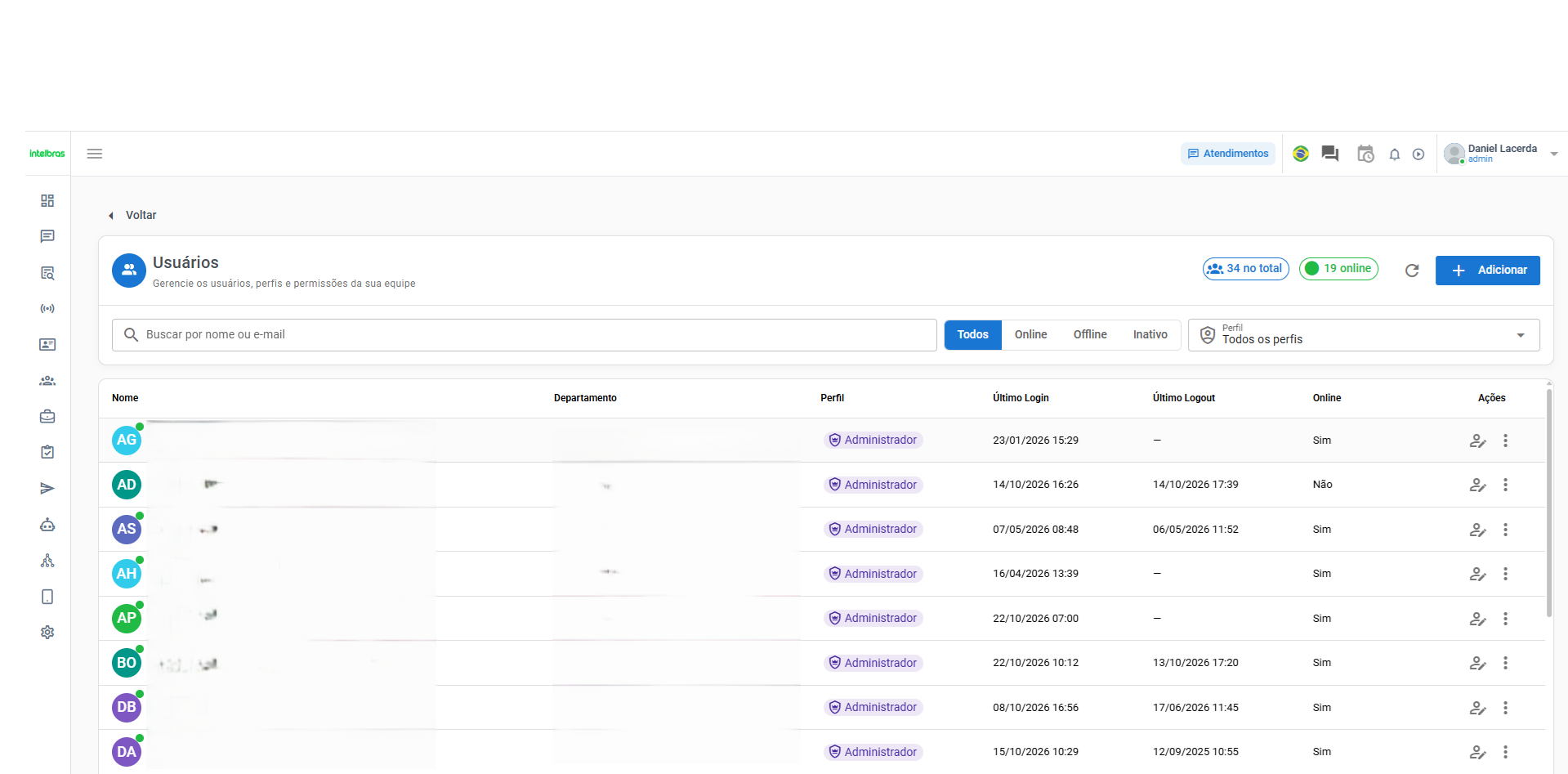
Na tela Usuários, é possível consultar os usuários cadastrados e acompanhar informações relacionadas ao acesso e à disponibilidade de cada usuário.
A tela apresenta recursos como:
- Busca: permite localizar usuários por nome ou e-mail;
- Todos: exibe todos os usuários cadastrados;
- Online: exibe somente usuários conectados;
- Offline: exibe usuários que não estão conectados;
- Inativo: exibe usuários inativados;
- Perfil: permite filtrar os usuários conforme o perfil atribuído.
A listagem apresenta informações como Nome, Departamento, Perfil, Último Login, Último Logout, status Online e Ações.
Na parte superior, a plataforma também apresenta indicadores com a quantidade total de usuários e quantos estão online.
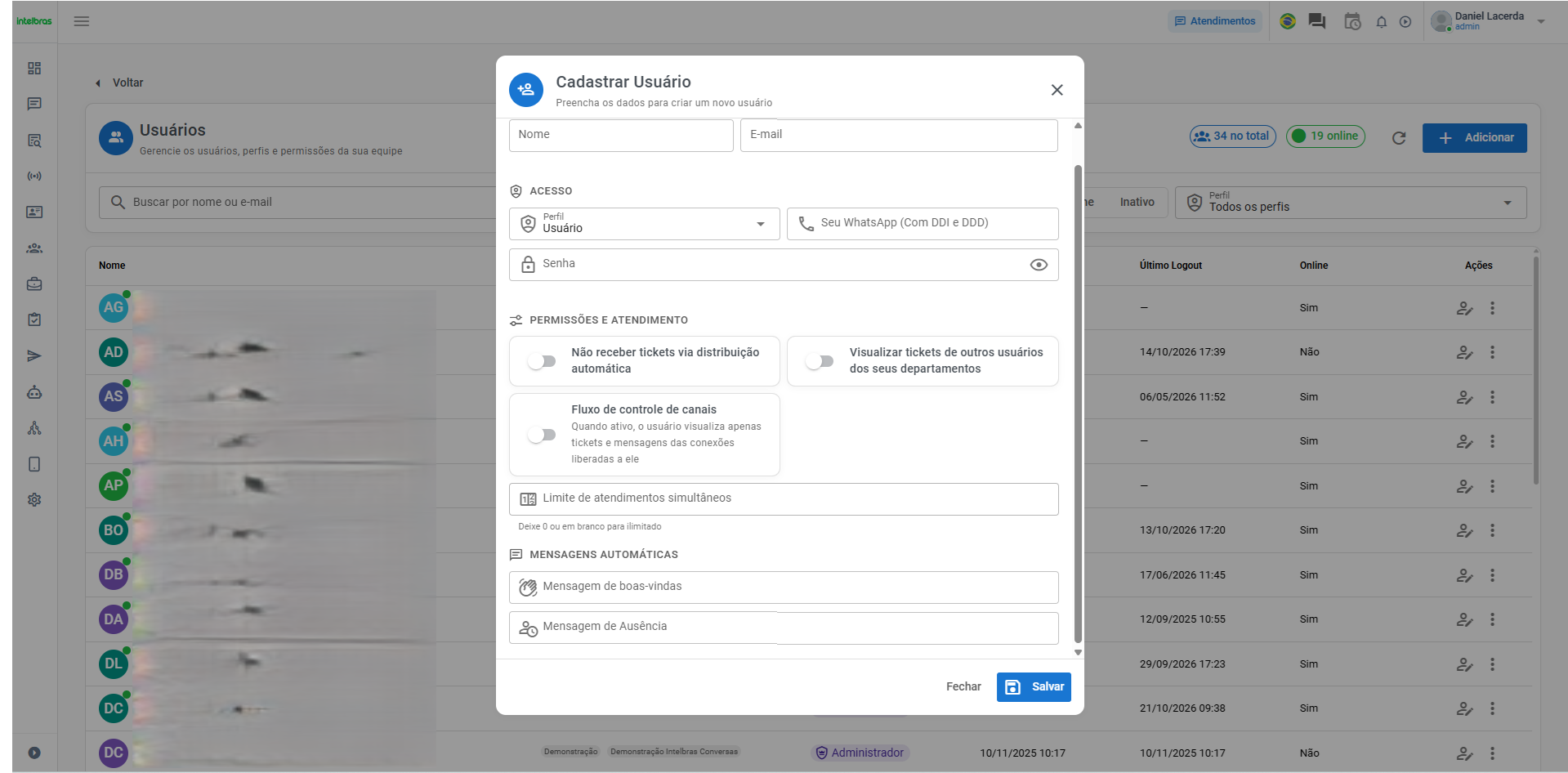
Cadastrar um novo Usuário
Para cadastrar um usuário, clique em Adicionar.
Na janela Cadastrar Usuário, preencha os dados de identificação e acesso.
Entre os campos disponíveis estão:
- Nome;
- E-mail;
- Perfil;
- Seu WhatsApp (Com DDI e DDD);
- Senha.
Permissões e Atendimento
Durante o cadastro, também é possível definir comportamentos relacionados ao atendimento:
- Não receber tickets via distribuição automática: impede que o usuário receba automaticamente tickets distribuídos pelo sistema;
- Visualizar tickets de outros usuários dos seus departamentos: permite visualizar atendimentos atribuídos a outros usuários pertencentes aos mesmos departamentos;
- Fluxo de controle de canais: quando ativado, o usuário visualiza apenas tickets e mensagens das conexões liberadas para ele;
- Limite de atendimentos simultâneos: permite definir a quantidade máxima de atendimentos simultâneos do usuário. Conforme indicado na tela, o valor 0 ou o campo em branco representa ilimitado.
Mensagens automáticas
Também podem ser cadastradas mensagens automáticas de:
- Boas-vindas;
- Ausência.
Após preencher os dados e configurações desejadas, clique em Salvar.
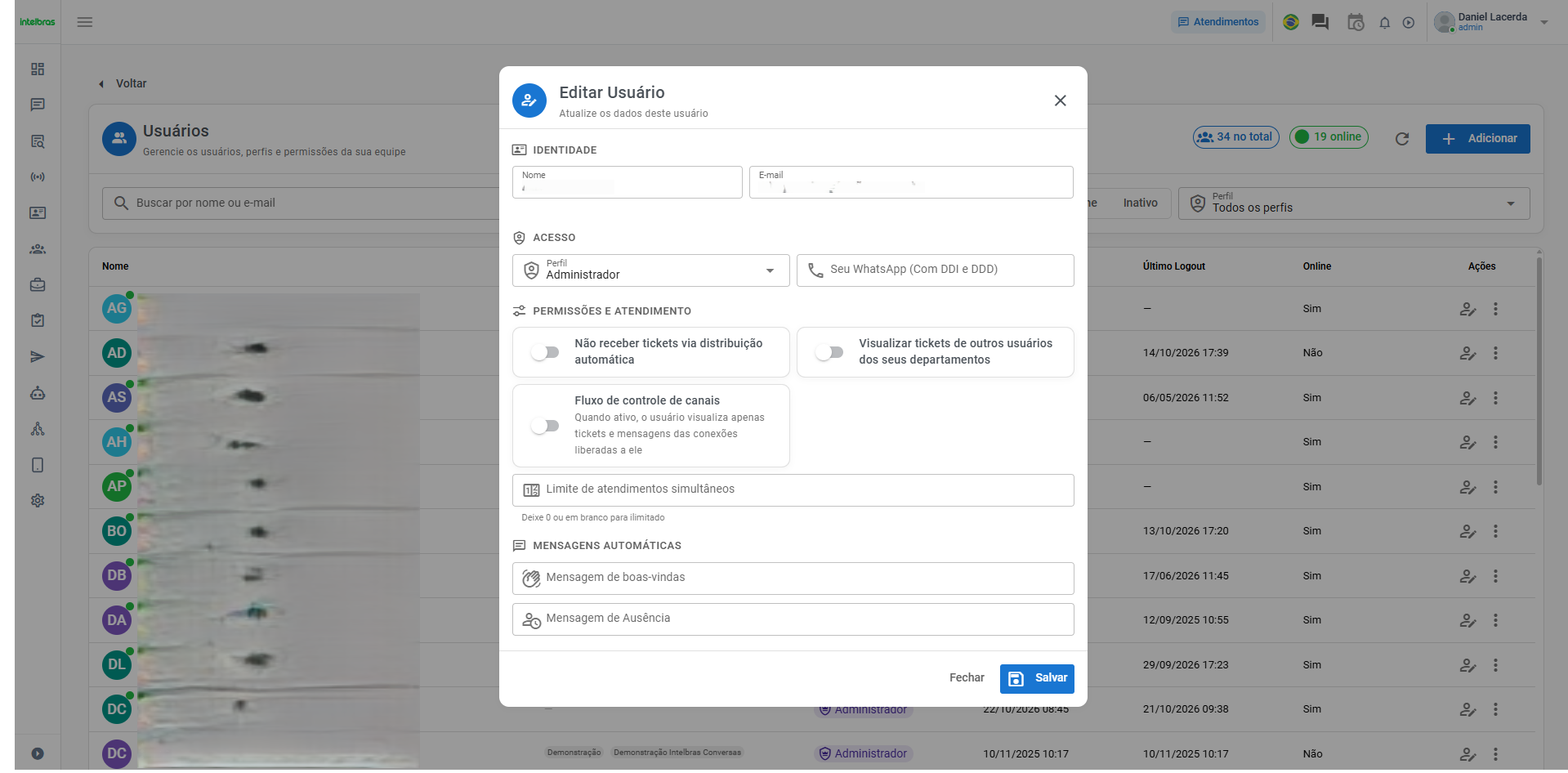
Editar um Usuário
Para alterar um usuário existente, clique no ícone de editar localizado na coluna Ações.
Na janela Editar Usuário, é possível revisar os dados de identidade, o perfil, o número de WhatsApp e as configurações de permissões e atendimento.
Após realizar as alterações, clique em Salvar.
Ações adicionais do Usuário
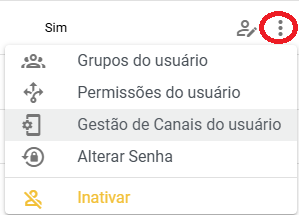
O menu de opções, representado pelos três pontos na coluna Ações, disponibiliza configurações adicionais para cada usuário.
Entre as opções exibidas estão:
- Grupos do usuário;
- Permissões do usuário;
- Gestão de Canais do usuário;
- Alterar Senha;
- Inativar.
Grupos do Usuário
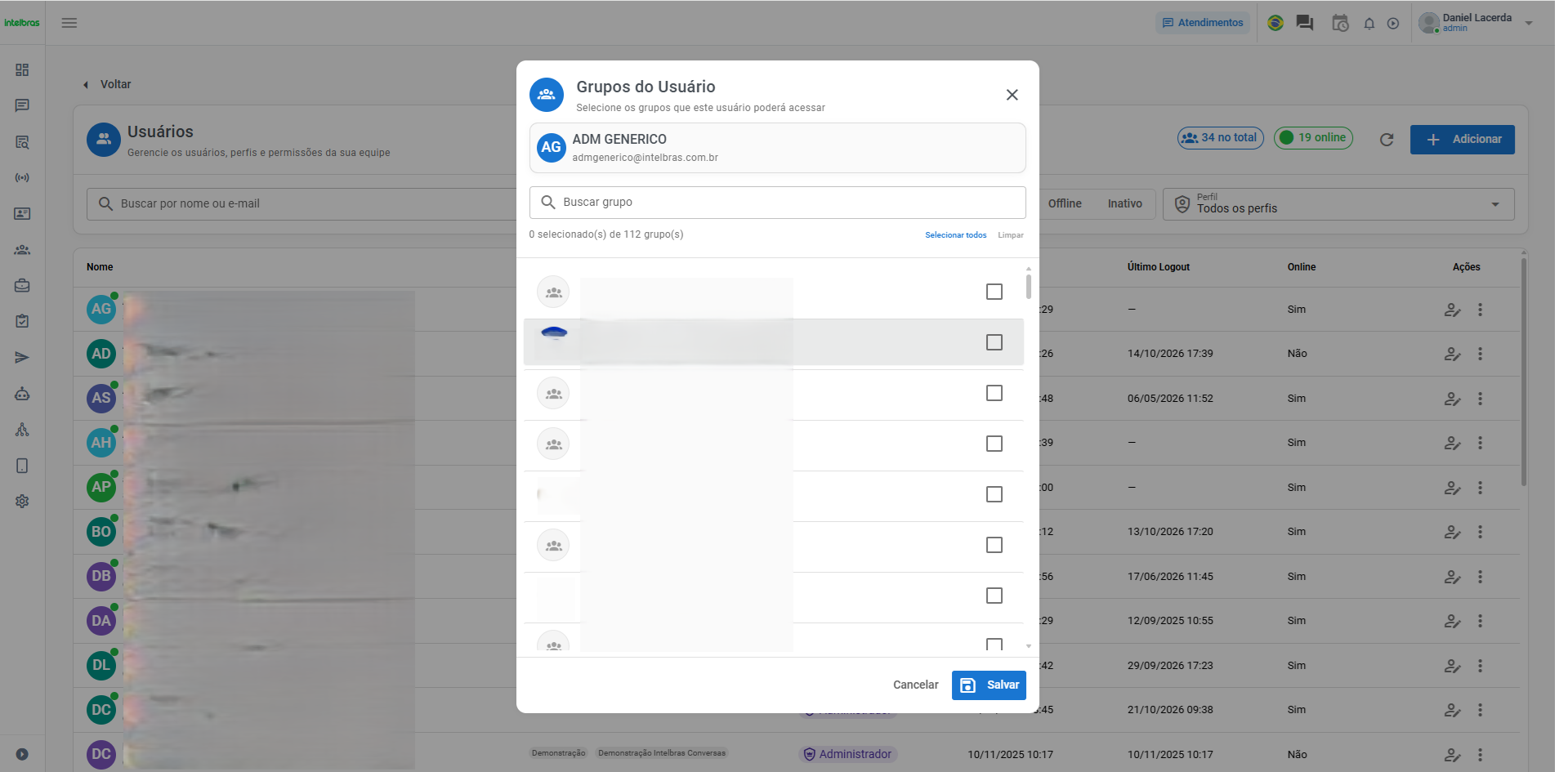
A opção Grupos do usuário permite selecionar quais grupos o usuário poderá acessar.
Na janela Grupos do Usuário, é possível:
- buscar um grupo;
- selecionar ou desmarcar grupos individualmente;
- utilizar a opção Selecionar todos;
- utilizar a opção Limpar;
- acompanhar a quantidade de grupos selecionados.
Após definir os grupos desejados, clique em Salvar.
Permissões do Usuário
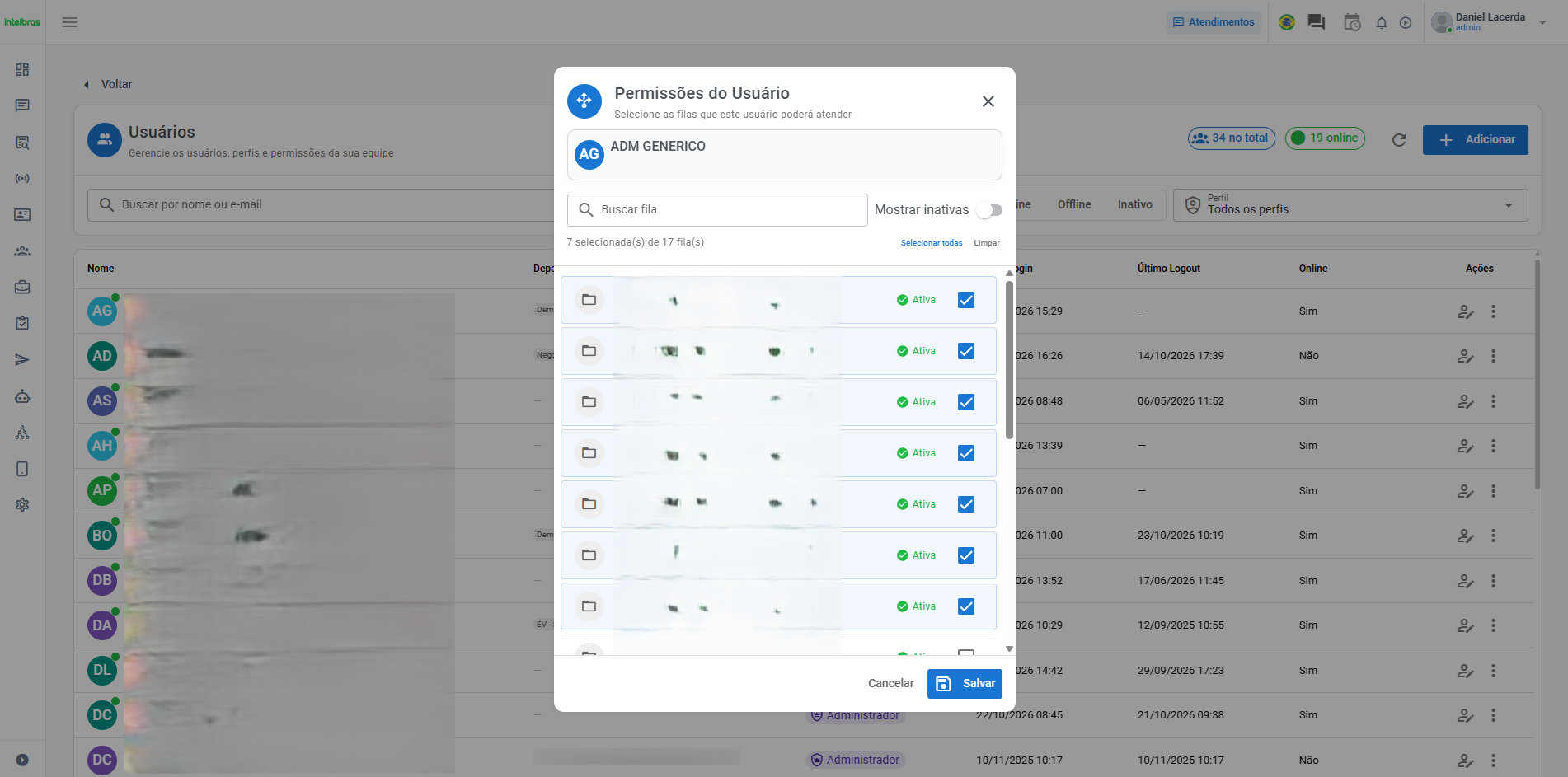
A opção Permissões do usuário permite definir as filas ou departamentos que o usuário poderá atender.
Na janela Permissões do Usuário, é possível buscar uma fila, visualizar filas ativas e, quando necessário, utilizar a opção Mostrar inativas.
Selecione as filas desejadas e clique em Salvar.
Canais do Usuário
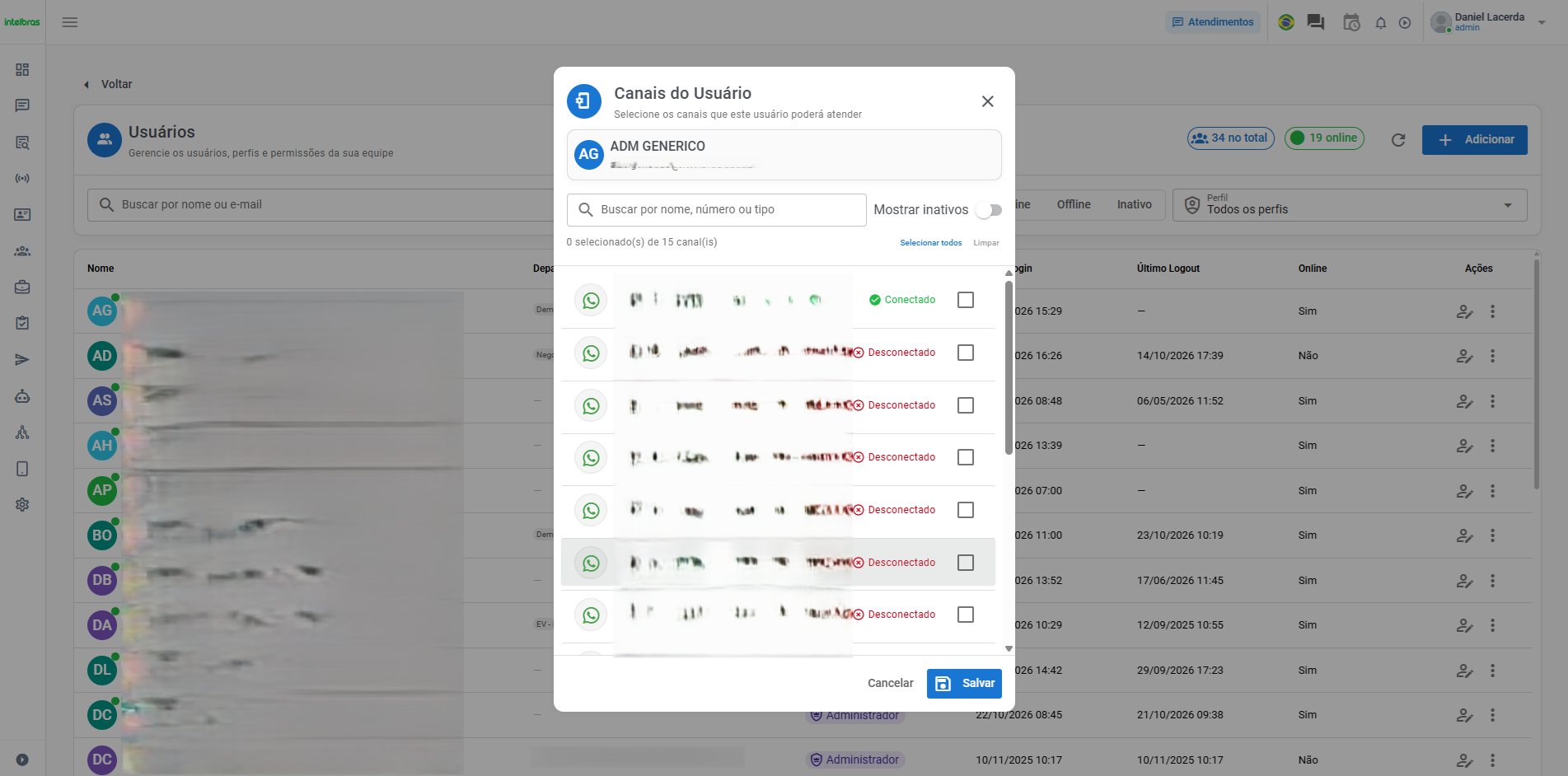
A opção Gestão de Canais do usuário permite definir quais canais o usuário poderá atender.
Na janela Canais do Usuário, é possível:
- buscar por nome, número ou tipo;
- visualizar o status de cada canal;
- utilizar a opção Mostrar inativos;
- selecionar os canais liberados para o usuário.
Após selecionar os canais desejados, clique em Salvar.
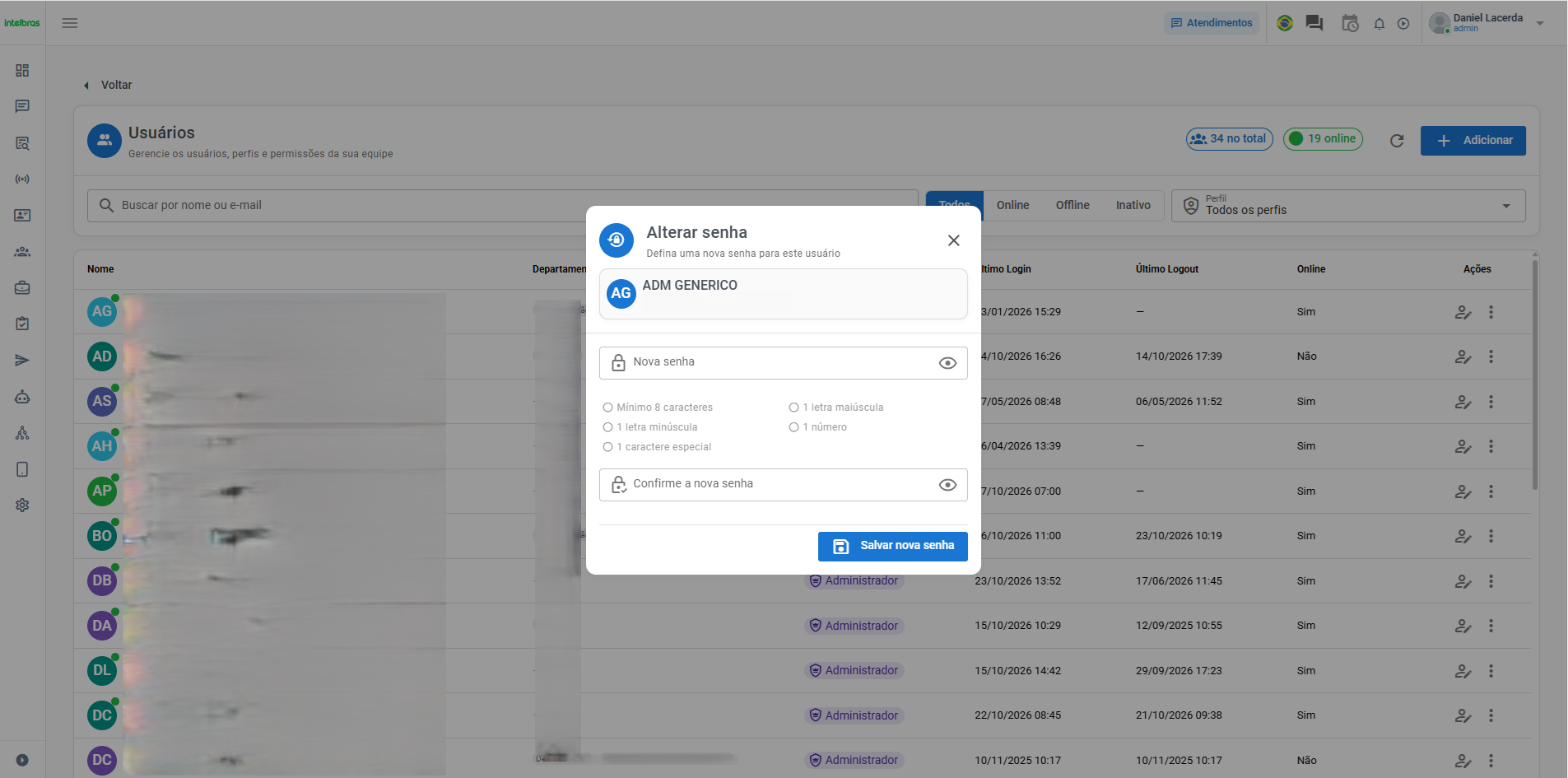
Alterar Senha
A opção Alterar Senha permite definir uma nova senha para o usuário.
A nova senha deve atender aos critérios apresentados pela plataforma, incluindo:
- Mínimo de 8 caracteres;
- 1 letra minúscula;
- 1 letra maiúscula;
- 1 número;
- 1 caractere especial.
Informe a nova senha, confirme-a no campo correspondente e clique em Salvar nova senha.
Inativar um Usuário
A opção Inativar permite retirar o usuário da operação sem excluir o cadastro.
Usuários inativos podem ser consultados utilizando o filtro Inativo na tela principal.
Como utilizar o gerenciamento de Usuários
Utilize o cadastro de usuários para controlar o acesso da equipe ao Intelbras Conversas e definir quais perfis, filas, grupos e canais estarão disponíveis para cada pessoa.
Antes de liberar o acesso, revise o perfil atribuído, as permissões de atendimento, os canais e as filas relacionadas à função do usuário.
Este artigo foi útil?
Que bom!
Obrigado pelo seu feedback
Desculpe! Não conseguimos ajudar você
Obrigado pelo seu feedback
Feedback enviado
Agradecemos seu esforço e tentaremos corrigir o artigo