Perfil — Cadastro e Permissões
O menu Perfil do Intelbras Conversas permite criar conjuntos de permissões que podem ser atribuídos aos usuários da equipe, definindo quais áreas da plataforma e quais recursos do atendimento ficarão disponíveis para cada perfil.
Para acessar, utilize o menu Configurações > Perfil.
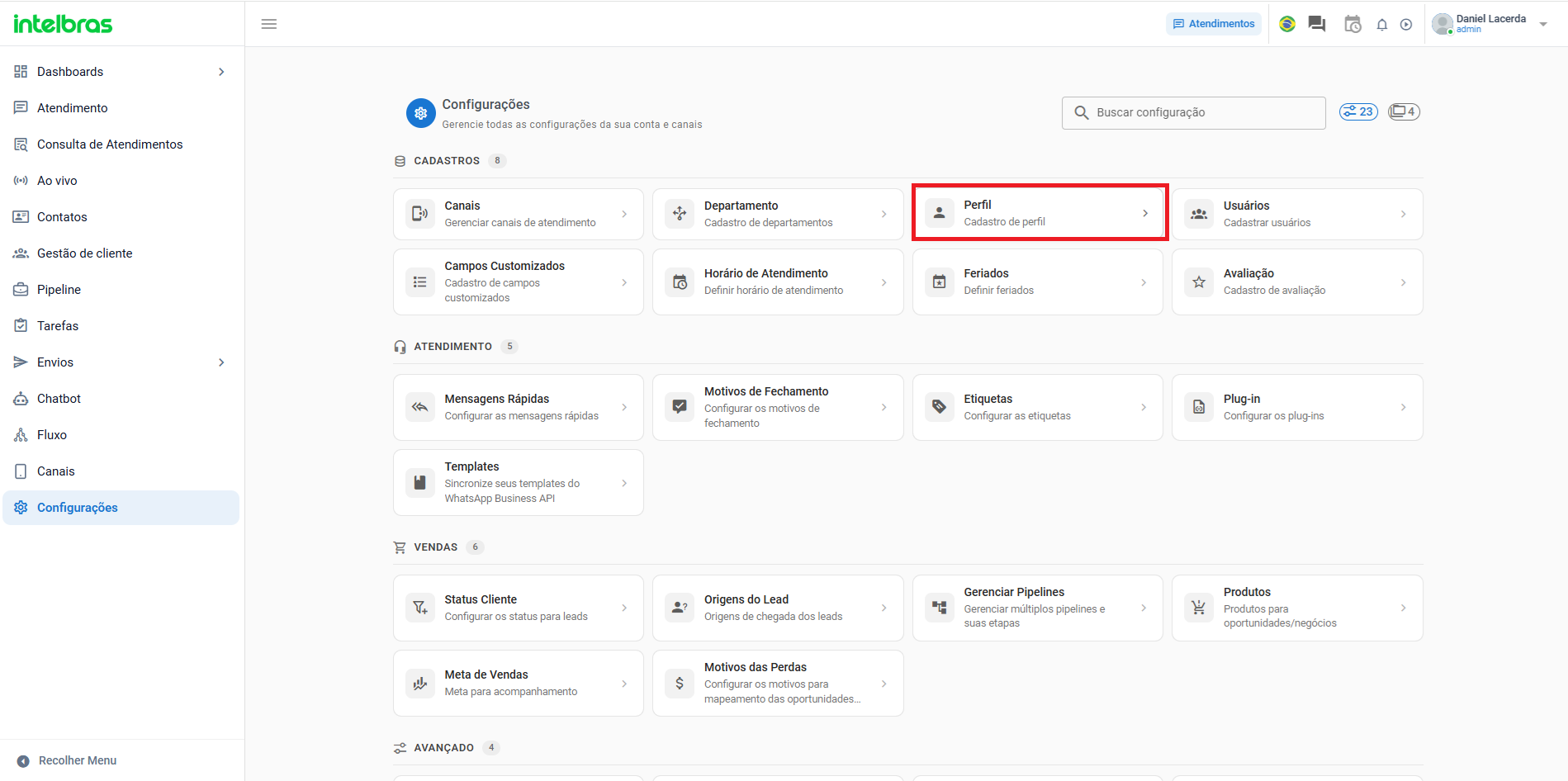
Visão geral dos Perfis
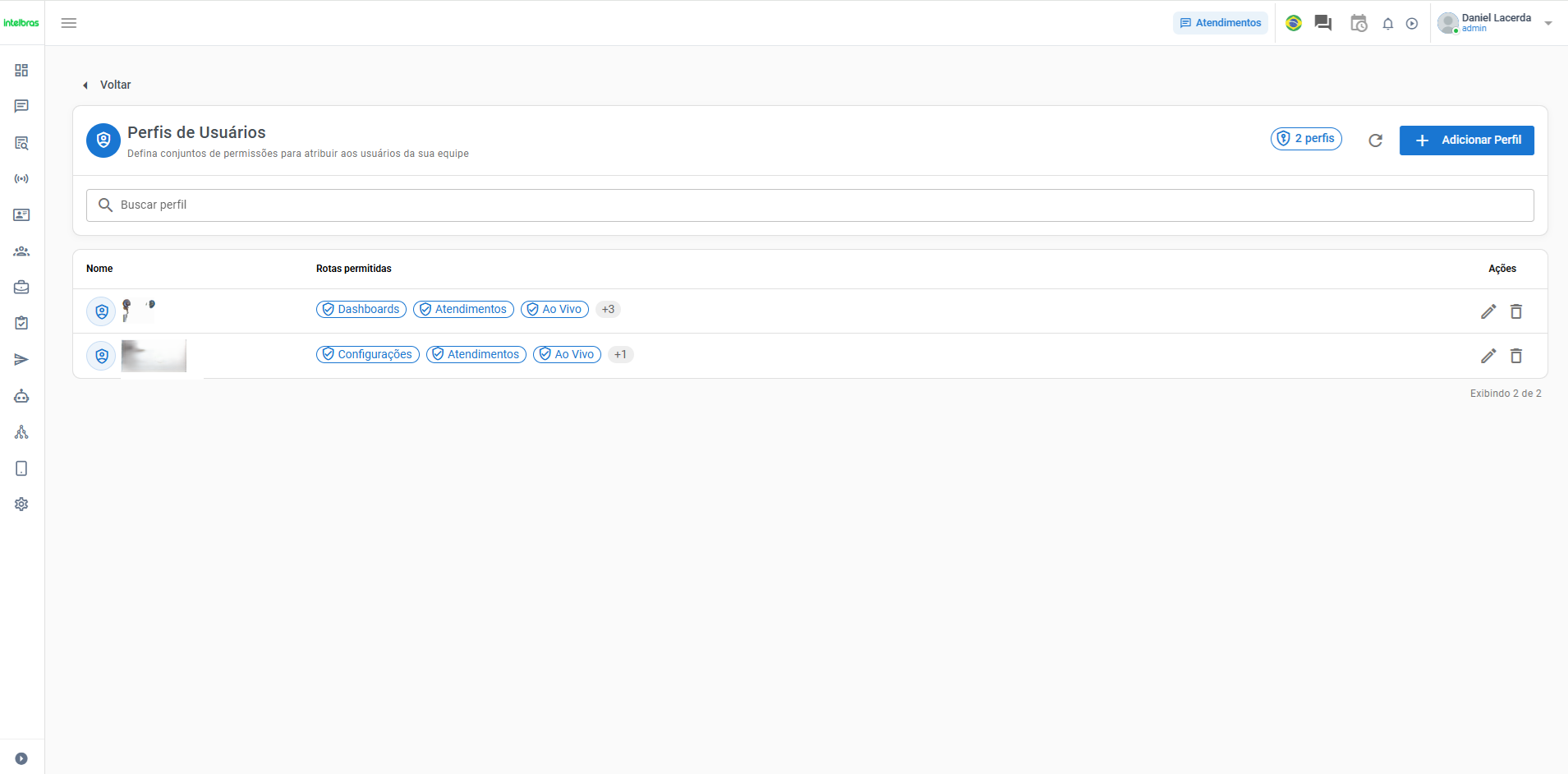
Na tela Perfis de Usuários, é possível consultar os perfis cadastrados, visualizar as rotas permitidas e acessar as ações disponíveis para cada registro.
A tela apresenta:
- Buscar perfil: permite localizar um perfil pelo nome;
- Nome: identifica o perfil cadastrado;
- Rotas permitidas: apresenta as áreas da plataforma liberadas para aquele perfil;
- Ações: permite editar ou excluir o perfil.
Na parte superior, a plataforma também apresenta a quantidade total de perfis cadastrados.
Criar um novo Perfil
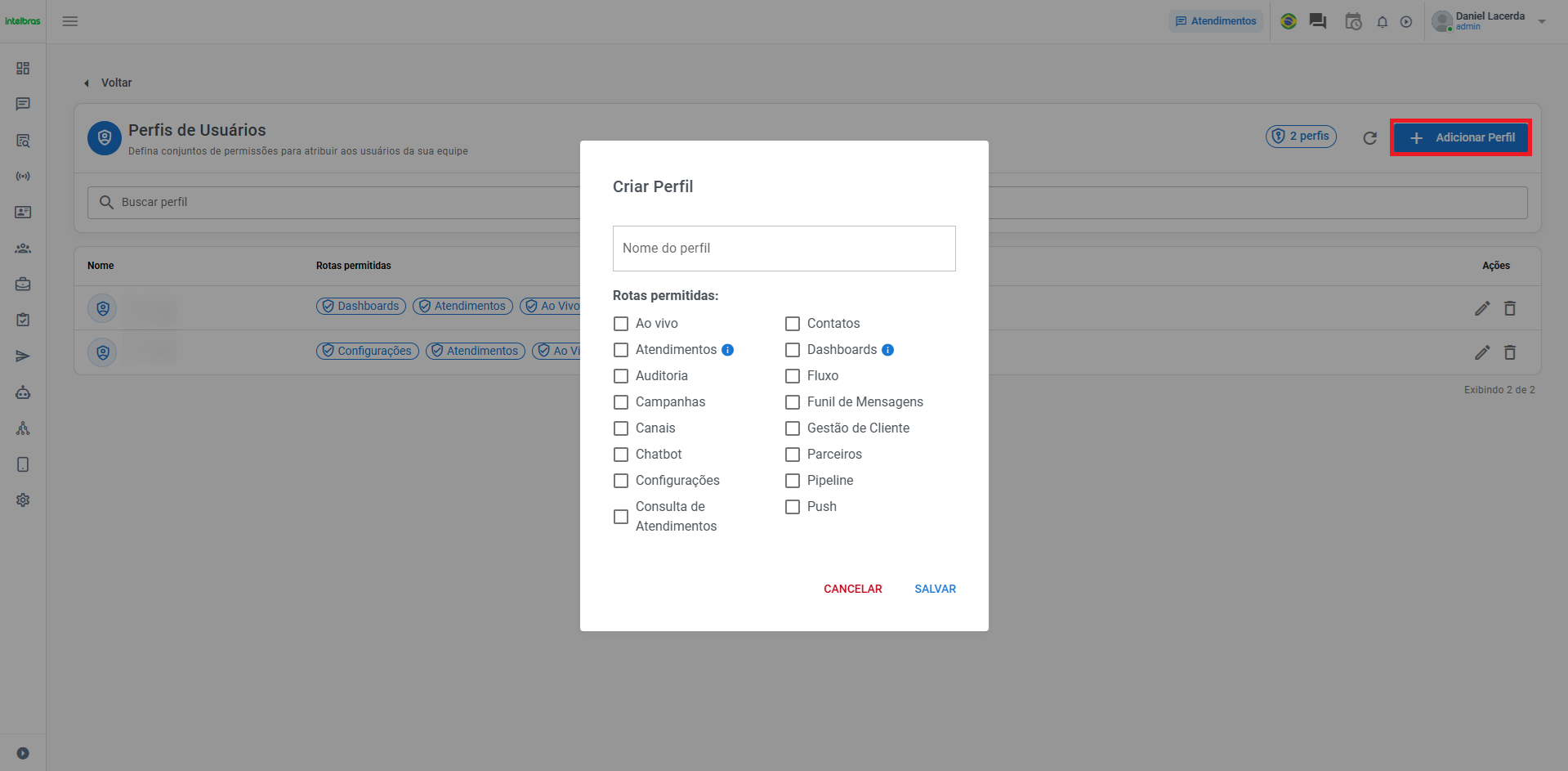
Para criar um novo perfil, clique em Adicionar Perfil.
Na janela Criar Perfil, informe o Nome do perfil e selecione as rotas que deverão ficar disponíveis para os usuários vinculados a esse perfil.
Entre as rotas exibidas na plataforma estão:
- Ao vivo;
- Atendimentos;
- Auditoria;
- Campanhas;
- Canais;
- Chatbot;
- Configurações;
- Consulta de Atendimentos;
- Contatos;
- Dashboards;
- Fluxo;
- Funil de Mensagens;
- Gestão de Cliente;
- Parceiros;
- Pipeline;
- Push.
Após selecionar as permissões desejadas, clique em Salvar.
Editar um Perfil
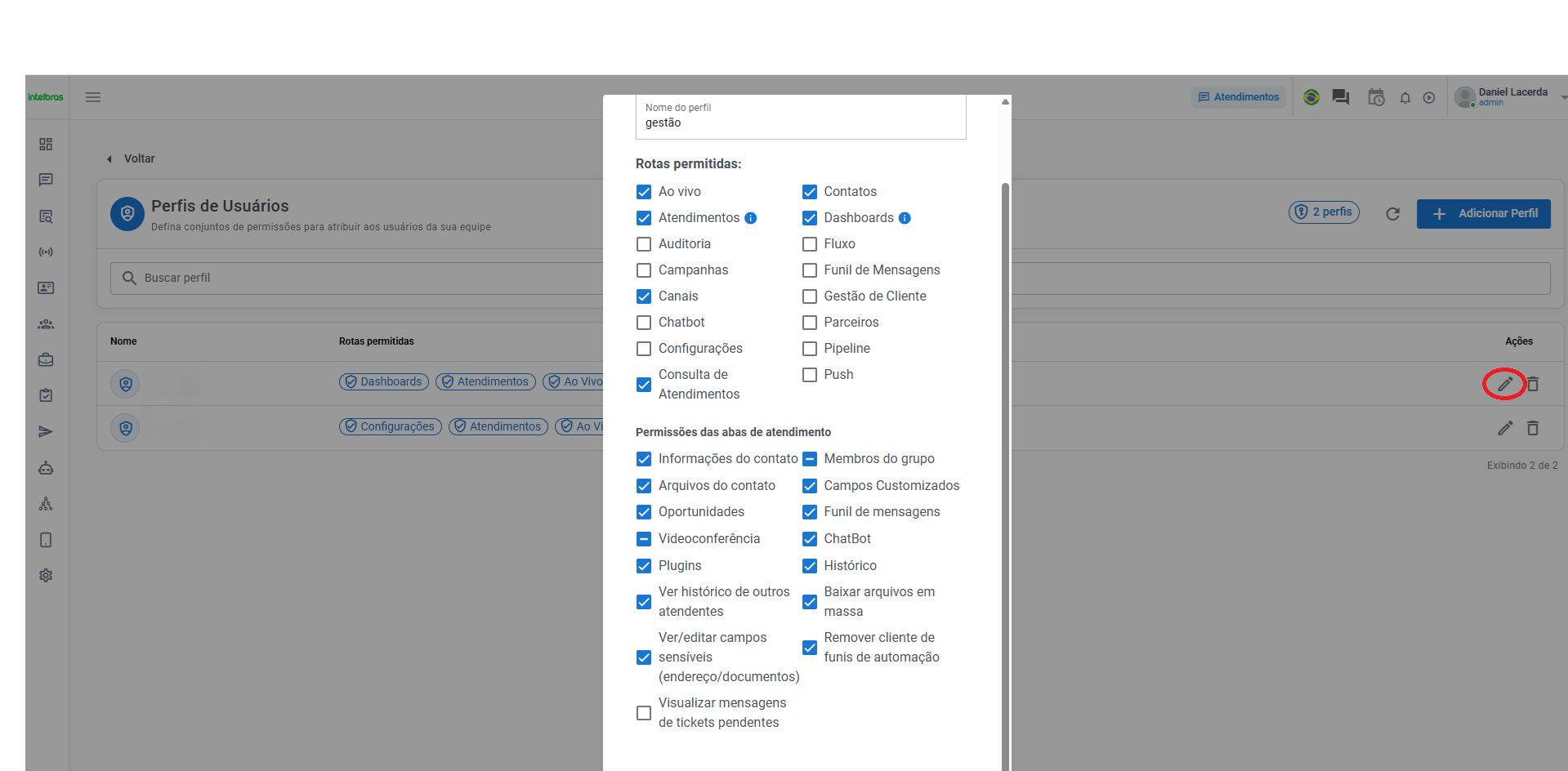
Para alterar um perfil existente, clique no ícone de editar localizado na coluna Ações.
Na edição, é possível revisar o nome do perfil, as rotas permitidas e as permissões específicas das abas de atendimento.
Permissões das abas de atendimento
Além das rotas gerais da plataforma, a edição do perfil permite controlar recursos específicos disponíveis dentro do ambiente de atendimento.
Entre as permissões exibidas estão:
- Informações do contato;
- Arquivos do contato;
- Oportunidades;
- Videoconferência;
- Plugins;
- Ver histórico de outros atendentes;
- Ver/editar campos sensíveis (endereço/documentos);
- Visualizar mensagens de tickets pendentes;
- Membros do grupo;
- Campos Customizados;
- Funil de mensagens;
- ChatBot;
- Histórico;
- Baixar arquivos em massa;
- Remover cliente de funis de automação.
Marque somente os recursos que deverão ficar disponíveis para os usuários associados ao perfil.
Excluir um Perfil
Na coluna Ações, o ícone de lixeira permite excluir um perfil existente.
Antes de excluir, confirme que o perfil não é mais necessário para os usuários da operação.
Como utilizar os Perfis
Utilize os perfis para padronizar os acessos da equipe e garantir que cada usuário visualize apenas as áreas e recursos necessários para sua função.
Antes de atribuir um perfil aos usuários, revise as rotas permitidas e as permissões das abas de atendimento de acordo com a necessidade operacional.
Este artigo foi útil?
Que bom!
Obrigado pelo seu feedback
Desculpe! Não conseguimos ajudar você
Obrigado pelo seu feedback
Feedback enviado
Agradecemos seu esforço e tentaremos corrigir o artigo