Wide Chat - Como utilizar Contextos no menu Configurações
A funcionalidade Contextos, disponível em Configurações > Contextos, permite criar e gerenciar conteúdos de contexto que podem ser reutilizados na operação do Wide Chat. Esses contextos funcionam como blocos de informação cadastrados na plataforma e podem servir como referência em fluxos, automações, perfis ou outras funcionalidades que utilizem conteúdo contextual.
Como acessar
No menu lateral da plataforma, acesse:
Configurações > Contextos
Ao abrir a página, o sistema apresenta a lista de contextos cadastrados e os controles para pesquisar, criar, editar e excluir registros.
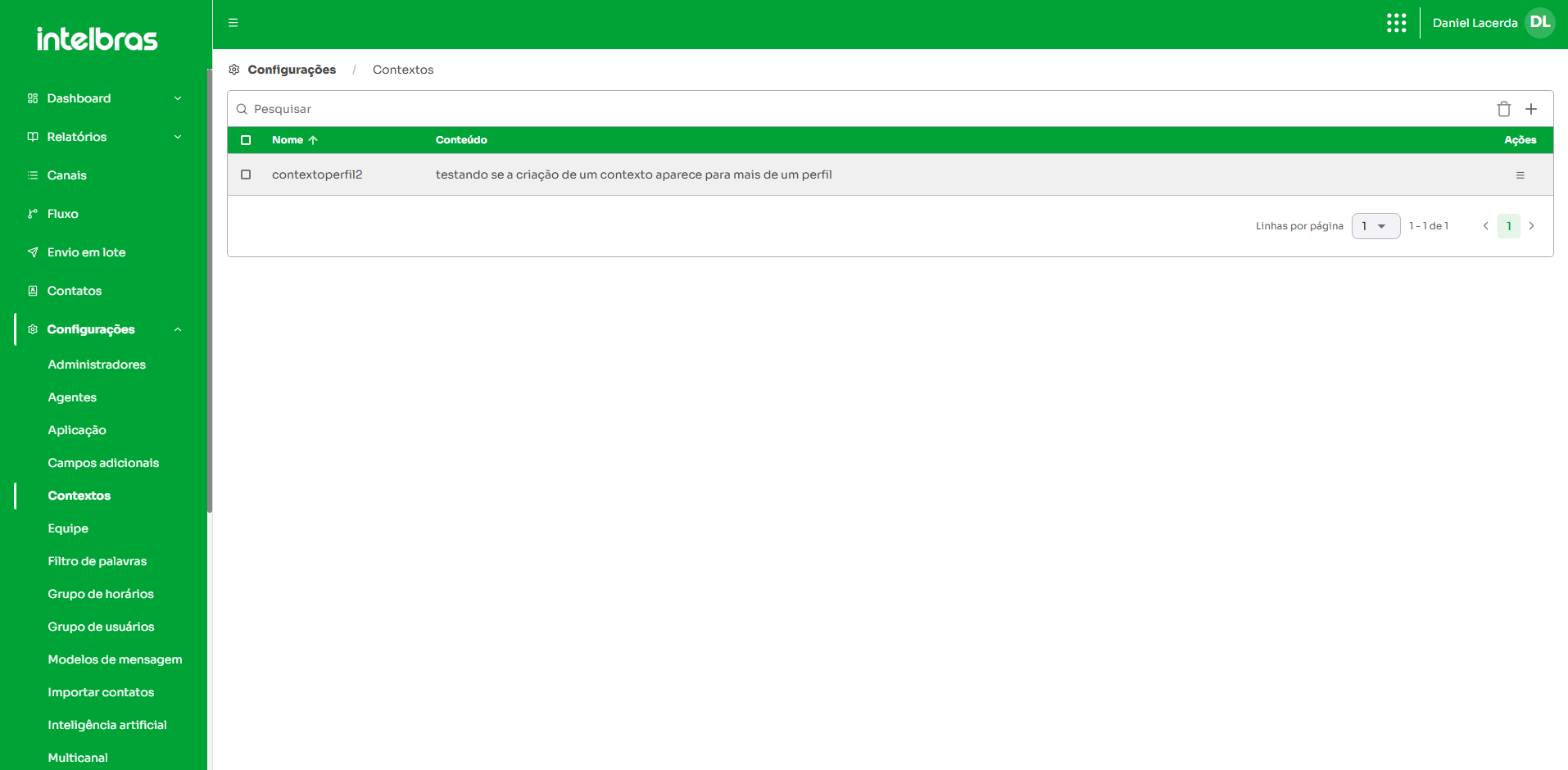
Visão geral da página Contextos, com a lista de registros cadastrados, campo de pesquisa e ações disponíveis.
Para que servem os Contextos
Os Contextos permitem registrar informações reutilizáveis dentro do Wide Chat. Em vez de repetir o mesmo conteúdo manualmente em diferentes pontos da operação, é possível manter esse conteúdo centralizado em um registro de contexto.
Dependendo da aplicação do ambiente, um contexto pode ser utilizado para registrar, por exemplo:
- orientações internas;
- informações institucionais;
- regras de atendimento;
- detalhes sobre produtos ou serviços;
- instruções que serão reaproveitadas em outros recursos da plataforma.
Informações exibidas na tabela
A tela de Contextos apresenta os registros em uma tabela com as seguintes colunas:
Nome
Exibe o nome definido para o contexto.
Esse nome é utilizado para identificar o registro dentro da plataforma.
Exemplo: um contexto chamado contextoperfil2 pode ser utilizado para identificar um conteúdo associado a determinado uso ou perfil.
Conteúdo
Apresenta o texto armazenado dentro do contexto.
Esse é o conteúdo principal do registro e corresponde à informação que poderá ser reutilizada posteriormente em outras funcionalidades.
Exemplo: o contexto pode conter uma orientação como “testando se a criação de um contexto aparece para mais de um perfil”.
Ações
Na coluna Ações, o usuário pode abrir o menu de gerenciamento do contexto.
As opções visíveis são:
- Editar: permite alterar o nome ou o conteúdo do contexto;
- Excluir: remove o contexto selecionado.
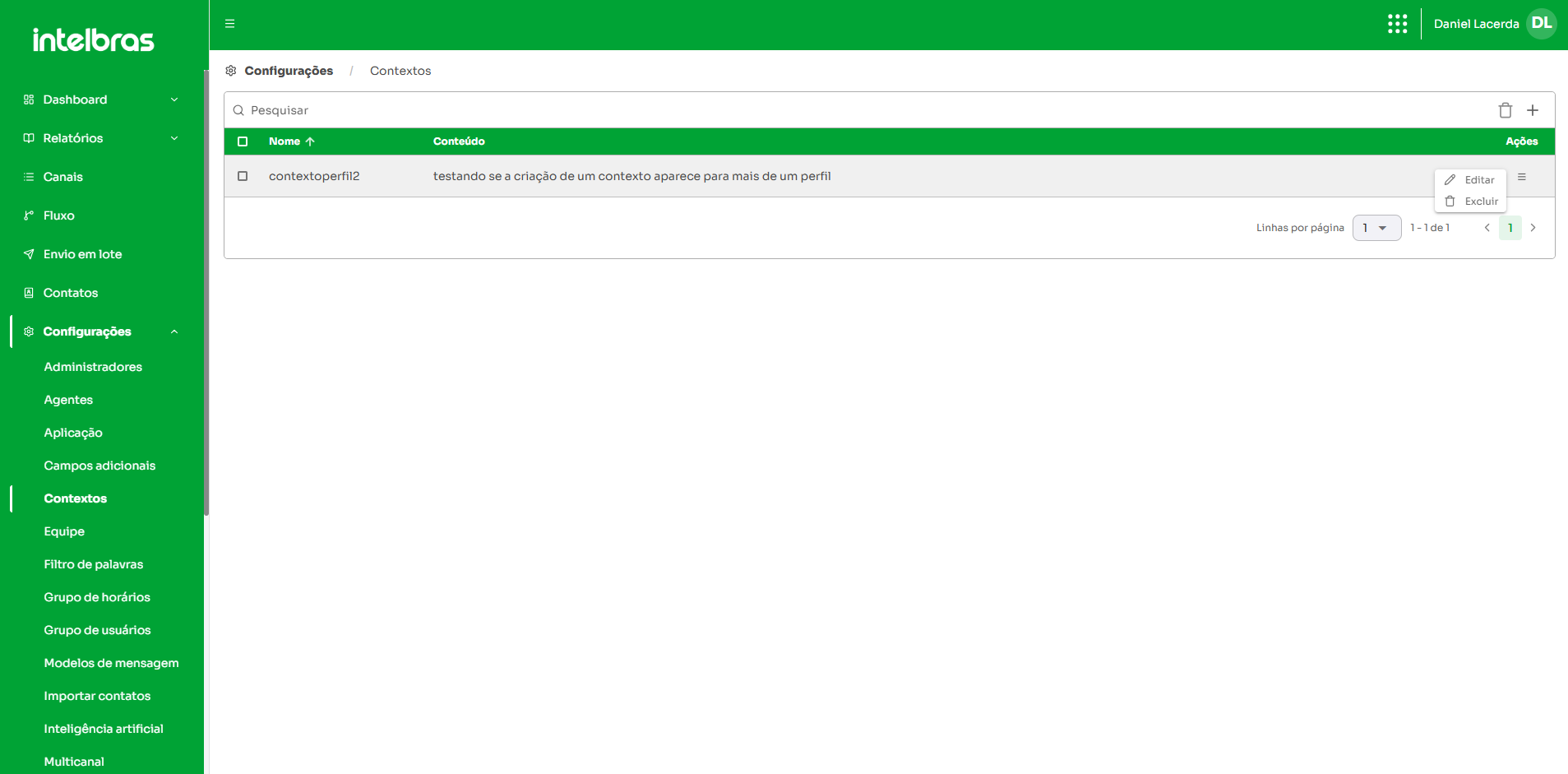
Menu de ações de um contexto, com as opções Editar e Excluir.
Pesquisa
No topo da página há um campo de Pesquisar.
Esse recurso facilita a localização de um contexto já cadastrado, principalmente em ambientes com muitos registros.
Exemplo: para localizar o contexto contextoperfil2, digite parte do nome no campo de pesquisa e consulte o resultado apresentado na tabela.
Seleção de registros
A primeira coluna da tabela possui caixas de seleção que permitem marcar um ou mais contextos.
Na parte superior da tela também há um controle de seleção geral. Esse recurso pode ser utilizado em conjunto com ações de exclusão, conforme a disponibilidade da interface.
Exclusão de registros selecionados
No canto superior direito da lista há um ícone de lixeira.
Esse recurso permite excluir os registros que estiverem selecionados na tabela.
Atenção: antes de excluir um contexto, verifique se ele está sendo utilizado em algum fluxo, automação, integração, perfil ou outra configuração da operação.
Criar um novo Contexto
No canto superior direito da página há um botão com o símbolo +.
Ao clicar nesse botão, o sistema abre o painel lateral Adicionar contexto.
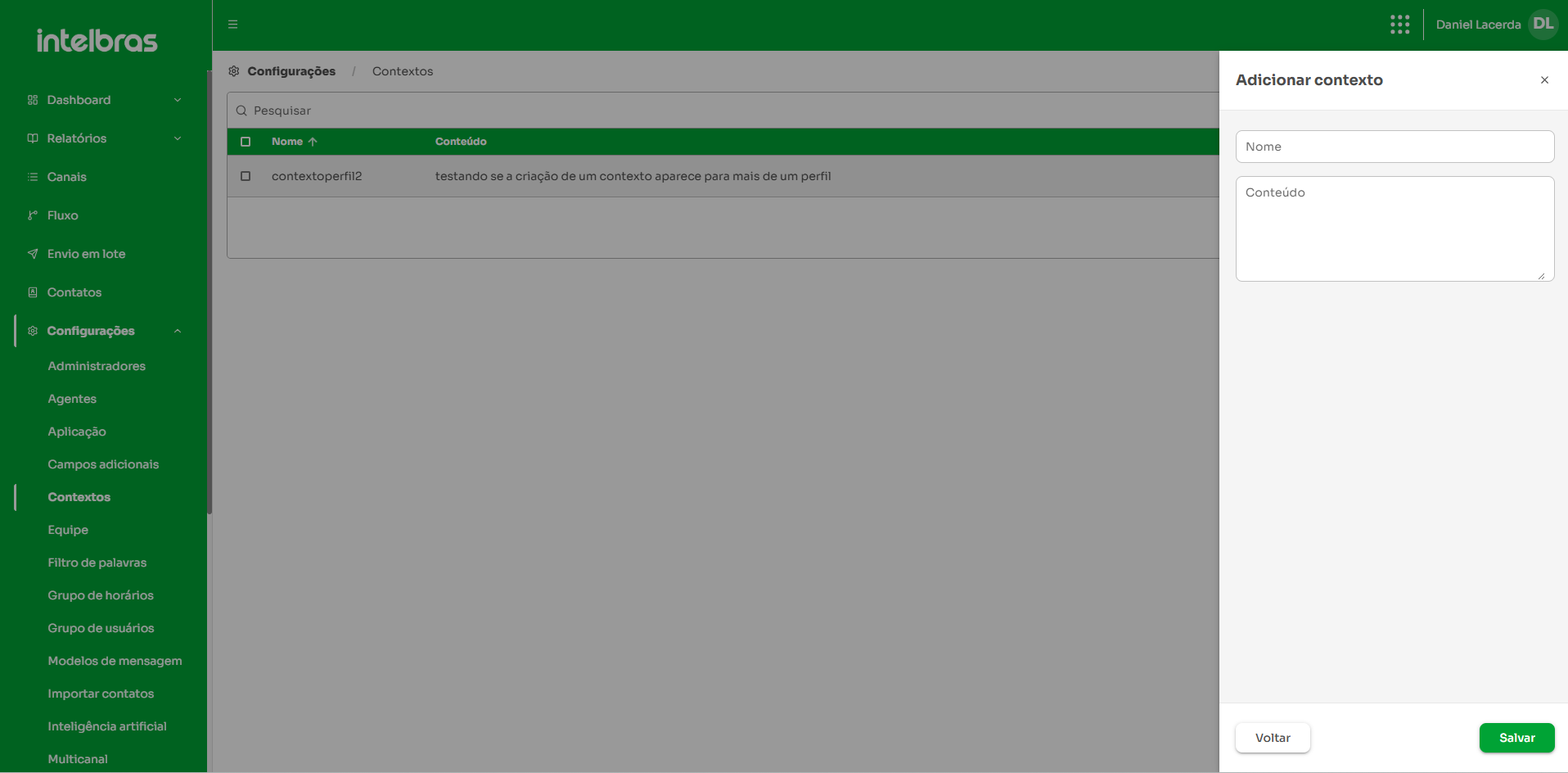
Tela de criação de um novo contexto, com os campos Nome e Conteúdo.
Campos disponíveis no cadastro
Nome
Define o nome que será utilizado para identificar o contexto.
Recomenda-se utilizar nomes claros e padronizados, principalmente quando a operação possuir muitos contextos cadastrados.
Conteúdo
Define o texto que será armazenado dentro do contexto.
Esse conteúdo deve ser escrito de forma clara e objetiva, considerando onde ele será utilizado posteriormente.
Botão Salvar
Após preencher o nome e o conteúdo, clique em Salvar para criar o novo contexto.
Botão Voltar
Permite fechar o painel de criação sem concluir o cadastro.
Exemplo de criação
Suponha que a empresa queira registrar uma orientação padrão para atendimentos comerciais.
O contexto poderia ser criado da seguinte forma:
- Nome: ORIENTACAO_COMERCIAL;
- Conteúdo: “Sempre confirme o nome da empresa, o CNPJ e o produto de interesse antes de encaminhar o contato ao time comercial.”
Com isso, a informação fica centralizada e pode ser reutilizada nas funcionalidades que façam uso dos contextos cadastrados.
Editar um Contexto
Para alterar um contexto existente:
- Localize o contexto na tabela.
- Clique no menu da coluna Ações.
- Selecione Editar.
- Altere o nome ou o conteúdo conforme necessário.
- Salve as alterações.
A edição pode ser utilizada para corrigir informações, atualizar orientações ou manter o conteúdo alinhado à operação.
Excluir um Contexto
Para excluir individualmente um contexto:
- Localize o registro desejado.
- Clique no menu da coluna Ações.
- Selecione Excluir.
- Confirme a exclusão, caso solicitado.
Também é possível selecionar registros na tabela e utilizar o ícone de lixeira disponível na parte superior da página.
Paginação e linhas por página
Na parte inferior da tabela, a plataforma apresenta os controles de paginação.
É possível visualizar:
- quantidade de linhas por página;
- quantidade total de registros exibidos;
- navegação entre páginas quando houver mais de uma.
Esses controles são úteis em ambientes com muitos contextos cadastrados.
Boas práticas
- utilize nomes claros e padronizados para facilitar a identificação dos contextos;
- evite cadastrar vários contextos com a mesma finalidade;
- mantenha o conteúdo atualizado sempre que houver mudança de processo, regra ou orientação;
- antes de excluir um contexto, confirme se ele não está sendo utilizado em outras funcionalidades;
- prefira textos objetivos e estruturados para facilitar a reutilização do conteúdo;
- quando houver vários contextos semelhantes, utilize uma convenção de nomes para organizá-los.
Exemplos práticos de uso
Exemplo 1 - Orientação para um perfil de atendimento
Um contexto pode reunir instruções específicas para determinado tipo de atendimento, mantendo as regras centralizadas.
Exemplo 2 - Informações institucionais
É possível cadastrar informações sobre a empresa, produtos ou políticas para reutilização em outros recursos.
Exemplo 3 - Regras de processo
Um contexto pode conter etapas ou regras que devem ser seguidas durante determinada jornada de atendimento.
Dúvidas frequentes
Onde encontro a funcionalidade Contextos?
No menu Configurações > Contextos.
Como criar um novo contexto?
Clique no botão +, localizado no canto superior direito da página, preencha os campos Nome e Conteúdo e clique em Salvar.
Posso editar um contexto existente?
Sim. Abra o menu da coluna Ações e selecione Editar.
Posso excluir um contexto?
Sim. Utilize a opção Excluir no menu de ações ou selecione o registro e utilize o ícone de lixeira.
É possível pesquisar contextos?
Sim. Utilize o campo Pesquisar localizado no topo da página.
Resumo
A página Configurações > Contextos permite criar, consultar e gerenciar conteúdos reutilizáveis no Wide Chat. Nela, o usuário pode pesquisar registros, criar novos contextos, editar informações existentes, excluir registros e controlar a visualização por meio da paginação. A centralização desses conteúdos facilita a padronização e a manutenção de informações utilizadas na operação.
Este artigo foi útil?
Que bom!
Obrigado pelo seu feedback
Desculpe! Não conseguimos ajudar você
Obrigado pelo seu feedback
Feedback enviado
Agradecemos seu esforço e tentaremos corrigir o artigo