Integração Wide Chat com Minha Agenda Virtual API V3
Este artigo orienta a configuração da integração entre o Wide Chat e o Minha Agenda Virtual utilizando os endpoints validados da API V3. O objetivo é padronizar o fluxo de consulta de datas e horários, criação, confirmação e cancelamento de compromissos.
Orientações de uso
- Crie uma cópia do fluxo antes de qualquer alteração em cliente.
- Substitua somente os parâmetros do novo cliente, mantendo os nomes das variáveis e a ordem dos blocos.
- Não registre o TOKEN em documentos enviados externamente ou capturas públicas.
- Teste consulta de dias, consulta de horários, criação e cancelamento antes da publicação.
- Atualize a revisão deste conteúdo quando houver alteração na API ou no Wide Chat.
1. Identificação e controle
| Nome do procedimento | Integração Wide Chat com Minha Agenda Virtual API V3 |
| Solução principal | Wide Chat e Minha Agenda Virtual |
| Tipo de documento | Instrução de trabalho |
| Status | Pronto para replicação com homologação por cliente |
| Versão e data | 2.1 - 08/10/2026 |
| Escopo | Consulta de datas e horários, criação, confirmação e cancelamento |
2. Objetivo e escopo validado
O fluxo permite que o cliente consulte datas e horários disponíveis, escolha uma opção, informe seus dados, crie um compromisso e solicite o cancelamento pela chave recebida.
| Operação | Componente REST | Método | Estado esperado |
|---|---|---|---|
| Listar dias | AgendaVirtual-Listar Dias Disponíveis V3 | GET | Resposta em results |
| Listar horários | AgendaVirtual-Listar Horarios Disponiveis V3 | GET | Resposta em results |
| Criar compromisso | AgendaVirtual-CriarCompromisso V3 | POST | PENDING |
| Excluir agendamento | AgendaVirtual-Excluir Agendamento V3 | DELETE | CANCELED |
2.1 Localização da API
Documentação oficial: API V3 do Minha Agenda Virtual.
URL base utilizada: https://minhaagendavirtual.com.br
2.2 Ordem geral da jornada
| Ordem | Bloco | Saída |
|---|---|---|
| 1 | Definição dos parâmetros fixos | API_SERVER, TOKEN, CALENDAR_KEY, SERVICE_KEY, ACCOUNT_SLUG e EMAIL |
| 2 | RPA Listar Datas Disponíveis | DATAS_DISPONIVEIS |
| 3 | Script e entrada da opção | LISTA_DATAS, OPCAO e DATA_DESEJADA |
| 4 | RPA Listar Horários Disponíveis | HORARIOS_DISPONIVEIS |
| 5 | Script e entrada da opção | LISTA_HORARIOS e DATA_HORA_DESEJADA |
| 6 | Coleta de dados | NAME, EMAIL e PHONE |
| 7 | RPA Criar Agendamento | KEY_AGENDA e STATUS |
| 8 | Formatação e confirmação | DATA_AGENDAMENTO e HORA_DESEJADA |
| 9 | Entrada da chave e RPA Excluir Agenda | STATUS igual a CANCELED |
3. Visão do fluxo no Wide Chat
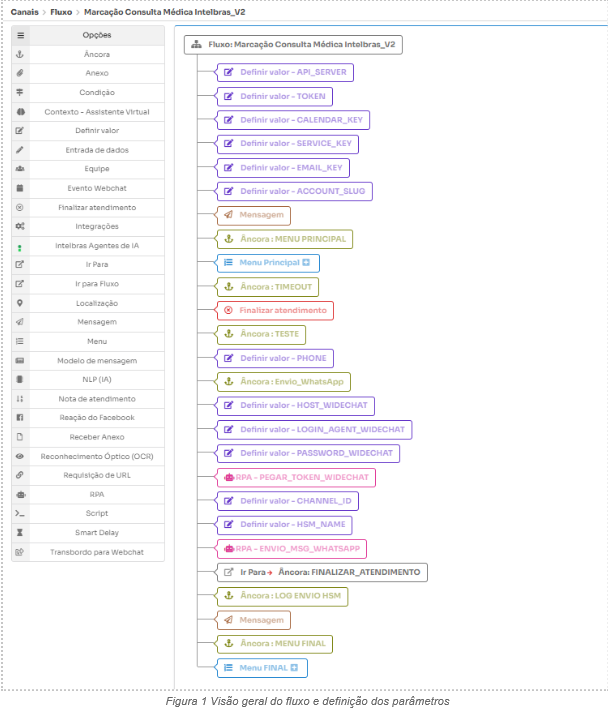
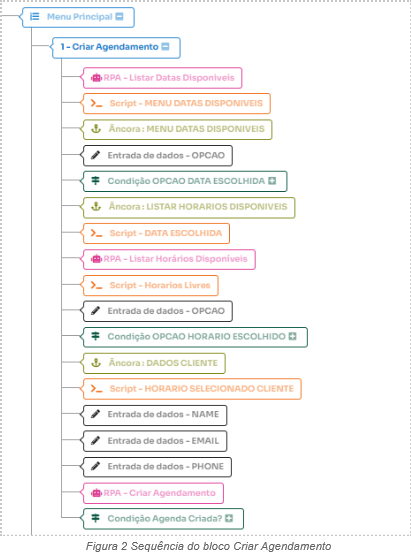
A configuração inicia com os parâmetros fixos e direciona o usuário ao menu principal. O bloco Criar Agendamento reúne as quatro chamadas REST e os scripts de tratamento.
4. Parâmetros e variáveis
Crie os parâmetros antes de configurar os componentes REST e RPA. Os nomes devem ser mantidos de forma consistente em todo o fluxo.
| Variável | Tipo | Finalidade |
|---|---|---|
| API_SERVER | Parâmetro fixo | https://minhaagendavirtual.com.br |
| TOKEN | Segredo | Token Bearer da API |
| CALENDAR_KEY | Parâmetro fixo | Chave da agenda do cliente |
| SERVICE_KEY | Parâmetro fixo | Chave do serviço usado no POST |
| ACCOUNT_SLUG | Parâmetro fixo | Identificador da conta Minha Agenda Virtual |
| Parâmetro ou conversa | E-mail enviado em owner_user | |
| NAME | Conversa | Nome enviado em attendees |
| PHONE | Conversa | Coletado no fluxo; não é enviado pelo payload atual |
| DATAS_DISPONIVEIS | Resposta | Conteúdo de results no GET de dias |
| LISTA_DATAS | Script | Menu de datas apresentado ao usuário |
| OPCAO | Entrada | Número digitado para data e, depois, para horário |
| DATA_DESEJADA | Script | Data no formato AAAA-MM-DD |
| HORARIOS_DISPONIVEIS | Resposta | Conteúdo de results no GET de horários |
| LISTA_HORARIOS | Script | Menu de horários apresentado ao usuário |
| DATA_HORA_DESEJADA | Script | start_date selecionado e normalizado |
| KEY_AGENDA | Resposta ou entrada | appointment_key usada no cancelamento |
| STATUS | Resposta | PENDING na criação e CANCELED no cancelamento |
| DATA_AGENDAMENTO | Script | Data formatada em DD/MM/AAAA |
| HORA_DESEJADA | Script | Hora formatada em HH:MM |
Atenção: o fluxo geral exibe EMAIL_KEY entre os parâmetros, mas o payload validado utiliza {{EMAIL}}. Para evitar falha de substituição, padronize o parâmetro e o corpo da requisição com o mesmo nome.
4.1 Obter TOKEN, CALENDAR_KEY e SERVICE_KEY
Antes de configurar as requisições no Wide Chat, obtenha o token de autenticação e identifique a agenda e o serviço que serão utilizados. Não reutilize chaves do ambiente de demonstração em clientes.
4.1.1 Obter o TOKEN na Minha Agenda Virtual
- Acesse o painel administrativo da Minha Agenda Virtual com um usuário autorizado.
- No menu lateral, selecione Integrações.
- Na página Integrações e Apps, localize API & Webhooks e selecione Gerenciar.
- Na guia Chave da API, crie um token quando ainda não houver uma chave ativa. Se já existir um token ativo, utilize o ícone de cópia ao lado da chave.
- No Wide Chat, grave somente o valor da chave na variável TOKEN. O prefixo Bearer será acrescentado no header da requisição.
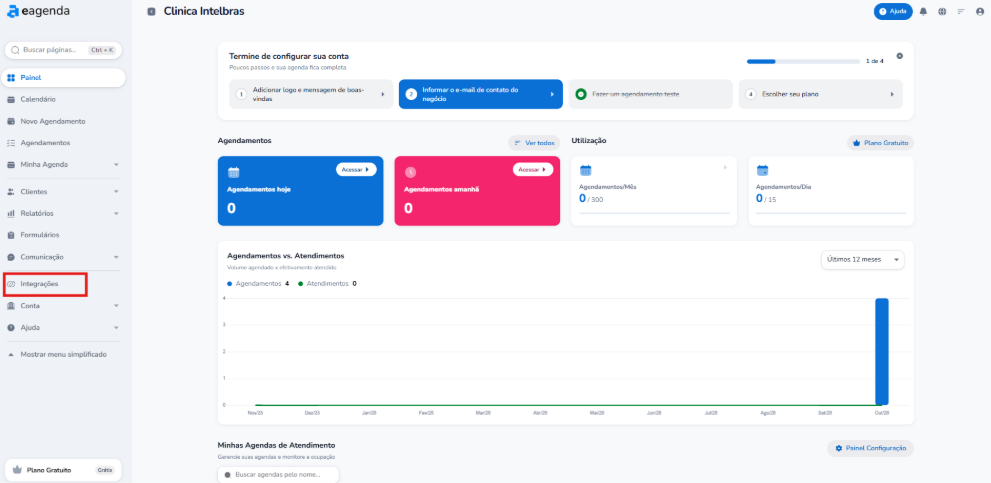
Figura 2A Acesso ao menu Integrações
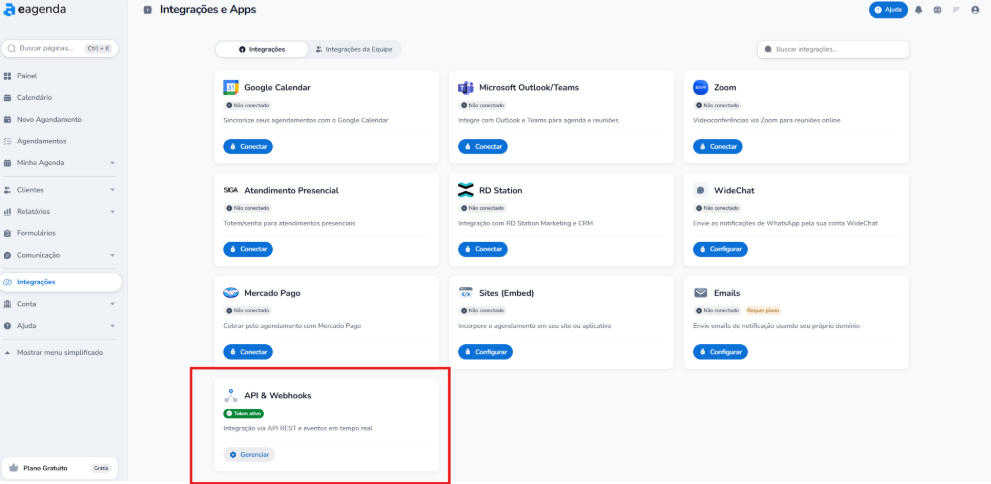
Figura 2B Acesso à integração API e Webhooks
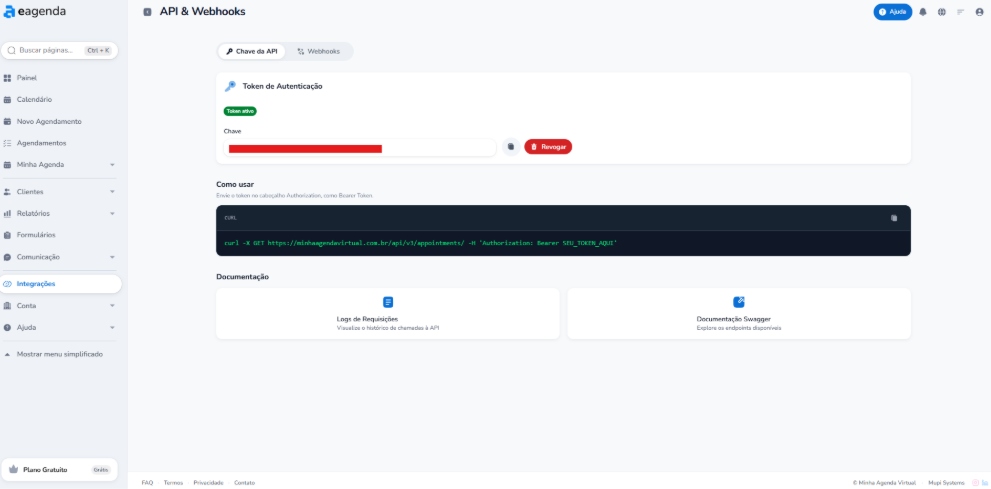
Figura 2C Criação e cópia do token de autenticação
Segurança: trate o TOKEN como credencial. Não o envie em documentos externos, não o exponha em capturas de tela e não utilize a opção Revogar durante uma implantação, salvo quando houver necessidade de invalidar a chave atual.
4.1.2 Obter o CALENDAR_KEY pelo Postman
- Crie uma requisição GET no Postman.
- Informe a URL {{API_SERVER}}/api/v3/calendars/?page_size=100.
- Na guia Authorization, selecione No Auth, pois o token será enviado manualmente no header.
- Adicione os headers accept: application/json e Authorization: Bearer {{TOKEN}}.
- Mantenha o corpo da requisição vazio e selecione Send.
- Confirme o retorno HTTP 200 e, dentro de results, localize a agenda desejada pelo campo calendar_name.
- Copie o valor de calendar_key e grave-o na variável CALENDAR_KEY do Wide Chat.
GET {{API_SERVER}}/api/v3/calendars/?page_size=100
accept: application/json
Authorization: Bearer {{TOKEN}}
4.1.3 Obter o SERVICE_KEY pelo Postman
- Depois de preencher CALENDAR_KEY, crie outra requisição GET no Postman.
- Informe a URL {{API_SERVER}}/api/v3/services/?calendar_key={{CALENDAR_KEY}}&page_size=100.
- Mantenha Authorization como No Auth e reutilize os headers accept: application/json e Authorization: Bearer {{TOKEN}}.
- Mantenha o corpo vazio e selecione Send.
- Confirme o retorno HTTP 200 e, dentro de results, localize o serviço desejado pelo campo service_name.
- Copie o valor de service_key e grave-o na variável SERVICE_KEY do Wide Chat.
GET {{API_SERVER}}/api/v3/services/?calendar_key={{CALENDAR_KEY}}&page_size=100
accept: application/json
Authorization: Bearer {{TOKEN}}
Contas com subcontas: adicione account_slug={{ACCOUNT_SLUG}} como parâmetro de consulta nos endpoints de agendas e serviços para consultar o contexto correto.
4.2 Configuração comum dos componentes REST
- Marque Verificar certificado SSL.
- Marque Fixar IP de origem.
- Mantenha Esta integração gera o protocolo do atendimento desmarcada.
- Selecione o método de autenticação Nenhum.
- Informe os headers manualmente no editor JSON.
- Mantenha Parâmetros vazio.
- Nos métodos GET e DELETE, mantenha o corpo sem dados; nas telas validadas o editor permanece com o valor vazio [].
vazio [].
{
  "accept": "application/json",
  "Authorization": "Bearer {{TOKEN}}"
}
5. Endpoint Listar dias disponíveis
| Nome do componente | AgendaVirtual-Listar Dias Disponíveis V3 |
| Método | GET |
| Autenticação | Nenhum |
| URL | {{API_SERVER}}/api/v3/days/?calendar_key={{CALENDAR_KEY}} |
| Headers | accept: application/json; Authorization: Bearer {{TOKEN}} |
| Parâmetros | Vazio |
| Corpo | Sem dados [] |
| Componente RPA | Listar Datas Disponiveis |
| Mapeamento | results para DATAS_DISPONIVEIS |
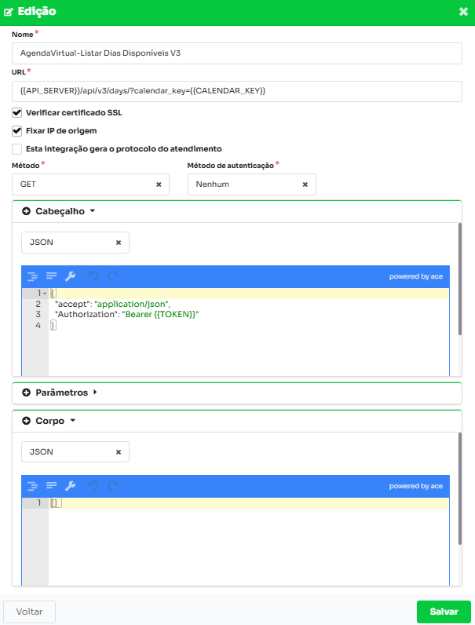
Figura 3 REST Listar Dias
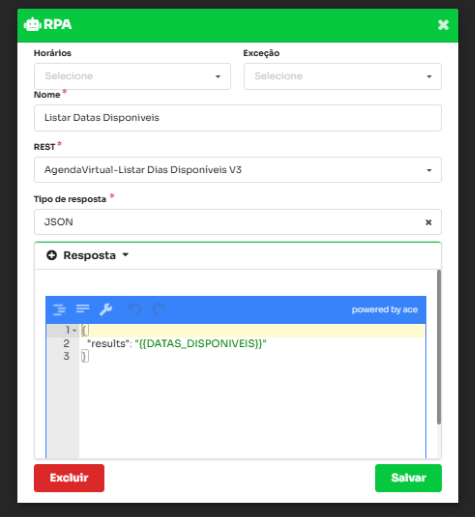
Figura 4 RPA e mapeamento das datas
5.1 Montar o menu de datas
- Adicione o script MENU DATAS DISPONIVEIS depois do RPA.
- Crie o parâmetro local datas_disponiveis com o valor {{DATAS_DISPONIVEIS}}.
- Selecione o tipo de função Customizável.
- Grave o retorno em LISTA_DATAS.
- Adicione uma Entrada de dados com variável OPCAO, limite de 5 minutos e mensagem {{LISTA_DATAS}}.
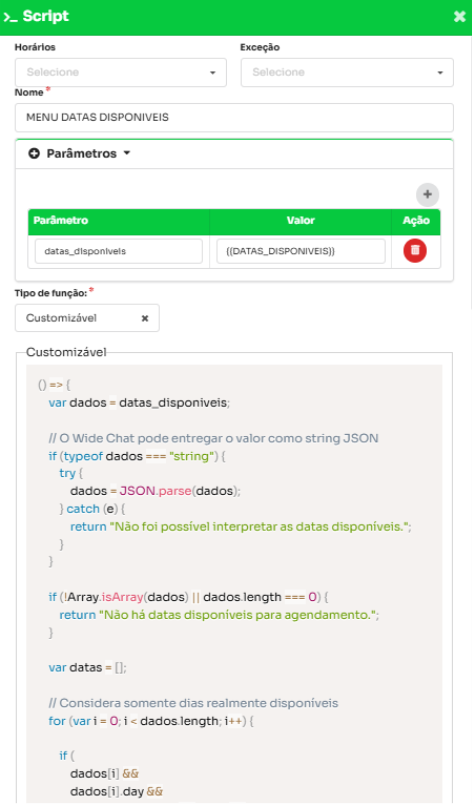
Figura 5 Parâmetro do script de datas
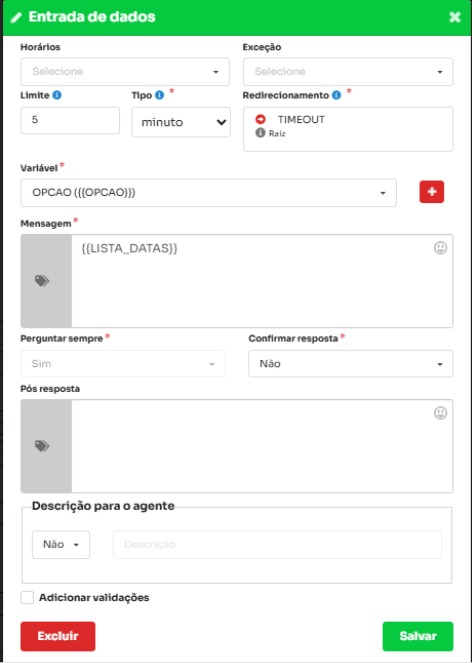
Figura 6 Entrada da opção de data
O código completo está no Apêndice A.1.
5.2 Associar a opção a DATA_DESEJADA
- Na condição OPCAO DATA ESCOLHIDA, crie um caminho para cada opção exibida.
- Em cada caminho, execute uma cópia do script DATA DESEJADA.
- Configure data_desejada com {{DATAS_DISPONIVEIS}}.
- Na opção 1, retorne datasFuturas[0]; na opção 2, datasFuturas[1]; continue a sequência até a última opção.
- Grave todos os retornos na mesma variável DATA_DESEJADA.
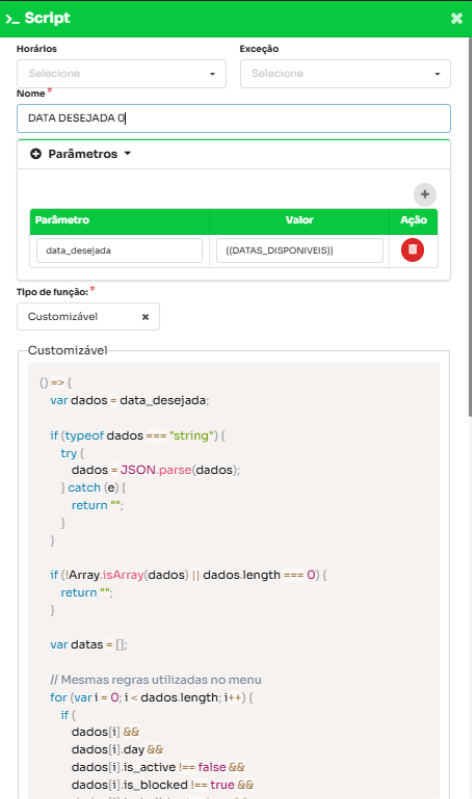
Figura 7 Configuração do script DATA DESEJADA
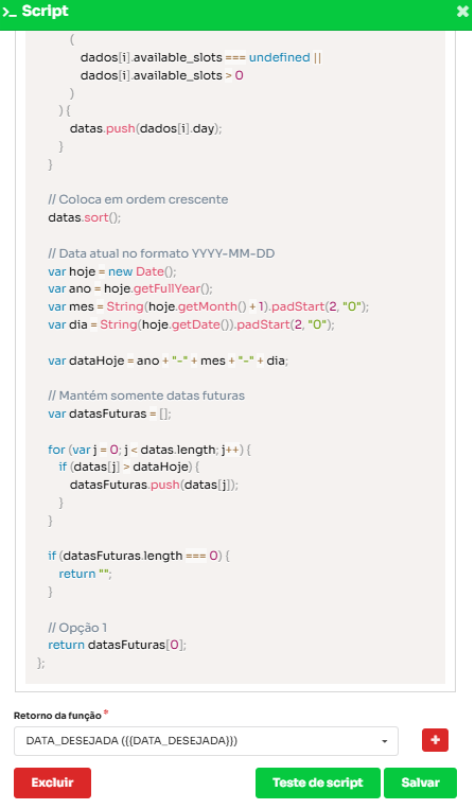
Figura 8 Retorno do script em DATA_DESEJADA
O código completo está no Apêndice A.2.
6. Endpoint Listar horários disponíveis
| Nome do componente | AgendaVirtual-Listar Horarios Disponiveis V3 |
| Método | GET |
| Autenticação | Nenhum |
| URL | {{API_SERVER}}/api/v3/available-date-times/?calendar_key={{CALENDAR_KEY}}&day={{DATA_DESEJADA}} |
| Headers | Authorization: Bearer {{TOKEN}}; accept: application/json |
| Parâmetros | Vazio |
| Corpo | Sem dados [] |
| Componente RPA | Listar Horários Disponíveis |
| Mapeamento | results para HORARIOS_DISPONIVEIS |
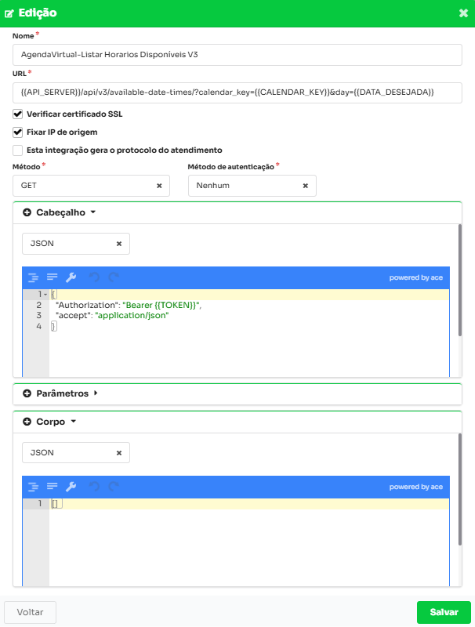
Figura 9 REST Listar Horários
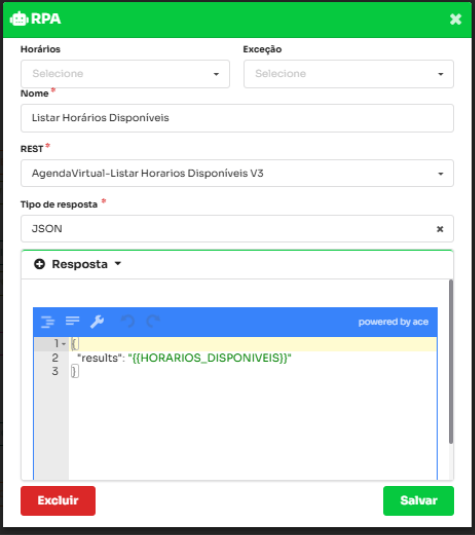
Figura 10 RPA e mapeamento dos horários
6.1 Montar o menu de horários
- Adicione o script Horarios Livres depois do RPA.
- Crie o parâmetro horarios_disponiveis com o valor {{HORARIOS_DISPONIVEIS}}.
- Selecione o tipo Customizável.
- Grave o retorno em LISTA_HORARIOS.
- Adicione uma Entrada de dados para apresentar LISTA_HORARIOS e reutilize OPCAO para armazenar a escolha.
| Campo | Configuração |
|---|---|
| Variável | OPCAO |
| Mensagem | {{LISTA_HORARIOS}} |
| Limite | 5 minutos |
| Redirecionamento | TIMEOUT para Raiz |
| Perguntar sempre | Sim |
| Confirmar resposta | Não |
| Pós resposta | Vazio |
| Descrição para o agente | Não |
| Adicionar validações | Desmarcado |
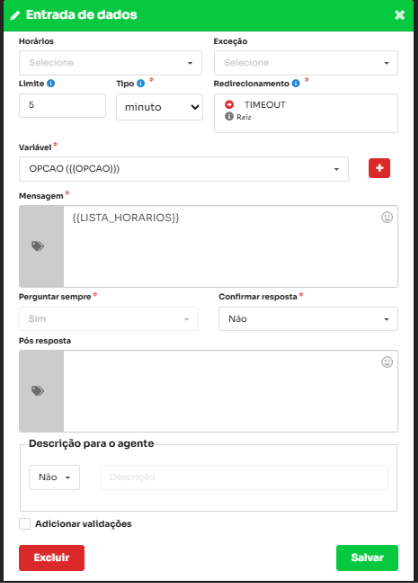
Figura 10A Configuração da entrada OPCAO para seleção de horário
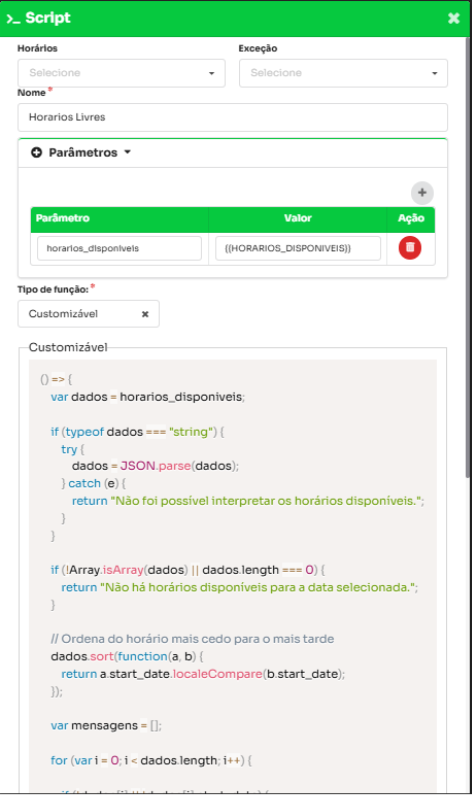
Figura 11 Parâmetro e início do script de horários
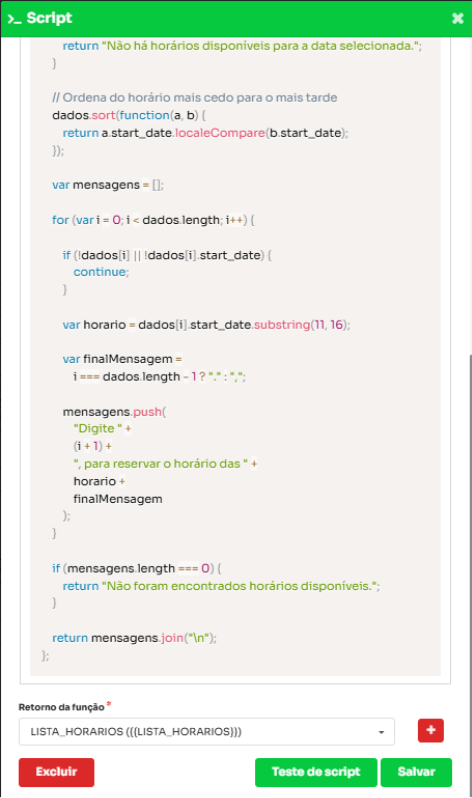
Figura 12 Retorno do menu em LISTA_HORARIOS
O código completo está no Apêndice A.3.
6.2 Associar a opção a DATA_HORA_DESEJADA
- Depois da entrada do horário, execute HORARIO SELECIONADO CLIENTE.
- Configure horarios_disponiveis com {{HORARIOS_DISPONIVEIS}}.
- Configure opcao com {{OPCAO}}.
- Grave o retorno em DATA_HORA_DESEJADA.
- Mantenha a normalização que transforma o final Z em .000Z quando necessário.
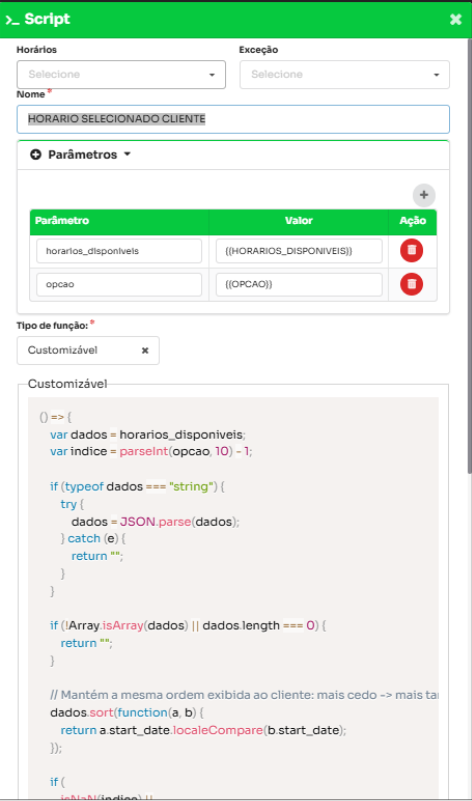
Figura 13 Parâmetros do horário selecionado
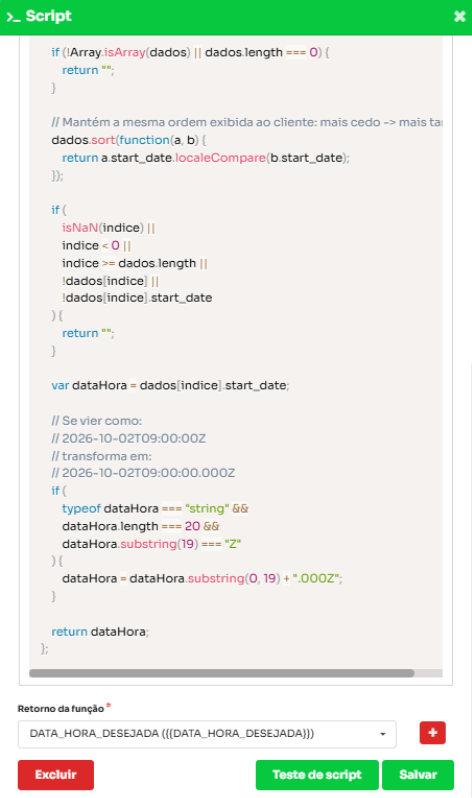
Figura 14 Normalização e retorno da data e hora
7. Endpoint Criar compromisso
| Nome do componente | AgendaVirtual-CriarCompromisso V3 |
| Método | POST |
| Autenticação | Nenhum |
| URL | {{API_SERVER}}/api/v3/appointments/ |
| Headers | accept: application/json; Authorization: Bearer {{TOKEN}}; Content-Type: application/json |
| Parâmetros | Vazio |
| Corpo | JSON conforme payload |
| Componente RPA | Criar Agendamento |
| Condição de sucesso | STATUS igual a PENDING |
Payload validado:
{
  "status": "PENDING",
  "calendar_key": "{{CALENDAR_KEY}}",
  "service_list": [
    {
      "service_key": "{{SERVICE_KEY}}"
    }
  ],
  "owner_user": {
    "email": "{{EMAIL}}"
  },
  "attendees": [
    {
      "name": "{{NAME}}"
    }
  ],
  "start": {
    "dateTime": "{{DATA_HORA_DESEJADA}}"
  },
  "verify_limits": false,
  "send_email": false,
  "include_flows": false,
  "account_slug": "{{ACCOUNT_SLUG}}"
}
Mantenha os valores booleanos exatamente como foram validados. Qualquer alteração em verify_limits, send_email ou include_flows exige novo teste ponta a ponta.
Embora PHONE seja coletada no fluxo, ela não integra o payload atual. O campo enviado para attendees é somente NAME; o e-mail é enviado em owner_user.email.
7.1 Mapear a resposta no RPA
Para sustentar a condição de sucesso e o cancelamento posterior, associe os campos retornados às variáveis do fluxo:
{
  "appointment_key": "{{KEY_AGENDA}}",
  "status": "{{STATUS}}"
}
A condição Agenda Criada deve seguir pelo caminho de sucesso quando STATUS for igual a PENDING.
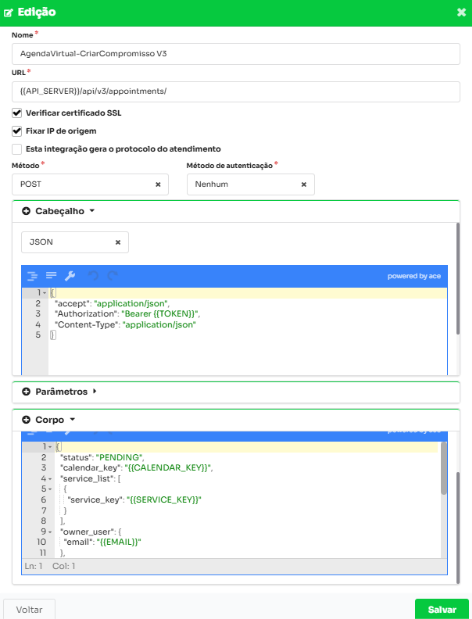
Figura 15 REST de criação do compromisso
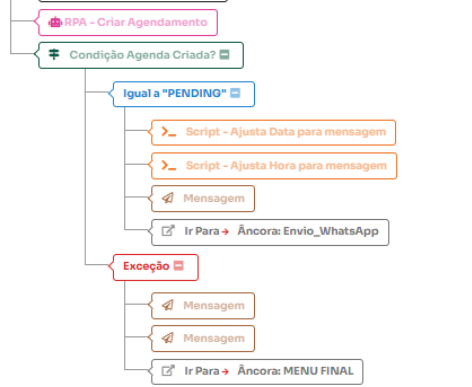
Figura 16 Condição de criação e confirmação
7.2 Formatar data e hora da confirmação
- Execute Ajusta Data para mensagem com data_hora igual a {{DATA_HORA_DESEJADA}} e retorne DATA_AGENDAMENTO.
- Execute Ajusta Hora para mensagem com data_hora igual a {{DATA_HORA_DESEJADA}} e retorne HORA_DESEJADA.
- Na mensagem final, apresente DATA_AGENDAMENTO, HORA_DESEJADA e KEY_AGENDA.
- Oriente o usuário a guardar KEY_AGENDA, pois ela será solicitada no cancelamento.
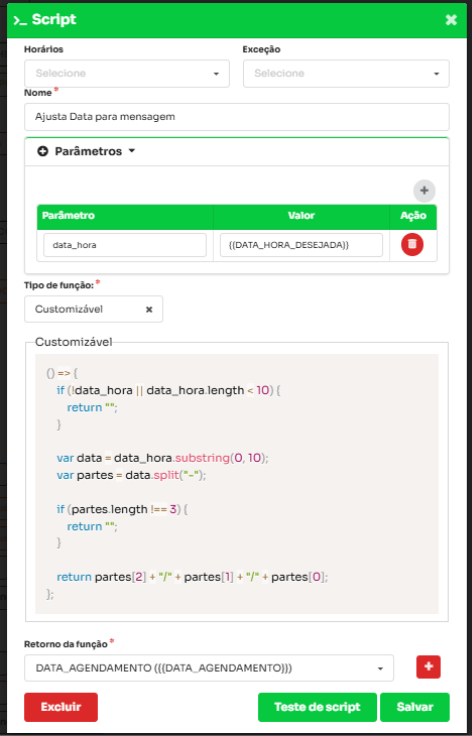
Figura 17 Script de formatação da data
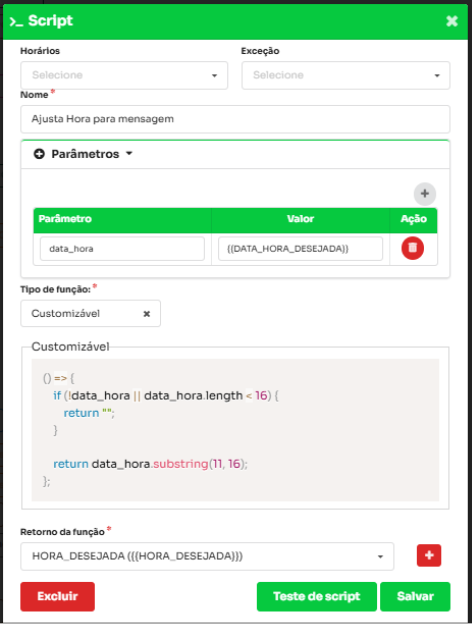
Figura 18 Script de formatação da hora
Os códigos completos estão nos Apêndices A.5 e A.6.
8. Endpoint Excluir agendamento
O fluxo de cancelamento começa solicitando a chave do compromisso recebida na criação. A entrada é armazenada em KEY_AGENDA e utilizada diretamente no caminho do endpoint DELETE.
- Adicione uma Entrada de dados com limite de 10 minutos.
- Selecione KEY_AGENDA como variável de retorno.
- Apresente a mensagem: Digite a chave do compromisso recebida no agendamento do horário que deseja cancelar.
- Direcione a resposta para o RPA Excluir Agenda.
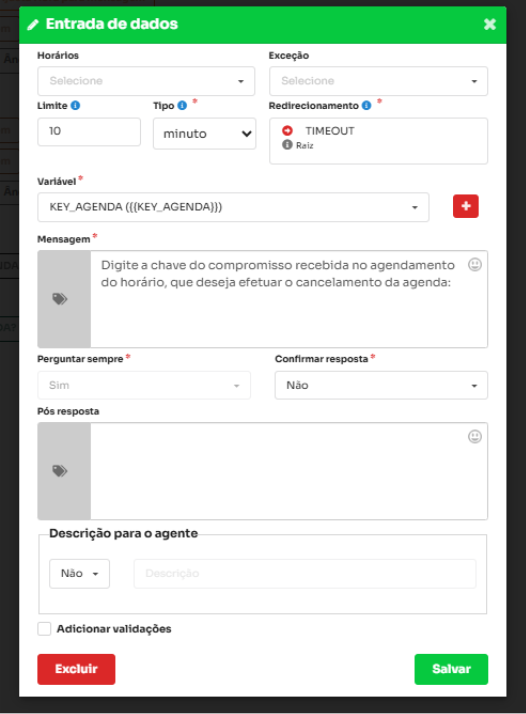
Figura 19 Entrada da chave para cancelamento
8.1 Configurar o componente REST
| Nome do componente | AgendaVirtual-Excluir Agendamento V3 |
| Método | DELETE |
| Autenticação | Nenhum |
| URL | {{API_SERVER}}/api/v3/appointments/{{KEY_AGENDA}}/?send_email=true |
| Headers | accept: application/json; Authorization: Bearer {{TOKEN}} |
| Parâmetros | Vazio |
| Corpo | Sem dados [] |
| Componente RPA | Excluir Agenda |
| Mapeamento | status para STATUS |
| Condição de sucesso | STATUS igual a CANCELED |
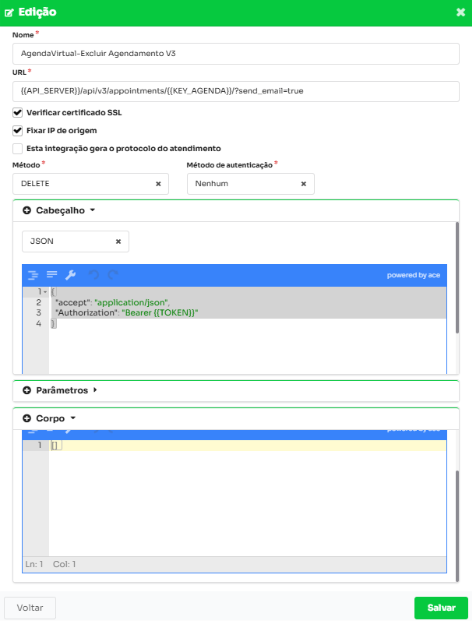
Figura 20 REST de exclusão do agendamento
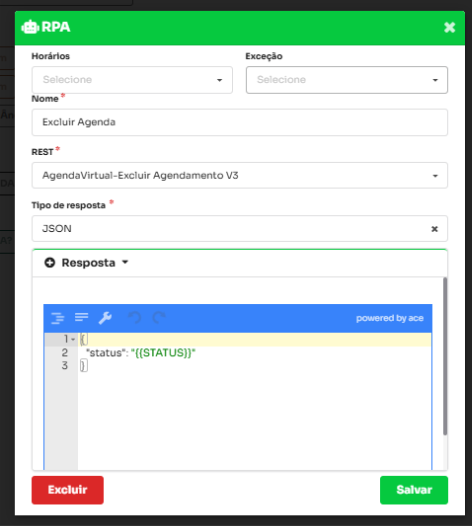
Figura 21 RPA de cancelamento
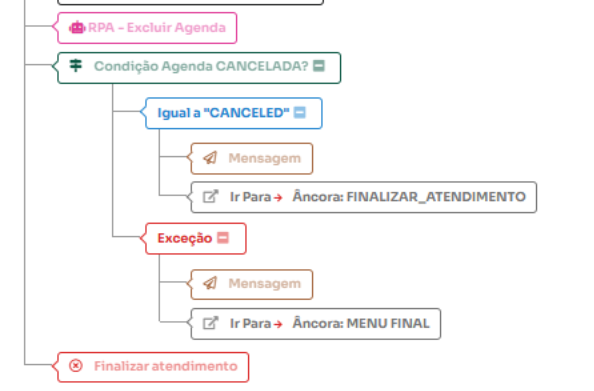
Figura 22 Condição de cancelamento concluído
9. Teste e homologação
9.1 Teste dos componentes isolados
- [ ] Executar Listar Dias e confirmar que DATAS_DISPONIVEIS foi preenchida pelo campo results.
- [ ] Confirmar que LISTA_DATAS apresenta até cinco datas futuras em ordem cronológica.
- [ ] Selecionar cada opção e confirmar que DATA_DESEJADA corresponde à opção exibida.
- [ ] Executar Listar Horários e confirmar HORARIOS_DISPONIVEIS.
- [ ] Confirmar que a opção digitada retorna o start_date correto em DATA_HORA_DESEJADA.
- [ ] Criar um compromisso e confirmar STATUS igual a PENDING e KEY_AGENDA preenchida.
- [ ] Conferir o compromisso no painel do Minha Agenda Virtual.
- [ ] Cancelar usando KEY_AGENDA e confirmar STATUS igual a CANCELED.
- [ ] Conferir o cancelamento e o envio de e-mail previsto por send_email=true.
9.2 Critérios de aceite
| Etapa | Critério |
|---|---|
| Datas | A lista apresentada corresponde às datas disponíveis e não inclui o dia atual. |
| Horários | A lista está em ordem crescente e a opção escolhida retorna o mesmo start_date. |
| Criação | O POST utiliza o payload documentado, retorna PENDING e fornece KEY_AGENDA. |
| Confirmação | Data e hora são exibidas separadamente e a chave é informada ao usuário. |
| Cancelamento | O DELETE usa a chave digitada, retorna CANCELED e segue pelo caminho de sucesso. |
| Exceções | Cada RPA possui rota de exceção e mensagem de orientação ao usuário. |
9.3 Pontos que não devem ser alterados sem nova homologação
- Nomes das variáveis referenciadas nos scripts e payloads.
- Ausência de SERVICE_KEY nos dois endpoints GET.
- status PENDING no POST.
- verify_limits=false, send_email=false e include_flows=false no POST.
- send_email=true no DELETE.
- Comparações de STATUS com PENDING e CANCELED.
- Normalização de start_date para o formato com .000Z.
10. Segurança e replicação para novos clientes
- Crie TOKEN exclusivo para o ambiente do cliente e armazene-o como segredo.
- Substitua CALENDAR_KEY, SERVICE_KEY, ACCOUNT_SLUG e EMAIL pelos dados do cliente.
- Não reutilize chaves do ambiente de demonstração em produção.
- Não publique capturas contendo token ou dados reais de pacientes, clientes ou usuários.
- Valide a política de envio de e-mail antes de manter send_email=true no cancelamento.
- Registre a evidência do teste e a aprovação do responsável antes da publicação.
11. Controle de versão
| Versão | Data | Alteração |
|---|---|---|
| 1.0 | 08/10/2026 | Criação da instrução inicial |
| 1.1 | 08/10/2026 | Revisão com endpoints e scripts tratados em conversa |
| 2.0 | 08/10/2026 | Adequação às telas, componentes e scripts do fluxo funcional e ao padrão visual Intelbras |
| 2.1 | 08/10/2026 | Inclusão da obtenção de TOKEN, CALENDAR_KEY e SERVICE_KEY e da configuração da entrada OPCAO |
Apêndice A – Scripts validados
Os scripts abaixo reproduzem os arquivos de texto enviados com o fluxo. Os nomes dos parâmetros locais devem ser configurados exatamente como indicado.
A.1 Menu Datas Disponíveis
| Parâmetro local | datas_disponiveis |
| Valor | {{DATAS_DISPONIVEIS}} |
| Retorno | LISTA_DATAS |
() => {
var dados = datas_disponiveis;

// O Wide Chat pode entregar o valor como string JSON
if (typeof dados === "string") {
try {
dados = JSON.parse(dados);
} catch (e) {
return "Não foi possível interpretar as datas disponíveis.";
}
}

if (!Array.isArray(dados) || dados.length === 0) {
return "Não há datas disponíveis para agendamento.";
}

var datas = [];

// Considera somente dias realmente disponíveis
for (var i = 0; i < dados.length; i++) {

if (
dados[i] &&
dados[i].day &&
dados[i].is_active !== false &&
dados[i].is_blocked !== true &&
dados[i].is_holiday !== true &&
(
dados[i].available_slots === undefined ||
dados[i].available_slots > 0
)
) {
datas.push(dados[i].day);
}
}

if (datas.length === 0) {
return "Não há datas disponíveis para agendamento.";
}

// A API retornou as datas do maior para o menor.
// Coloca em ordem cronológica.
datas.sort();

// Remove o dia atual.
// Assim mantém o comportamento que você tinha:
// 02/10, 05/10, 06/10...
var hoje = new Date();
var anoHoje = hoje.getFullYear();
var mesHoje = String(hoje.getMonth() + 1).padStart(2, "0");
var diaHoje = String(hoje.getDate()).padStart(2, "0");

var dataHoje =
anoHoje + "-" +
mesHoje + "-" +
diaHoje;

var datasFuturas = [];

for (var j = 0; j < datas.length; j++) {
if (datas[j] > dataHoje) {
datasFuturas.push(datas[j]);
}
}

if (datasFuturas.length === 0) {
return "Não há datas futuras disponíveis para agendamento.";}

// Exibe no máximo 5 opções
var limite = datasFuturas.length > 5 ? 5 : datasFuturas.length;
var mensagens = [];

for (var k = 0; k < limite; k++) {

var partes = datasFuturas[k].split("-");

var dataFormatada =
partes[2] + "/" +
partes[1] + "/" +
partes[0];

var finalMensagem =
k === limite - 1 ? "." : ",";

mensagens.push(
"Digite " +
(k + 1) +
", para ver horários disponíveis do dia " +
dataFormatada +
finalMensagem
);
}

return mensagens.join("\n");
};
A.2 Data Desejada por opção
| Parâmetro local | data_desejada |
| Valor | {{DATAS_DISPONIVEIS}} |
| Retorno | DATA_DESEJADA |
| Ajuste por caminho | Opção 1 usa índice 0; opção 2 usa índice 1; e assim por diante |
() => {
var dados = data_desejada;

if (typeof dados === "string") {
try {
dados = JSON.parse(dados);
} catch (e) {
return "";
}
}

if (!Array.isArray(dados) || dados.length === 0) {
return "";
}

var datas = [];

// Mesmas regras utilizadas no menu
for (var i = 0; i < dados.length; i++) {
if (
dados[i] &&
dados[i].day &&
dados[i].is_active !== false &&
dados[i].is_blocked !== true &&
dados[i].is_holiday !== true &&
(
dados[i].available_slots === undefined ||
dados[i].available_slots > 0
)
) {
datas.push(dados[i].day);
}
}

// Coloca em ordem crescente
datas.sort();

// Data atual no formato YYYY-MM-DD
var hoje = new Date();
var ano = hoje.getFullYear();
var mes = String(hoje.getMonth() + 1).padStart(2, "0");var dia = String(hoje.getDate()).padStart(2, "0");

var dataHoje = ano + "-" + mes + "-" + dia;

// Mantém somente datas futuras
var datasFuturas = [];

for (var j = 0; j < datas.length; j++) {
if (datas[j] > dataHoje) {
datasFuturas.push(datas[j]);
}
}

if (datasFuturas.length === 0) {
return "";
}

// Opção 1
// Para opções 2, 3, 4... Alterar datasFuturas[1,2,3...]
return datasFuturas[0];
};
A.3 Horários Livres
| Parâmetro local | horarios_disponiveis |
| Valor | {{HORARIOS_DISPONIVEIS}} |
| Retorno | LISTA_HORARIOS |
() => {
var dados = horarios_disponiveis;

if (typeof dados === "string") {
try {
dados = JSON.parse(dados);
} catch (e) {
return "Não foi possível interpretar os horários disponíveis.";
}
}

if (!Array.isArray(dados) || dados.length === 0) {
return "Não há horários disponíveis para a data selecionada.";
}

// Ordena do horário mais cedo para o mais tarde
dados.sort(function(a, b) {
return a.start_date.localeCompare(b.start_date);
});

var mensagens = [];

for (var i = 0; i < dados.length; i++) {

if (!dados[i] || !dados[i].start_date) {
continue;
}

var horario = dados[i].start_date.substring(11, 16);

var finalMensagem =
i === dados.length - 1 ? "." : ",";

mensagens.push(
"Digite " +
(i + 1) +
", para reservar o horário das " +
horario +
finalMensagem
);
}

if (mensagens.length === 0) {
return "Não foram encontrados horários disponíveis.";
}

return mensagens.join("\n");
};
A.4 Horário Selecionado Cliente
| Parâmetro local | horarios_disponiveis |
| Valor | {{HORARIOS_DISPONIVEIS}} |
| Parâmetro local | opcao |
| Valor | {{OPCAO}} |
| Retorno | DATA_HORA_DESEJADA |
) => {
var dados = horarios_disponiveis;
var indice = parseInt(opcao, 10) - 1;

if (typeof dados === "string") {
try {
dados = JSON.parse(dados);
} catch (e) {
return "";
}
}

if (!Array.isArray(dados) || dados.length === 0) {
return "";
}

// Mantém a mesma ordem exibida ao cliente: mais cedo -> mais tarde
dados.sort(function(a, b) {
return a.start_date.localeCompare(b.start_date);
});

if (
isNaN(indice) ||
indice < 0 ||
indice >= dados.length ||
!dados[indice] ||
!dados[indice].start_date
) {
return "";
}

var dataHora = dados[indice].start_date;

// Se vier como:
// 2026-10-02T09:00:00Z
// transforma em:
// 2026-10-02T09:00:00.000Z
if (
typeof dataHora === "string" &&
dataHora.length === 20 &&
dataHora.substring(19) === "Z"
) {
dataHora = dataHora.substring(0, 19) + ".000Z";
}

return dataHora;
};
A.5 Ajusta Data para mensagem
| Parâmetro local | data_hora |
| Valor | {{DATA_HORA_DESEJADA}} |
| Retorno | DATA_AGENDAMENTO |
() => {
  if (!data_hora || data_hora.length < 10) {
    return "";
  }

  var data = data_hora.substring(0, 10);
  var partes = data.split("-");

  if (partes.length !== 3) {
    return "";
  }

  return partes[2] + "/" + partes[1] + "/" + partes[0];
};
A.6 Ajusta Hora para mensagem
| Parâmetro local | data_hora |
| Valor | {{DATA_HORA_DESEJADA}} |
| Retorno | HORA_DESEJADA |
() => {
  if (!data_hora || data_hora.length < 16) {
    return "";
  }

  return data_hora.substring(11, 16);
};
Referência técnica
https://minhaagendavirtual.com.br/api/v3/documents/?version=3
Este artigo foi útil?
Que bom!
Obrigado pelo seu feedback
Desculpe! Não conseguimos ajudar você
Obrigado pelo seu feedback
Feedback enviado
Agradecemos seu esforço e tentaremos corrigir o artigo