Como criar mensagens Utility com apoio da IA
Neste documento, explicamos como utilizar o Agente Meta Intelbras, uma ferramenta com Inteligência Artificial que auxilia na criação e revisão de modelos de mensagens Utility para WhatsApp Business.
A ferramenta analisa a mensagem informada pelo usuário e sugere ajustes para torná-la mais adequada às diretrizes da Meta.
Acesse o Agente Meta Intelbras pelo link:
https://comunicacaonuvemintelbras.com.br/agente-meta/
1. Acessar o Agente Meta Intelbras
Acesse o link do Agente Meta Intelbras.
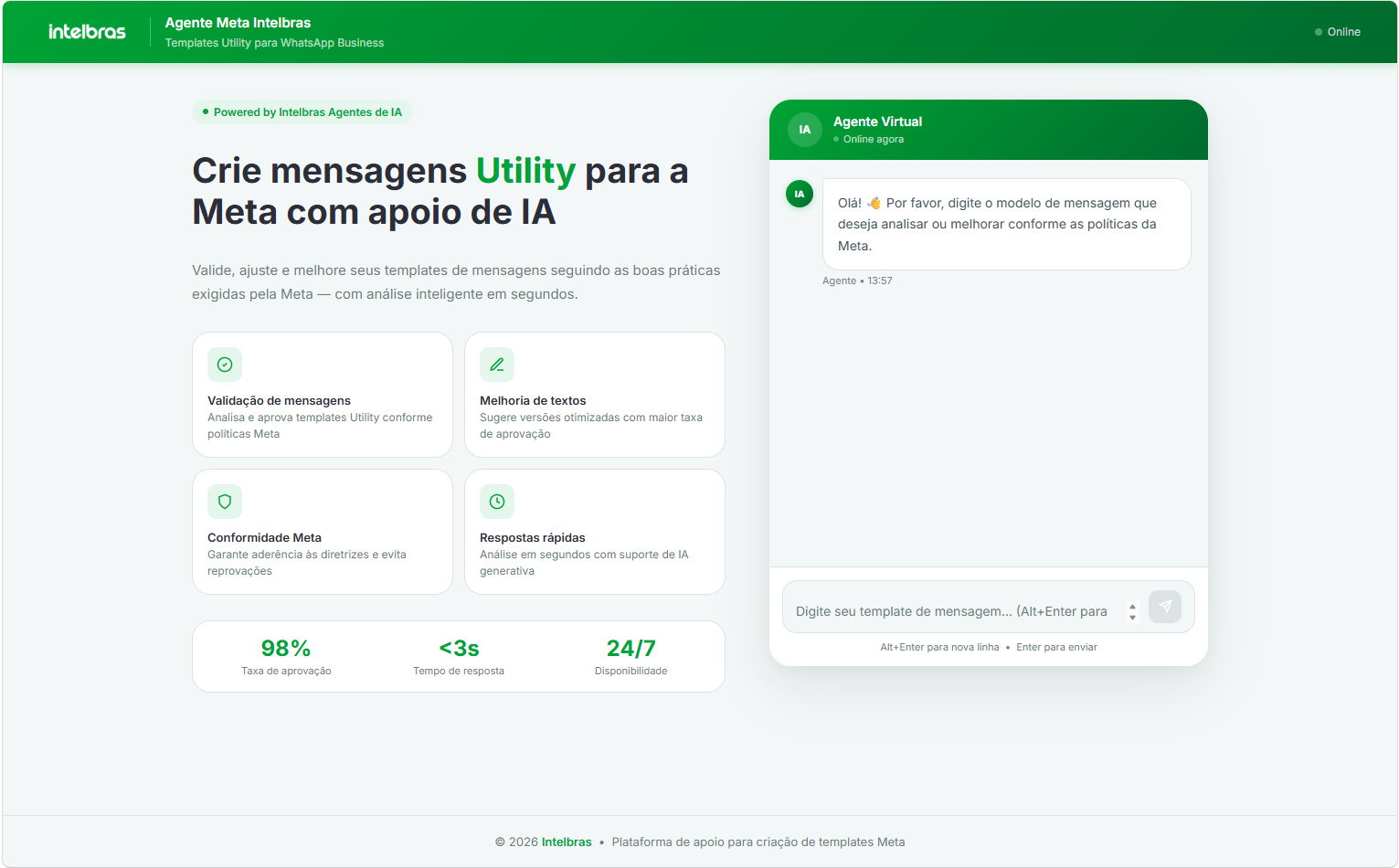
Na página inicial, será exibido o assistente virtual responsável por analisar e ajustar a mensagem.
2. Informar a mensagem que deseja criar ou ajustar
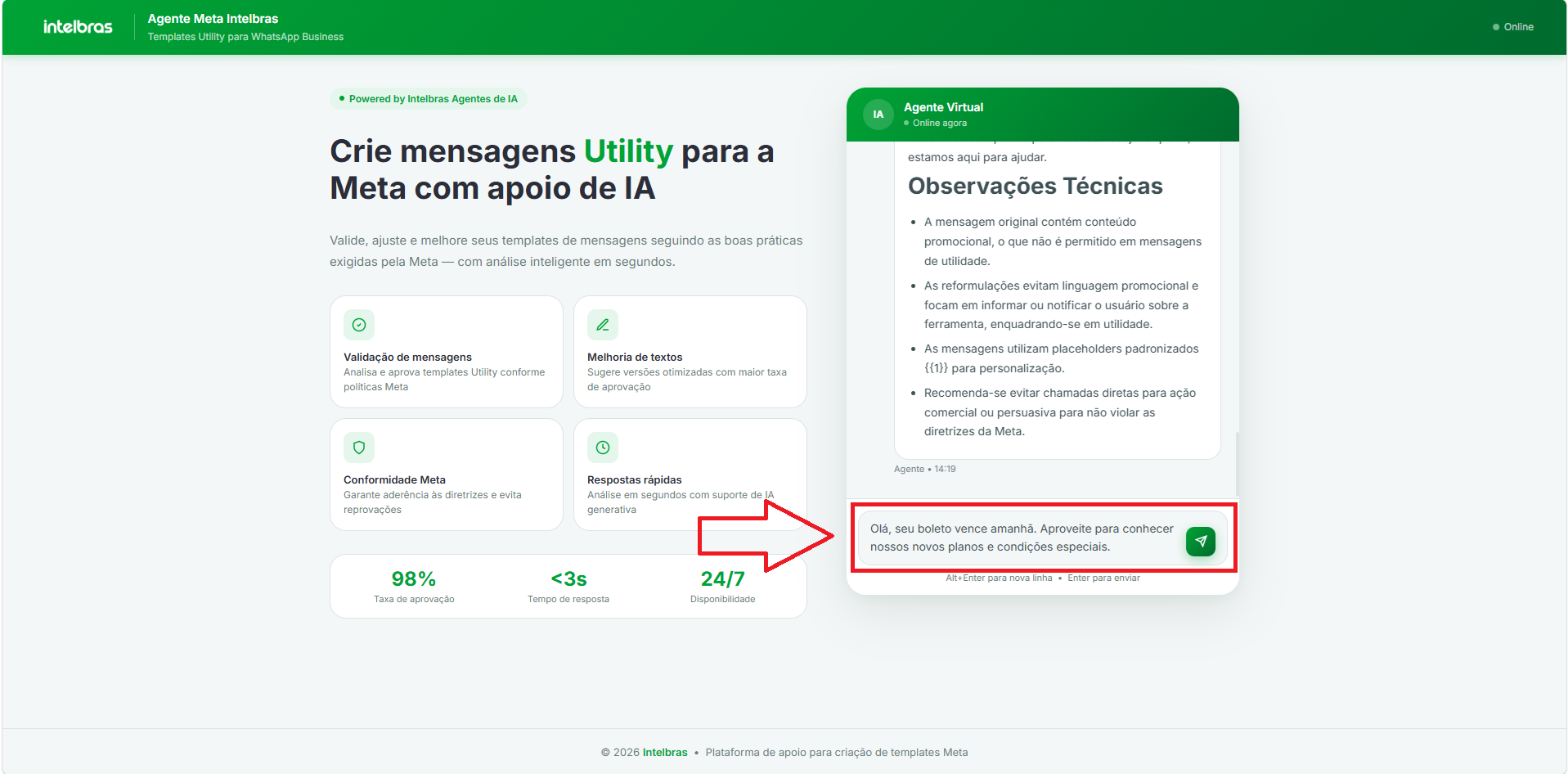
No campo localizado na parte inferior da página, digite a mensagem que deseja utilizar como modelo.
Você pode informar uma mensagem já criada para que o agente faça a análise ou explicar o objetivo da comunicação para receber uma sugestão.
Por exemplo:
Olá, seu boleto vence amanhã. Aproveite para conhecer nossos novos planos e condições especiais.
Após inserir a mensagem, pressione Enter ou clique no botão de envio.
Dica
Para obter uma sugestão mais adequada, informe claramente o contexto da mensagem, por exemplo:
- confirmação de agendamento;
- aviso de vencimento;
- atualização de pedido;
- confirmação de solicitação;
- informação relacionada a um serviço contratado.
3. Analisar a sugestão da IA
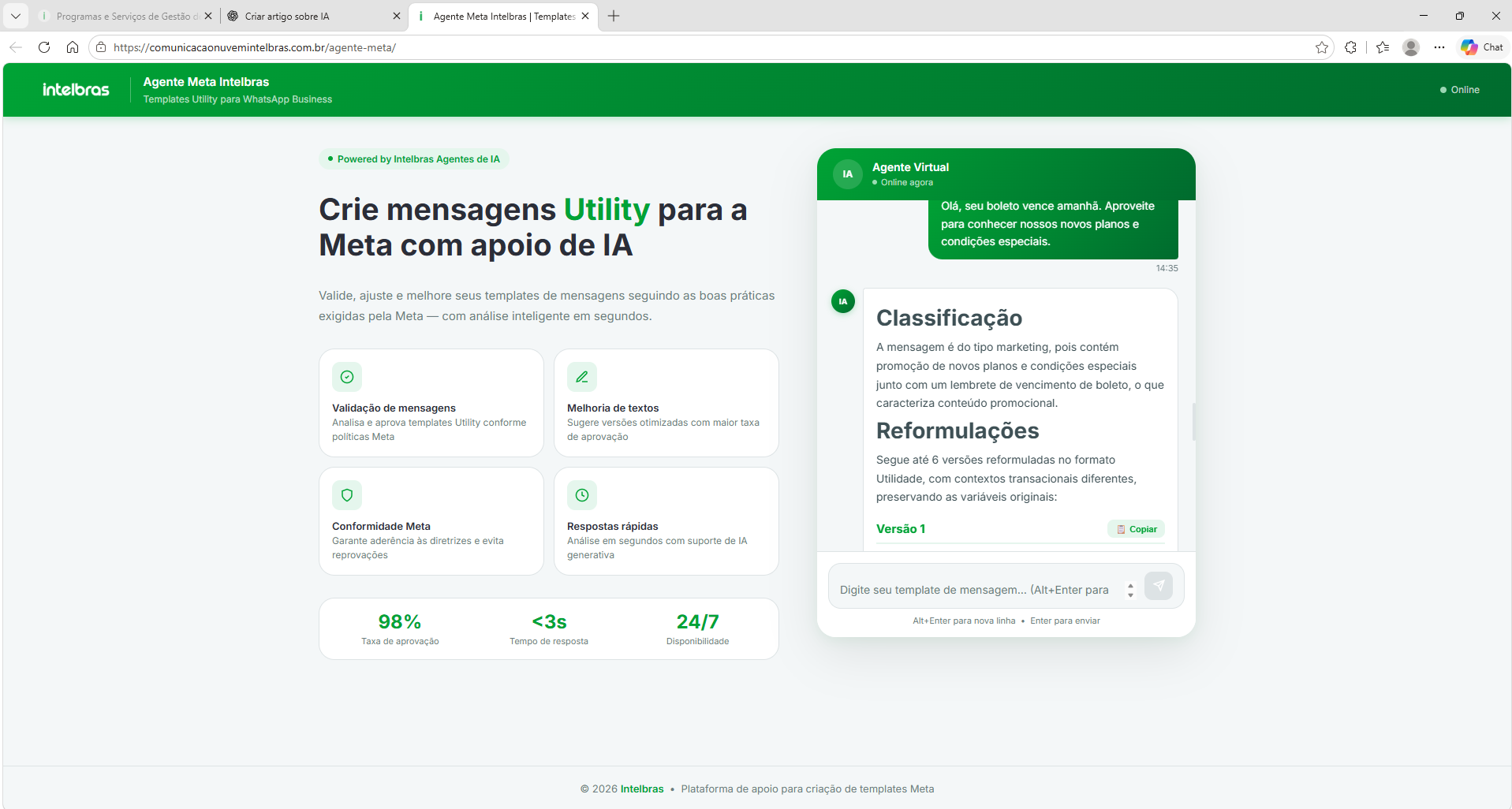
Após o envio, o agente irá analisar a mensagem informada.
Caso identifique elementos que possam não estar de acordo com uma mensagem Utility, a ferramenta irá sugerir uma nova versão.
Por exemplo, uma mensagem contendo oferta ou conteúdo promocional poderá ser ajustada para manter somente a informação relacionada ao atendimento, serviço ou solicitação do cliente.
Mensagem informada:
Olá, seu boleto vence amanhã. Aproveite para conhecer nossos novos planos e condições especiais.
Exemplo de sugestão Utility:
Olá! Informamos que o boleto referente ao seu serviço vence amanhã. Caso o pagamento já tenha sido realizado, desconsidere esta mensagem.
4. Solicitar novos ajustes
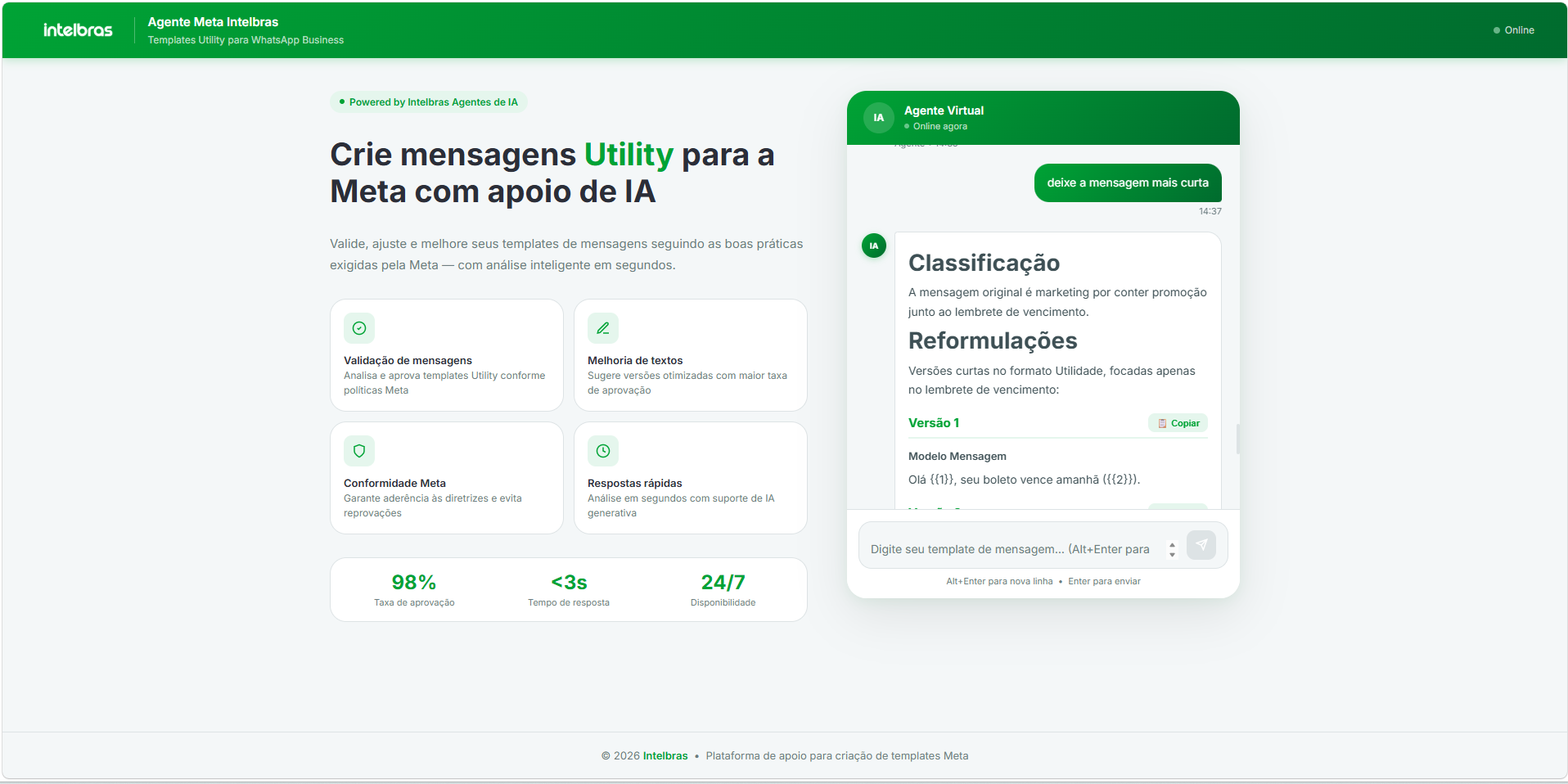
Caso a primeira sugestão não atenda à necessidade, é possível continuar conversando com o agente.
Você pode solicitar, por exemplo:
- uma mensagem mais curta;
- uma mensagem mais formal;
- alteração de alguma informação;
- inclusão de uma variável;
- remoção de conteúdo comercial;
- uma nova sugestão de texto.
Basta escrever a solicitação no mesmo campo de conversa e enviar novamente.
5. Copiar a mensagem aprovada
Após chegar à versão desejada, copie o texto sugerido pela ferramenta.
A mensagem poderá então ser utilizada para criação do modelo dentro do Wide Chat.
6. Criar o modelo de mensagem no Wide Chat
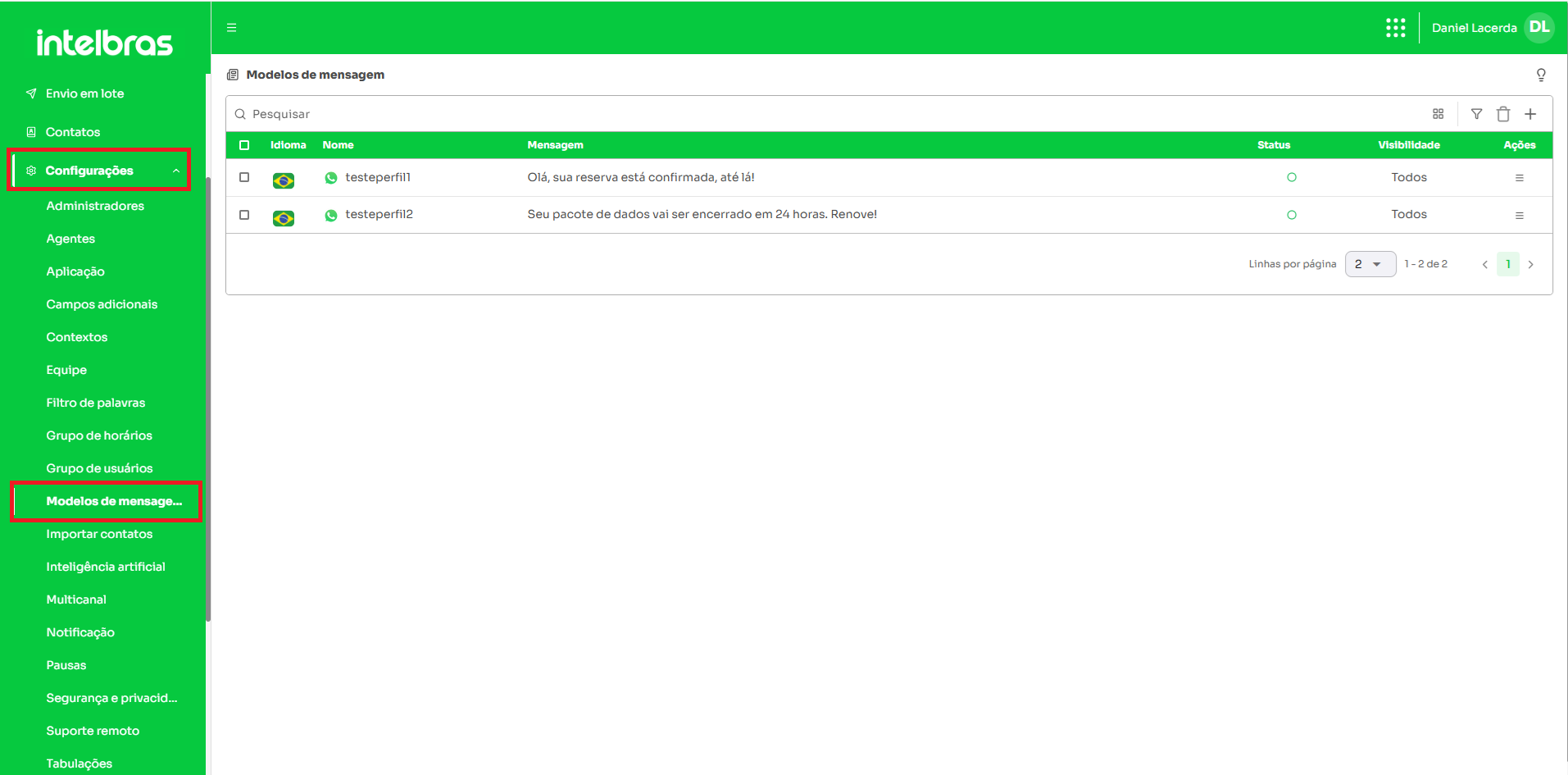
Acesse o Wide Chat com um usuário administrador.
No menu lateral, acesse:
7. Adicionar um novo modelo
Na tela Modelos de mensagem, clique no botão +, localizado no canto superior direito.
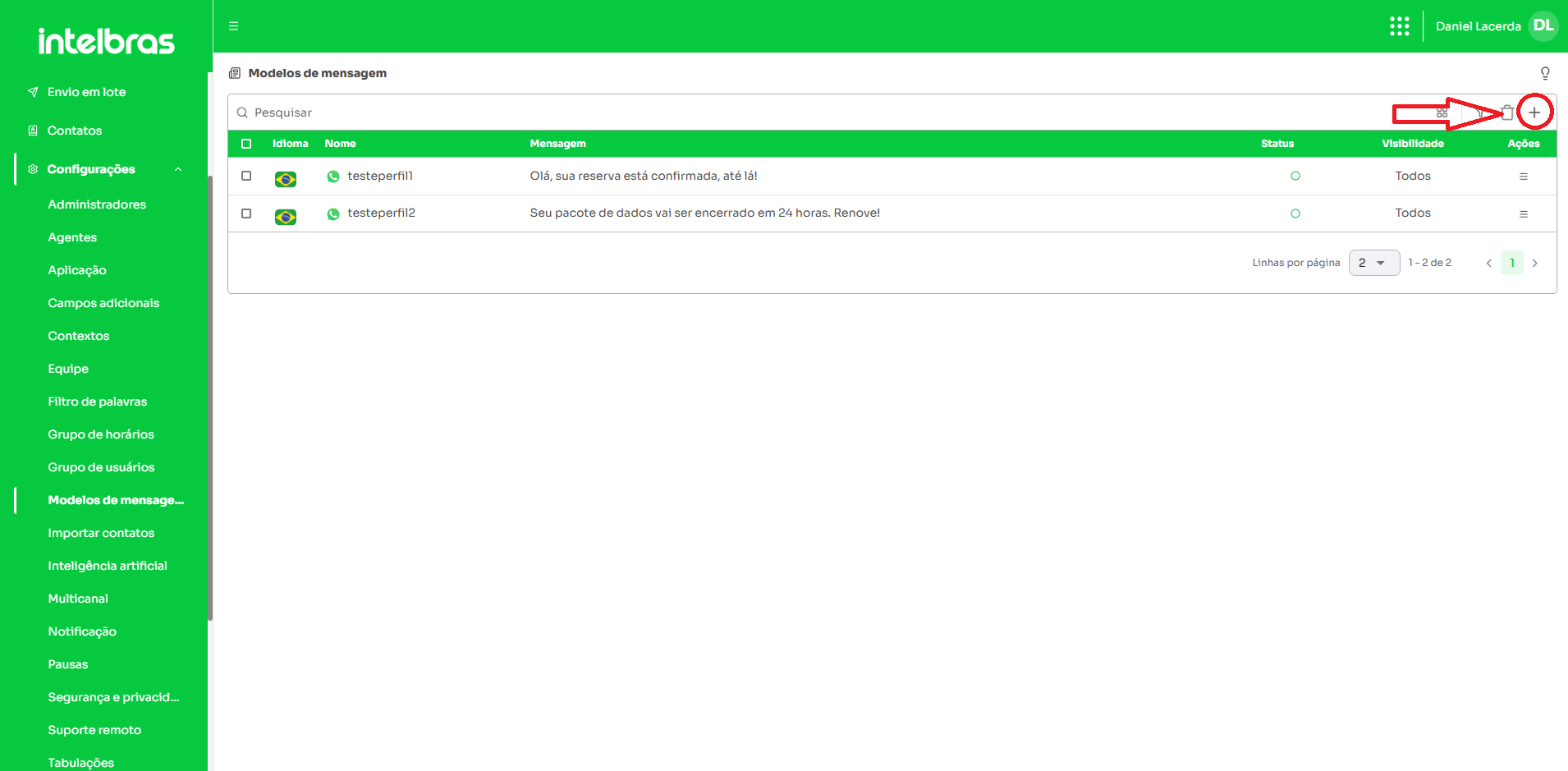
Após isso, preencha as informações necessárias para criação do modelo e utilize no corpo da mensagem o texto criado com auxílio do Agente Meta Intelbras.
Finalize o cadastro conforme o processo normalmente utilizado para envio do modelo para análise.
Boas práticas
Ao utilizar o Agente Meta Intelbras, considere as seguintes recomendações:
- informe claramente o objetivo da comunicação;
- evite incluir promoções, ofertas ou chamadas comerciais em mensagens que precisam ser classificadas como Utility;
- informe os dados necessários, como nome, pedido, vencimento ou protocolo;
- utilize variáveis quando houver informações que mudam para cada cliente;
- revise datas, valores, links e demais informações antes de cadastrar o modelo;
- caso a sugestão não atenda ao objetivo, solicite uma nova versão ao agente.
Importante
O Agente Meta Intelbras é uma ferramenta de apoio à criação e revisão de mensagens.
A utilização da ferramenta não garante a aprovação do modelo pela Meta, pois a classificação e a aprovação final continuam sujeitas às políticas e aos critérios vigentes da plataforma.
Este artigo foi útil?
Que bom!
Obrigado pelo seu feedback
Desculpe! Não conseguimos ajudar você
Obrigado pelo seu feedback
Feedback enviado
Agradecemos seu esforço e tentaremos corrigir o artigo