O que fazer quando sua conta do WhatsApp Business é notificada por violação de política (spam)
Visão geral
Se você recebeu um e-mail do WhatsApp Business Team com o assunto "Sua conta do WhatsApp Business está violando a política", isso significa que a Meta identificou atividade de spam na sua conta.
Abaixo um exemplo de aviso da Meta:
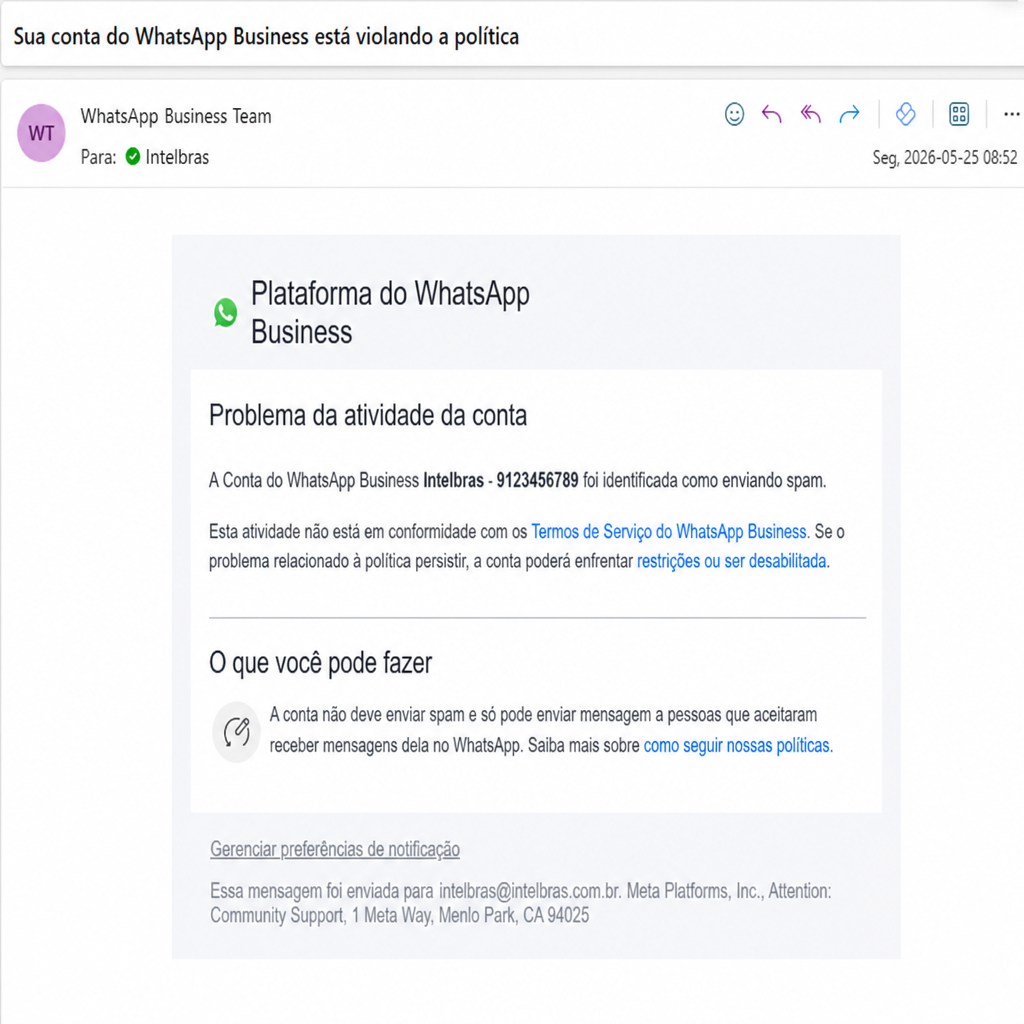
⚠️ Este é um alerta grave. Se nenhuma ação for tomada, a conta poderá ser bloqueada ou desabilitada permanentemente pelo WhatsApp.
Este artigo explica o passo a passo para regularizar sua conta e evitar o bloqueio.
Ação imediata: parar os envios em massa
Assim que receber a notificação, a primeira e mais importante ação é:
Interromper imediatamente todos os envios de mensagens em massa (broadcasts, campanhas, disparos automáticos).
Enquanto a Meta estiver monitorando sua conta, qualquer novo envio para contatos que não autorizaram o recebimento será considerado reincidência e acelerará o bloqueio.
Etapa 1: Reiniciar a operação com envios em lotes menores e autorização explícita
Após pausar os envios, você deve reconstruir sua base de contatos com autorização explícita (opt-in). Siga este processo:
1.1 Separar a base em lotes pequenos
Divida sua base de contatos em lotes reduzidos (ex.: 50 a 100 contatos por lote). Envios menores reduzem a percepção de spam pelos sistemas da Meta.
1.2 Enviar mensagem de solicitação de permissão (opt-in)
Utilize um modelo de mensagem aprovado para perguntar ao cliente se ele deseja continuar recebendo comunicações.
Modelo de mensagem sugerido (Template 1 — com desativação automática):
Campo | Valor |
Nome do modelo | permissao_optin001 |
Categoria | UTILITY |
Corpo | Olá! {{1}}. A XYZ deseja informar o status de suas solicitações, confirmações de atendimento e avisos relevantes. Você autoriza o recebimento dessas mensagens pelo WhatsApp? |
| Variável | NAME |
Rodapé | Para cancelar o recebimento, basta enviar #OPTOUT |
Tipo de ação | Respostas rápidas |
Botão 1 | CONCORDO RECEBER |
Botão 2 | #OPTOUT |
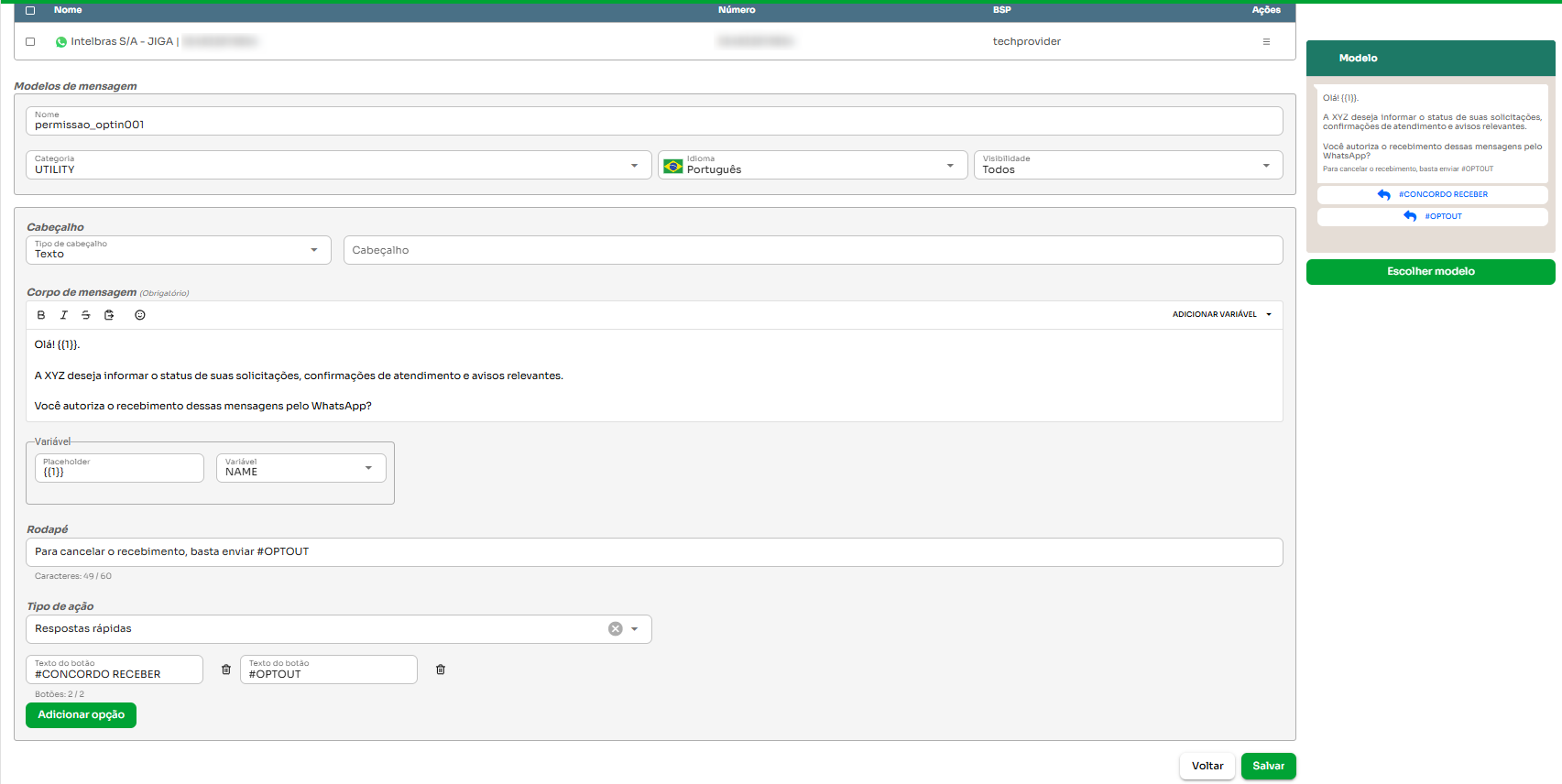 Como funciona: Quando o cliente clica em #OPTOUT, o sistema automaticamente remove a permissão de envio em massa daquele contato — mesmo que um modelo de mensagem seja enviado acidentalmente para ele no futuro, a mensagem não será entregue.
Modelo de mensagem sugerido (Template 2 — com sinalização para saneamento manual):
Campo | Valor |
Nome do modelo | permissao_optin001 |
Categoria | UTILITY |
Corpo | Olá! ? A XYZ gostaria de manter você informado sobre comunicados importantes, atualizações de serviços, novidades e avisos relevantes. Você autoriza o recebimento dessas mensagens pelo WhatsApp? Selecione uma das opções abaixo: |
Tipo de ação | Respostas rápidas |
Botão 1 | #CONCORDO RECEBER |
Botão 2 | #DESATIVAR ENVIO |
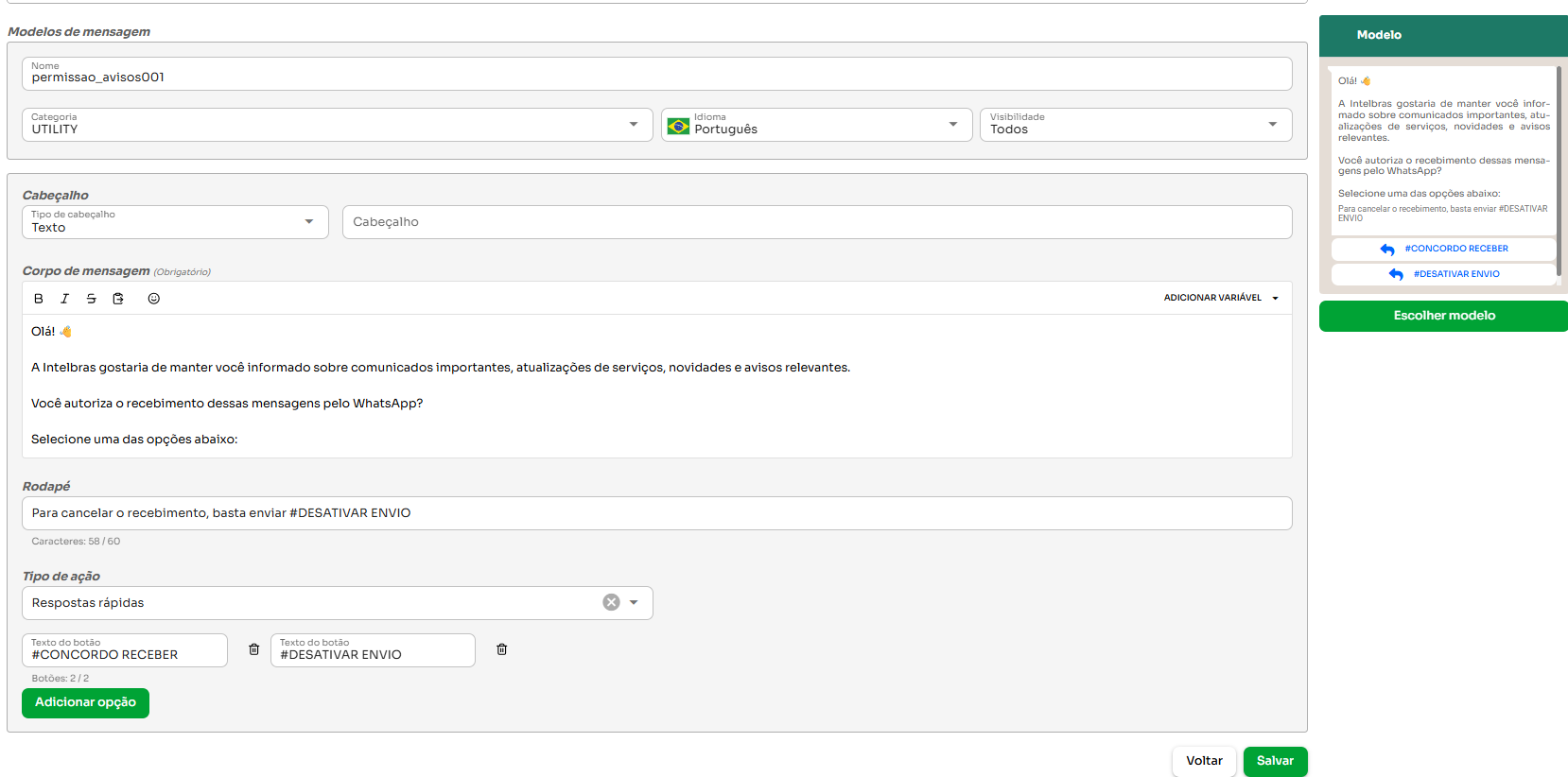
Como funciona: Neste modelo, o cliente apenas sinaliza sua preferência. É necessário que sua equipe consulte o relatório de respostas e faça o saneamento da base manualmente, movendo os contatos que responderam #DESATIVAR ENVIO para o grupo de bloqueio.
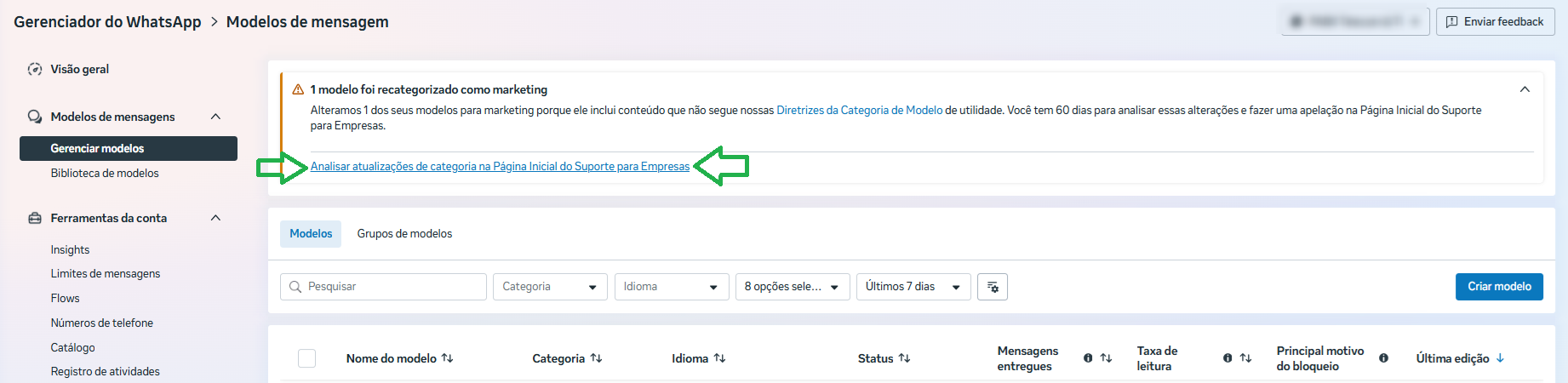
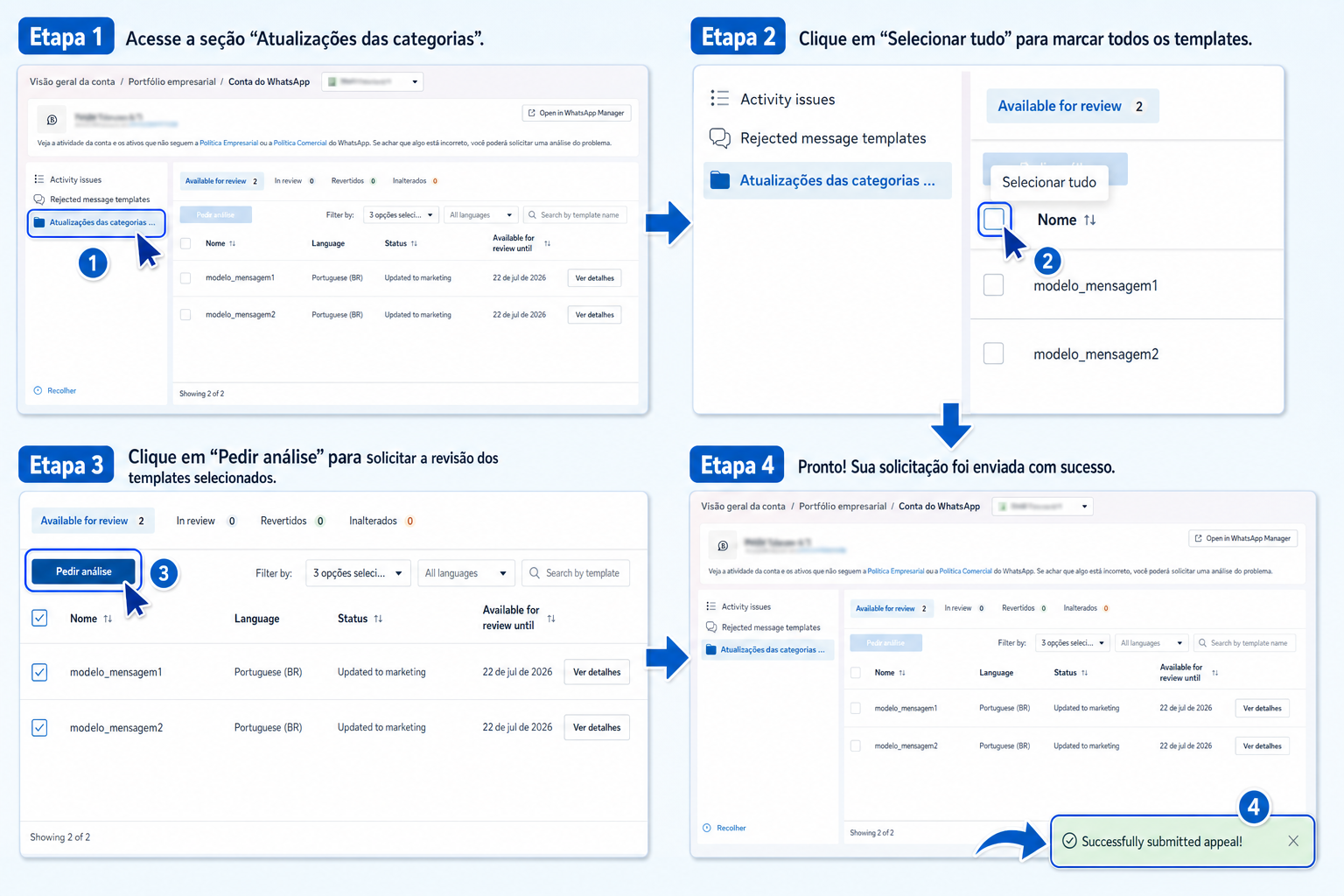
Importante: Caso a mensagem seja recategorizada como "Marketing", basta acessar a sua BM e realizar avaliação da Meta para transformar ela em Utility. Isso é importante para que essa mensagem tenha garantia de entrega pela Meta. Material de apoio disponível neste link.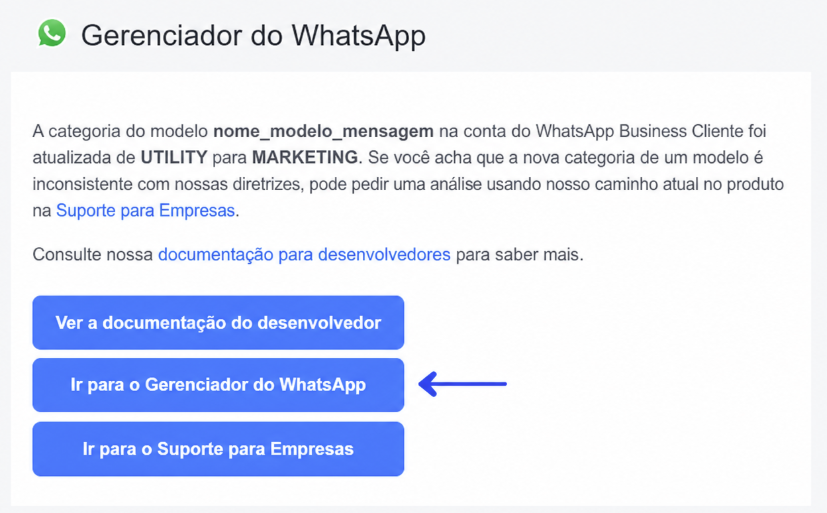
Etapa 2: Consolidar a base de contatos autorizados
Após o envio dos lotes:
- Coleta de respostas: Reúna todos os contatos que responderam CONCORDO RECEBER (Template 1) ou #CONCORDO RECEBER (Template 2).
- Base oficial: A partir deste momento, somente esses contatos devem receber mensagens em massa da sua empresa.
- Descarte dos demais: Contatos que não responderam ou que optaram por sair não devem mais receber mensagens.
Etapa 3: Realizar o saneamento da base (opt-out e bloqueio)
Para o Template 1 (comando #OPTOUT):
Sempre que um cliente digita #OPTOUT ou clica no botão correspondente, o sistema retira automaticamente a permissão de envio em massa daquele número. Isso garante que:
- O contato não receberá mais mensagens em massa, mesmo que um novo disparo seja feito.
- O bloqueio é imediato e irreversível até que o próprio cliente solicite o reenvio.
Para o Template 2 (comando #DESATIVAR ENVIO):
Neste caso, o botão apenas sinaliza a preferência do cliente. É necessário que sua equipe:
- Acesse o relatório de respostas da campanha.
- Identifique todos os contatos que clicaram em #DESATIVAR ENVIO.
- Mova esses contatos para o grupo de bloqueio de envio na sua plataforma de disparo.
- Garanta que nenhum novo envio seja direcionado a esses números.
✅ Checklist de conformidade
Ação |
Interromper imediatamente os envios em massa |
Criar e aprovar o modelo de mensagem de opt-in no WhatsApp Business |
Separar a base de contatos em lotes pequenos |
Enviar mensagem de permissão para cada lote |
Consolidar apenas os contatos que autorizaram |
Mover contatos com #OPTOUT / #DESATIVAR ENVIO para grupo de bloqueio |
Retomar os envios somente para a base autorizada |
⚠️ Boas práticas para evitar novas notificações
- Só envie mensagens para quem autorizou: Jamais dispare mensagens para contatos que não deram consentimento explícito.
- Mantenha uma política de opt-out clara: Sempre ofereça uma forma simples de o cliente cancelar o recebimento.
- Evite picos de envio: Grandes volumes em curto espaço de tempo são interpretados como spam pelos algoritmos da Meta.
- Monitore a qualidade da base: Remova periodicamente números inexistentes ou que geram erros de entrega.
- Utilize sempre modelos aprovados: Jamais envie mensagens genéricas ou fora dos templates aprovados pelo WhatsApp.
Parte 2: Como consultar as respostas dos clientes (relatórios de palavras-chave)
Após enviar os modelos de mensagem de opt-in, você precisa extrair do sistema quais clientes aceitaram e quais recusaram o recebimento. Existem duas formas de fazer essa consulta.
Forma 1: Sem ajuste do fluxo de atendimento
Este método utiliza os relatórios nativos da plataforma, sem necessidade de alterar o fluxo de atendimento do canal WhatsApp.
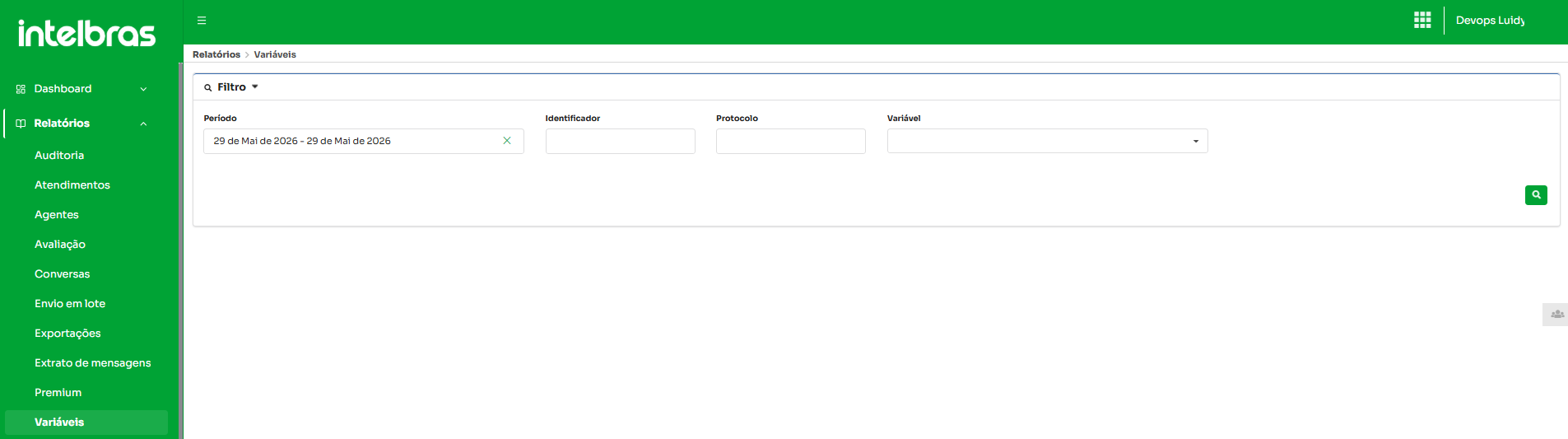
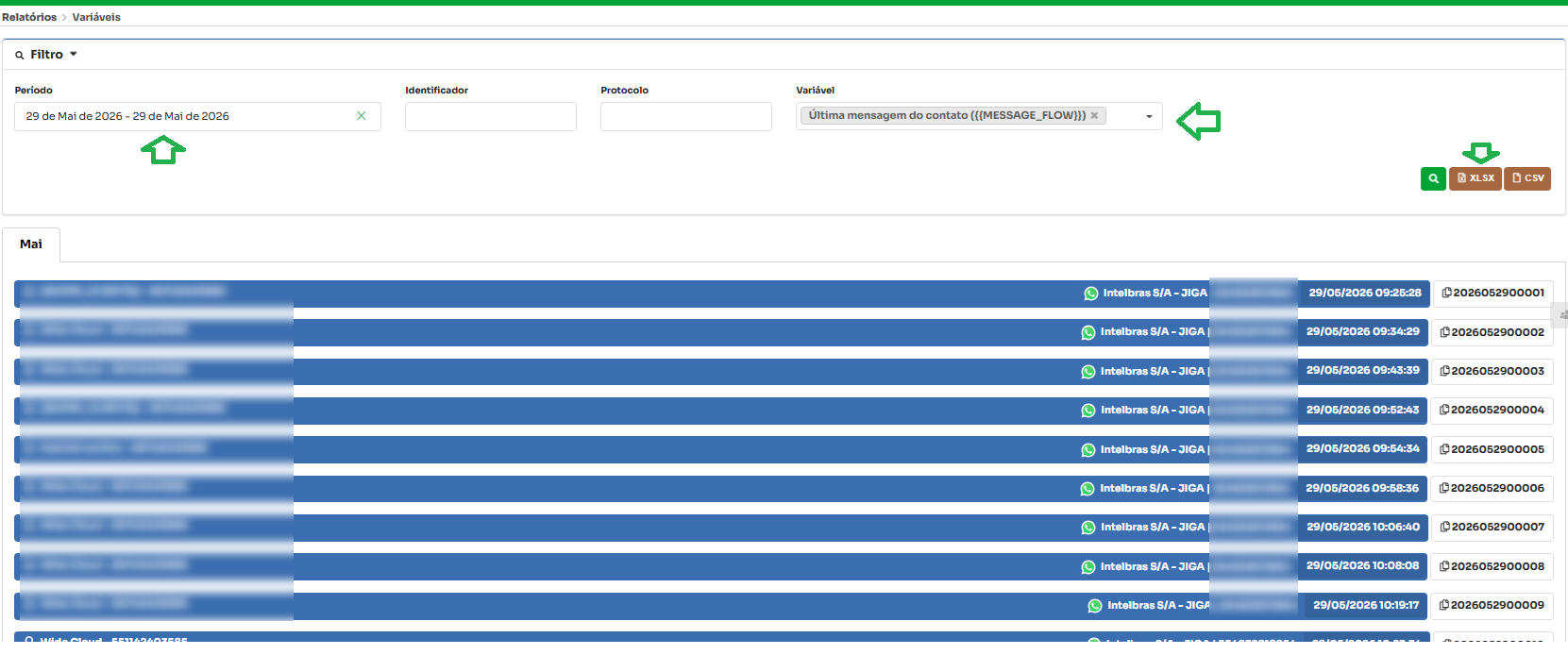
Passo 1: Acessar o relatório de Variáveis
- No menu lateral esquerdo, clique em Relatórios.
- Selecione a opção Variáveis.
A tela exibirá um painel de filtros com os campos: Período, Identificador, Protocolo e Variável.
Passo 2: Filtrar pela variável MESSAGE_FLOW
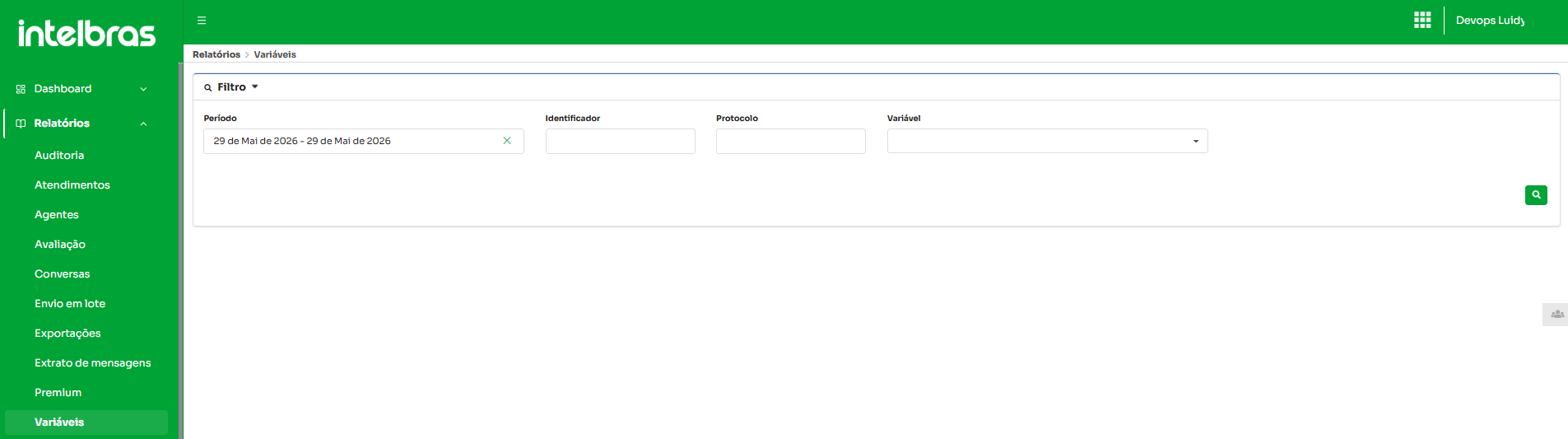
- No campo Variável, digite "MESSAGE_FLOW" e selecione a opção Última mensagem do contato ({{MESSAGE_FLOW}}) no menu suspenso.
- No campo Período, defina o intervalo de datas correspondente ao envio dos modelos de mensagem.
- Clique no botão de busca (ícone de lupa verde) para aplicar o filtro.


Passo 3: Exportar o relatório
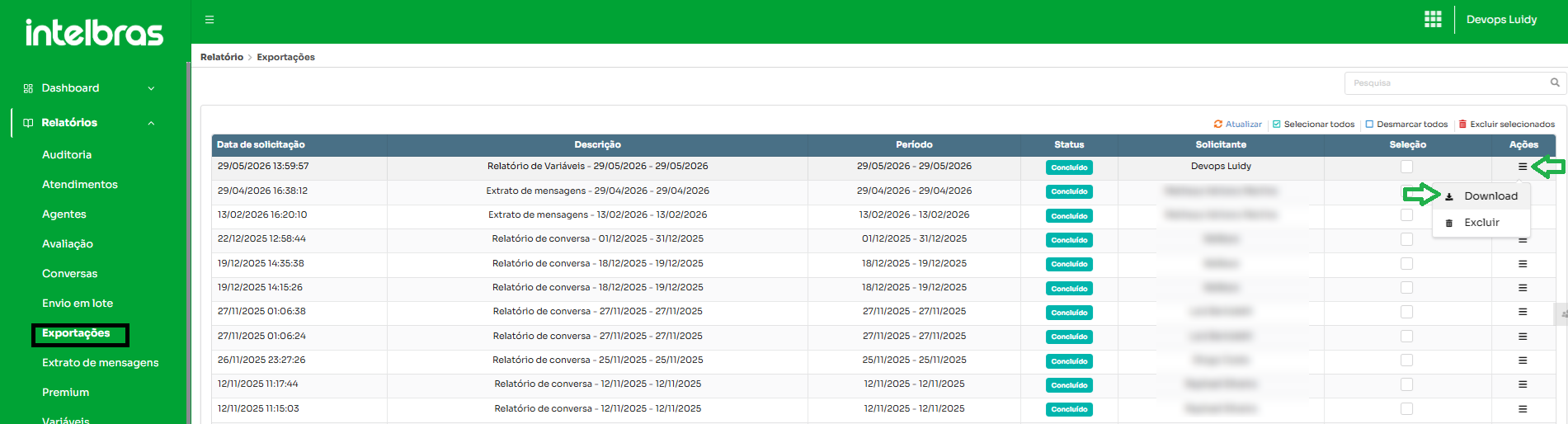
- Após o carregamento dos dados, solicite o download do relatório em formato de planilha eletrônica.
- Acesse Menu → Relatórios → Exportações.
- Localize o arquivo gerado e faça o download.
Passo 4: Analisar a planilha
- Descompacte o arquivo .zip baixado.
- Abra a planilha eletrônica.
- Localize a coluna Resposta e habilite o filtro.
- Utilize as palavras-chave abaixo para filtrar os contatos:

Palavra-chave | Significado | Ação necessária |
CONCORDO RECEBER | Cliente autorizou o envio (Template 1) | Manter na base de envio |
#CONCORDO RECEBER | Cliente autorizou o envio (Template 2) | Manter na base de envio |
#OPTOUT | Cliente recusou o envio (Template 1) | Bloqueio automático — nenhuma ação manual necessária |
#DESATIVAR ENVIO | Cliente recusou o envio (Template 2) | Mover para grupo de bloqueio manualmente |
A planilha exportada contém as seguintes colunas: Data, Identificador, Protocolo, Variável, Tipo, Pergunta, Resposta, Nome e Canal.
Forma 2: Com ajuste do fluxo de atendimento (recomendado)
Este método requer uma modificação no fluxo de atendimento do canal WhatsApp, para que as respostas dos clientes sejam salvas automaticamente em um campo adicional do contato. Isso facilita consultas futuras e elimina a necessidade de exportar relatórios manualmente.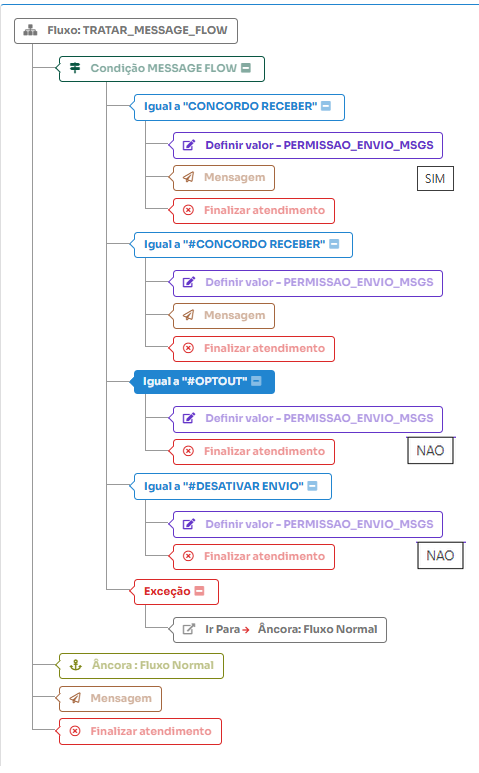
Como funciona
- Uma condição inicial é inserida no fluxo de atendimento para capturar a variável {{MESSAGE_FLOW}}.
- Quando o cliente responde ao modelo de mensagem, a resposta é salva em uma Variável do tipo Campo Adicional vinculada ao contato.
- Com essa configuração, a informação de opt-in/opt-out fica permanentemente registrada no cadastro do contato, permitindo filtros e segmentações diretamente na base.
⚠️ Atenção
Este ajuste requer o apoio da equipe de suporte técnico da Intelbras, pois envolve alteração no fluxo de atendimento do canal WhatsApp. Entre em contato com o suporte para solicitar a configuração.
Comparativo entre as duas formas
Critério | Forma 1 (sem ajuste) | Forma 2 (com ajuste) |
Necessidade de suporte | Nenhuma | Sim (equipe Intelbras) |
Exportação manual | Sim, a cada consulta | Não necessária |
Periodicidade | Sob demanda | Automática e contínua |
Armazenamento no contato | Não | Sim (Campo Adicional) |
Filtro na base de contatos | Não disponível | Disponível permanentemente |
Recomendado para | Consultas pontuais | Operação contínua de envios |
✅ Checklist da Parte 2
Ação |
Acessar Menu → Relatórios → Variáveis |
Filtrar pela variável MESSAGE_FLOW no período desejado |
Exportar relatório em planilha (Menu → Exportações) |
Baixar e descompactar o arquivo .zip |
Abrir a planilha e filtrar coluna "Resposta" pelas palavras-chave |
Separar contatos que autorizaram (CONCORDO RECEBER) dos que recusaram (#OPTOUT / #DESATIVAR ENVIO) |
(Opcional) Solicitar ao suporte Intelbras o ajuste do fluxo para salvar em Campo Adicional |
Ainda tem dúvidas?
Entre em contato com o time de suporte técnico da Intelbras para orientações adicionais sobre o uso da plataforma de envio de mensagens e adequação da sua base de contatos.
Este artigo foi útil?
Que bom!
Obrigado pelo seu feedback
Desculpe! Não conseguimos ajudar você
Obrigado pelo seu feedback
Feedback enviado
Agradecemos seu esforço e tentaremos corrigir o artigo