Manter um backup atualizado das conversas do WhatsApp é uma medida importante para preservar o histórico de mensagens e mídias armazenadas no aplicativo.
O WhatsApp permite realizar o backup manualmente ou configurar backups automáticos. Em dispositivos Android, o backup pode ser armazenado na Conta Google; em dispositivos iPhone, no iCloud.
Importante: recomendamos realizar o backup antes de desinstalar o WhatsApp, trocar de aparelho ou realizar alterações relevantes na utilização do número. O próprio WhatsApp recomenda criar um backup antes desses procedimentos.
Android
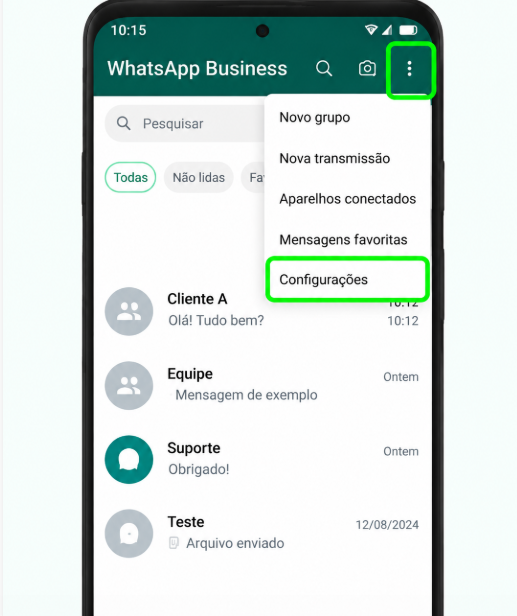
1. Acesse as configurações do WhatsApp
Abra o aplicativo WhatsApp ou WhatsApp Business.
Na tela inicial, toque no menu de três pontos, localizado no canto superior direito, e selecione Configurações.
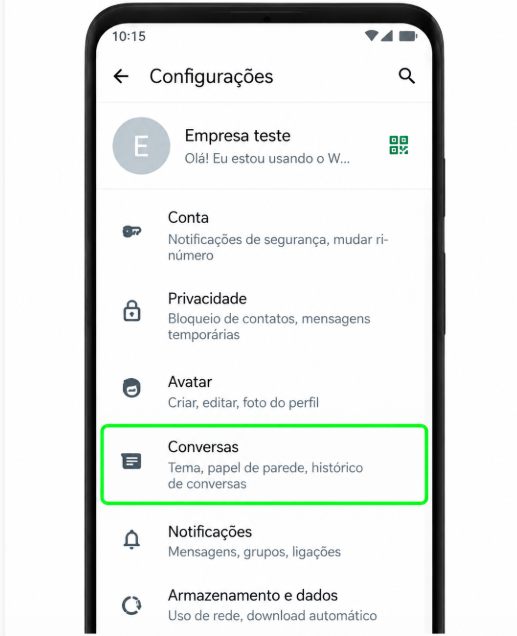
2. Acesse as configurações de conversas
Na tela de configurações, toque em Conversas.
3. Abra a opção de backup
Dentro das configurações de conversas, localize e toque em Backup de conversas.
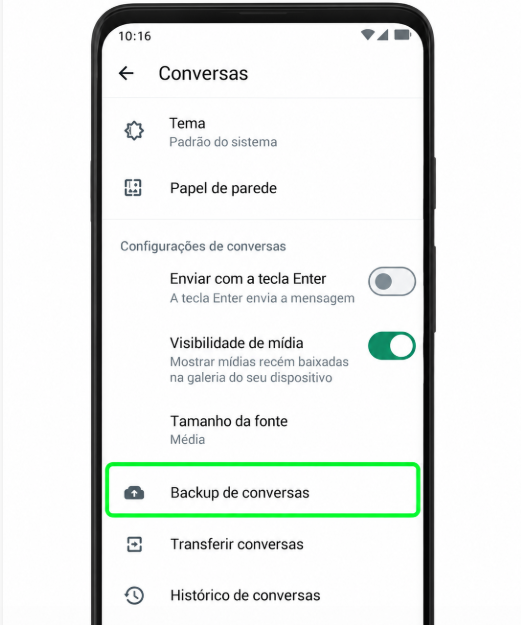
O caminho utilizado atualmente no Android é:
WhatsApp → Configurações → Conversas → Backup de conversas.
4. Confira a Conta Google utilizada
Na tela de backup, verifique qual Conta Google está selecionada para armazenar as informações.
Caso necessário, selecione ou adicione a conta que será utilizada para o backup.
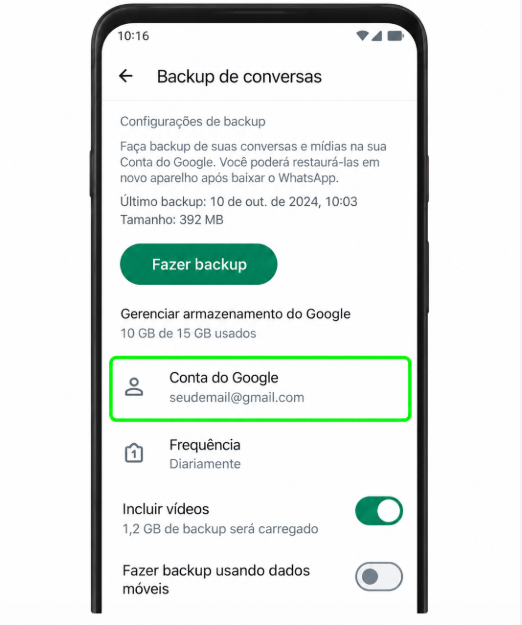
Certifique-se também de que exista espaço disponível tanto no aparelho quanto na Conta Google. O tamanho do backup pode variar de acordo com a quantidade de conversas e arquivos armazenados.
5. Defina se os vídeos serão incluídos
Caso queira salvar também os vídeos enviados e recebidos nas conversas, ative a opção Incluir vídeos.
Essa opção pode aumentar significativamente o tamanho e o tempo necessário para concluir o backup.
6. Inicie o backup
Toque em Fazer backup ou Criar cópia de segurança, de acordo com a versão exibida no aplicativo.
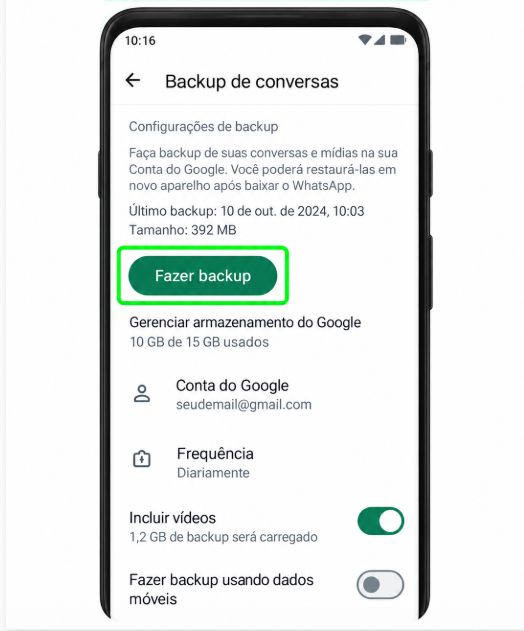
Aguarde até que o procedimento seja concluído.
Recomendamos manter o aparelho conectado a uma rede Wi-Fi e, principalmente em backups maiores, conectado à energia. O WhatsApp alerta que backups podem consumir grande quantidade de dados e que o primeiro backup pode demorar mais para ser concluído.
7. Confirme a conclusão
Após a finalização, confira na própria tela de backup a informação referente ao último backup realizado.
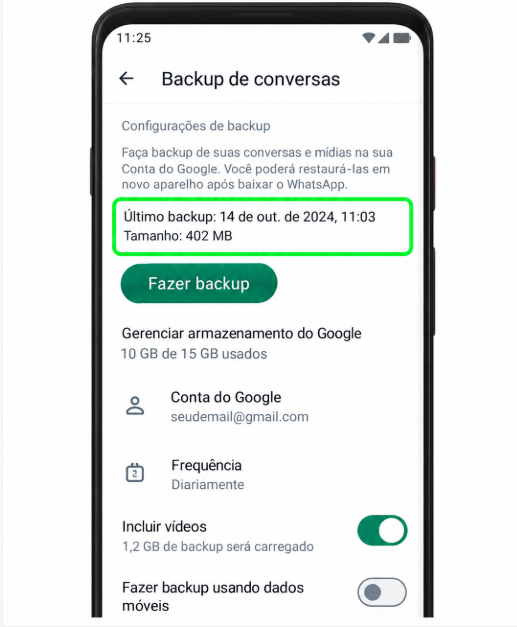
Somente avance para outros procedimentos com o número após confirmar que o backup foi concluído corretamente.
iPhone
Em aparelhos iPhone, o processo é semelhante, porém o histórico é armazenado no iCloud.
Abra o WhatsApp e siga o caminho:
Configurações → Conversas → Backup de conversas → Fazer backup agora
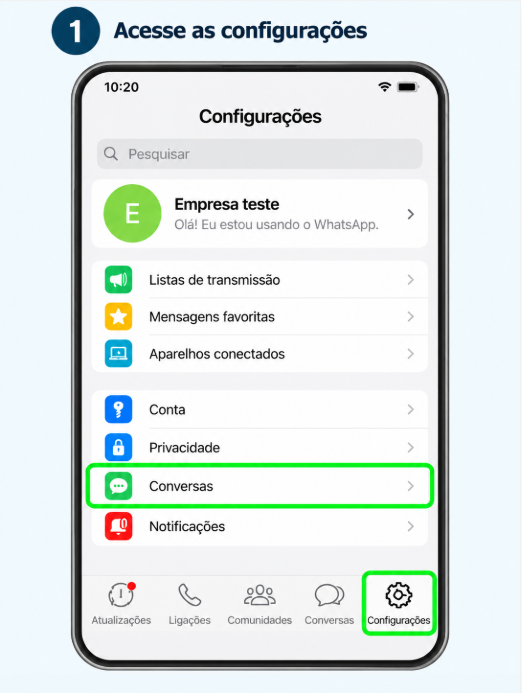
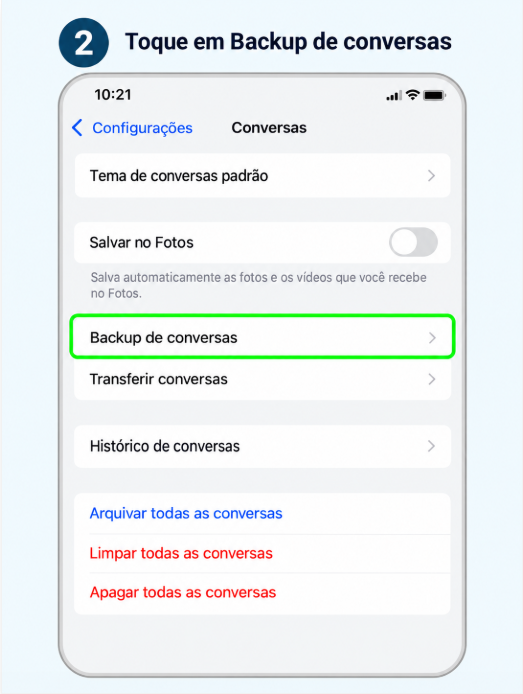
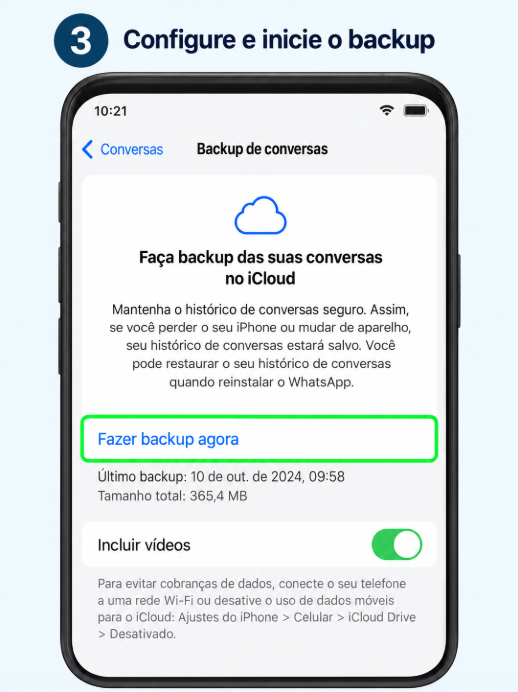
Verifique se existe espaço disponível no iCloud e aguarde a conclusão antes de realizar alterações no aplicativo ou no número.
Atenção
O backup criado pelo aplicativo é vinculado ao ambiente do próprio WhatsApp. No Android, por exemplo, o backup é associado ao número de telefone e à Conta Google utilizados em sua criação. Para restaurar o histórico posteriormente, é necessário utilizar o número e a conta correspondentes.
O procedimento apresentado neste artigo não deve ser confundido com o backup de dados do Wide Chat, disponível no recurso de armazenamento da plataforma.
Este artigo foi útil?
Que bom!
Obrigado pelo seu feedback
Desculpe! Não conseguimos ajudar você
Obrigado pelo seu feedback
Feedback enviado
Agradecemos seu esforço e tentaremos corrigir o artigo