Guia de Configuração: Autenticação Remota no Wide Chat via Google Workspace
A autenticação remota é um recurso essencial para garantir a segurança e a centralização dos acessos na sua plataforma. Este guia detalha o processo de integração entre o Google Workspace e o Wide Chat, utilizando o protocolo SAML para habilitar o Single Sign-On (SSO). Ao seguir estas instruções, você permitirá que agentes e administradores acessem o Wide Chat utilizando suas credenciais corporativas do Google, reduzindo a fricção no login e aumentando o controle administrativo.
Este documento é destinado a administradores de TI e parceiros Intelbras responsáveis pela configuração de segurança das plataformas de atendimento.
Pré-requisitos
Antes de iniciar a configuração, certifique-se de que você possui:
•Acesso de administrador ao console do Google Workspace (Google Admin).
•Acesso de administrador à plataforma Wide Chat.
•Os usuários que utilizarão o recurso já devem possuir um perfil de Agente ou Administrador previamente cadastrado no Wide Chat.
Passo 1: Criação do Aplicativo no Google Admin
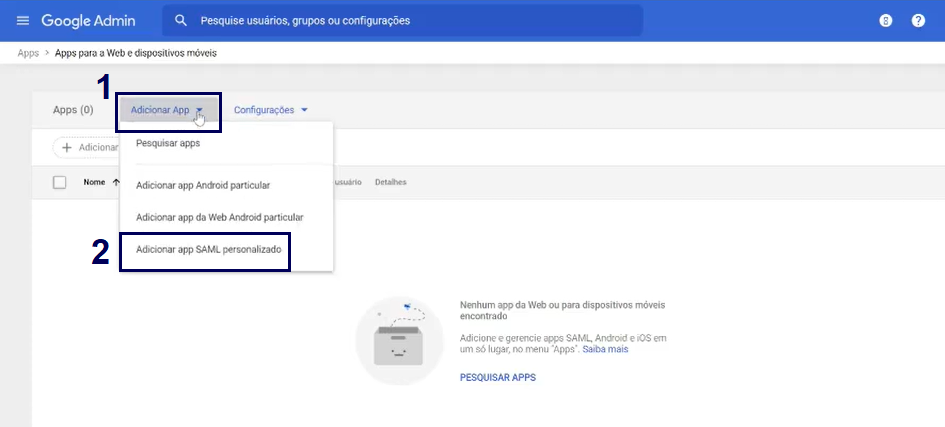
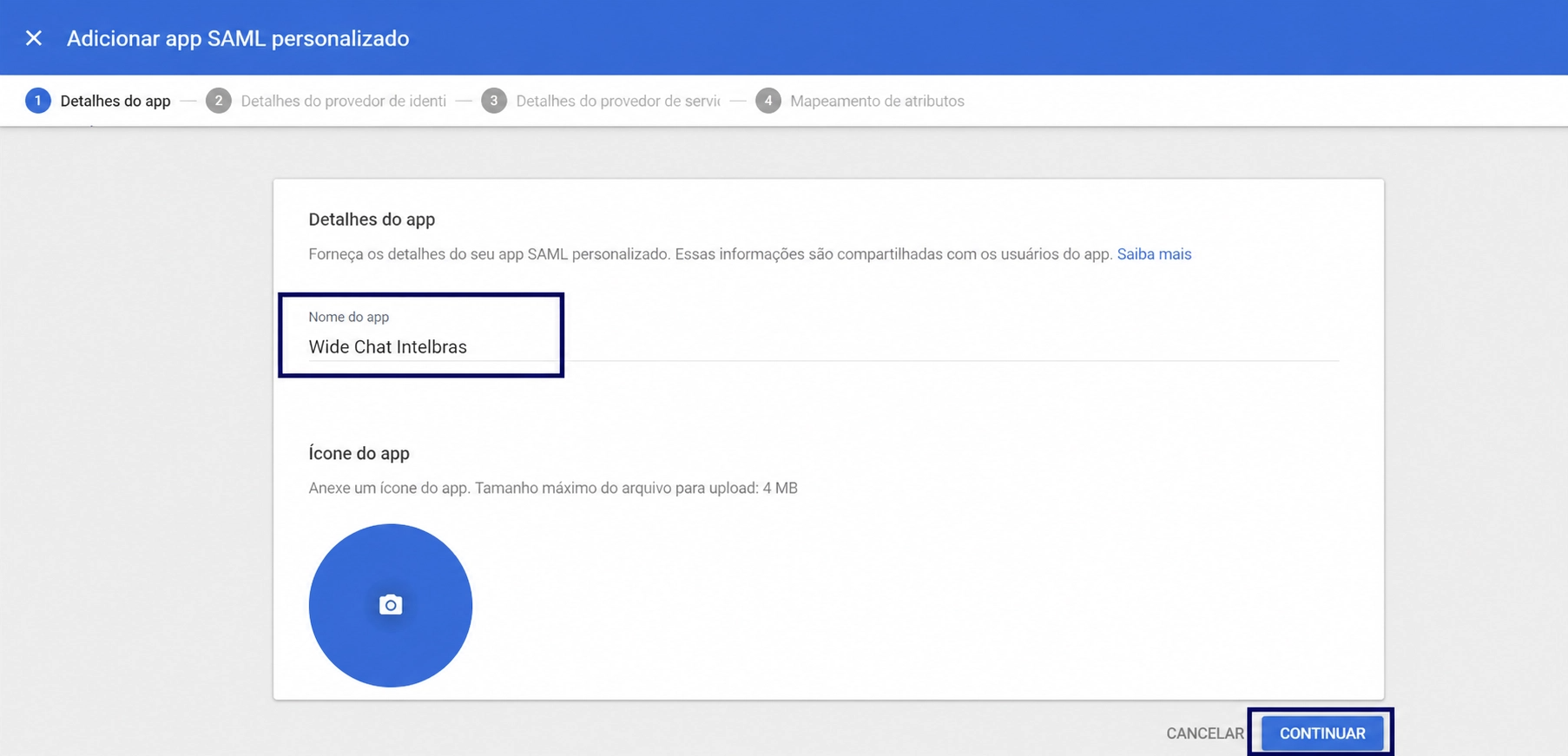
O primeiro passo consiste em registrar o Wide Chat como um aplicativo confiável dentro do seu ambiente Google.
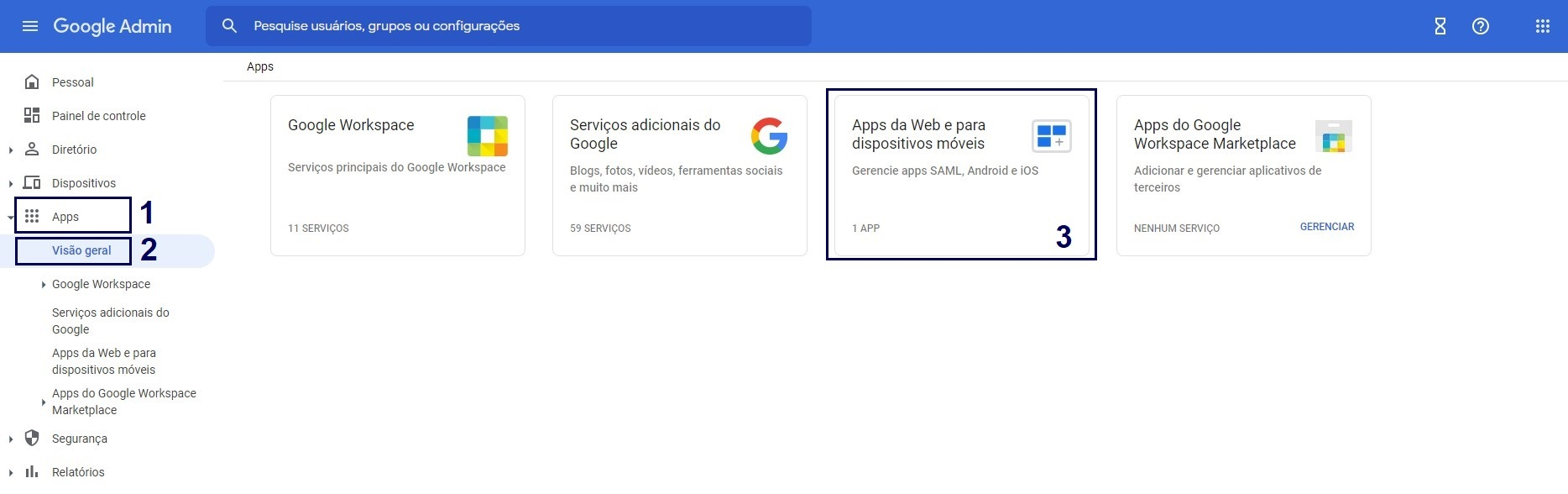
Acesse o console do Google Admin através do endereço admin.google.com. No menu principal, navegue até a seção de aplicativos clicando em Apps, seguido por Visão geral e, por fim, selecione Apps da Web e para dispositivos móveis.
Passo 2: Coleta de Dados do Provedor de Identidade
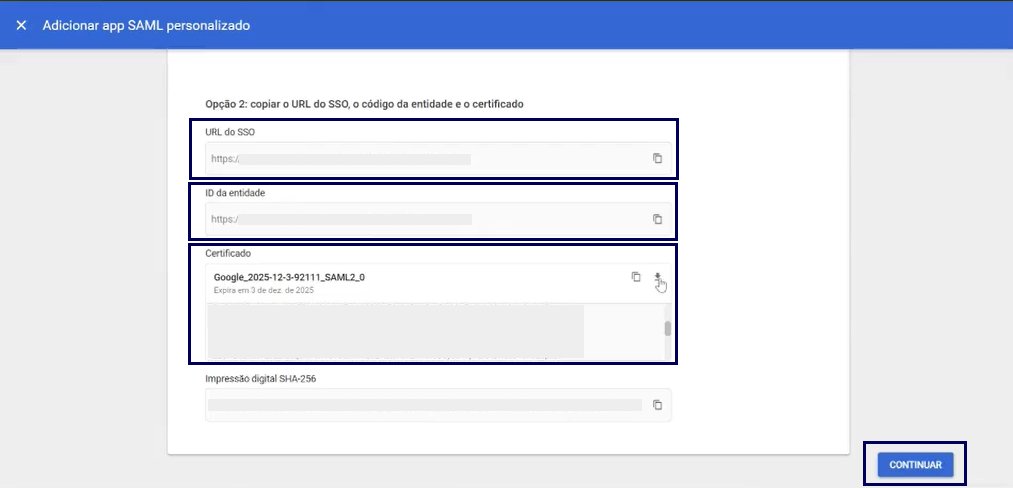
Após a criação inicial do aplicativo, o Google fornecerá as credenciais necessárias para estabelecer a comunicação segura com o Wide Chat.
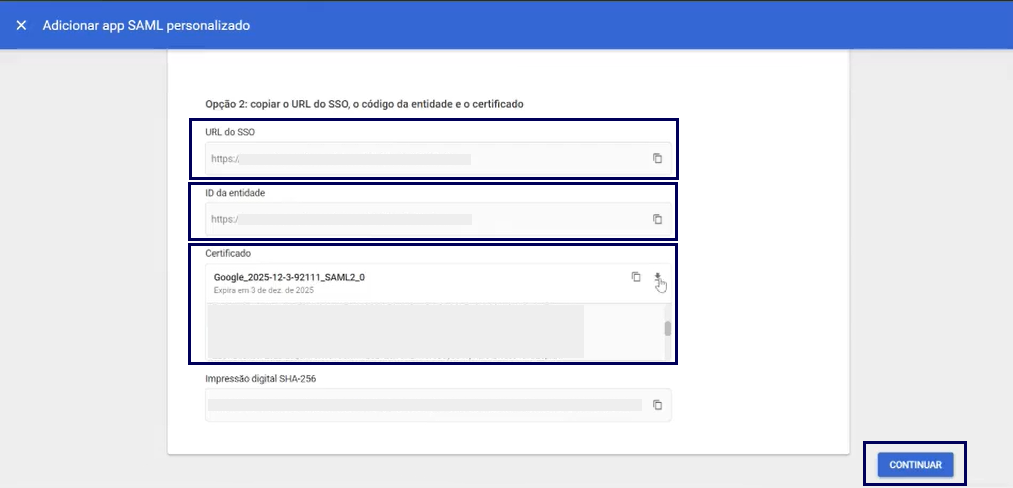
Nesta etapa, você visualizará uma tela contendo as informações do provedor de identidade (IdP). É fundamental que você copie e armazene com segurança os seguintes valores, pois eles serão exigidos na próxima fase:
Campo no Google Admin | Descrição da Ação |
URL do SSO | Copie a URL completa fornecida pelo Google. |
ID da Entidade | Copie o identificador único do provedor. |
Certificado | Faça o download do arquivo ou copie todo o conteúdo de texto do certificado público. |
Passo 3: Configuração na Plataforma Wide Chat
Com os dados do Google em mãos, o próximo passo é configurar a recepção dessas informações no Wide Chat.
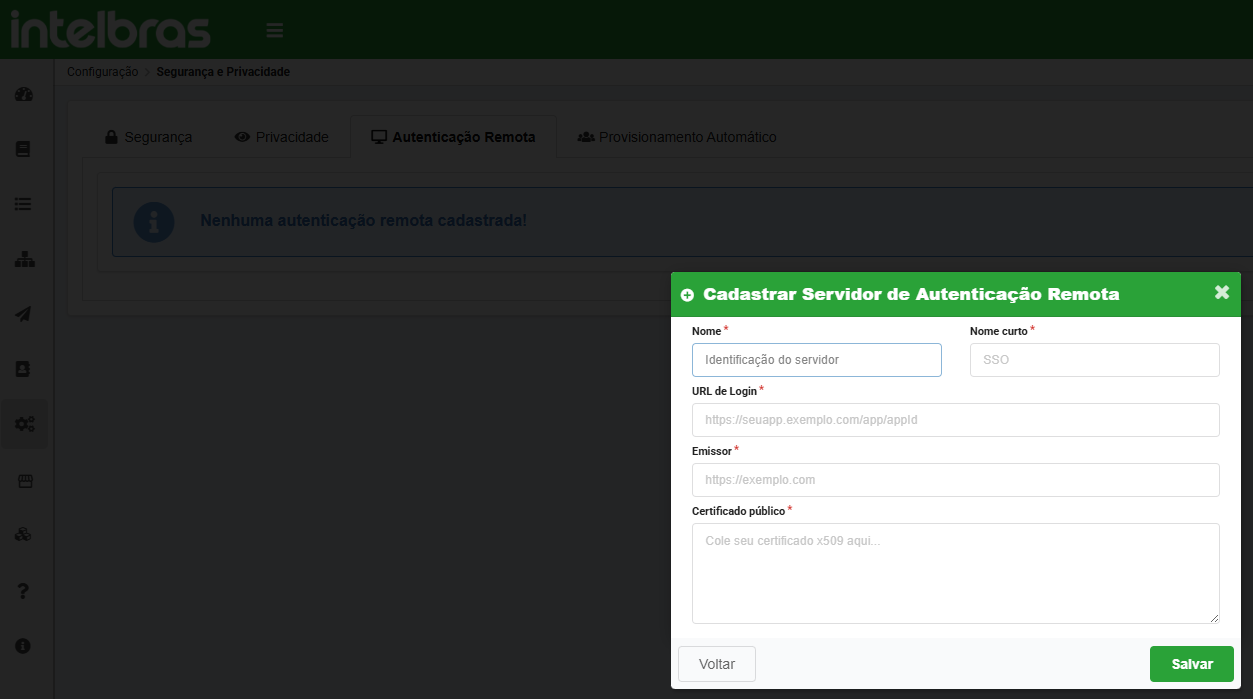
Acesse a plataforma Wide Chat com suas credenciais de administrador. No menu lateral, navegue até Configurações, selecione Segurança e Privacidade e clique em Autenticação Remota.
Nesta tela, você deverá preencher os campos de identificação e os dados técnicos coletados anteriormente. A tabela abaixo detalha como cada campo deve ser preenchido:
Campo no Wide Chat | Valor a ser Inserido |
Nome | Identificação interna da sua preferência (ex: "SSO Google"). |
Nome curto | Texto que será exibido no botão de login para os usuários finais. |
URL de Login | Cole a URL do SSO copiada do Google Admin. |
Emissor | Cole o ID da Entidade copiado do Google Admin. |
Certificado público | Cole o conteúdo integral do Certificado obtido no passo anterior. |
 Após preencher todos os campos corretamente, salve as configurações. O Wide Chat gerará automaticamente os dados de retorno necessários para finalizar a configuração no Google.
Passo 4: Finalização do Vínculo no Google Admin
Agora, você deve retornar as informações geradas pelo Wide Chat para o Google, fechando o ciclo de confiança entre as plataformas.
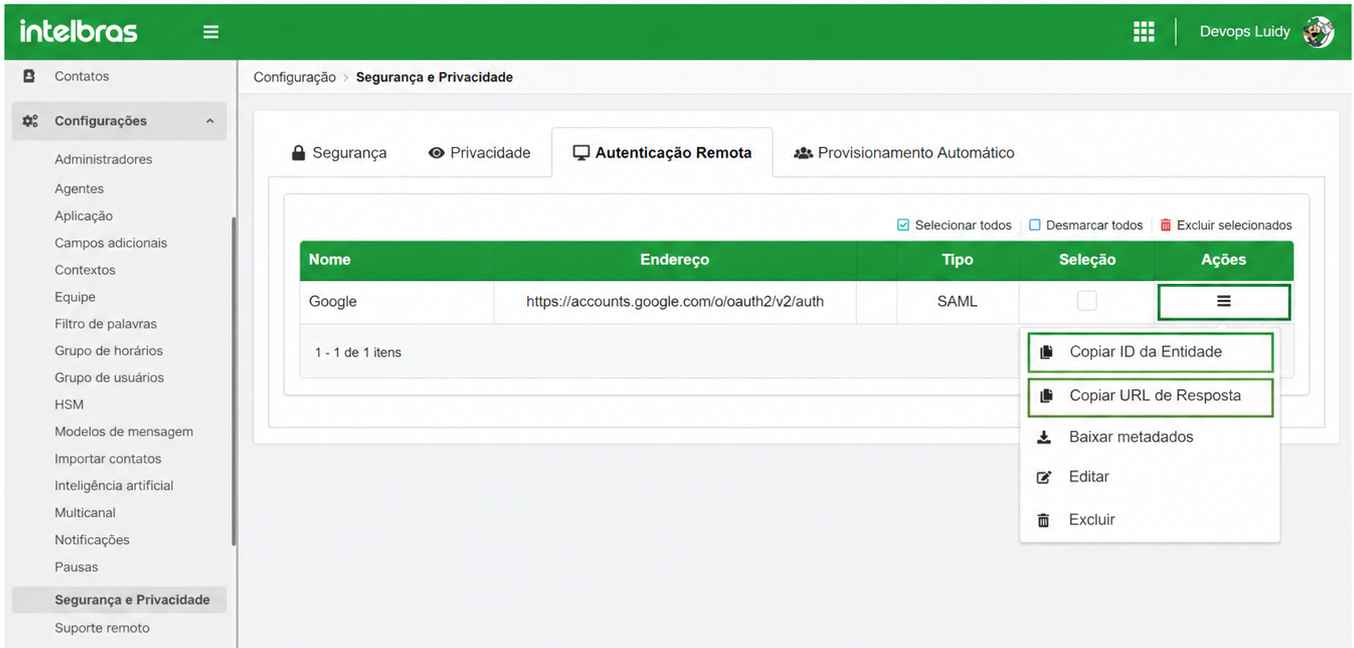
Ainda na tela de Autenticação Remota do Wide Chat, localize a configuração recém-criada. Na coluna de "Ações", clique para copiar a URL de Resposta e o ID da Entidade gerados pelo sistema da Intelbras.
Retorne à aba do Google Admin onde a configuração do aplicativo SAML foi pausada. No primeiro campo, denominado URL do ACS, cole a URL de Resposta copiada do Wide Chat. No segundo campo, insira o ID da Entidade gerado pelo Wide Chat. Clique para continuar e avançar para a etapa de mapeamento.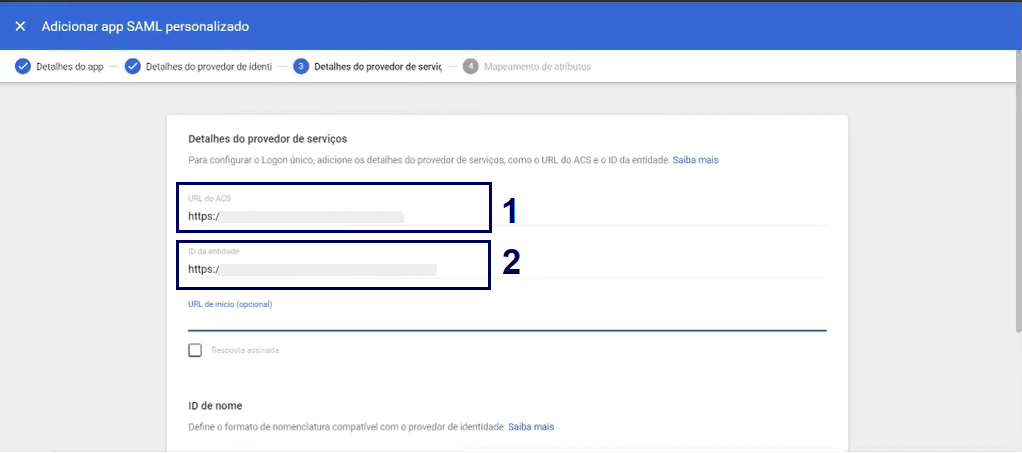
Atenção: Essa etapa é essencial para o reconhecimento do usuário na autenticação remota.
Passo 5: Mapeamento de Atributos do Usuário
Esta é uma etapa crítica para o sucesso da integração. O mapeamento de atributos garante que o Wide Chat reconheça corretamente qual usuário está tentando realizar o login.
Na tela de mapeamento de atributos do Google Admin, clique no botão Adicionar mapeamento. Você deverá configurar a correlação exata entre os dados do Google e os dados esperados pelo Wide Chat.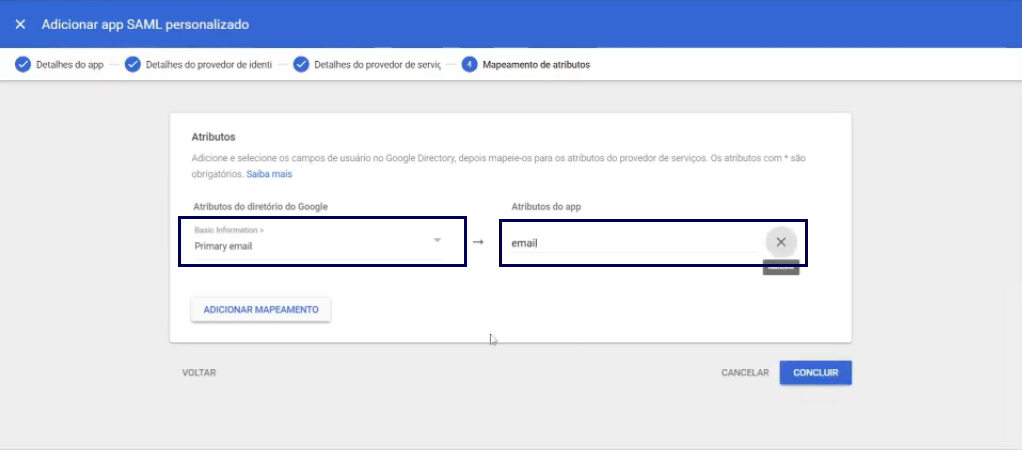
No campo Basic Information (Informações Básicas), selecione a opção Primary Email (E-mail principal). No campo correspondente aos Atributos do app, digite a palavra email (exatamente desta forma, em letras minúsculas). Sem este mapeamento preciso, a autenticação remota falhará, pois a plataforma não conseguirá identificar o usuário.
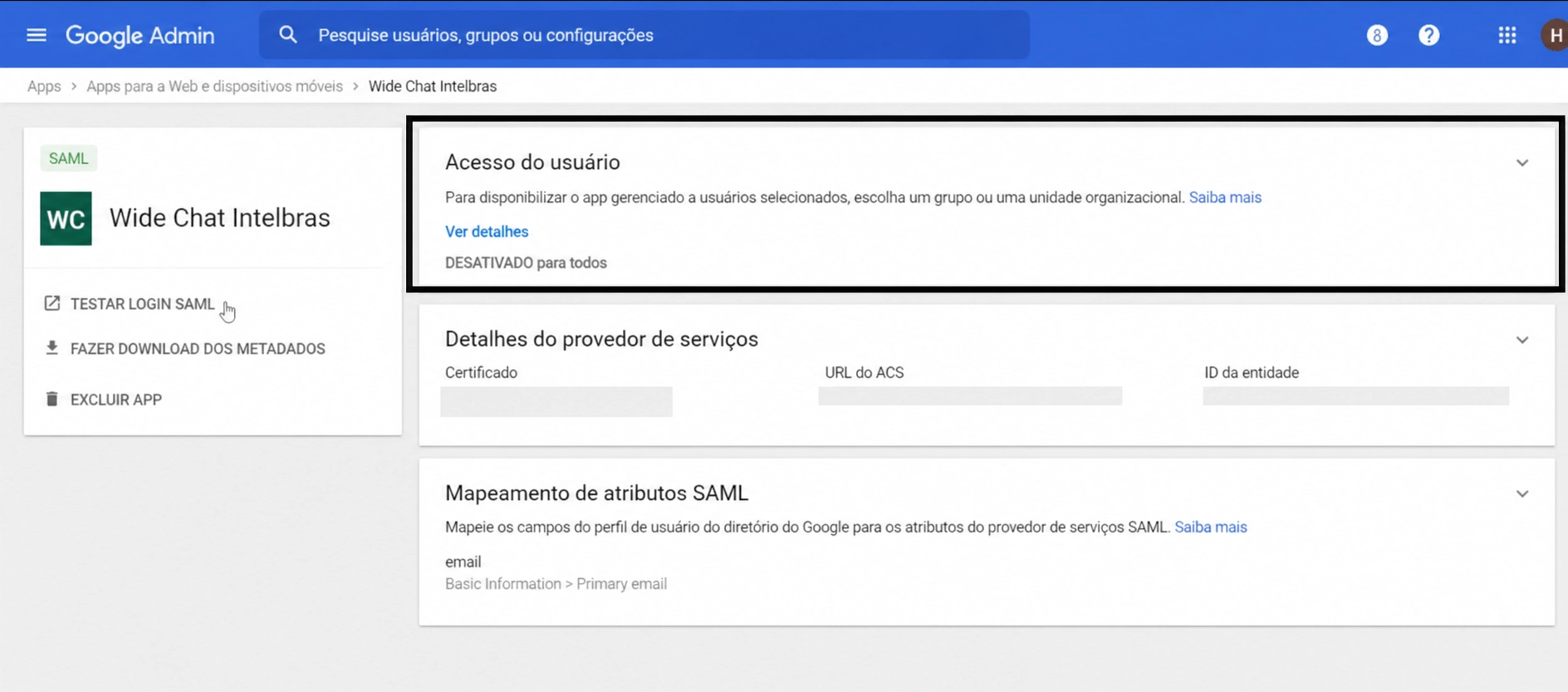
Ao finalizar o mapeamento, você será direcionado para a tela de resumo do aplicativo no Google Admin. Clique na seção Acesso de usuário. Nesta área, você poderá definir o status do serviço (Ativado ou Desativado) para toda a organização ou para unidades organizacionais específicas.
Ative o serviço para os grupos desejados. Lembre-se de que, além da permissão no Google, é obrigatório que o usuário já possua um cadastro ativo no Wide Chat com o perfil de Agente ou Administrador. Caso o usuário tente logar via SSO sem ter um perfil correspondente na plataforma da Intelbras, o acesso será negado.