O que é um WhatsApp Flow?
Os WhatsApp Flows permitem criar experiências interativas e guiadas dentro das conversas do WhatsApp, utilizando formulários, menus e fluxos de decisão.
Com essa funcionalidade, é possível coletar informações dos clientes de forma estruturada e utilizá-las para automatizar processos, integrando esses dados à plataforma Wide Chat.
Visão geral do processo
Para utilizar um Flow nos fluxos de atendimento do Wide Chat, siga as etapas abaixo:
Configurar o WhatsApp Flow no painel da Meta
Publicar o Flow e associá-lo a um modelo de mensagem
Adicionar o modelo de mensagem na plataforma Wide Chat
Inserir o modelo no fluxo de atendimento
Tratar as informações enviadas pelos clientes via Flow
1 – Configuração do WhatsApp Flow na Meta
1.1 – Acessar a conta do WhatsApp Business
Acesse o Painel da Meta.
Em seguida, clique em Configurações e selecione Contas do WhatsApp.
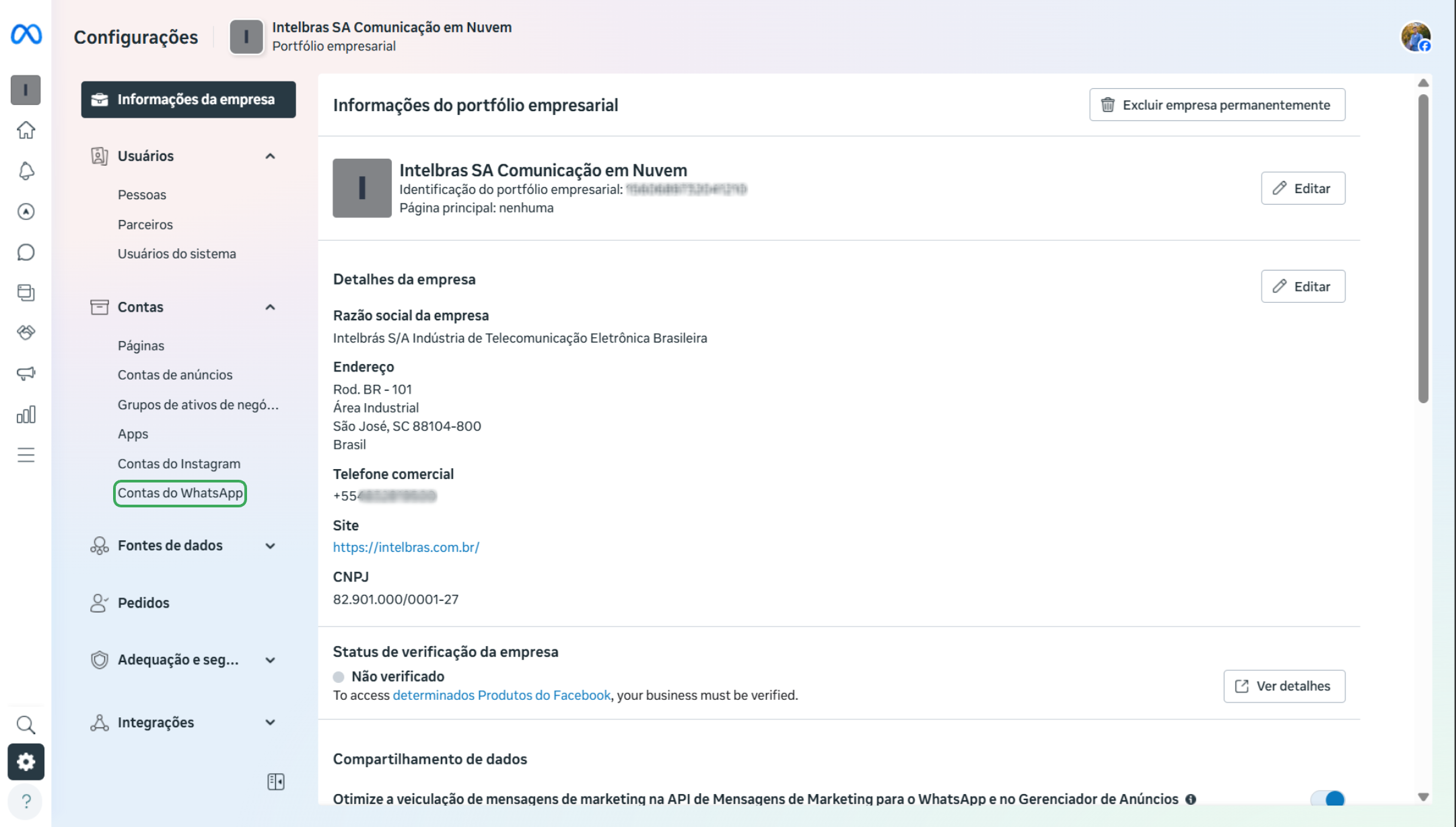
1.2 – Selecionar a conta do WhatsApp (WABA)
Localize a WhatsApp Business Account (WABA) que contém o número no qual o Flow será utilizado.
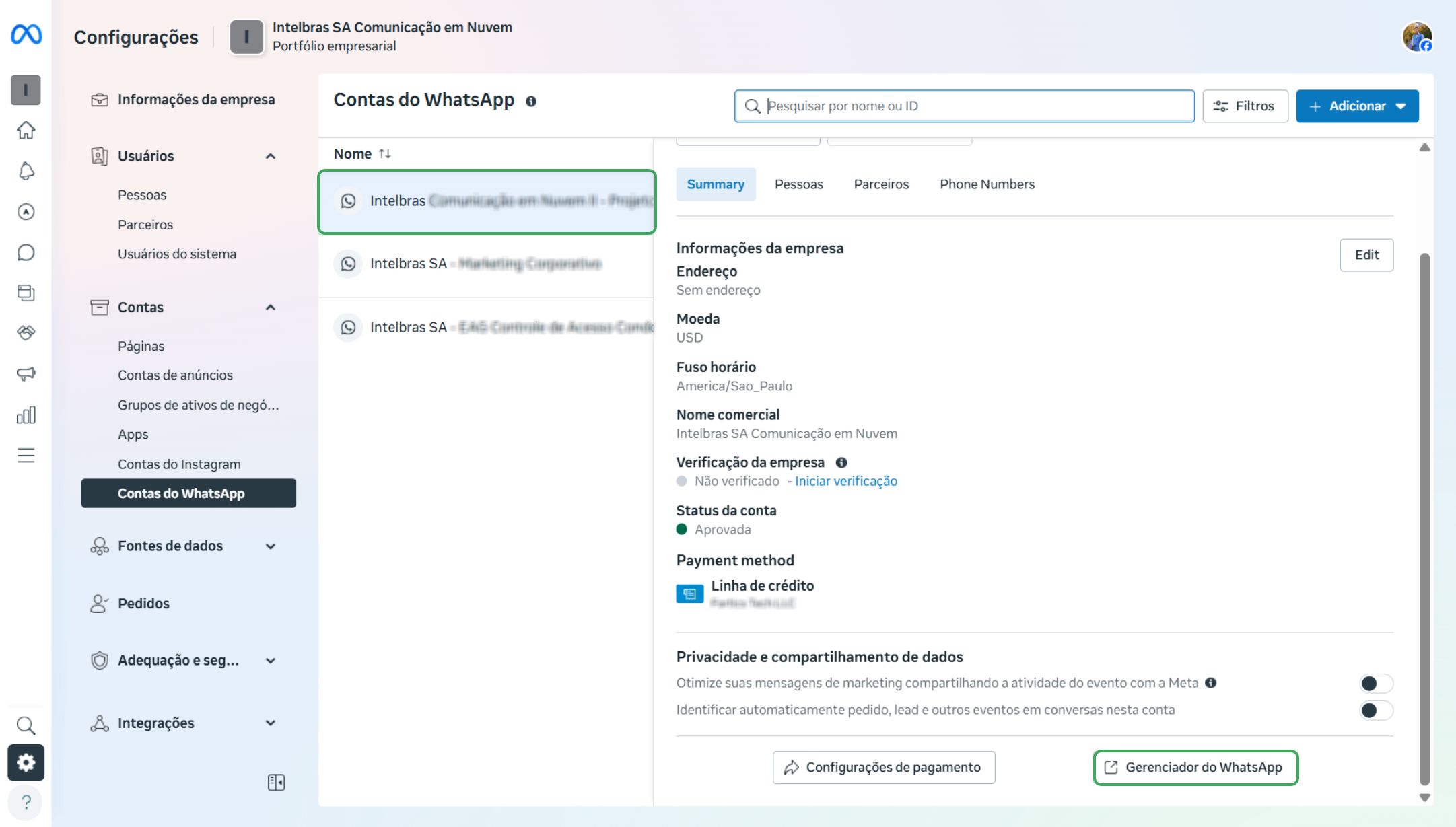
1.3 – Acessar o Gerenciador do WhatsApp
Após selecionar a WABA, role a página até o final e clique em Gerenciador do WhatsApp.
1.4 – Acessar o menu de Flows
No menu lateral, em Ferramentas da Conta, clique na opção Flows.
Caso seja o primeiro Flow, clique em Começar
Caso já existam Flows criados, clique em Criar Flow no canto superior direito
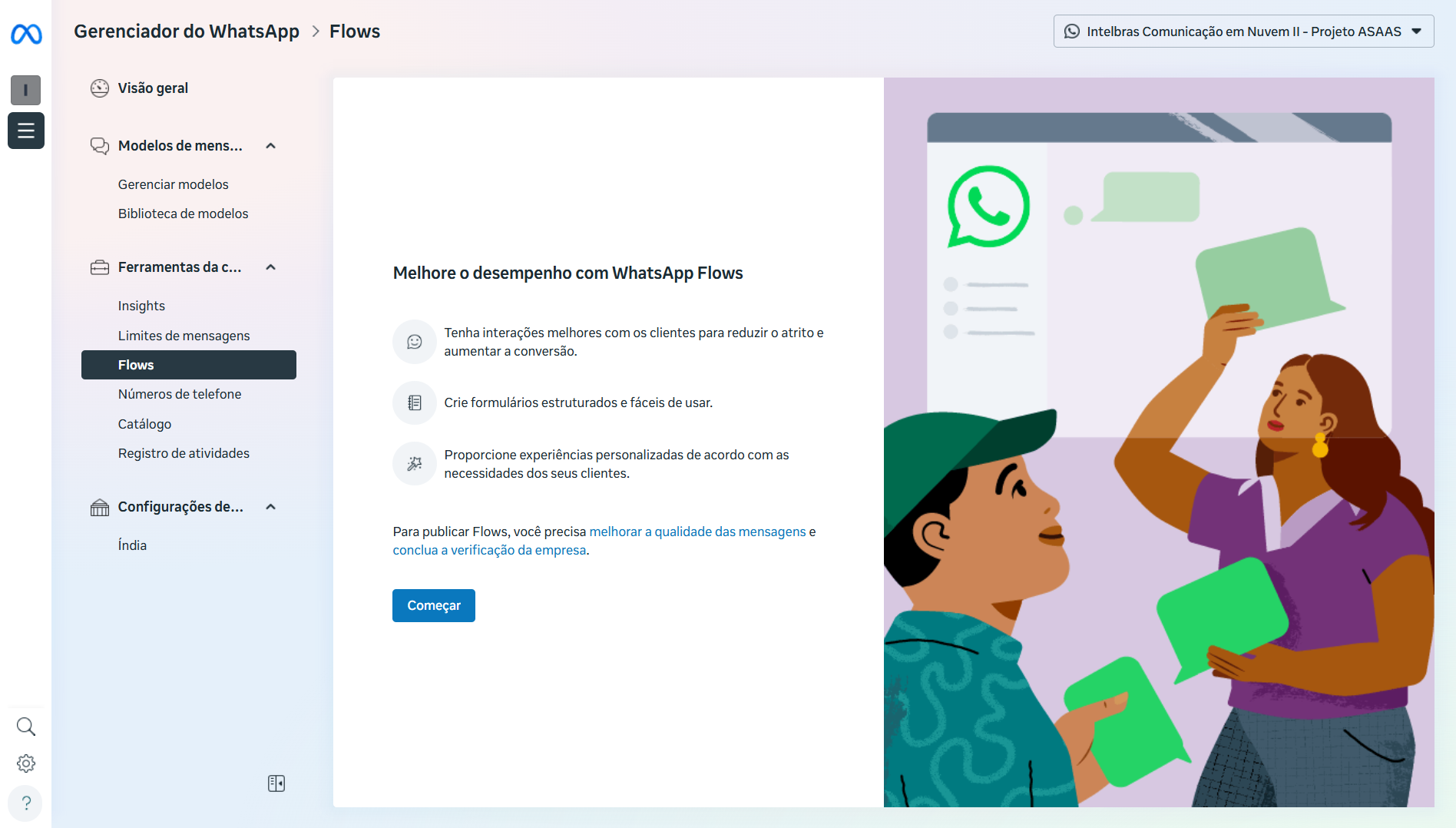
1.5 – Criar o Flow
Informe:
Nome do Flow
Categoria
A categoria é utilizada apenas para organização interna e não impacta nas configurações do Flow.
Em seguida, selecione um modelo de Flow.
Todos os modelos podem ser editados posteriormente.
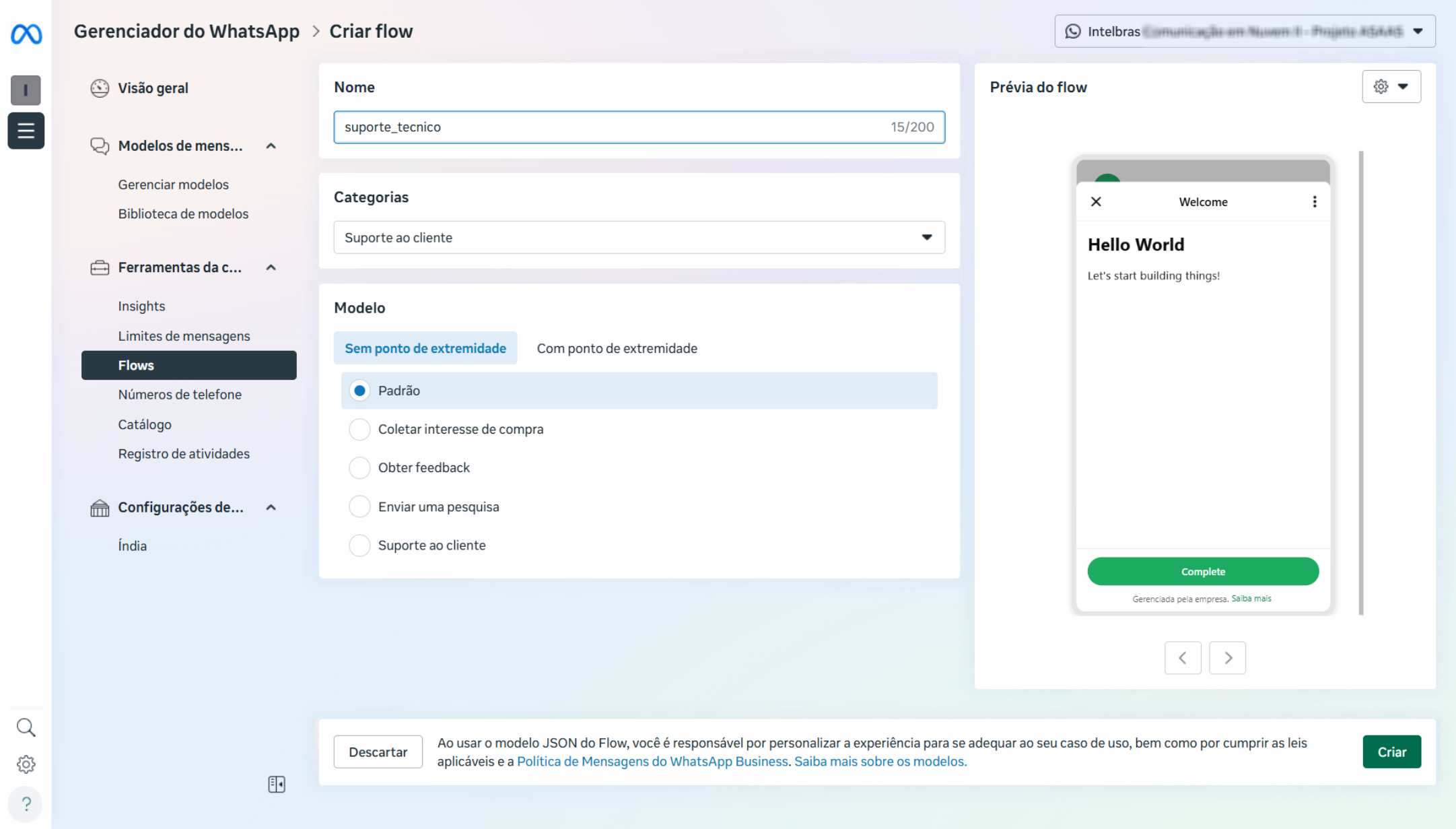
1.6 – Criar o Flow
Clique em Criar, no canto inferior direito.
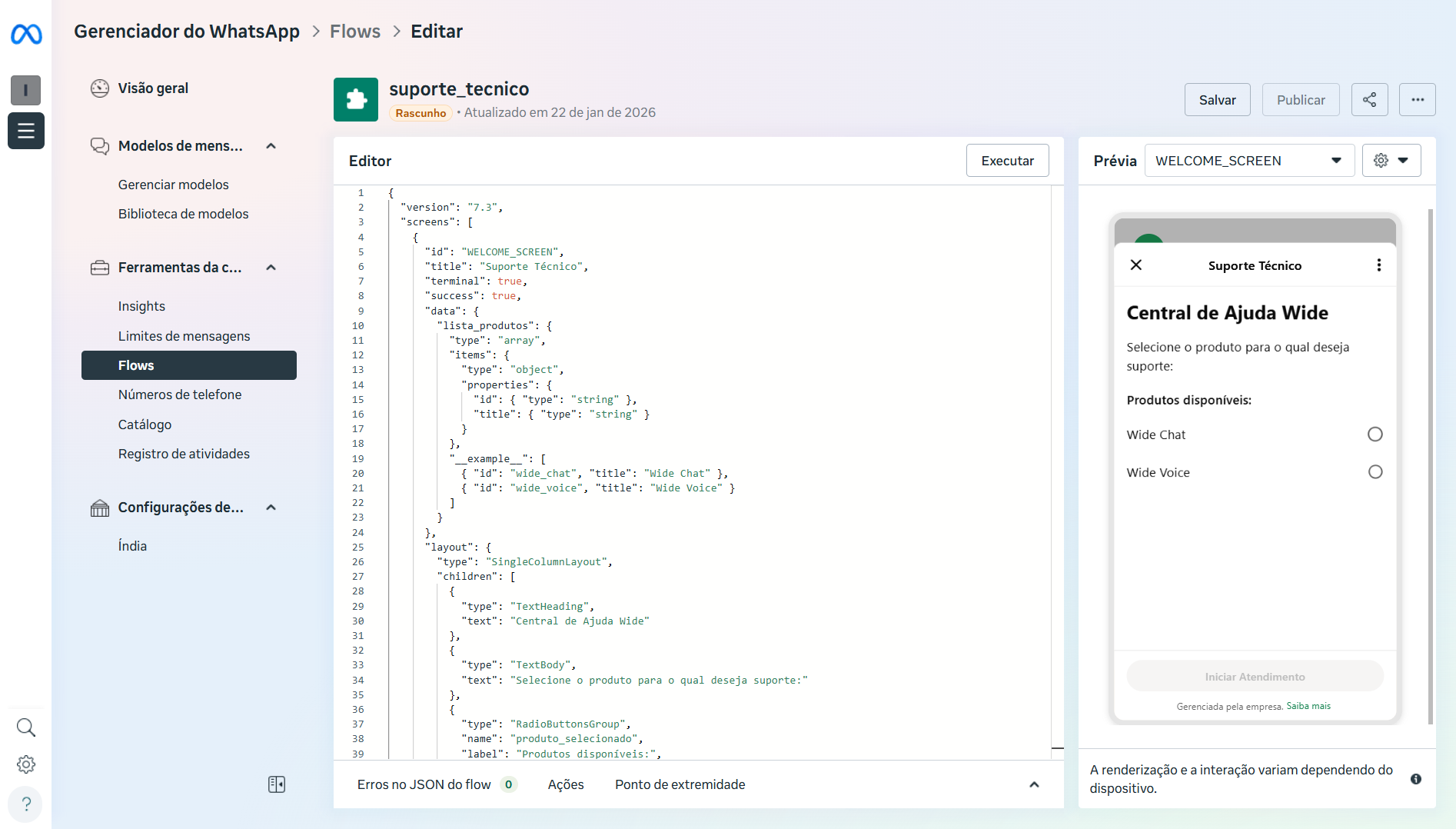
1.7 – Edição do Flow (JSON)
Nesta etapa, você verá:
À esquerda: o JSON do Flow
À direita: o preview do Flow
O JSON define toda a estrutura, campos e comportamento do Flow.
1.7.1 – Configuração pelo Playground da Meta - (Etapa opcional)
Para usuários sem familiaridade com JSON, é possível utilizar o Playground da Meta, que permite criar e editar o Flow de forma visual e intuitiva, seguindo o modelo de entrada (input) e saída (output).
Clique aqui para acessar o Playground da Meta
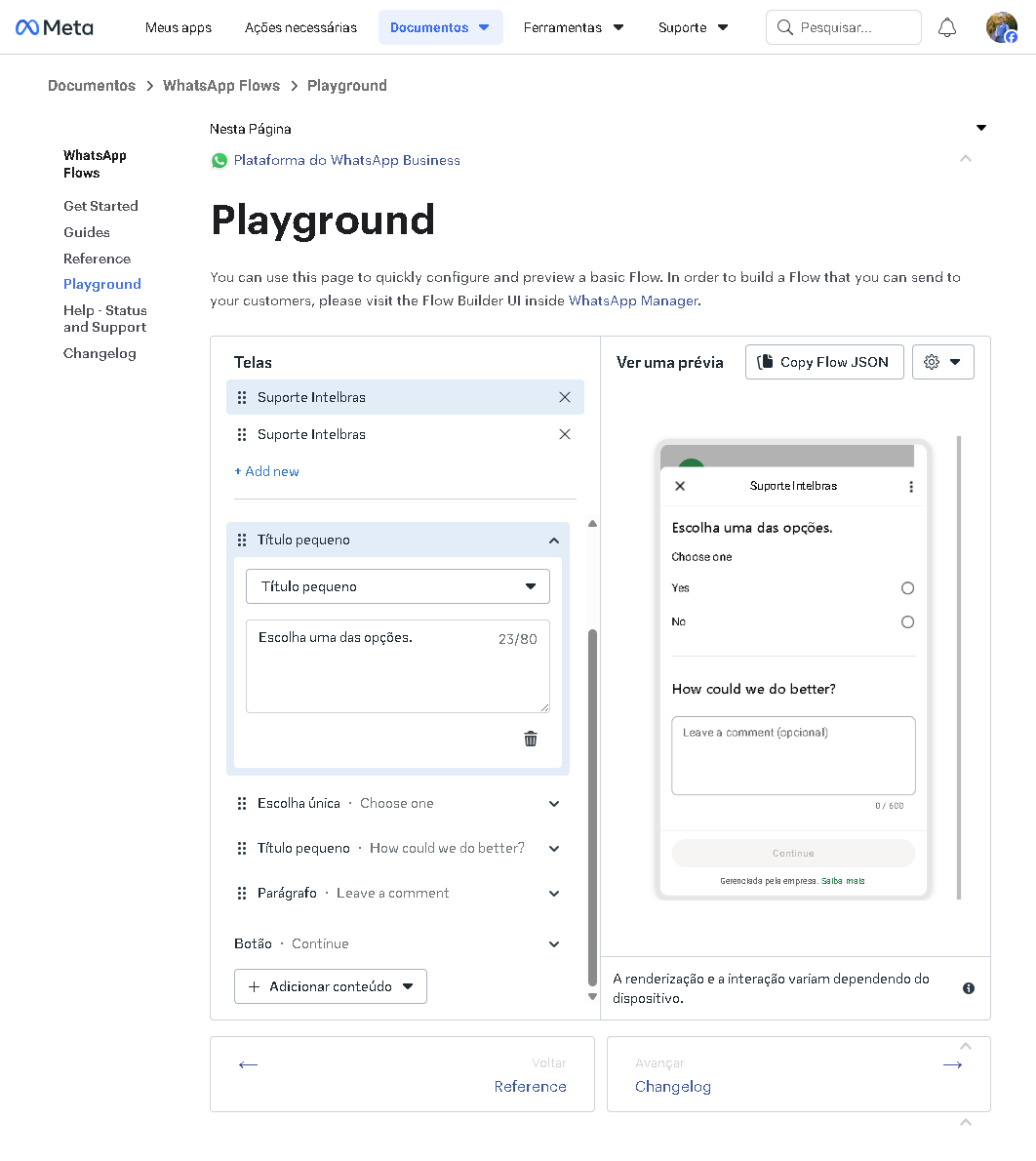
A maioria dos recursos pode ser configurada pelo Playground.
Para funcionalidades não disponíveis, consulte a documentação oficial e realize ajustes diretamente no JSON.
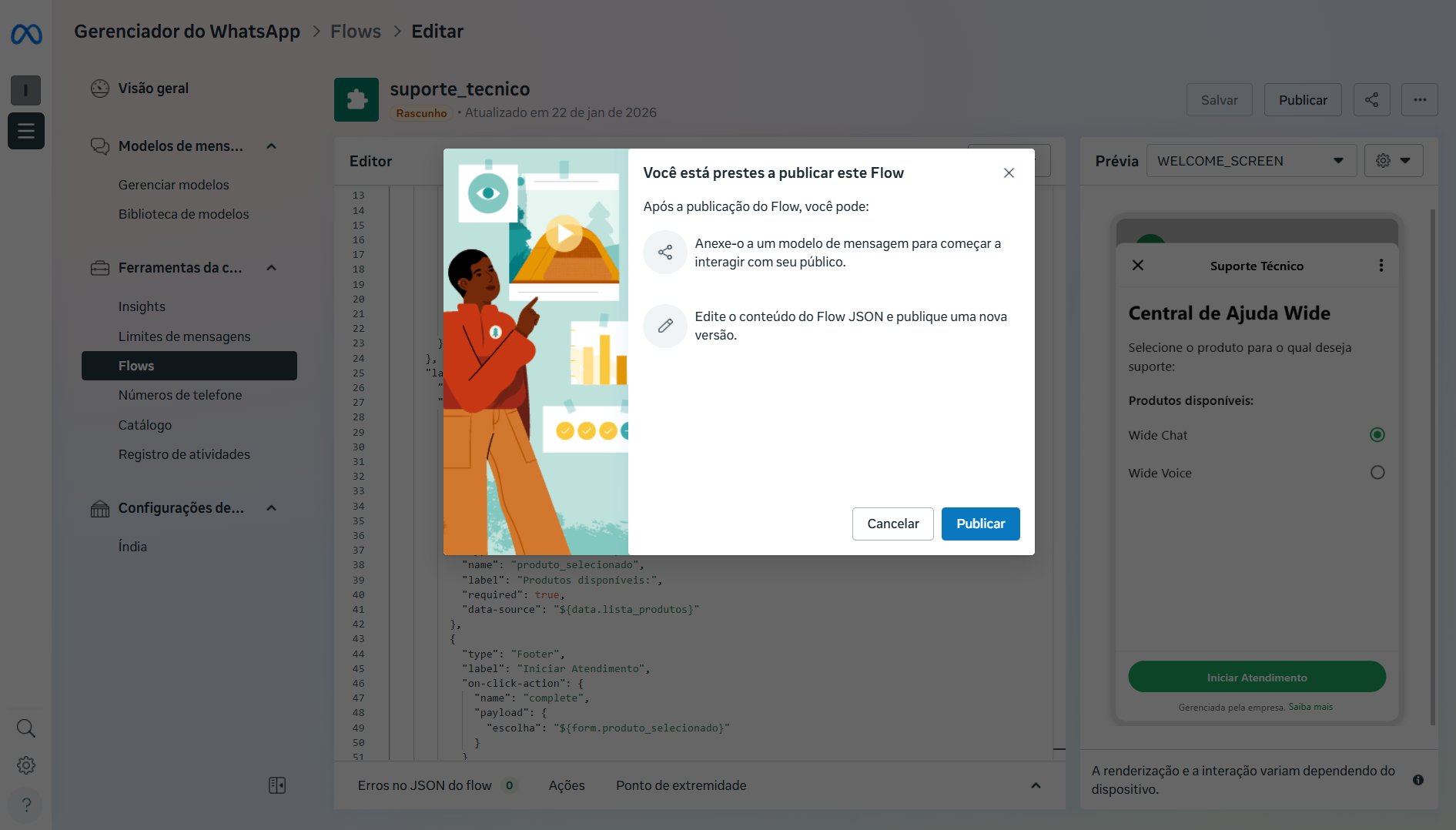
1.8 – Publicar o Flow
Após concluir a configuração, clique em Publicar, no canto superior direito.
1.9 – Confirmar a publicação
Confirme a ação no pop-up exibido clicando novamente em Publicar.
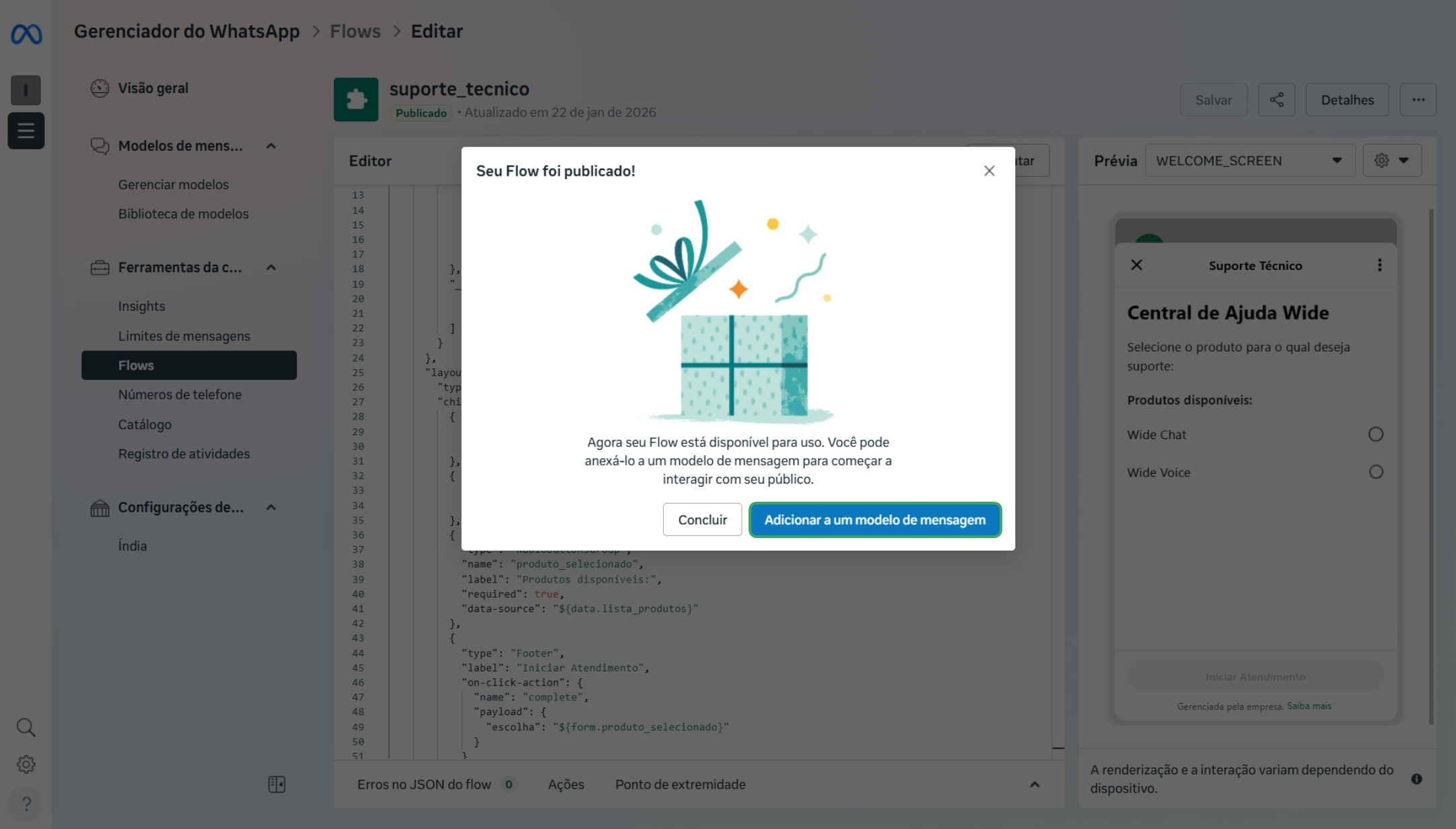
1.10 – Associar a um modelo de mensagem
Após a publicação, será exibida a confirmação de sucesso.
Para que o Flow possa ser utilizado, clique em Adicionar a um modelo de mensagem.
1.11 – Configurar o modelo de mensagem
Após publicar o Flow e selecionar a opção Adicionar a um modelo de mensagem, configure o modelo que será enviado ao cliente.
Nesta etapa, é possível definir:
- Idioma;
- Texto do corpo da mensagem;
- Variáveis do corpo da mensagem;
- Cabeçalho, que pode conter uma imagem;
- Rodapé;
- Botão do WhatsApp Flow;
- Botões adicionais do tipo Quick Reply.
O botão do tipo Flow será responsável por abrir o WhatsApp Flow configurado anteriormente.
Também é possível combinar o botão do Flow com outros botões, como um Quick Reply, permitindo que o cliente escolha uma ação alternativa sem acessar o formulário.
Importante: a ordem dos botões definida no modelo será utilizada posteriormente no JSON de envio. O primeiro botão possui índice
0, o segundo índice1e assim sucessivamente.
1.11.1 – Exemplo: Flow + Quick Reply
Neste exemplo, o modelo possui:
- Um botão Flow, responsável por abrir o formulário;
- Um botão Quick Reply, utilizado como opção alternativa.
Estrutura do modelo - JSON de criação
{
    "name": "exemplo_comercial_model003",
    "language": "pt_BR",
    "category": "MARKETING",
    "components": [
        {
            "type": "BODY",
            "text": "Olá, {{1}}! Aqui é {{2}}, da Intelbras.\n\nComo a {{3}} já tem relacionamento com a Intelbras, estamos fazendo um trabalho com empresas do varejo para identificar oportunidades de reduzir custo no atendimento, aumentar a produtividade e evitar perda de vendas por WhatsApp e telefone.\n\nPosso te explicar rapidamente o que estamos olhando?",
            "example": {
                "body_text": [
                    [
                        "Daniel",
                        "Bruno",
                        "Intelbras"
                    ]
                ]
            }
        },
        {
            "type": "BUTTONS",
            "buttons": [
                {
                    "type": "FLOW",
                    "text": "Pode me explicar",
                    "flow_id": "Identificação do flow",
                    "flow_action": "NAVIGATE",
                    "navigate_screen": "texto_previa"
                },
                {
                    "type": "QUICK_REPLY",
                    "text": "Agora não"
                }
            ]
        }
    ]
}
Estrutura do modelo - JSON de envio
{
  "messaging_product": "whatsapp",
  "recipient_type": "individual",
  "type": "template",
  "template": {
    "name": "exemplo_comercial_model003",
    "language": {
      "code": "pt_BR"
    },
    "components": [
      {
        "type": "button",
        "sub_type": "flow",
        "index": "0",
        "parameters": [
          {
            "type": "action",
            "action": {
              "flow_token": "unused"
            }
          }
        ]
      },
      {
        "type": "button",
        "sub_type": "quick_reply",
        "index": "1"
      }
    ]
  }
}
Neste modelo:
- O botão Pode me explicar possui índice
0e abre o Flow; - O botão Agora não possui índice
1e funciona como Quick Reply.
Este JSON representa a estrutura técnica do modelo. Caso o modelo seja criado diretamente pela interface do Gerenciador do WhatsApp, não é necessário inserir manualmente esse JSON.

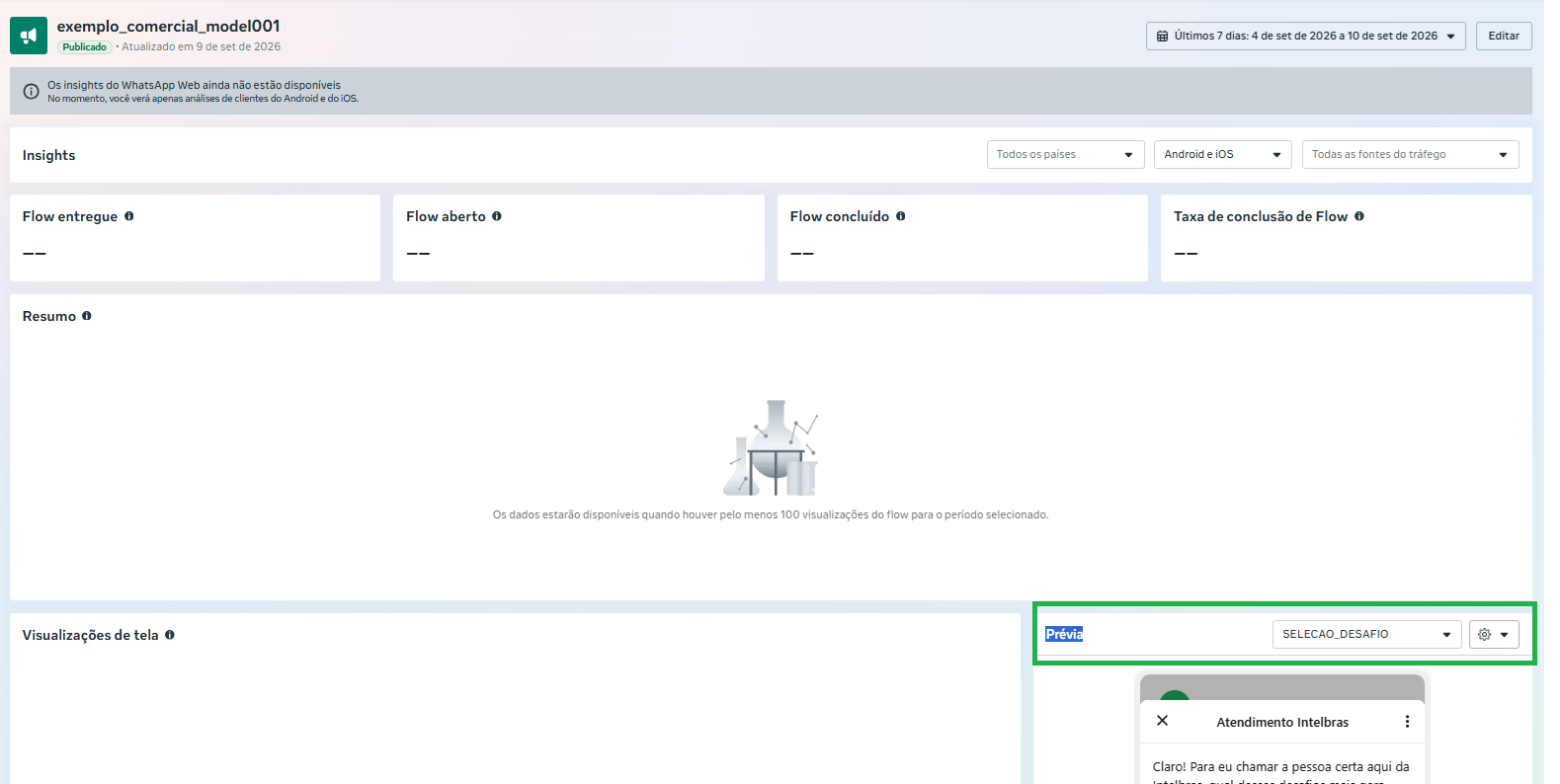
1.11.2 – Exemplo: Flow + Quick Reply + imagem no cabeçalho
Também é possível utilizar uma imagem no cabeçalho do modelo.
Nesse caso, o componente HEADER deve utilizar o formato IMAGE.
Estrutura do modelo - JSON de criação
{
    "name": "exemplo_comercial_model010",
    "language": "pt_BR",
    "category": "MARKETING",
    "components": [
        {
            "type": "HEADER",
            "format": "IMAGE",
            "example": {
                "header_handle": [
                    "endereço_hospedagem_imagem"
                ]
            }
        },
        {
            "type": "BODY",
            "text": "Olá, {{1}}! Aqui é {{2}}, da Intelbras.\n\nComo a {{3}} já tem relacionamento com a Intelbras, estamos fazendo um trabalho com empresas do varejo para identificar oportunidades de reduzir custo no atendimento, aumentar a produtividade e evitar perda de vendas por WhatsApp e telefone.\n\nPosso te explicar rapidamente o que estamos olhando?",
            "example": {
                "body_text": [
                    [
                        "Daniel",
                        "Pedro",
                        "Intelbras"
                    ]
                ]
            }
        },
        {
            "type": "BUTTONS",
            "buttons": [
                {
                    "type": "FLOW",
                    "text": "Pode me explicar",
                    "flow_id": "Identificação do flow",
                    "flow_action": "NAVIGATE",
                    "navigate_screen": "previa_texto"
                },
                {
                    "type": "QUICK_REPLY",
                    "text": "Agora não"
                }
            ]
        }
    ]
}
Estrutura do modelo - JSON de envio
{
  "messaging_product": "whatsapp",
  "recipient_type": "individual",
  "type": "template",
  "template": {
    "name": "exemplo_comercial_model010",
    "language": {
      "code": "pt_BR"
    },
    "components": [
      {
        "type": "header",
        "parameters": [
          {
            "type": "image",
            "image": {
              "link": "https://wideintelbras.widechat.com.br/config/storage/view/69c3c71b291d3ea440992567"
            }
          }
        ]
      },
      {
        "type": "button",
        "sub_type": "flow",
        "index": "0",
        "parameters": [
          {
            "type": "action",
            "action": {
              "flow_token": "unused"
            }
          }
        ]
      },
      {
        "type": "button",
        "sub_type": "quick_reply",
        "index": "1"
      }
    ]
  }
}
No processo de criação do modelo via API,
header_handlecorresponde ao identificador da mídia disponibilizado para a Meta. Ele não deve ser confundido com a URL utilizada posteriormente para enviar a imagem.
Após finalizar a configuração, siga normalmente para Enviar para análise.
1.12 – Enviar para análise
Após finalizar os ajustes, clique em Enviar para análise.
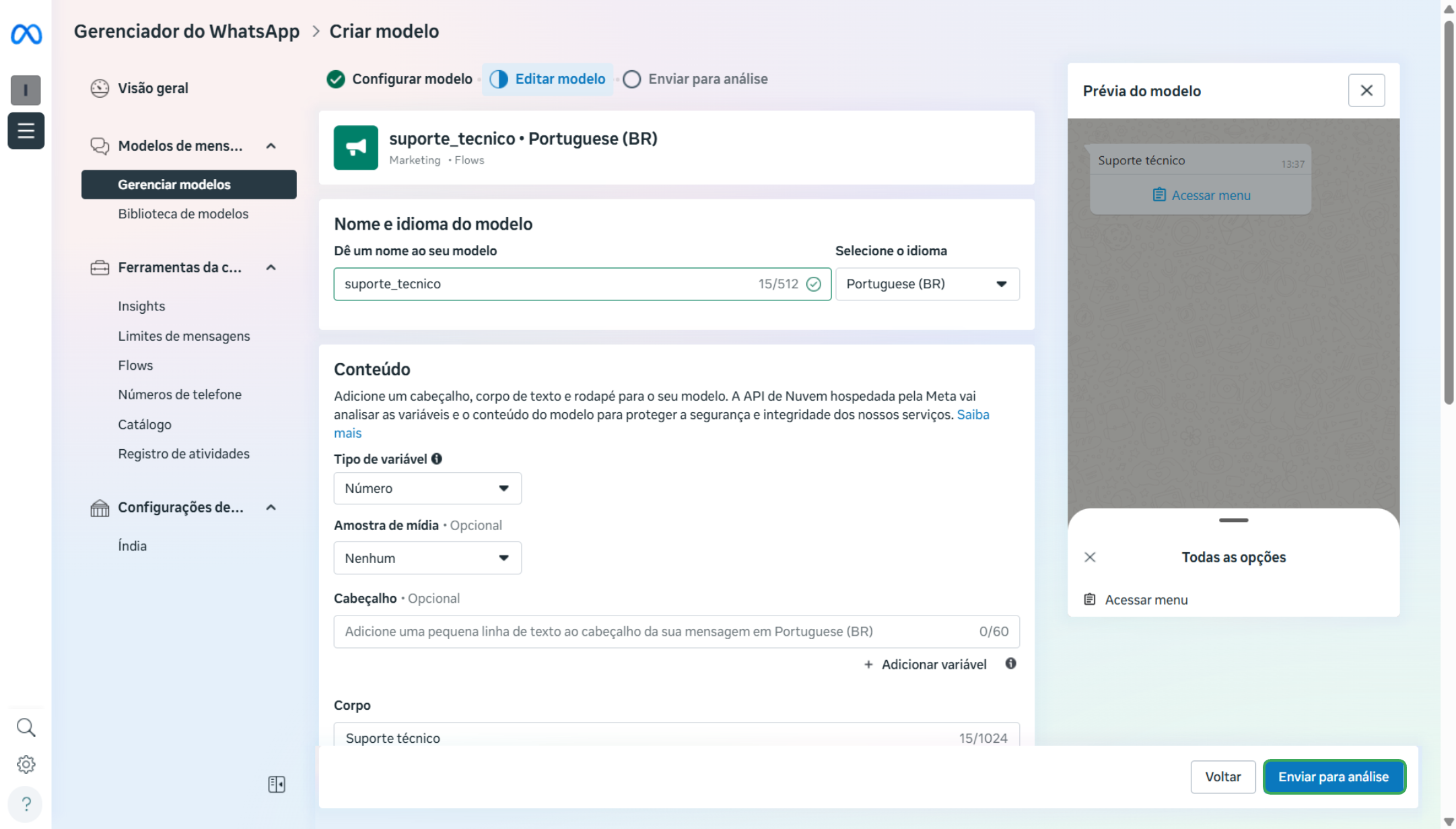
1.13 – Status do modelo
O modelo ficará inicialmente com status “Em análise” e, após aprovação, ficará “Ativo”.
Configuração na Meta concluída.
Agora, vamos para o Wide Chat.
2 – Adicionar o Flow na plataforma Wide Chat
2.1 – Acessar os modelos de mensagem
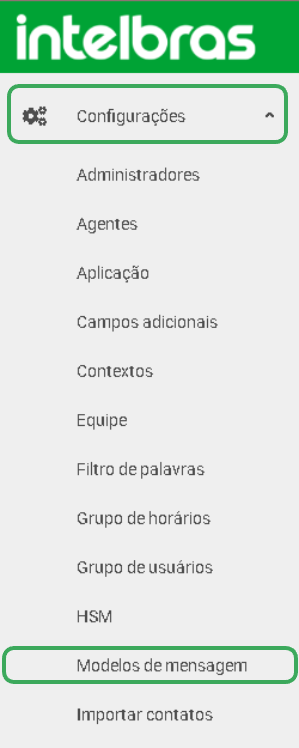
No ambiente administrativo do Wide Chat, acesse o menu:
Configurações > Modelos de Mensagem
Nessa tela, é possível visualizar todos os modelos sincronizados com a Meta, além de editar e configurar modelos avançados, como os Flows.
2.2 – Localizar o modelo criado
O modelo criado anteriormente na Meta é sincronizado automaticamente com o Wide Chat.
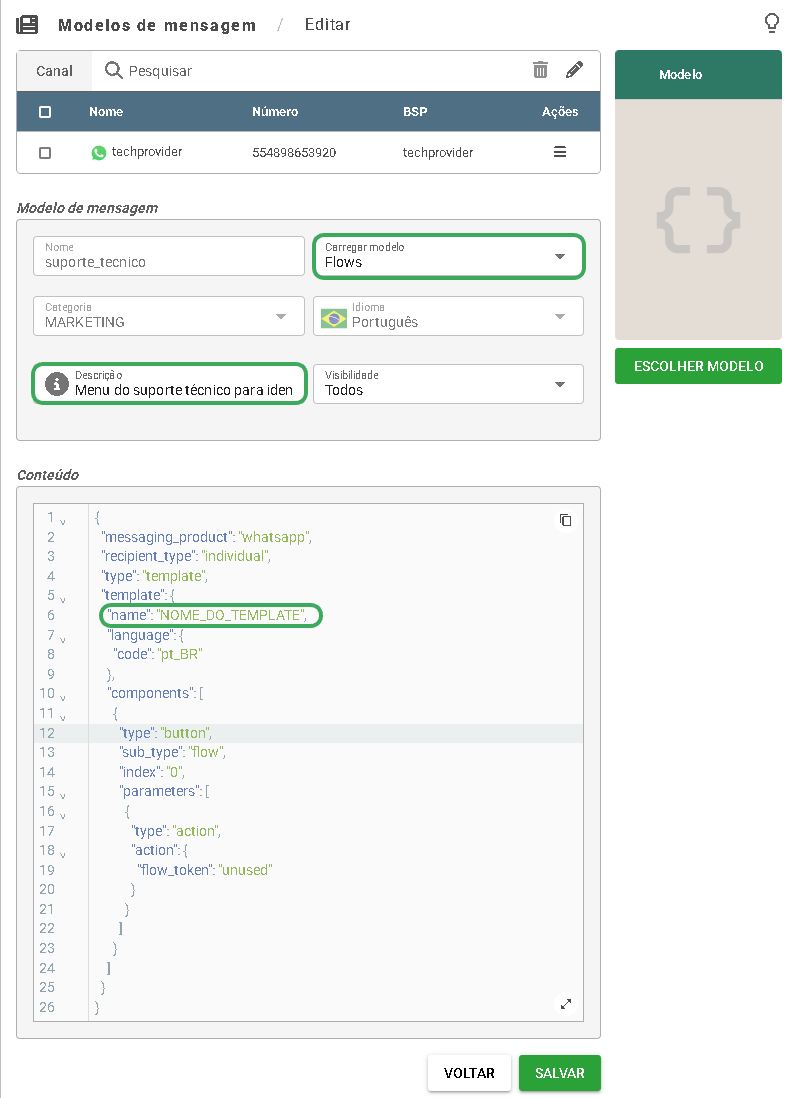
Utilize a busca para localizar o modelo pelo nome e clique em Editar para iniciar a configuração.
2.3 – Carregar o modelo do tipo Flow
Dentro da tela de edição do modelo, localize o campo Carregar modelo e selecione a opção Flow.
Essa opção disponibiliza a estrutura necessária para configurar o envio do modelo associado ao WhatsApp Flow.
Não confunda este JSON com o JSON utilizado para construir as telas e os componentes internos do WhatsApp Flow. Nesta etapa, será configurada a estrutura utilizada para enviar o modelo de mensagem ao cliente.
2.4 – Adicionar descrição
Preencha o campo Descrição com uma explicação clara sobre a finalidade do modelo.
O preview do Flow não é exibido para o agente nem durante a configuração do fluxo de atendimento. Por isso, a descrição é importante para identificar corretamente qual Flow será aberto por aquele modelo.
2.5 – Configurar o JSON de envio
Após carregar o modelo do tipo Flow, ajuste o JSON utilizado no envio.
O campo name deve conter exatamente o mesmo nome do modelo aprovado e sincronizado com a Meta.
Além do nome do modelo, o JSON pode conter:
- Variáveis do corpo da mensagem;
- Imagem utilizada no cabeçalho;
- Botão para abertura do Flow;
- Botões Quick Reply.
A estrutura varia de acordo com os recursos utilizados no modelo.
2.6 – Salvar
Após concluir as configurações, clique em Salvar.
O Flow estará pronto para ser utilizado nos fluxos de atendimento do Wide Chat.
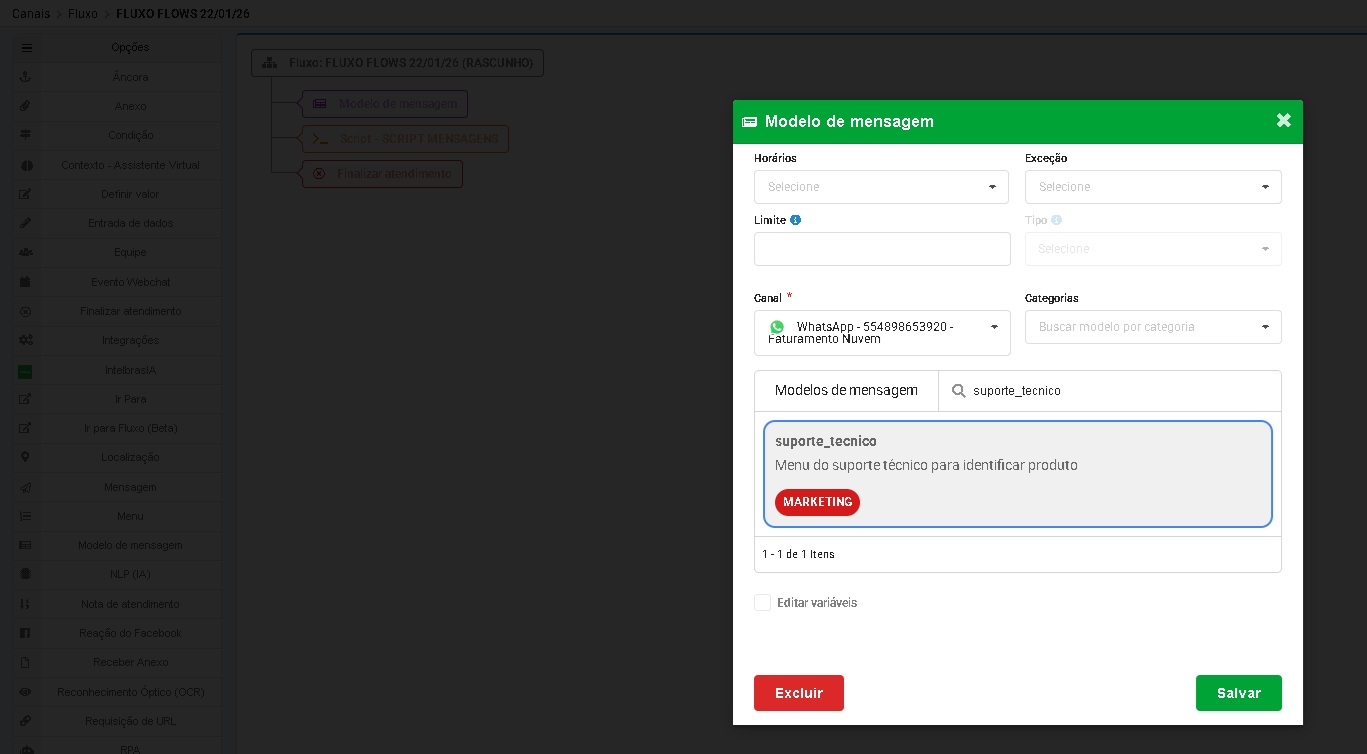
3 – Inserir o modelo no fluxo de atendimento
Para adicionar o modelo ao fluxo:
Acesse o fluxo desejado
Adicione o componente Modelo de Mensagem
Selecione o modelo configurado
Posicione o componente no local desejado do fluxo
4 – Tratar as informações enviadas pelo cliente
As respostas enviadas pelos clientes via Flow ficam armazenadas na variável:{{EVENT_FLOW}}
Utilize o componente Script no fluxo do Wide Chat para:
Processar os dados
Realizar integrações
Atualizar cadastros
Executar ações personalizadas
Observações importantes
Apenas Flows publicados podem ser associados a modelos
Não é possível remover a publicação de um Flow que já esteja associado a um modelo
Sempre coloque uma descrição, sem ela, o envio de mensagens não chegam no destino.
Este artigo foi útil?
Que bom!
Obrigado pelo seu feedback
Desculpe! Não conseguimos ajudar você
Obrigado pelo seu feedback
Feedback enviado
Agradecemos seu esforço e tentaremos corrigir o artigo