1. Introdução
Esse recurso permite definir um período de retenção de dados e automatizar o processo de exclusão e criação dos arquivos com os dados processados, garantindo a gestão eficiente do espaço de armazenamento.
IMPORTANTE: As ações realizadas nesta configuração irão remover dados da plataforma do cliente. Por isso, é fundamental ler atentamente este documento, assim como todos os e-mails e notificações exibidas na plataforma durante cada etapa do processo de configuração.
Observação: Este recurso é liberado somente mediante solicitação à equipe de suporte. Sua ativação estará disponível apenas se o armazenamento máximo da plataforma estiver abaixo de 100 GB.
Abaixo a relação de informações que serão apagadas do sistema:
- Relatórios Atendimentos
- Relatórios Conversas
- Relatórios Variáveis
2. Acesso ao recurso
No menu principal à esquerda, selecione configuração > aplicação > armazenamento, como o exemplo da imagem abaixo: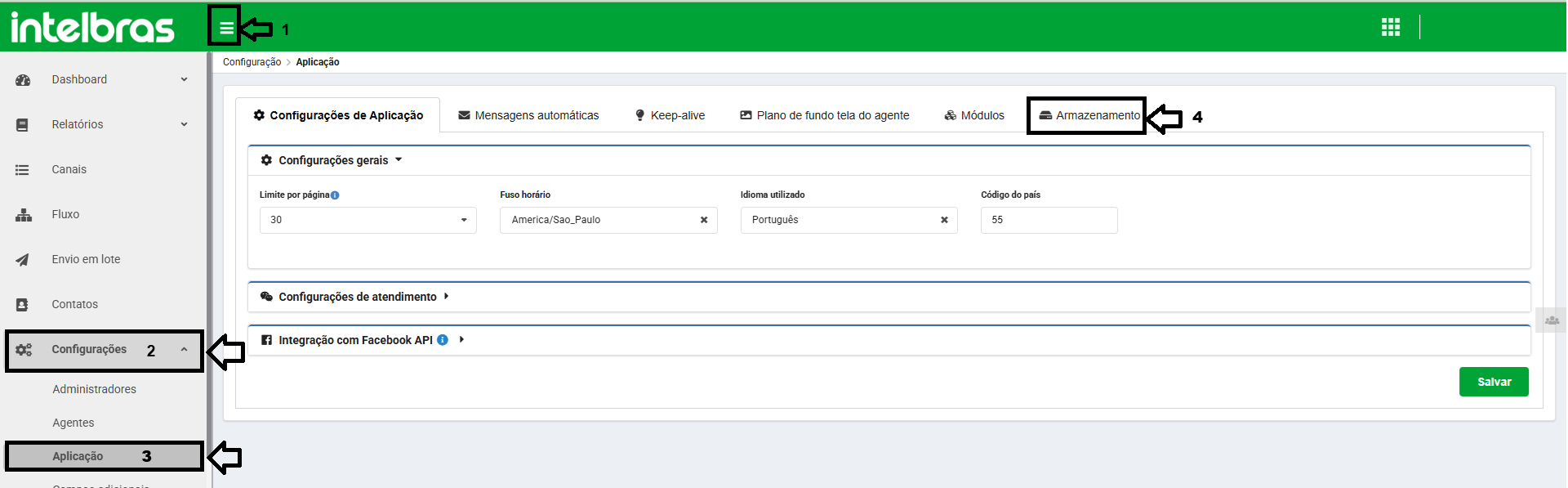
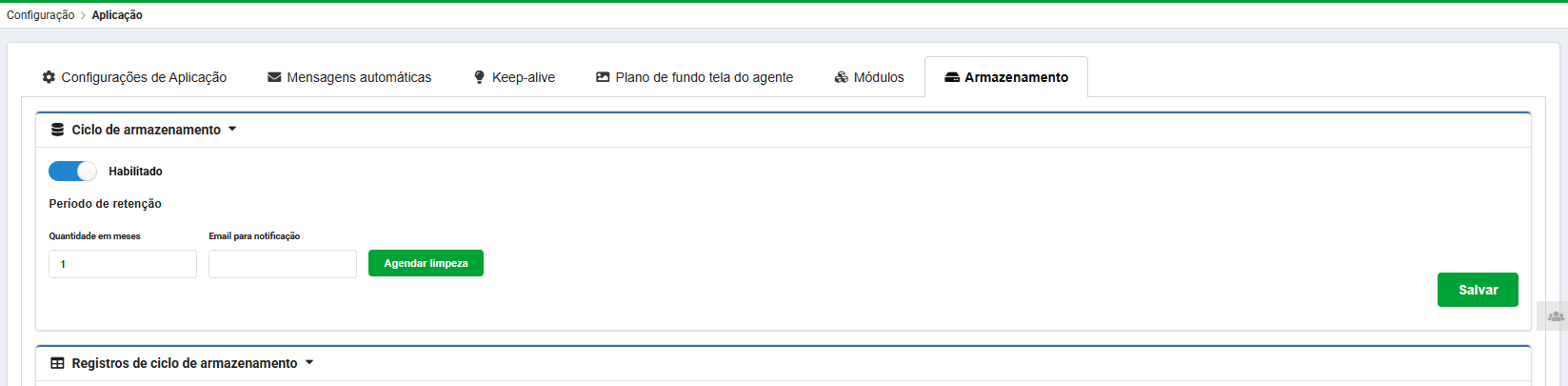
Importante: Necessário que o suporte da Intelbras habilite esta função para que ela possa ser ativada no sistema.
3. Processo de Configuração
Para ativar o recurso, clique para habilitar as configurações de armazenamento. Ao ativá-lo, novos campos estarão disponíveis para edição:
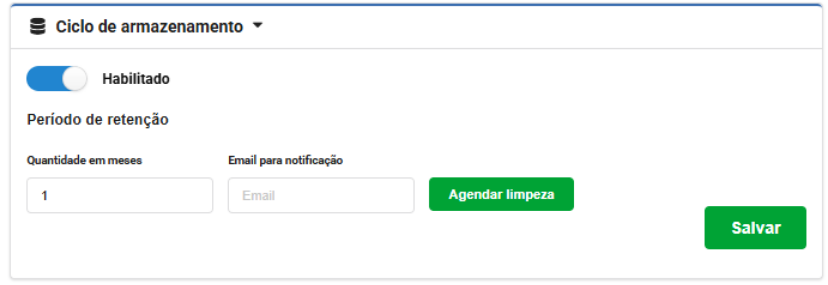
Período de Retenção é onde informamos quanto tempo de dados ficarão armazenados no Wide Chat.
O campo “Email para notificação”, será cadastrado o e-mail que receberá as notificações sobre o consumo do espaço de armazenamento contratado, bem como atualizações sobre o status das ações realizadas na tela de armazenamento.
Exemplo: Ao definir que será retido apenas 12 meses, será mantido na plataforma apenas os dados dos 12 meses mais recentes. A cada virada de mês, será excluído da plataforma o mês mais antigo e gerado um arquivo com os dados, que você poderá baixar e armazenar conforme a sua preferência.
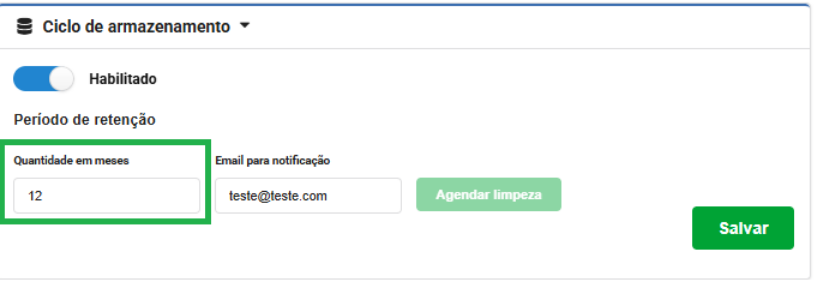
Após preencher os campos “Quantidade em meses” e “Email para notificação”, clique para salvar as configurações. O sistema irá fornecer um aviso da configuração: 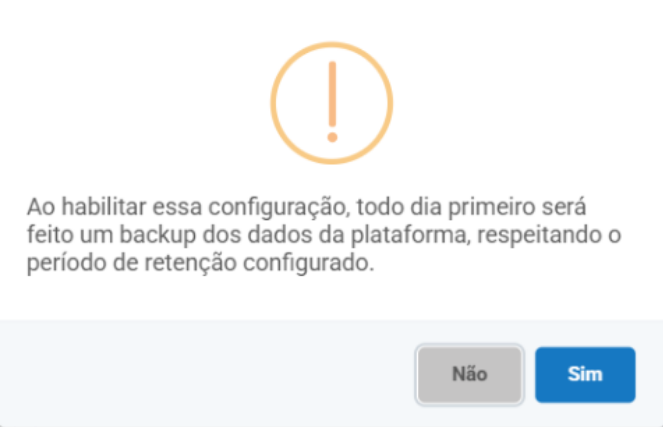
Ao clicar para salvar, será agendado a execução da geração do arquivo de backup contendo os dados que excedem o período de retenção configurado.
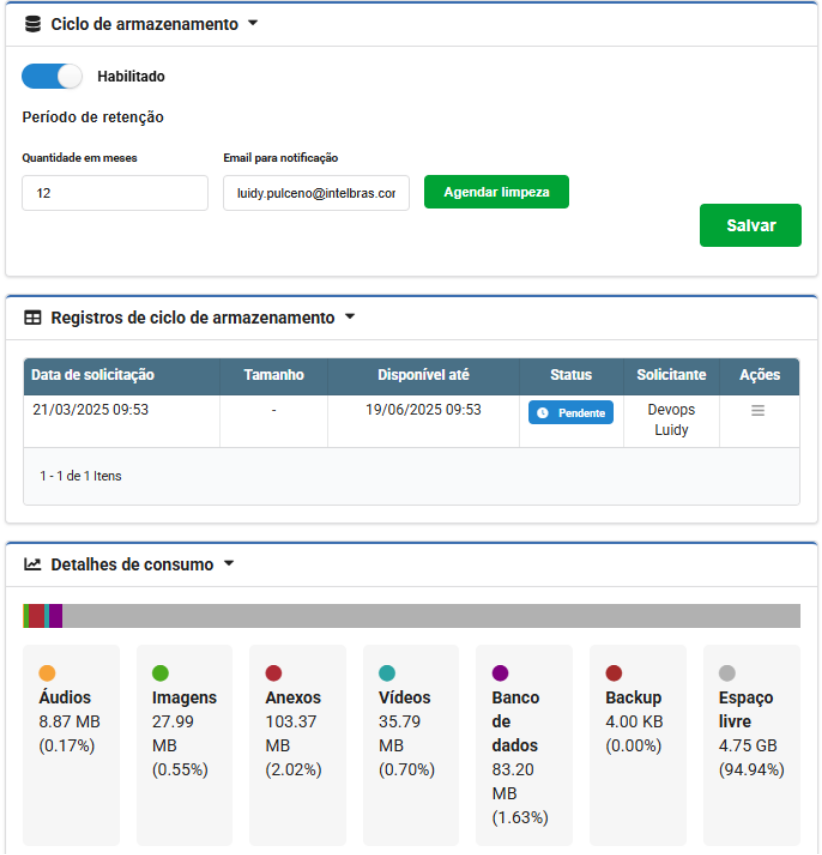
Exemplo1: Se a plataforma possui dados de 14 meses e o período de retenção definido é de 12 meses, um processo de backup será agendado para iniciar às 00:00.
Nesse processo, os dados dos dois meses mais antigos serão removidos da plataforma, e um arquivo de backup será gerado para download. A partir daí, a cada virada de mês, os dados do mês mais antigo serão automaticamente removidos da plataforma e disponibilizados em um arquivo para download.
O botão "Agendar Limpeza" permite agendar a remoção de dados para às 00:00 do dia corrente, com base no período de retenção configurado.
A remoção de dados pelo ciclo de armazenamento ocorre mensalmente.
Exemplo2: Se você definiu que serão mantidos apenas os últimos 12 meses, a limpeza é realizada no primeiro dia de cada mês para atender a essa configuração. No entanto, se sua empresa atingir o limite de armazenamento no dia 15, o próximo ciclo só ocorrerá às 00:00 do dia 1º do mês seguinte. Para evitar que a plataforma fique bloqueada até essa data, você pode agendar uma limpeza para liberar espaço no final do mesmo dia. Dependendo do valor excedido em relação à sua licença, pode ser necessário reduzir a quantidade de meses do período de retenção ou contratar mais espaço de armazenamento para resolver o problema.
4. Arquivos de Backup
Após a exclusão automática de dados, o sistema gera automaticamente um arquivo de backup que ficará disponível para download por 90 dias (JSON e/ou CSV). Este arquivo será acessível no mesmo menu, organizado em uma tabela conforme descrito na seção de Ações abaixo. 
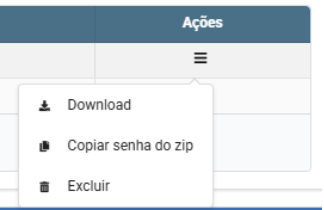
Nessa tabela acima, ficará disponível os arquivos retirados na plataforma.
Na coluna "status", é possível acompanhar o progresso da criação do arquivo. O tempo para disponibilização pode variar conforme o tamanho do arquivo, e é importante lembrar que o processo não é imediato. A criação dos arquivos ocorre às 00:00 horas.
Ao finalizar o processo de disponibilização do recurso, um e-mail é enviado ao administrador que fez a solicitação, bem como ao endereço de e-mail informado nas configurações iniciais desta aba. Após a conclusão do arquivo, ele ficará disponível por 90 dias. É fundamental que você o baixe antes da data limite, pois, após esse período, o arquivo será automaticamente excluído e os dados não poderão ser recuperados.
Os arquivos são protegidos por uma senha, que será enviada por e-mail e estará disponível na coluna de ações, na opção "copiar senha do zip".
Ao baixar os dados, a responsabilidade pela gestão dos dados é do cliente em cuidar e manter os dados. É fundamental armazenar os arquivos e as senhas de maneira adequada, pois, após o download, os dados não estarão mais disponíveis em nossa base. Portanto, em caso de perda, a responsabilidade será diretrizes da LGPD para garantir a proteção das informações.
Para garantir a integridade e a rastreabilidade dos dados, ao fazer o download de um arquivo de backup, é gerado um Hash e disponibilizado no relatório de auditoria. Essa medida visa atender à necessidade de respaldo jurídico, permitindo que as empresas comprovem que os dados nos arquivos de backup não foram manipulados.
Obs: Hash é uma sequência de caracteres gerada a partir de um algoritmo que transforma dados de qualquer tamanho em uma saída de tamanho fixo. Ele é amplamente utilizado em tecnologia para verificar a integridade de dados, pois qualquer alteração no conteúdo original gera um hash completamente diferente.
Se você desejar liberar mais espaço, é possível excluir os arquivos de download antes de completarem os 90 dias, desde que já tenham sido baixados. Esse procedimento pode ser realizado na coluna de ações.
Ao excluir um arquivo de backup, o sistema exibirá uma mensagem na tela confirmando que o arquivo foi apagado.
5. Recuperação de Dados do Backup
Após a exclusão automática de dados, é possível remontar a mensagem, usando uma a aplicação web criada pela Intelbras para ajudar na recuperação de dados.
Basta acessar o endereço web https://comunicacaonuvemintelbras.com.br/widechat/recoverjson/ para buscar o arquivo .jsonl que deseja recuperar e realizar a busca necessária da conversa ou anexo trocado na mensagem.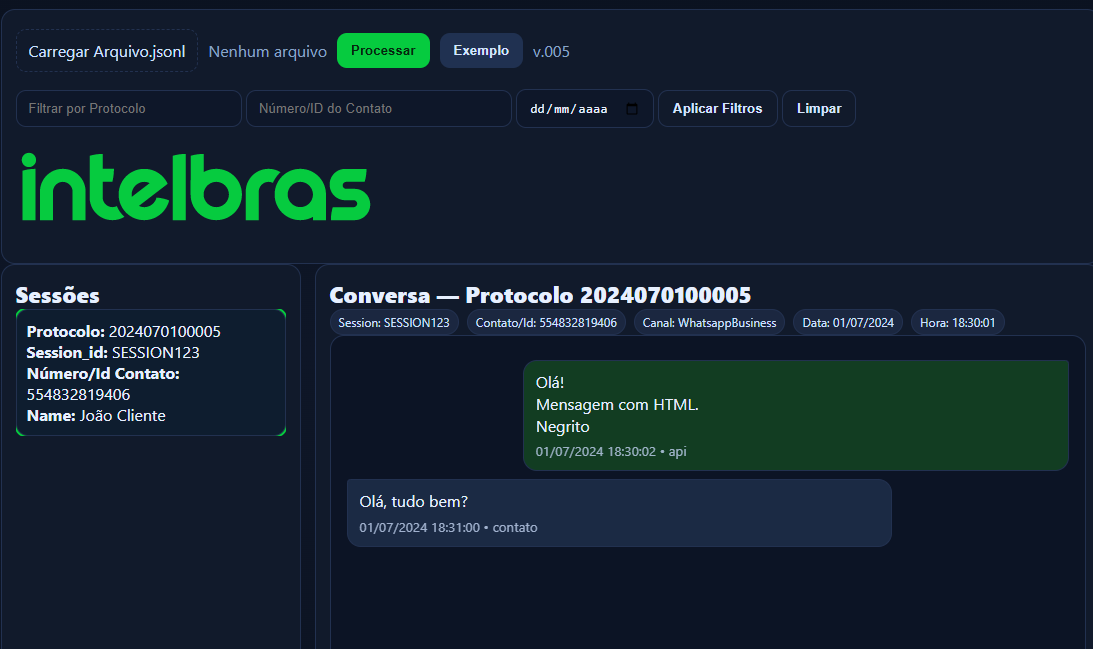
Além disso, no arquivo de backup, é enviado o arquivo index.html, que também permite mapear a pasta do backup salvo e procurar diretamente o protocolo do atendimento, remontando a conversa completa, como o exemplo abaixo (basta selecionar pasta data que possui o arquivo ANO_MES_reports_sessions.json para remontar):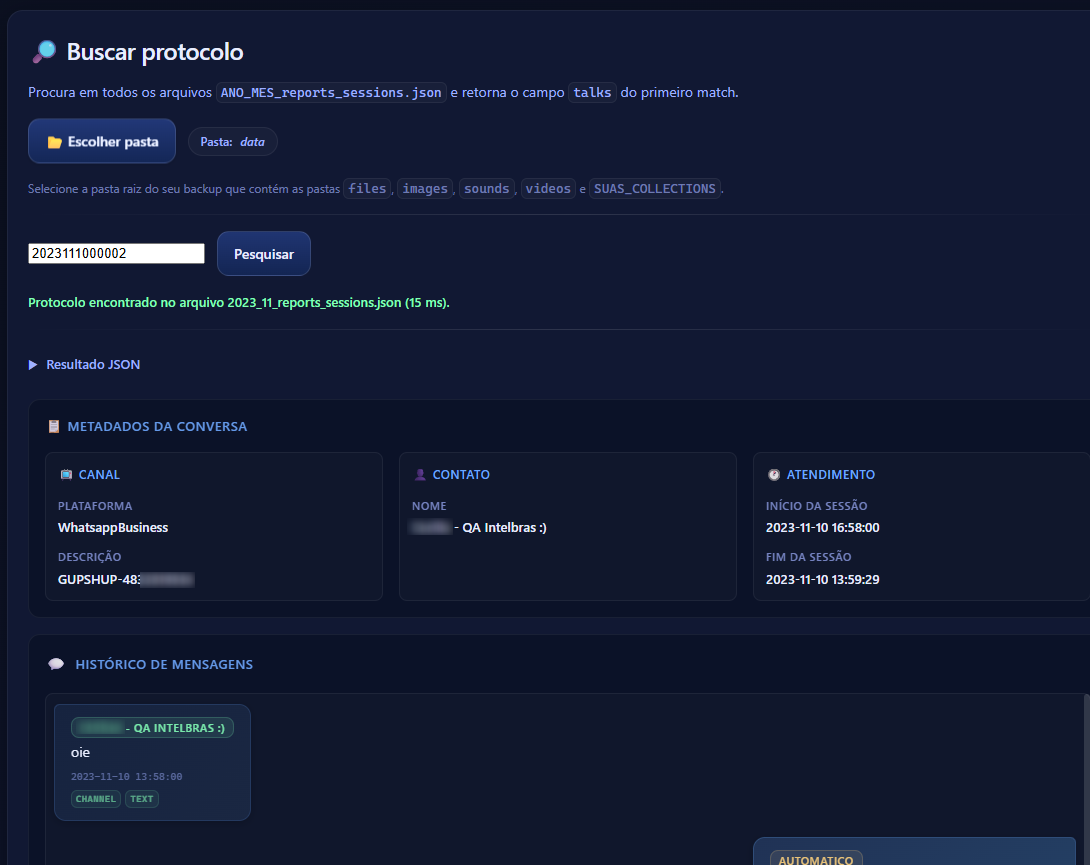
Este artigo foi útil?
Que bom!
Obrigado pelo seu feedback
Desculpe! Não conseguimos ajudar você
Obrigado pelo seu feedback
Feedback enviado
Agradecemos seu esforço e tentaremos corrigir o artigo