2- Leia esta documentação antes de realizar qualquer ação. Preste atenção especial às informações destacadas, pois elas são importantes para a execução correta do processo.
- Introdução
- Pré-requisitos
- Configuração do ciclo
- Processamento dos dados
- Registros e downloads
- Notificações de armazenamento
- Resultado esperado
O Ciclo de Armazenamento automatiza a gestão do espaço utilizado no Wide Chat. O recurso mantém os dados mais recentes conforme o período configurado, remove os dados mais antigos e gera arquivos de backup organizados por mês.
Os arquivos gerados ficam disponíveis para download por até 90 dias. Todas as ações do ciclo possuem registro automático de auditoria, garantindo rastreabilidade e controle operacional.
O recurso contribui para o uso adequado do espaço contratado, a segurança das informações e a adoção de boas práticas de proteção de dados.
O usuário deve possuir acesso às configurações da aplicação no Wide Chat.
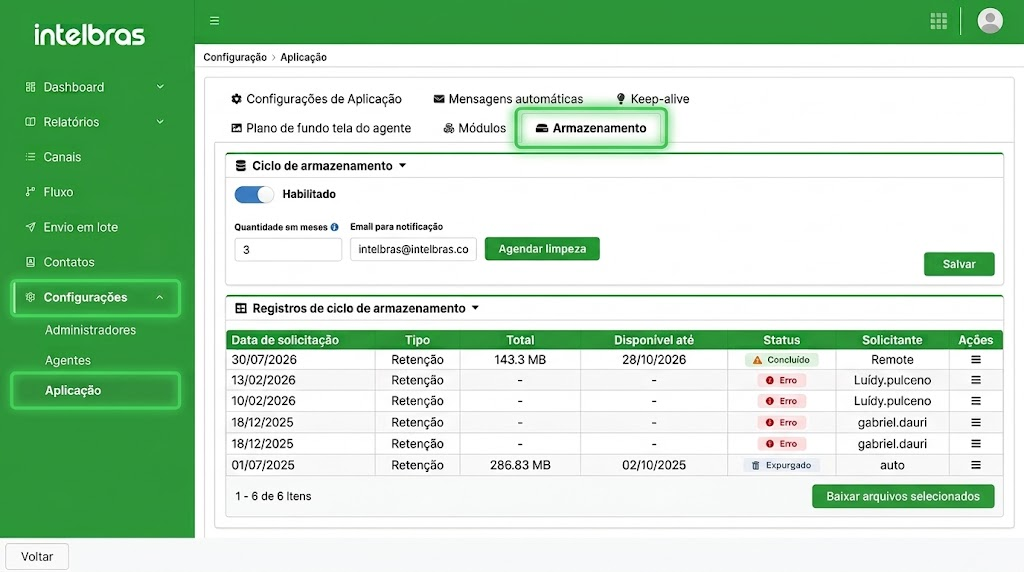
Caminho: Configurações > Aplicação > Armazenamento.
1.1. Acessar o recurso
- No menu lateral do Wide Chat, acesse Configurações.
- Selecione Aplicação.
- Na parte superior da página, acesse a aba Armazenamento.
- Localize a seção Ciclo de armazenamento.
1.2. Habilitar o Ciclo de Armazenamento
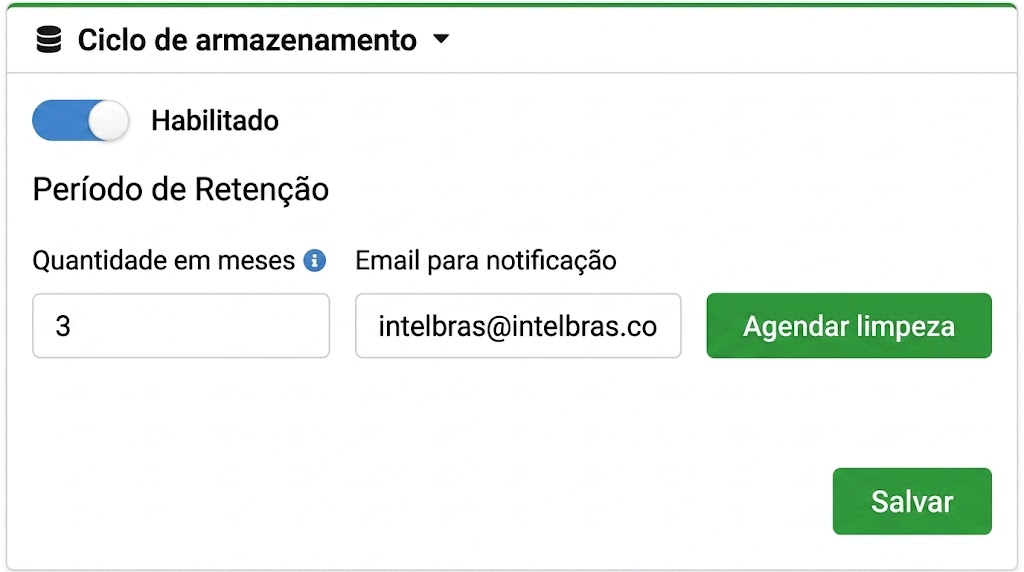
Na seção Ciclo de armazenamento, ative a opção Habilitado. Os campos do Período de Retenção serão liberados.
1.3. Campos e ações disponíveis
| Campo ou opção | Descrição |
|---|---|
| Quantidade em meses | Define por quanto tempo os dados permanecerão na plataforma. Aceita valores entre 1 e 12 meses. |
| Email para notificação | Endereço que receberá alertas sobre o consumo do armazenamento e atualizações sobre as ações realizadas. |
| Agendar limpeza | Inicia manualmente uma limpeza de dados conforme as regras do Ciclo de Armazenamento. |
| Salvar | Aplica e grava as configurações realizadas. |
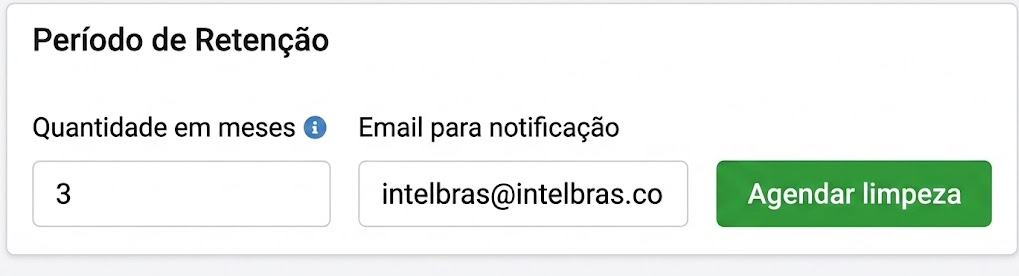
Exemplo: ao definir 12 meses, o sistema mantém os dados dos últimos 12 meses. A cada virada de mês, os dados do período mais antigo são removidos e disponibilizados em arquivo na seção Registros de ciclo de armazenamento.
1.4. Agendar limpeza
O botão Agendar limpeza permite iniciar manualmente uma limpeza de acordo com as regras do ciclo. No primeiro acesso, ele permanece desabilitado e só é liberado após configurar o período de retenção e salvar as alterações.
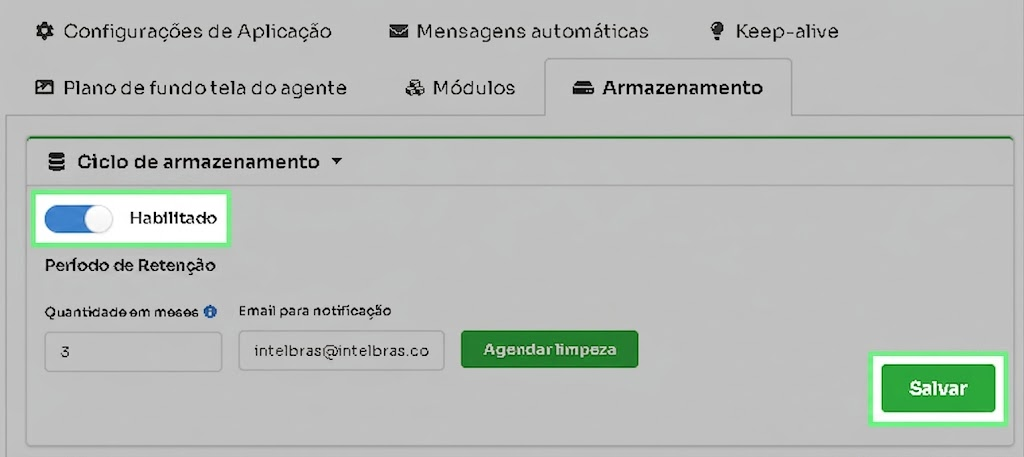
Ao salvar as configurações, o Wide Chat verifica se há dados armazenados por um período superior ao definido. Quando houver dados excedentes, um backup será agendado para as 21h.
Exemplo: se a plataforma possuir 14 meses de dados e a retenção for definida como 12 meses, os dois meses mais antigos serão removidos da plataforma e disponibilizados em arquivo para download.
Depois da configuração inicial, a verificação passa a ocorrer automaticamente a cada virada de mês. Os dados exportados podem ser disponibilizados nos formatos JSON e/ou CSV.
2.1. Funcionamento automático da retenção
Após habilitar a funcionalidade, o sistema passa a trabalhar de forma automática para manter o espaço otimizado e os dados protegidos.
- Todos os meses, o sistema realiza uma verificação automática para manter apenas os dados referentes ao período configurado, como os últimos 6 ou 12 meses.
- Os dados mais antigos são retirados da plataforma e organizados em arquivo de backup, que fica disponível para download.
2.2. Janela de execução
Os processos de backup e retenção ocorrem exclusivamente entre 21h e 5h. Um agendamento realizado fora desse período ficará em espera até a próxima janela disponível.
Se o processo não for concluído dentro da janela, ele será pausado automaticamente e retomado na próxima janela. Essa regra reduz impactos no desempenho durante o horário comercial.
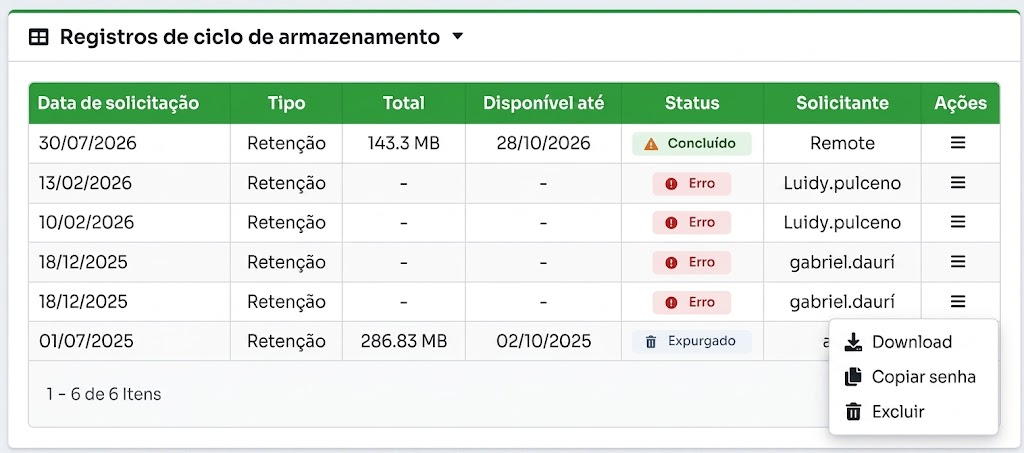
A seção Registros de ciclo de armazenamento apresenta o histórico dos arquivos gerados por retenção automática, limpeza manual ou backup. Nessa área é possível acompanhar os processos e baixar os arquivos concluídos.
3.1. Informações disponíveis
| Campo | O que representa |
|---|---|
| Data de solicitação | Data em que ocorreu a solicitação de retenção ou backup. |
| Tipo | Tipo de processo: Retenção ou Backup. |
| Total | Volume total associado ao processo, quando disponível. |
| Disponível até | Data limite de disponibilidade do arquivo, quando aplicável. |
| Status | Situação atual do processo. |
| Solicitante | Usuário que realizou a solicitação. |
| Ações | Opções de download, exclusão e cópia da senha, conforme a situação do registro. |
3.2. Status do processo
Esperando: O processo foi agendado e aguarda o início da execução, inclusive a abertura da janela das 21h às 5h.
Em processamento: A execução está em andamento.
Exportação dos relatórios: Os relatórios textuais do período selecionado estão sendo exportados.
Exportação das mídias: As mídias do período selecionado estão sendo exportadas.
Comprimindo e finalizando o processo: O sistema organiza os arquivos por ano e mês, compacta os dados e cria os arquivos finais. A duração depende do volume processado.
Concluído: O arquivo está pronto. É possível baixar os volumes, copiar a senha do arquivo compactado e excluir o registro.
Erro: O processo falhou. Acione o suporte para investigação.
Expurgado: Status que também pode ser exibido no histórico do Ciclo de Armazenamento.
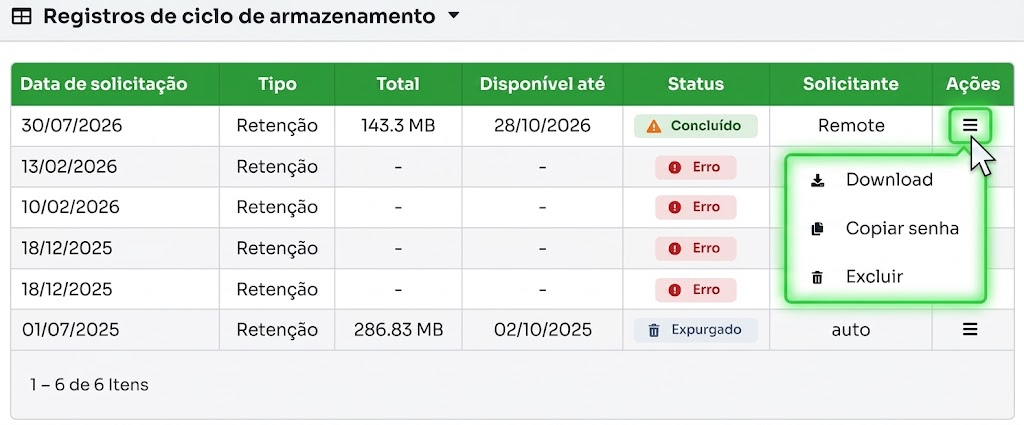
3.3. Download e extração dos arquivos
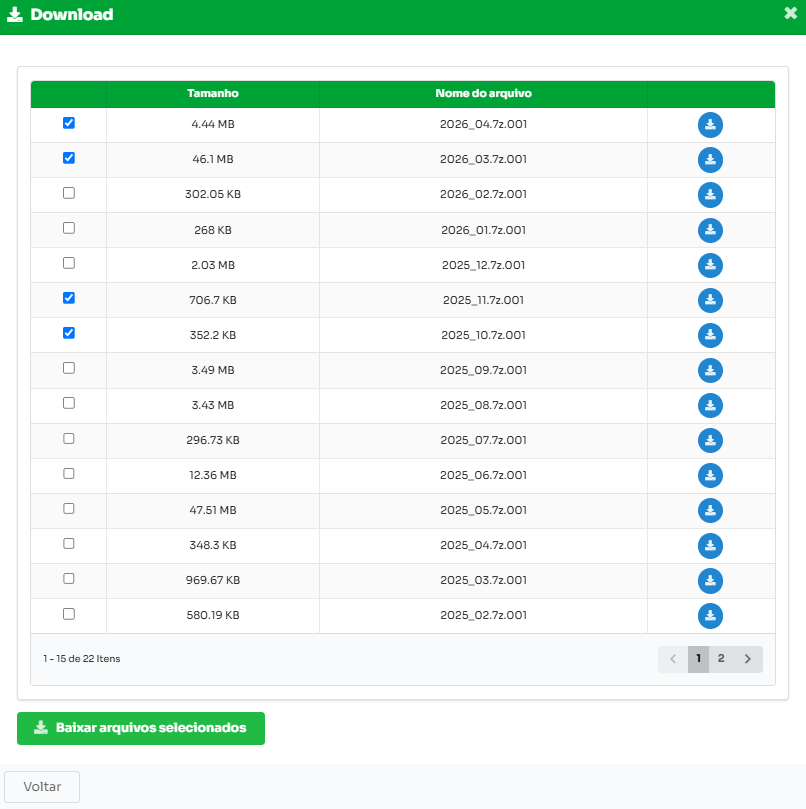
- Os arquivos são separados por ano e mês.
- Os dados podem ser disponibilizados em CSV e JSON.
- Volumes grandes podem ser divididos automaticamente em várias partes.
- Os arquivos compactados podem conter um índice interno para facilitar consultas locais.
Os volumes podem ter nomes como 2026_04.7z.001, 2026_03.7z.001 e 2025_12.7z.001.
3.4. Disponibilidade dos arquivos
- Os registros permanecem no histórico do Ciclo de Armazenamento para fins de rastreabilidade.
- Os arquivos gerados ficam disponíveis para download por até 90 dias após a conclusão.
- Após esse prazo, os arquivos deixam de estar acessíveis.
Com o ciclo ativo, o sistema monitora a capacidade utilizada e envia alertas ao endereço configurado no campo Email para notificação.
| Consumo | Notificação |
|---|---|
| 80% da capacidade | Alerta preventivo para acompanhamento. |
| 90% da capacidade | Alerta crítico, indicando risco de atingir o limite. |
| 100% da capacidade | Alerta de capacidade máxima atingida. |
Os alertas permitem antecipar a retenção ou a contratação de mais espaço, reduzindo o risco de impactos operacionais.
O sistema também envia um e-mail quando um processo de retenção ou backup é concluído com sucesso, informando que os arquivos estão disponíveis na seção Registros de ciclo de armazenamento.
Após a configuração, o Wide Chat passa a aplicar automaticamente o período de retenção, registrar as operações e disponibilizar os arquivos para acompanhamento e download.
Acompanhe regularmente as configurações e os registros para garantir o uso adequado do espaço contratado, a segurança dos dados e a continuidade das operações. Em caso de dúvida ou falha, acione a equipe responsável pelo atendimento.
Este artigo foi útil?
Que bom!
Obrigado pelo seu feedback
Desculpe! Não conseguimos ajudar você
Obrigado pelo seu feedback
Feedback enviado
Agradecemos seu esforço e tentaremos corrigir o artigo