Motivos de Fechamento — Cadastro e Gerenciamento
O recurso Motivos de Fechamento do Intelbras Conversas permite cadastrar e organizar os motivos utilizados no encerramento dos atendimentos, ajudando a padronizar o fechamento dos tickets e a registrar informações importantes sobre o motivo de cada encerramento.
Para acessar, utilize o menu Configurações > Motivos de Fechamento.
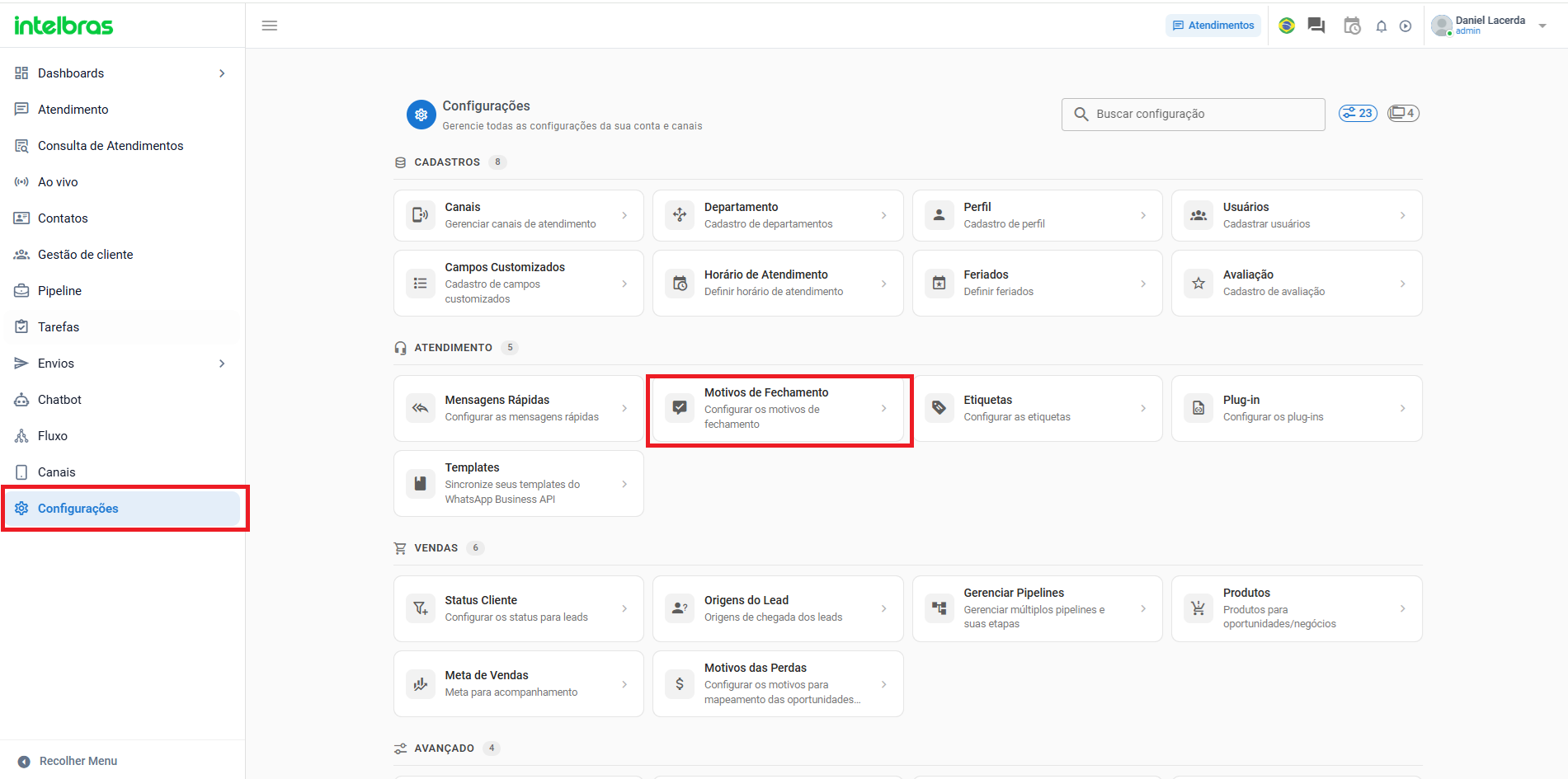
Visão geral dos Motivos de Fechamento
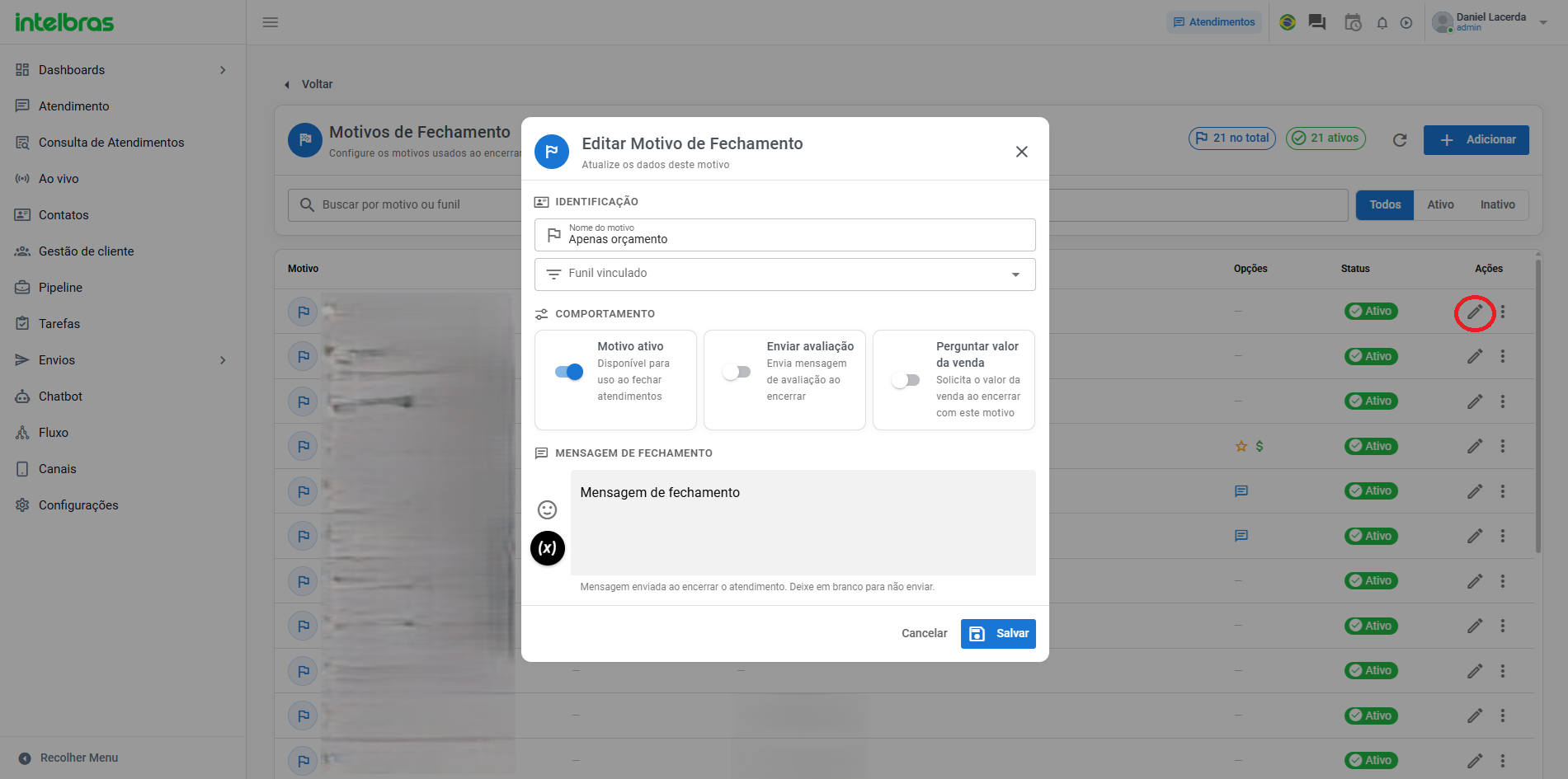
Na tela Motivos de Fechamento, é possível consultar os motivos já cadastrados e gerenciar suas configurações.
A tela apresenta:
- Busca: permite localizar um motivo pelo nome ou pelo funil vinculado;
- Filtros de status: permitem visualizar Todos, Ativos ou Inativos;
- Motivo: apresenta o nome do motivo cadastrado;
- Funil: mostra o funil vinculado ao motivo, quando houver;
- Departamentos: indica os departamentos relacionados ao motivo;
- Opções: apresenta visualmente configurações adicionais habilitadas no motivo;
- Status: informa se o motivo está ativo ou inativo;
- Ações: permite editar o motivo ou acessar opções adicionais.
Na parte superior, a plataforma também apresenta a quantidade total de motivos cadastrados e quantos estão ativos.
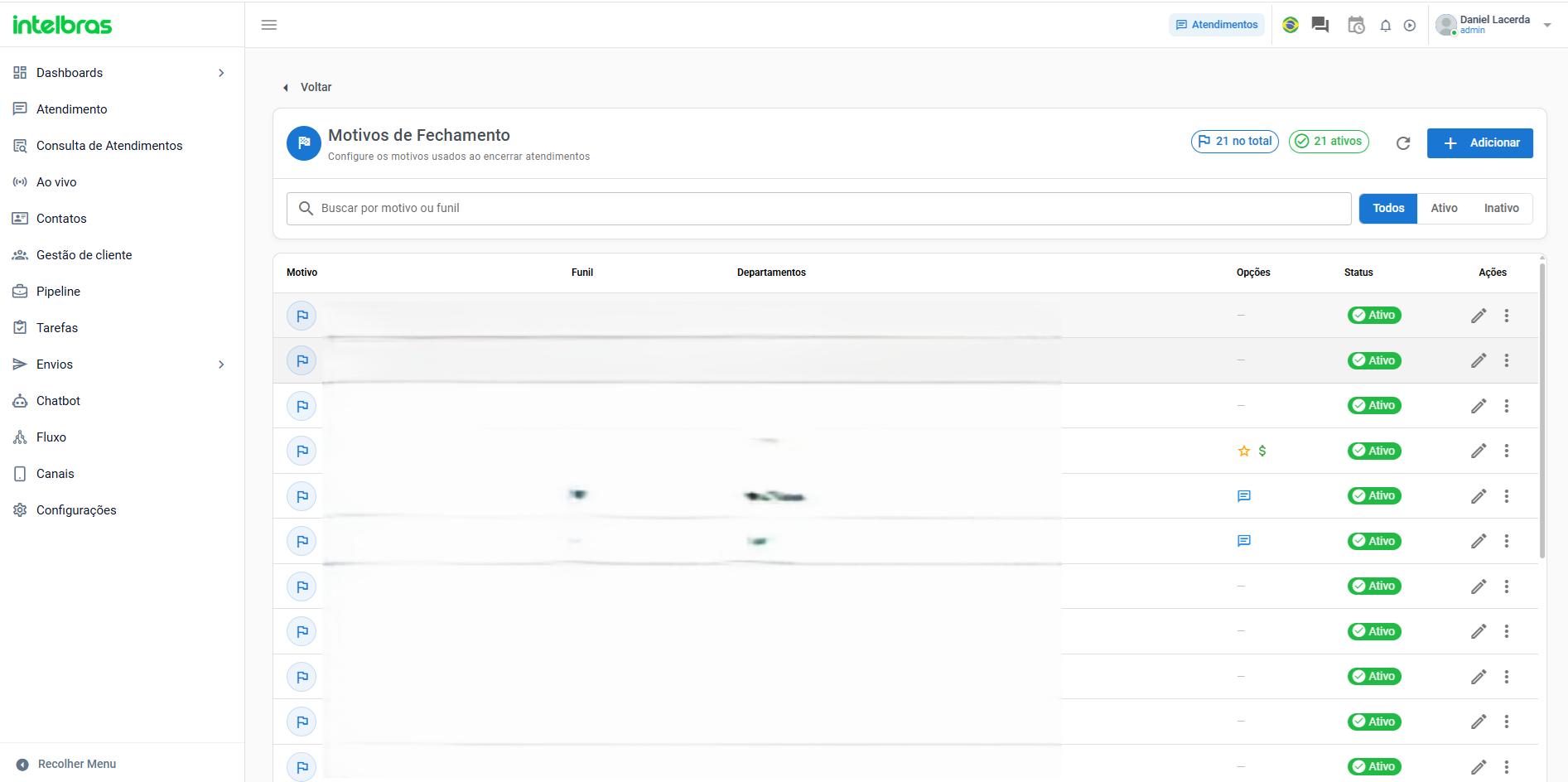
Criar um novo Motivo de Fechamento
Para cadastrar um novo motivo, clique em Adicionar.
Na janela Novo Motivo de Fechamento, configure os campos disponíveis:
- Nome do motivo: identifica o motivo que será apresentado no encerramento do atendimento;
- Funil vinculado: permite associar o motivo a um funil, quando necessário;
- Motivo ativo: define se o motivo ficará disponível para utilização ao fechar atendimentos;
- Enviar avaliação: permite enviar a mensagem de avaliação ao encerrar o atendimento;
- Perguntar valor da venda: solicita o valor da venda ao encerrar o atendimento com aquele motivo;
- Mensagem de fechamento: permite configurar uma mensagem que será enviada ao encerrar o atendimento. Se o campo permanecer em branco, nenhuma mensagem será enviada.
O campo de mensagem também disponibiliza recursos para inserção de emojis e variáveis.
Após configurar o motivo, clique em Salvar.
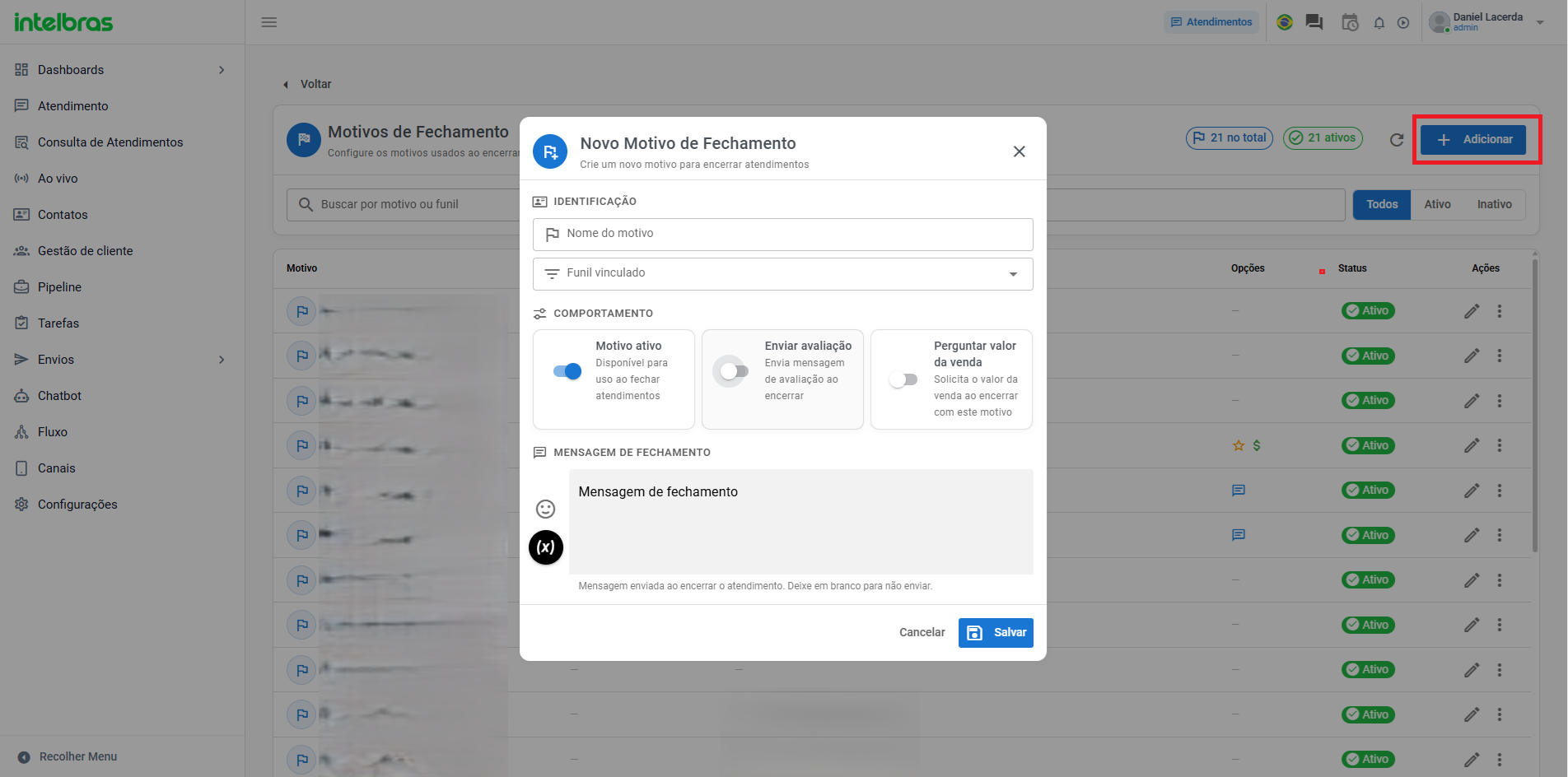
Editar um Motivo de Fechamento
Para alterar um motivo já cadastrado, clique no ícone de editar localizado na coluna Ações.
Na janela Editar Motivo de Fechamento, é possível atualizar o nome, o funil vinculado, o status do motivo, as opções de comportamento e a mensagem de fechamento.
Após realizar as alterações, clique em Salvar.
Ações adicionais
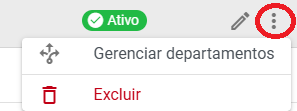
O menu de opções, representado pelos três pontos na coluna Ações, disponibiliza funções adicionais para cada motivo de fechamento.
Entre as opções exibidas estão:
- Gerenciar departamentos;
- Excluir.
Gerenciar departamentos
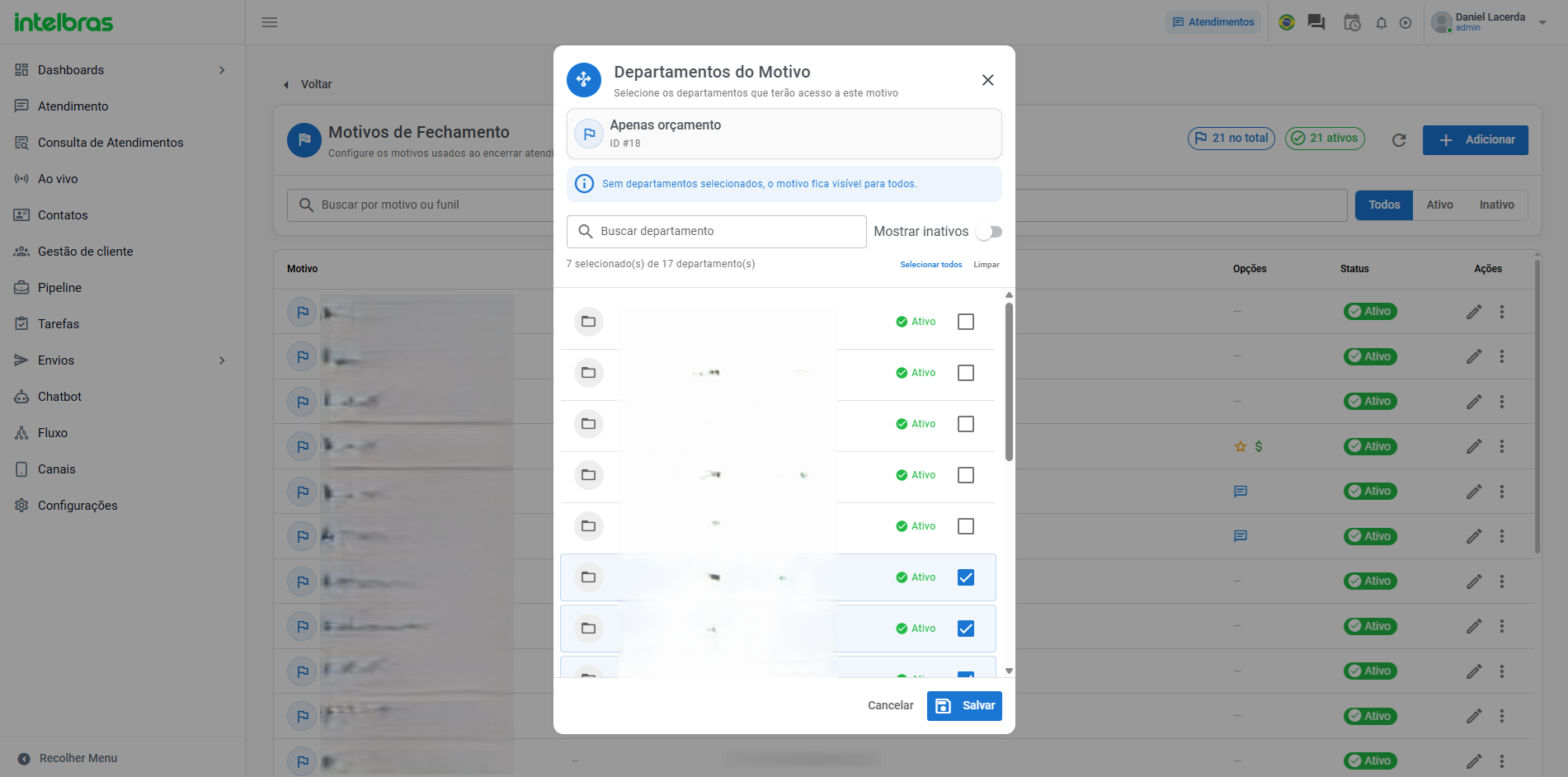
A opção Gerenciar departamentos permite definir quais departamentos terão acesso a determinado motivo de fechamento.
Na janela Departamentos do Motivo, é possível:
- buscar um departamento;
- selecionar ou desmarcar departamentos individualmente;
- utilizar a opção Selecionar todos;
- utilizar a opção Limpar;
- visualizar departamentos ativos e, quando necessário, habilitar Mostrar inativos.
Quando nenhum departamento estiver selecionado, a própria plataforma informa que o motivo ficará visível para todos.
Após definir os departamentos desejados, clique em Salvar.
Excluir um Motivo de Fechamento
A opção Excluir, disponível no menu de ações, permite remover um motivo que não será mais utilizado.
Boas práticas de uso
Cadastre motivos de fechamento objetivos e de fácil entendimento para a equipe. Quando necessário, utilize o vínculo por departamento para exibir somente os motivos relevantes para cada operação.
Também é possível utilizar as opções de avaliação, valor da venda e mensagem de fechamento de acordo com o tipo de atendimento e com as informações que precisam ser registradas no encerramento.
Este artigo foi útil?
Que bom!
Obrigado pelo seu feedback
Desculpe! Não conseguimos ajudar você
Obrigado pelo seu feedback
Feedback enviado
Agradecemos seu esforço e tentaremos corrigir o artigo