O menu Consulta de Atendimentos permite localizar, filtrar e analisar atendimentos registrados no Intelbras Conversas. A funcionalidade centraliza diferentes critérios de busca e facilita a consulta de informações operacionais, comerciais e de histórico dos atendimentos.
Como acessar
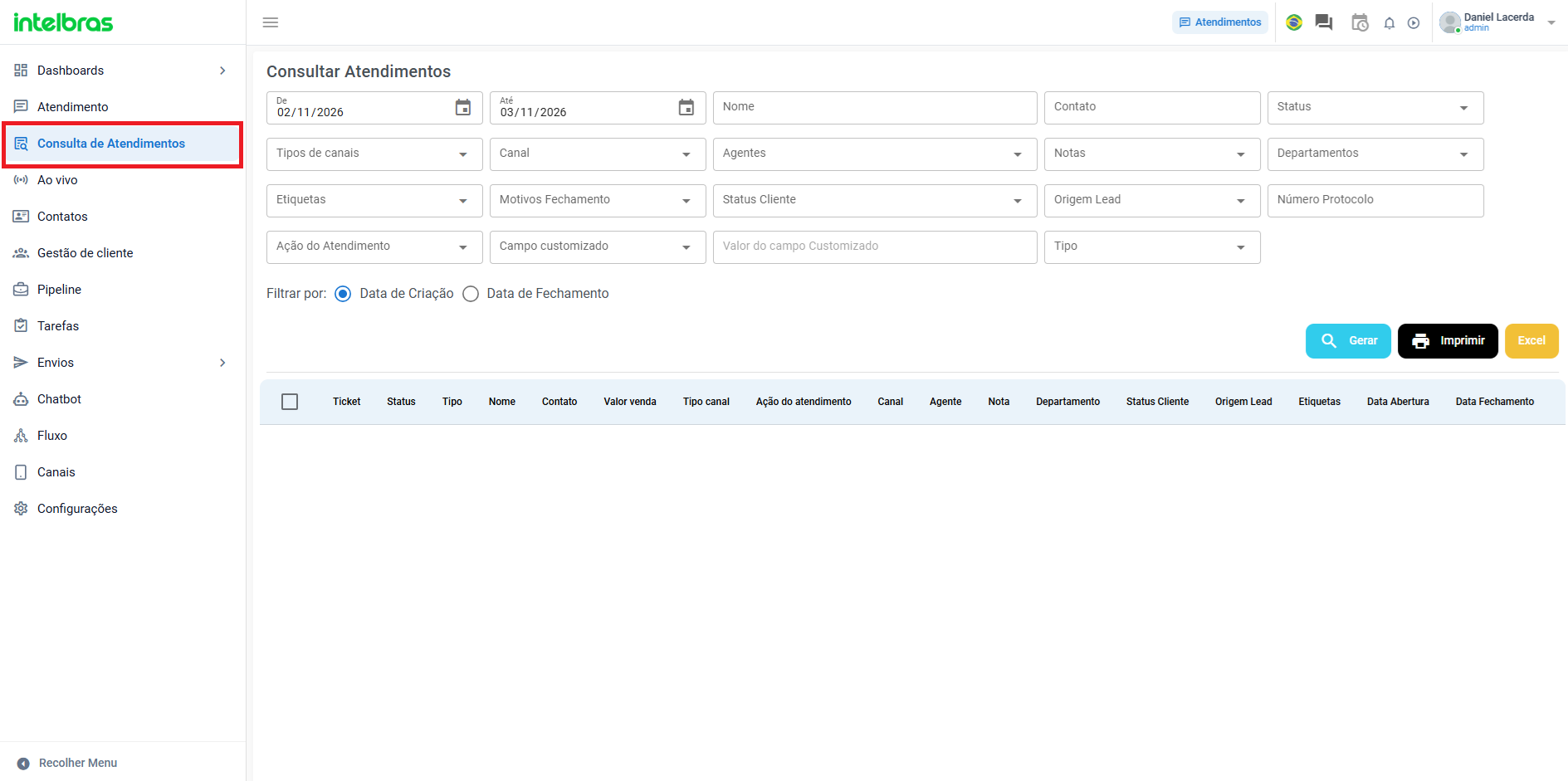
- No menu lateral do Intelbras Conversas, clique em Consulta de Atendimentos.
- A tela Consultar Atendimentos será exibida com os filtros disponíveis para pesquisa.
Filtros disponíveis
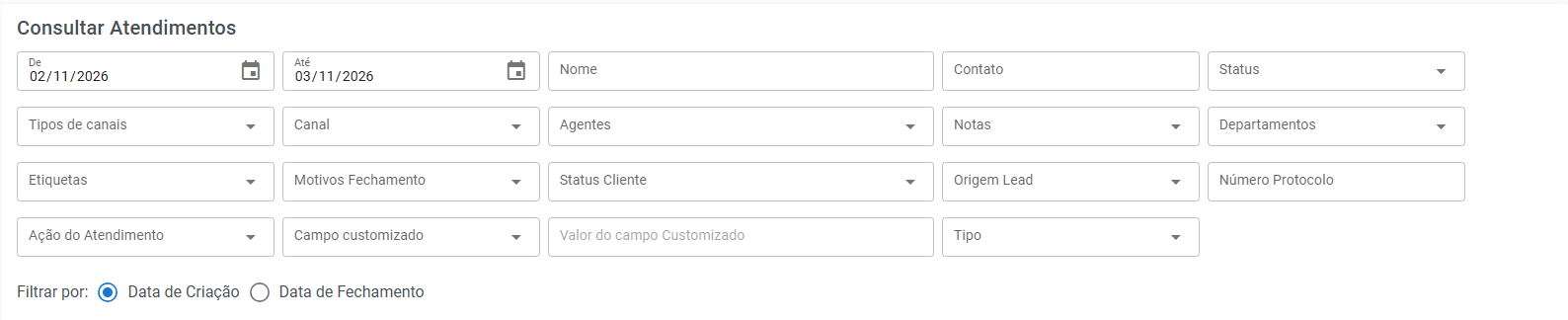
A consulta pode ser refinada utilizando os seguintes campos:
- De e Até: definem o período da consulta.
- Nome: pesquisa pelo nome associado ao atendimento.
- Contato: pesquisa pelo contato relacionado ao atendimento.
- Status: filtra de acordo com o status do atendimento.
- Tipos de canais: restringe a busca pelo tipo de canal utilizado.
- Canal: filtra por um canal específico.
- Agentes: permite consultar atendimentos vinculados a um ou mais agentes.
- Notas: filtra os atendimentos de acordo com a nota registrada.
- Departamentos: restringe a busca aos departamentos selecionados.
- Etiquetas: permite localizar atendimentos classificados com etiquetas específicas.
- Motivos Fechamento: filtra pelos motivos de fechamento cadastrados.
- Status Cliente: permite consultar atendimentos conforme o status do cliente.
- Origem Lead: filtra pela origem do lead.
- Número Protocolo: localiza um atendimento pelo número de protocolo.
- Ação do Atendimento: filtra de acordo com a ação registrada no atendimento.
- Campo customizado: permite selecionar um campo personalizado para consulta.
- Valor do campo Customizado: complementa a pesquisa informando o valor do campo selecionado.
- Tipo: permite restringir a consulta conforme o tipo de atendimento.
Filtro por data
Além do período informado nos campos De e Até, é necessário definir qual referência de data será considerada na busca:
- Data de Criação: considera a data em que o atendimento foi criado.
- Data de Fechamento: considera a data em que o atendimento foi encerrado.
Gerar a consulta
- Preencha os filtros desejados.
- Selecione a referência de data da consulta.
- Clique em Gerar.
Os resultados são exibidos em uma tabela com informações como Ticket, Status, Tipo, Nome, Contato, Valor venda, Tipo canal, Ação do atendimento, Canal, Agente, Nota, Departamento, Status Cliente, Origem Lead, Etiquetas, Data Abertura e Data Fechamento.
Imprimir ou exportar os resultados
Depois de gerar a consulta, utilize os botões disponíveis na parte superior da tabela:
- Imprimir: permite gerar uma versão para impressão dos resultados exibidos.
- Excel: permite exportar os dados da consulta para uma planilha.
Boas práticas de uso
- Utilize períodos menores quando precisar localizar atendimentos específicos com mais rapidez.
- Combine mais de um filtro para refinar a consulta e reduzir o volume de resultados.
- Use o Número Protocolo quando já souber exatamente qual atendimento deseja localizar.
- Para análises operacionais, combine filtros como Agentes, Departamentos, Status e Motivos Fechamento.
- Para análises comerciais, utilize filtros como Status Cliente e Origem Lead.
Benefícios
- Centraliza a pesquisa de atendimentos em uma única tela.
- Facilita auditorias e consultas de histórico.
- Permite segmentar informações por atendimento, agente, canal, departamento e período.
- Apoia análises operacionais e comerciais por meio dos diferentes filtros disponíveis.
- Possibilita exportação dos resultados para análise externa em planilha.
Este artigo foi útil?
Que bom!
Obrigado pelo seu feedback
Desculpe! Não conseguimos ajudar você
Obrigado pelo seu feedback
Feedback enviado
Agradecemos seu esforço e tentaremos corrigir o artigo