Wide Chat - Como utilizar a Avaliação no menu Relatórios
A funcionalidade Avaliação, disponível em Relatórios > Avaliação, permite consultar as notas de atendimento registradas na operação do Wide Chat. Por meio dessa tela, é possível selecionar um período e gerar relatórios consolidados por equipe ou por agente, facilitando o acompanhamento da percepção dos clientes sobre os atendimentos realizados.
Como acessar
No menu lateral da plataforma, acesse:
Relatórios > Avaliação
Ao abrir a página, o sistema apresenta a área de filtros, composta principalmente pelos campos Período e Relatório, além dos botões para pesquisar e gerar o resultado.
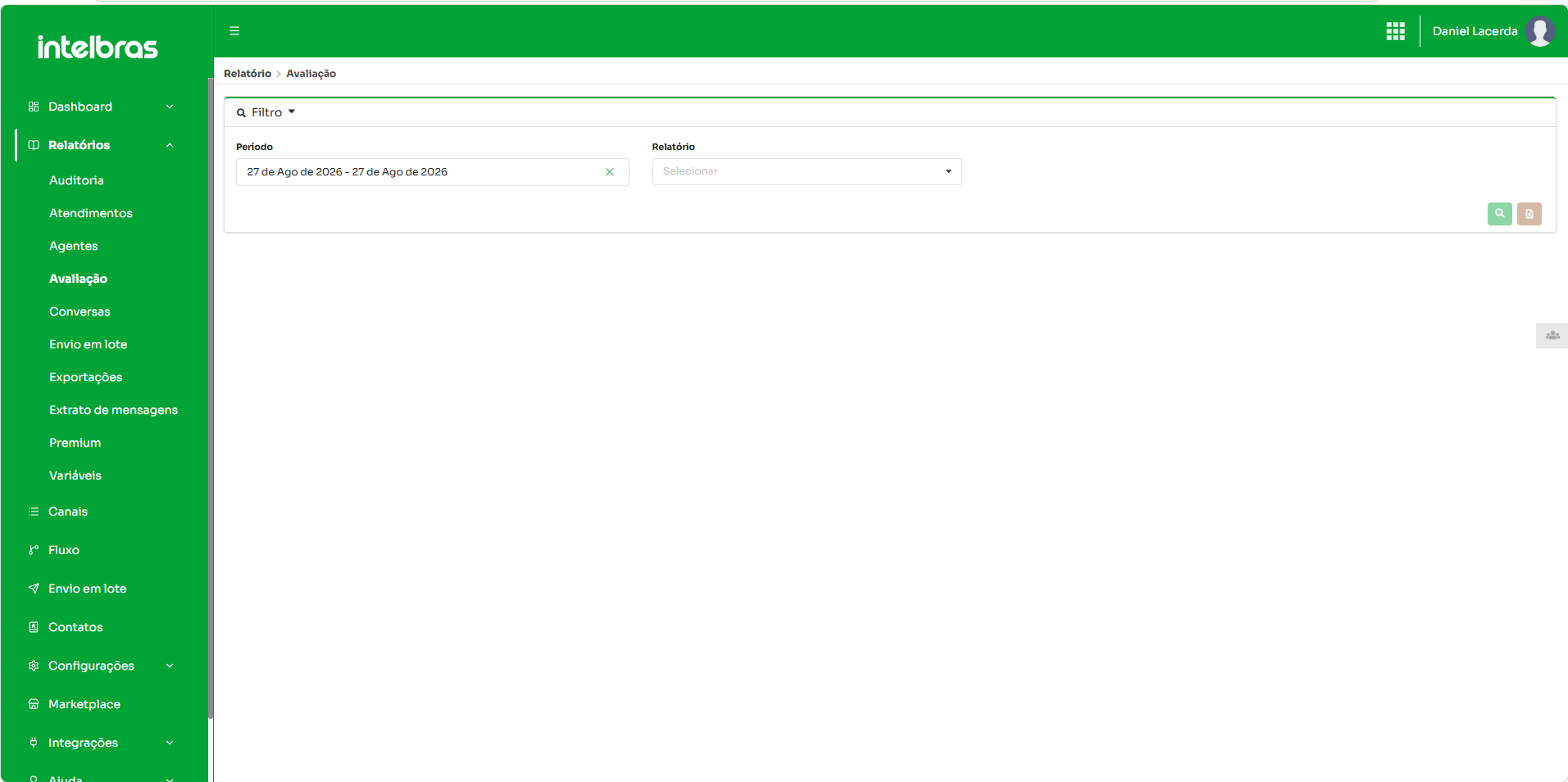
Visão geral da página Relatórios > Avaliação, com os campos Período e Relatório e os botões de ação.
Para que serve o relatório de Avaliação
O relatório de Avaliação pode ser utilizado para acompanhar as notas atribuídas aos atendimentos e analisar os resultados sob diferentes perspectivas.
- acompanhar a avaliação dos atendimentos em um período específico;
- comparar resultados entre equipes;
- acompanhar o desempenho de avaliação por agente;
- identificar períodos com melhores ou piores resultados de satisfação;
- apoiar análises de qualidade e acompanhamento da operação;
- consultar resultados de forma periódica utilizando os atalhos de data disponíveis na plataforma.
Filtros disponíveis
Período
O campo Período define o intervalo de datas que será considerado na geração do relatório.
Ao clicar no campo, o Wide Chat abre um calendário que permite selecionar as datas manualmente ou utilizar atalhos rápidos.
Entre as opções exibidas estão:
- Esta semana;
- Semana passada;
- Últimos 30 dias;
- Este mês;
- Mês passado.
Também é possível navegar entre os meses utilizando as setas do calendário e selecionar diretamente as datas desejadas.
Após definir o intervalo, confirme a seleção no botão com o ícone de confirmação.
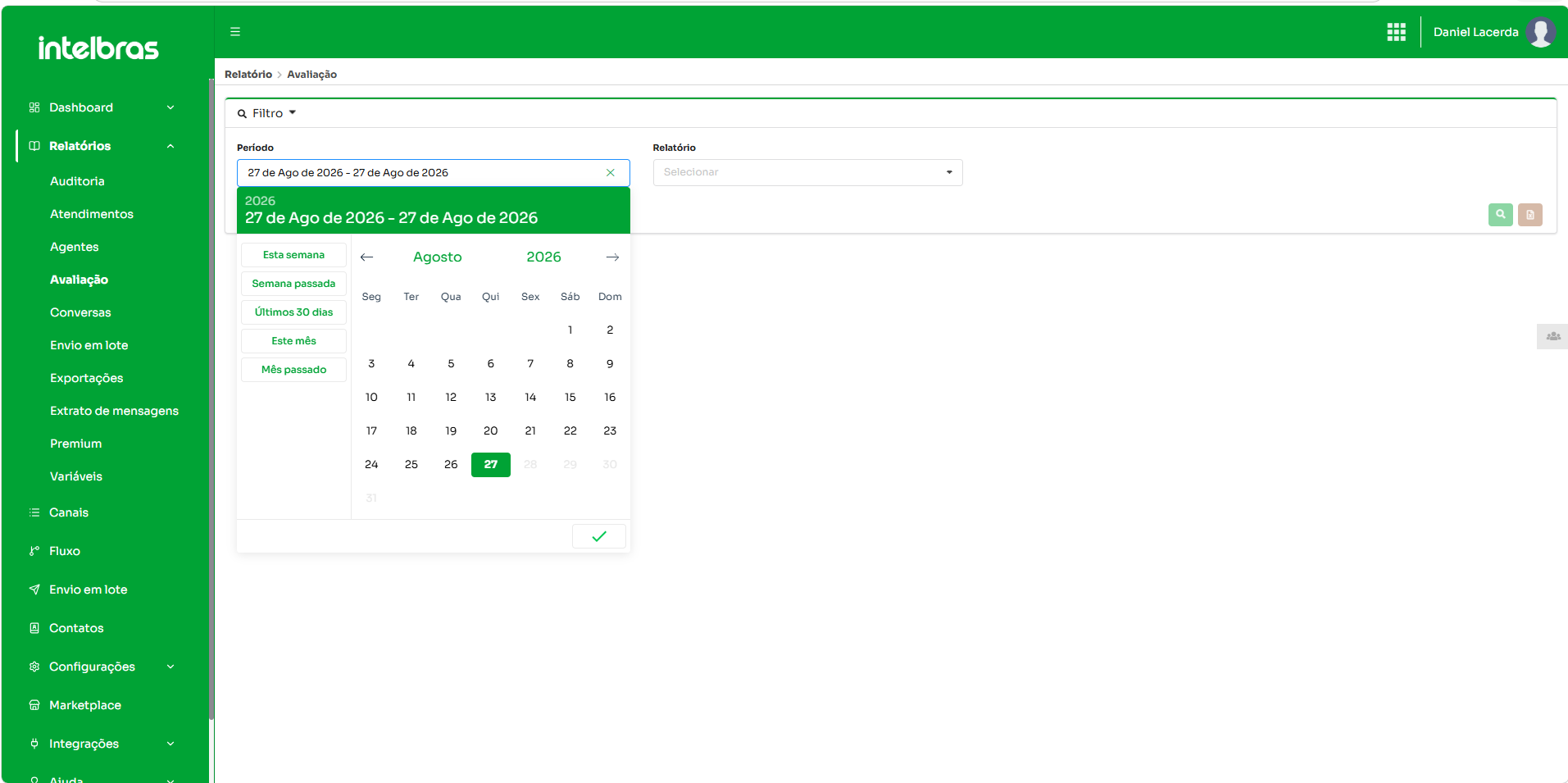
Seleção do período no calendário, incluindo os atalhos Esta semana, Semana passada, Últimos 30 dias, Este mês e Mês passado.
Exemplo prático
Para analisar as avaliações recebidas durante todo o mês atual, clique no campo Período e selecione Este mês. O sistema preencherá automaticamente o intervalo correspondente.
Relatório
O campo Relatório define como as notas de atendimento serão organizadas na consulta.
Na tela estão disponíveis duas opções:
- Nota de atendimento por equipe;
- Nota de atendimento por agente.
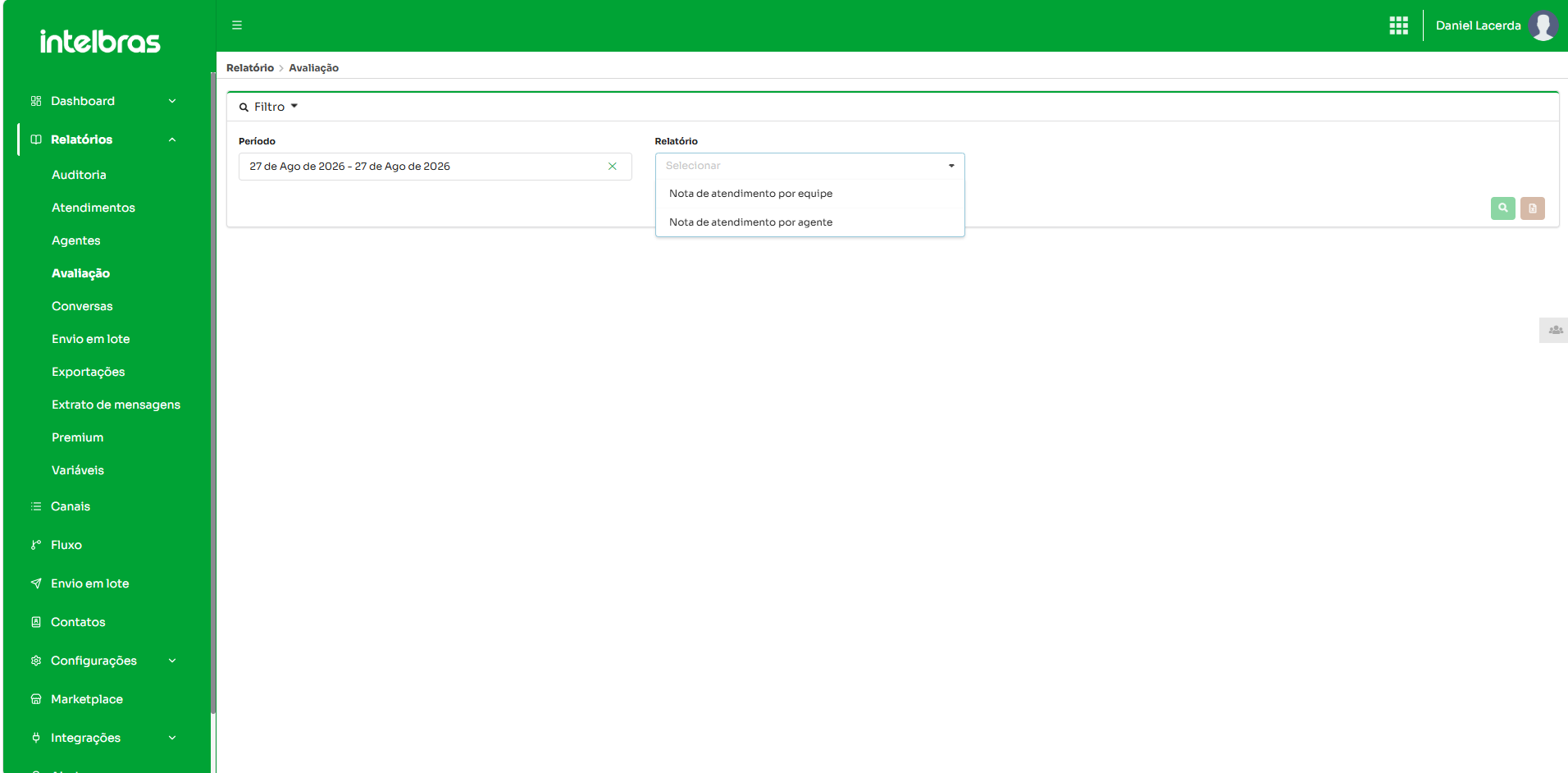
Seleção do tipo de relatório, com as opções Nota de atendimento por equipe e Nota de atendimento por agente.
Nota de atendimento por equipe
Essa opção organiza os resultados de avaliação de acordo com as equipes da operação.
Ela é indicada quando o gestor deseja analisar a percepção dos clientes sobre o atendimento de cada grupo, fila ou área de atendimento.
Exemplo prático
Uma operação possui equipes distintas para Comercial, Financeiro e Suporte. Ao selecionar Nota de atendimento por equipe, o gestor pode analisar os resultados considerando a equipe responsável pelos atendimentos avaliados.
Quando utilizar
- para acompanhar o desempenho de qualidade de diferentes equipes;
- para comparar resultados entre setores;
- para identificar equipes que precisam de acompanhamento ou melhoria;
- para avaliar a evolução de uma equipe em diferentes períodos.
Nota de atendimento por agente
Essa opção organiza os resultados de avaliação de acordo com os agentes que realizaram os atendimentos.
É indicada para análises individuais e para acompanhamento da qualidade percebida nos atendimentos de cada agente.
Exemplo prático
Se o gestor deseja acompanhar individualmente as avaliações recebidas pelos atendentes durante os últimos 30 dias, pode selecionar o período correspondente e utilizar o relatório Nota de atendimento por agente.
Quando utilizar
- para acompanhamento individual dos agentes;
- para identificar agentes com avaliações de destaque;
- para apoiar feedbacks e ações de desenvolvimento;
- para analisar a evolução das avaliações de um agente ao longo do tempo.
Botão de pesquisa
Após selecionar o Período e o Relatório, clique no botão verde com o ícone de lupa.
Esse botão executa a consulta com base nos filtros selecionados e apresenta o resultado correspondente ao relatório escolhido.
Botão de geração/exportação
Ao lado do botão de pesquisa, a tela apresenta um segundo botão identificado por um ícone de documento. Esse recurso é utilizado para gerar ou exportar o relatório disponível na consulta, conforme as opções habilitadas no ambiente.
Antes de utilizá-lo, recomenda-se selecionar corretamente o período e o tipo de relatório desejado.
Como gerar um relatório de Avaliação
- Acesse Relatórios > Avaliação.
- No campo Período, selecione o intervalo que deseja analisar.
- No campo Relatório, escolha entre Nota de atendimento por equipe ou Nota de atendimento por agente.
- Clique no botão com o ícone de lupa para realizar a consulta.
- Analise as informações apresentadas.
- Quando necessário, utilize o botão de geração/exportação do relatório.
Exemplos de utilização
Exemplo 1 - Avaliar o resultado da equipe no mês atual
- No campo Período, selecione Este mês.
- No campo Relatório, selecione Nota de atendimento por equipe.
- Clique na lupa.
Objetivo: acompanhar as avaliações dos atendimentos agrupadas por equipe durante o mês atual.
Exemplo 2 - Analisar avaliações individuais dos últimos 30 dias
- No campo Período, selecione Últimos 30 dias.
- No campo Relatório, selecione Nota de atendimento por agente.
- Clique na lupa.
Objetivo: acompanhar individualmente as avaliações relacionadas aos agentes no período selecionado.
Exemplo 3 - Comparar resultados mensais
Para comparar a evolução das avaliações:
- gere o relatório referente a Este mês;
- registre ou exporte o resultado;
- altere o período para Mês passado;
- execute novamente a consulta utilizando o mesmo tipo de relatório;
- compare os resultados obtidos.
Essa análise pode ajudar a identificar tendências de melhoria ou pontos que merecem atenção.
Boas práticas
- defina sempre o período antes de gerar o relatório;
- utilize o relatório por equipe para análises gerenciais e comparação entre áreas;
- utilize o relatório por agente quando precisar de uma visão individual;
- mantenha o mesmo período ao comparar equipes ou agentes;
- para análises de evolução, utilize períodos equivalentes, como mês atual versus mês anterior;
- combine os dados de avaliação com outros indicadores operacionais para obter uma visão mais completa da qualidade do atendimento.
Dúvidas frequentes
Onde encontro o relatório de Avaliação?
No menu Relatórios > Avaliação.
Posso escolher o período da consulta?
Sim. O campo Período permite selecionar datas manualmente ou utilizar atalhos como Esta semana, Semana passada, Últimos 30 dias, Este mês e Mês passado.
Quais relatórios estão disponíveis?
Na tela apresentada estão disponíveis Nota de atendimento por equipe e Nota de atendimento por agente.
Qual a diferença entre os dois relatórios?
O relatório por equipe agrupa a análise conforme as equipes da operação. O relatório por agente direciona a análise para os atendentes individualmente.
É possível gerar ou exportar o relatório?
A tela possui um botão com ícone de documento ao lado da pesquisa, destinado à geração ou exportação do relatório conforme as opções disponíveis no ambiente.
Resumo
A funcionalidade Relatórios > Avaliação do Wide Chat permite acompanhar as notas relacionadas aos atendimentos por meio de dois tipos de análise: por equipe e por agente. O usuário pode selecionar o período desejado, utilizar atalhos de calendário, executar a consulta e gerar o relatório, tornando mais simples o acompanhamento da qualidade percebida nos atendimentos.
Este artigo foi útil?
Que bom!
Obrigado pelo seu feedback
Desculpe! Não conseguimos ajudar você
Obrigado pelo seu feedback
Feedback enviado
Agradecemos seu esforço e tentaremos corrigir o artigo