Wide Chat - Como consultar a quantidade de templates enviados pelo Tech Provider Intelbras
O Tech Provider Intelbras permite consultar o consumo relacionado às contas WhatsApp conectadas ao ambiente. Por meio do menu Relatórios > Extrato, é possível consultar as informações de Quantidade e Valor registrado para cada tipo de mensagem apresentado no extrato.
Este artigo apresenta o passo a passo para realizar essa consulta e, quando necessário, exportar as informações.
1. Acesse o Tech Provider Intelbras
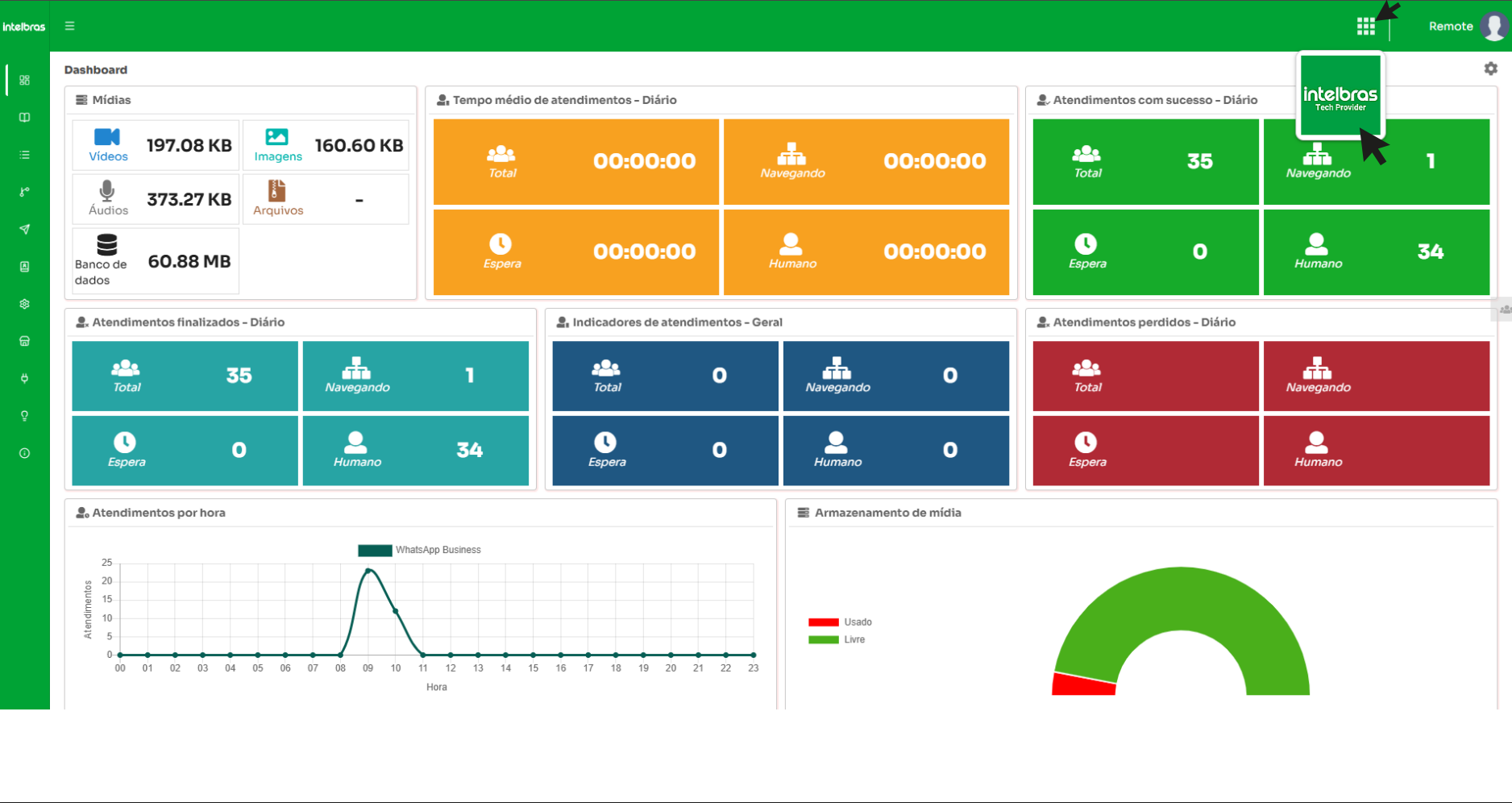
Na tela inicial do Wide Chat, clique no ícone de aplicativos localizado no canto superior direito e selecione o acesso ao Tech Provider Intelbras.
2. Acesse o menu Relatórios
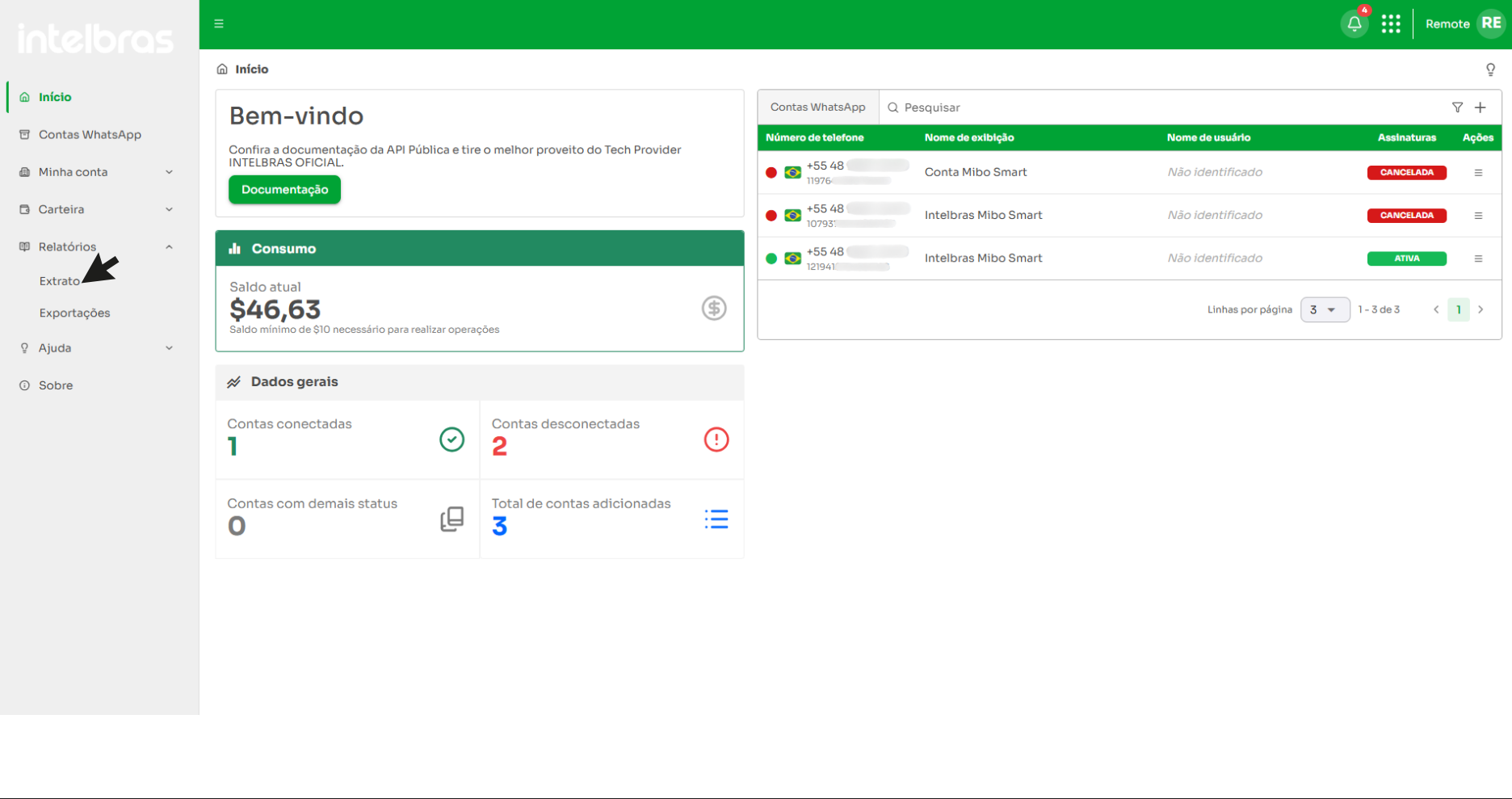
Após acessar o ambiente do Tech Provider Intelbras, localize o menu lateral.
Clique em Relatórios e, em seguida, selecione a opção Extrato.
3. Conheça a tela de Extrato
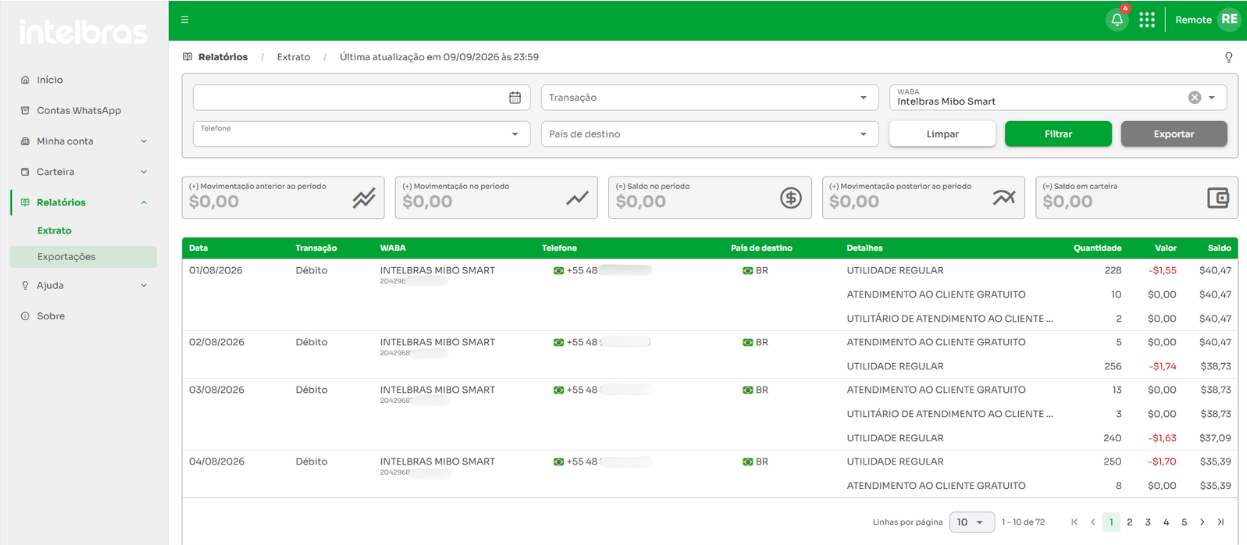
Na tela Relatórios > Extrato, são disponibilizados filtros que permitem refinar a consulta antes de analisar as informações.
A tela apresenta filtros de:
- período;
- Transação;
- WABA;
- Telefone;
- País de destino.
Também estão disponíveis os botões:
- Limpar;
- Filtrar;
- Exportar.
4. Selecione o período da consulta
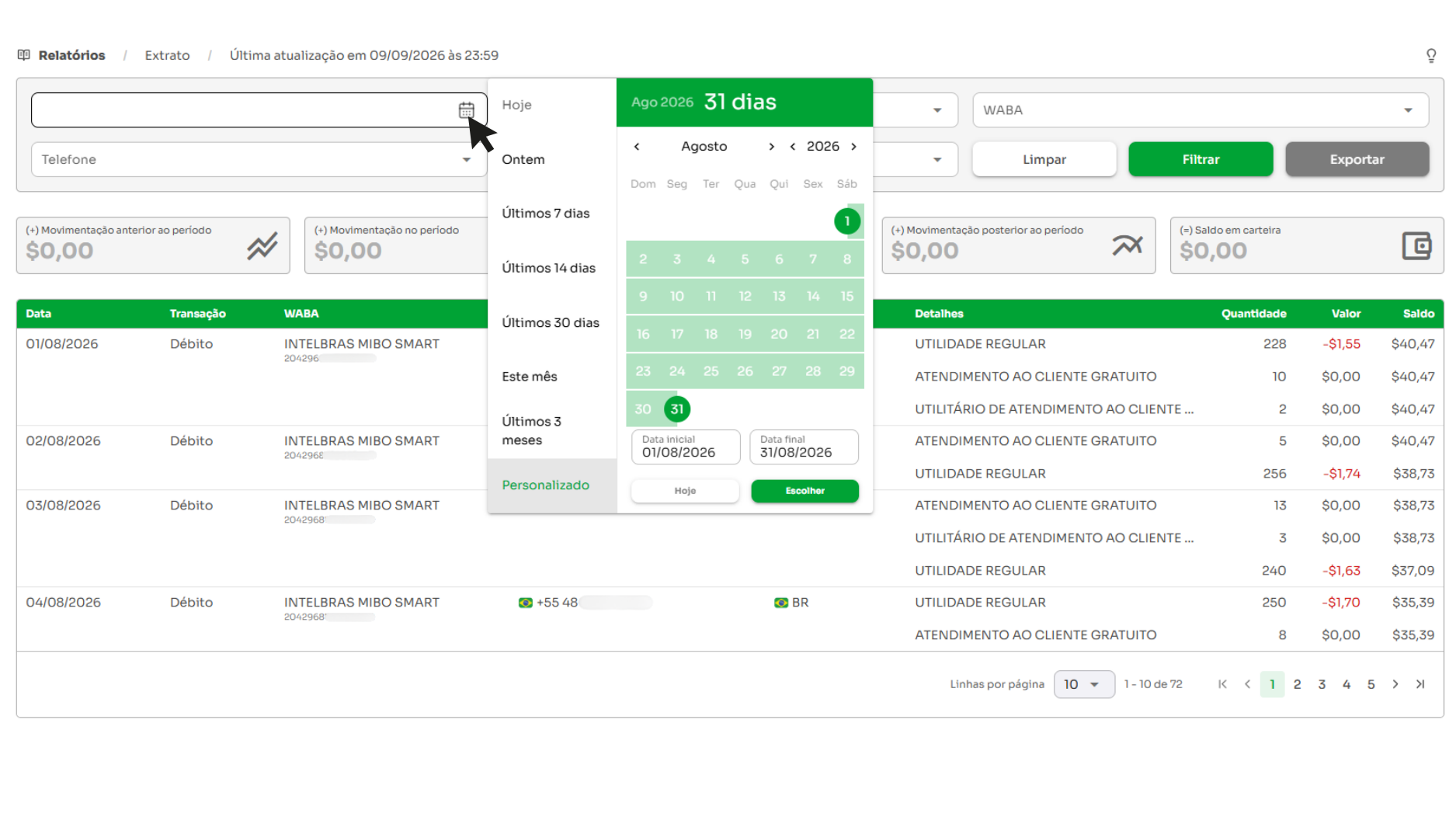
Clique no campo de período para definir o intervalo que deseja analisar.
Ao utilizar a opção Personalizado, informe a Data inicial e a Data final e confirme a seleção.
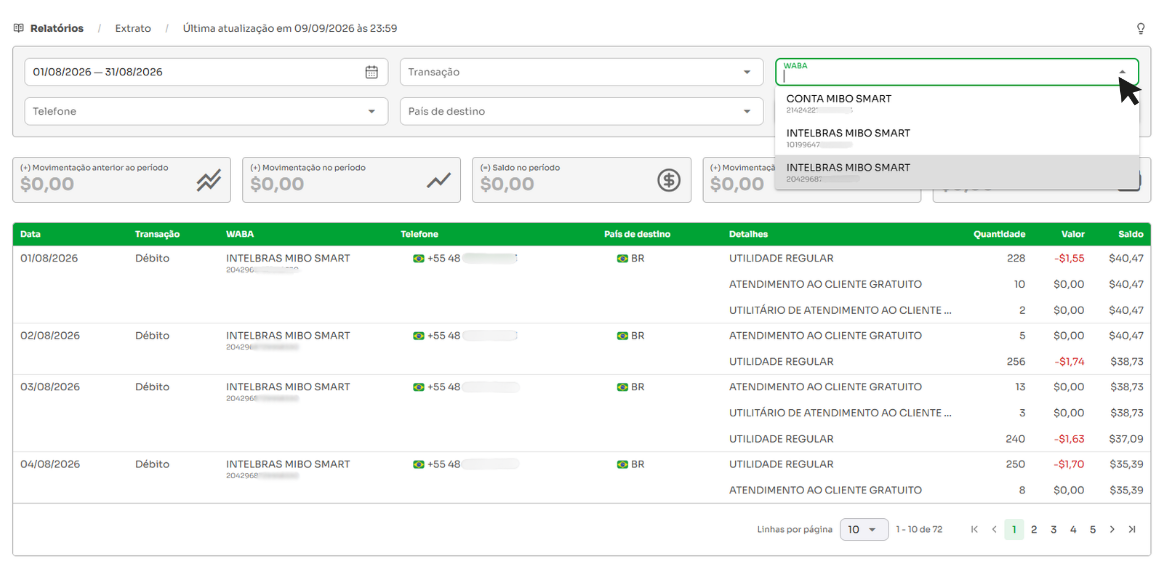
5. Selecione a WABA
No campo WABA, selecione a conta WhatsApp Business que deseja consultar.
Caso o ambiente possua mais de uma conta cadastrada, confira atentamente a conta escolhida antes de prosseguir.
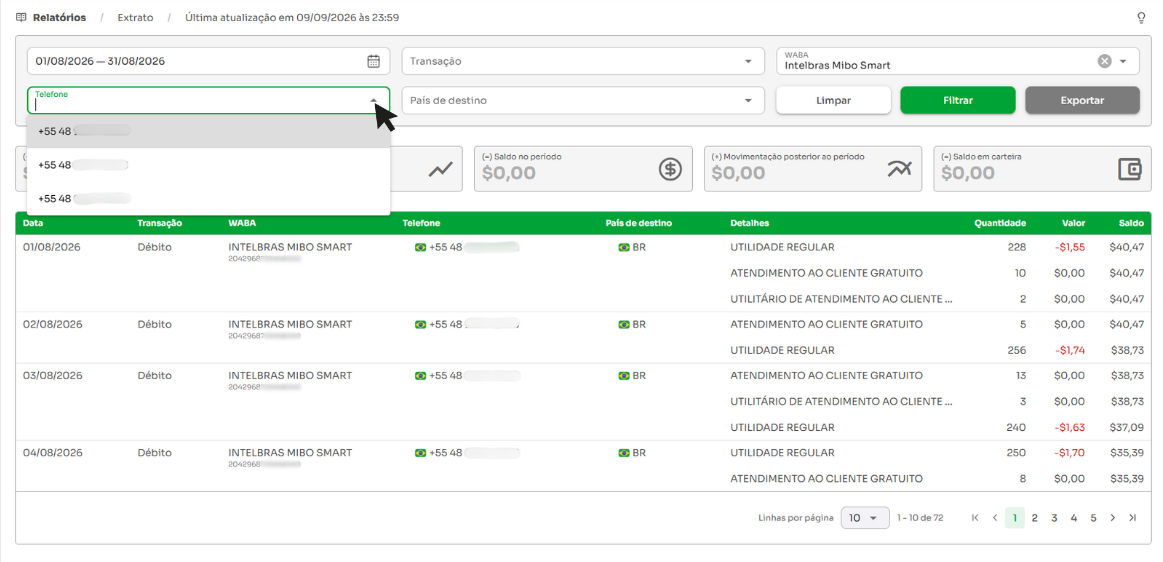
6. Selecione o telefone, quando necessário
Para consultar o consumo de um número específico, utilize o filtro Telefone.
Ao abrir o campo, o sistema apresenta os números vinculados à conta selecionada. Escolha o número que deseja analisar.
Caso a consulta não precise ser limitada a um telefone específico, utilize os demais filtros conforme a necessidade.
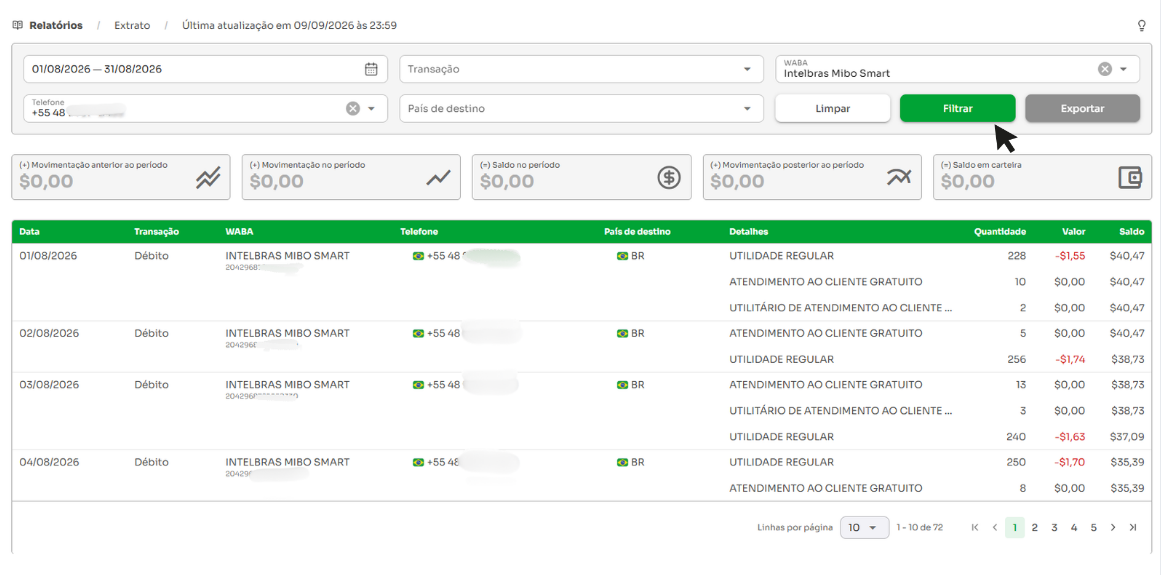
7. Aplique os filtros
Depois de preencher os filtros desejados, clique em Filtrar.
O Tech Provider atualizará o extrato conforme os critérios selecionados.
8. Consulte a quantidade de templates enviados
Após executar a consulta, analise a tabela apresentada na parte inferior da tela.
Na coluna Detalhes, o sistema apresenta a classificação das movimentações registradas. Ao lado, a coluna Quantidade informa o volume correspondente a cada item.
O extrato também apresenta informações de Data, WABA, Telefone, País de destino, Valor e Saldo, permitindo relacionar o consumo ao período e à conta selecionados.
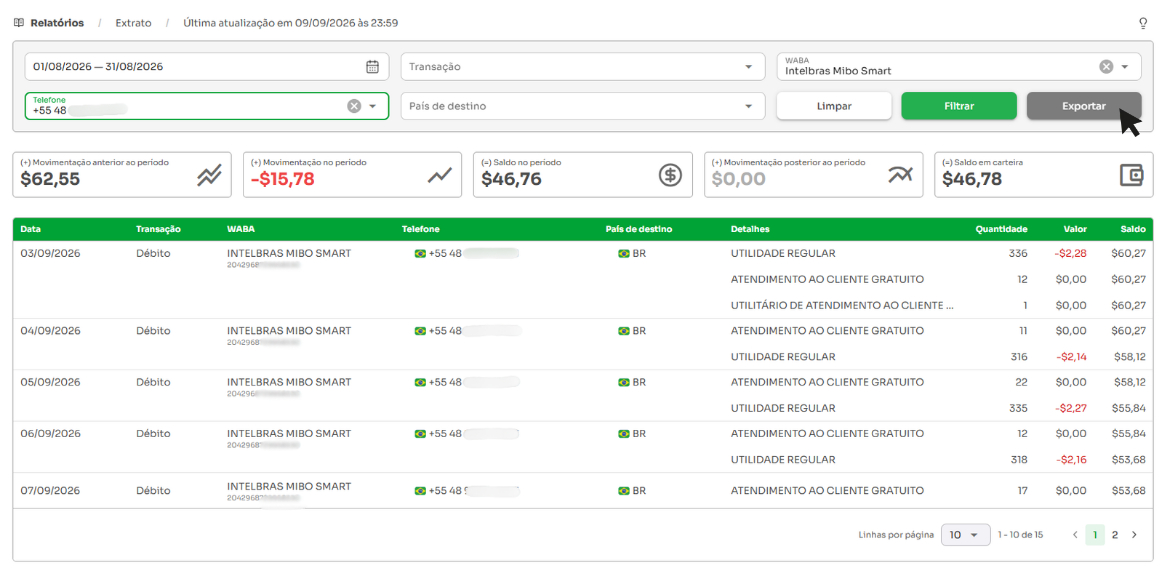
9. Exporte o resultado
Para analisar os dados fora do portal, clique em Exportar.
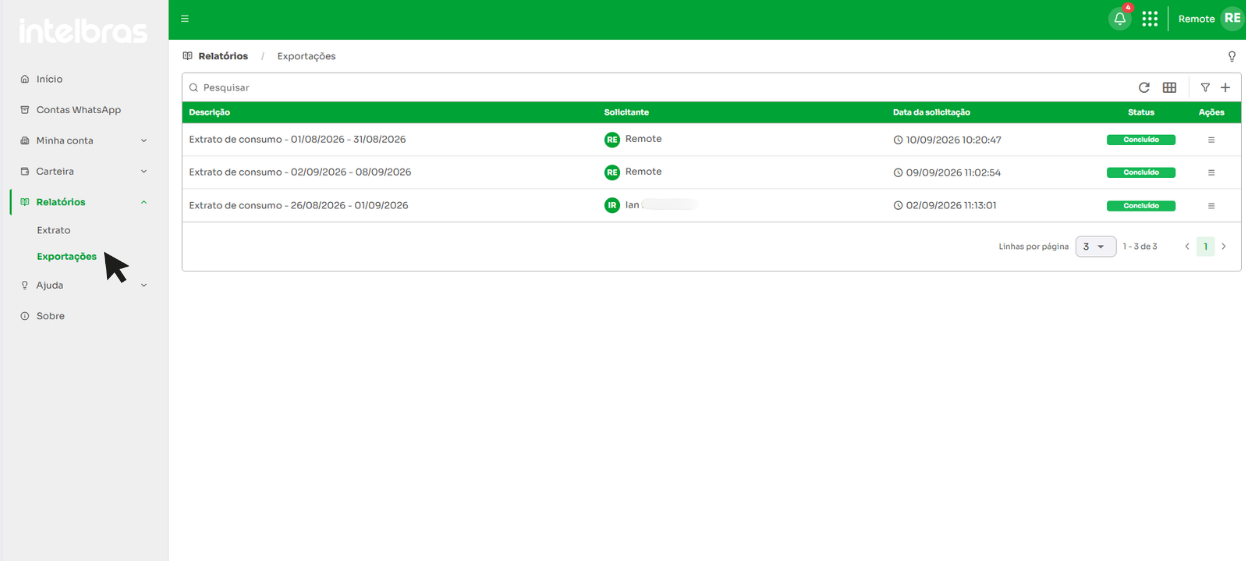
Após solicitar a exportação, acesse:
Relatórios > Exportações
Aguarde até que o status da solicitação esteja como Concluído.
10. Baixe o arquivo
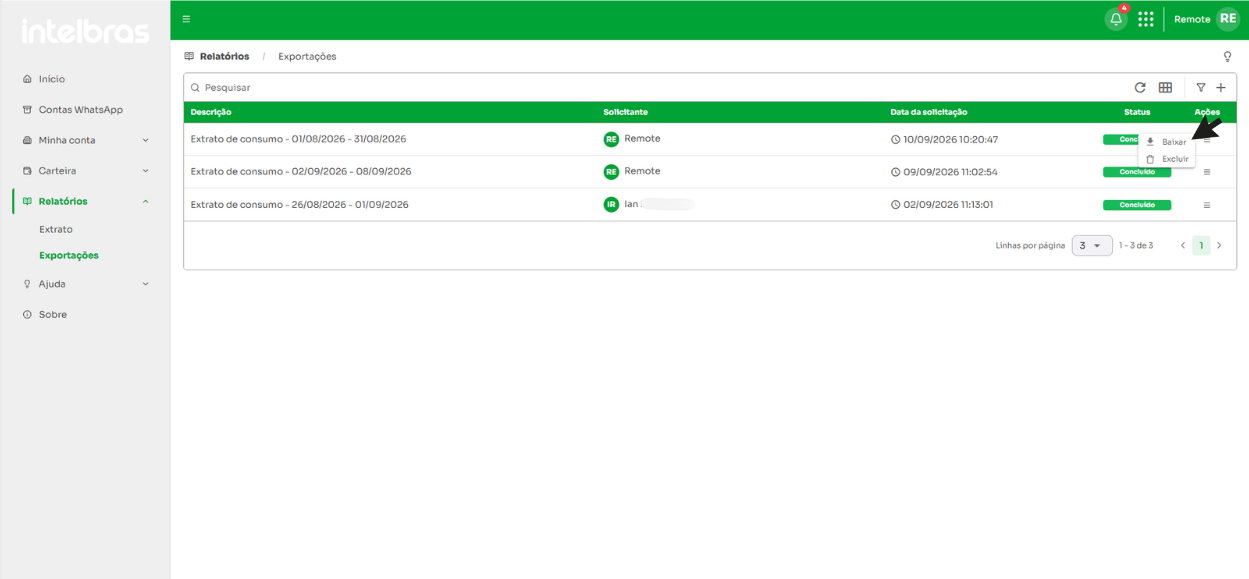
Quando a exportação estiver concluída, acesse o menu de Ações da solicitação.
Selecione a opção Baixar para obter o arquivo gerado.
A mesma área também apresenta a opção Excluir para os registros de exportação.
Resumo do processo
Para consultar a quantidade de templates enviados pelo Tech Provider Intelbras:
- acesse o Tech Provider pelo Wide Chat;
- entre em Relatórios > Extrato;
- defina o período;
- selecione a WABA;
- selecione o telefone, caso queira consultar um número específico;
- clique em Filtrar;
- consulte as colunas Detalhes e Quantidade;
- para extrair o relatório, clique em Exportar;
- acesse Relatórios > Exportações;
- baixe o arquivo após a conclusão do processamento.
Observação: os valores exibidos no extrato correspondem aos filtros aplicados. Antes de utilizar os dados, confirme o período, a WABA e o telefone selecionados.
Este artigo foi útil?
Que bom!
Obrigado pelo seu feedback
Desculpe! Não conseguimos ajudar você
Obrigado pelo seu feedback
Feedback enviado
Agradecemos seu esforço e tentaremos corrigir o artigo