Wide Chat - Como utilizar a Auditoria no menu Relatórios
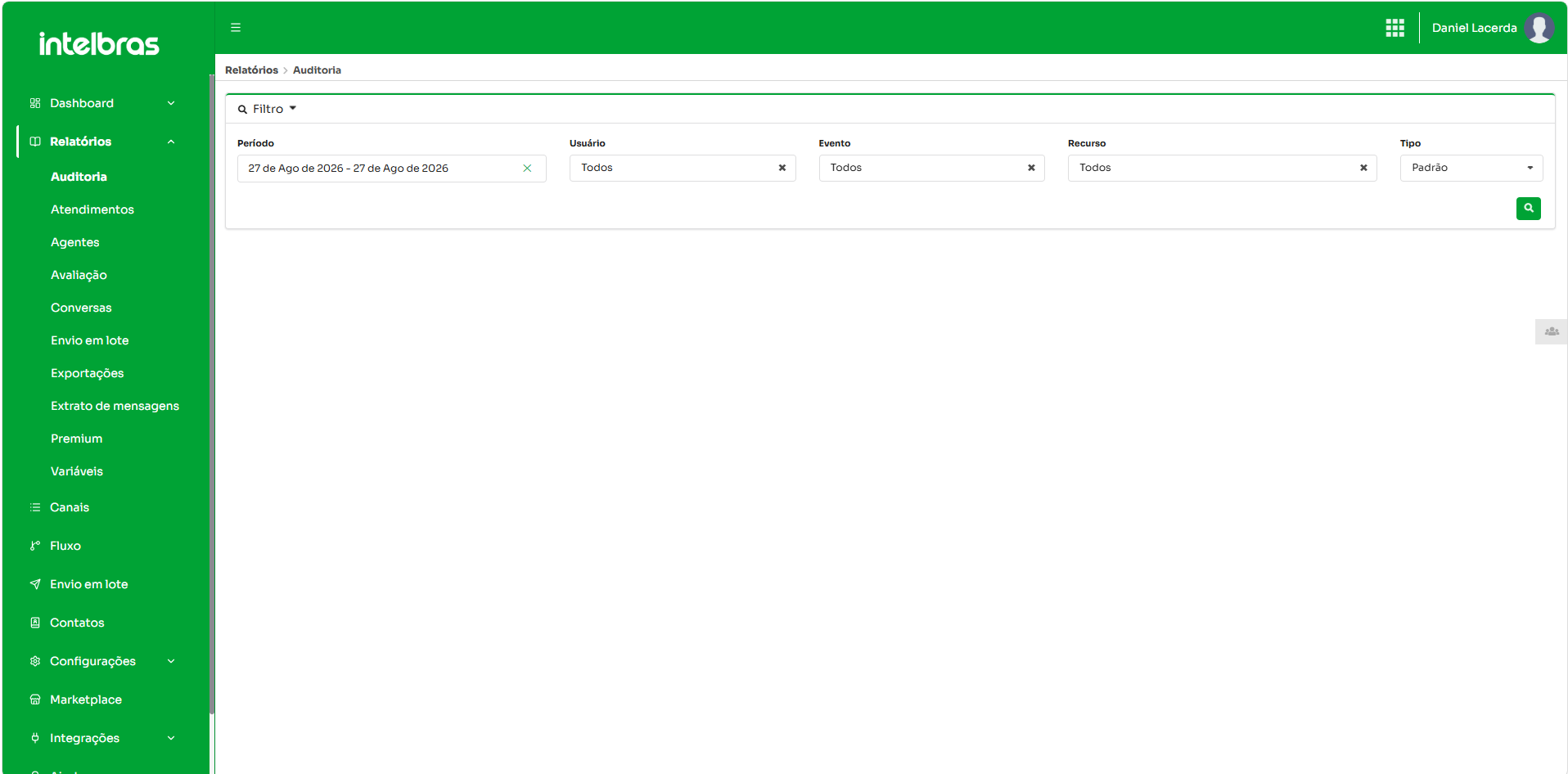
A funcionalidade Auditoria, disponível em Relatórios > Auditoria, permite consultar registros de ações realizadas no ambiente do Wide Chat. Por meio dela, é possível filtrar eventos por período, usuário, tipo de evento, recurso e tipo de auditoria, facilitando o acompanhamento de alterações e a rastreabilidade das ações executadas na plataforma.
Como acessar
No menu lateral da plataforma, acesse:
Relatórios > Auditoria
Ao abrir a página, será exibida uma área de filtros para realização das consultas.
Para que serve a Auditoria
A tela de Auditoria pode ser utilizada para:
- consultar ações realizadas no sistema em um determinado período;
- identificar quais usuários executaram determinadas alterações;
- acompanhar eventos como criação, atualização e remoção de registros;
- refinar consultas por tipo de recurso;
- apoiar análises operacionais, administrativas e de rastreabilidade.
Área de filtros
No topo da página há a seção Filtro, utilizada para definir os critérios da consulta. Nela, estão disponíveis os seguintes campos:
Período
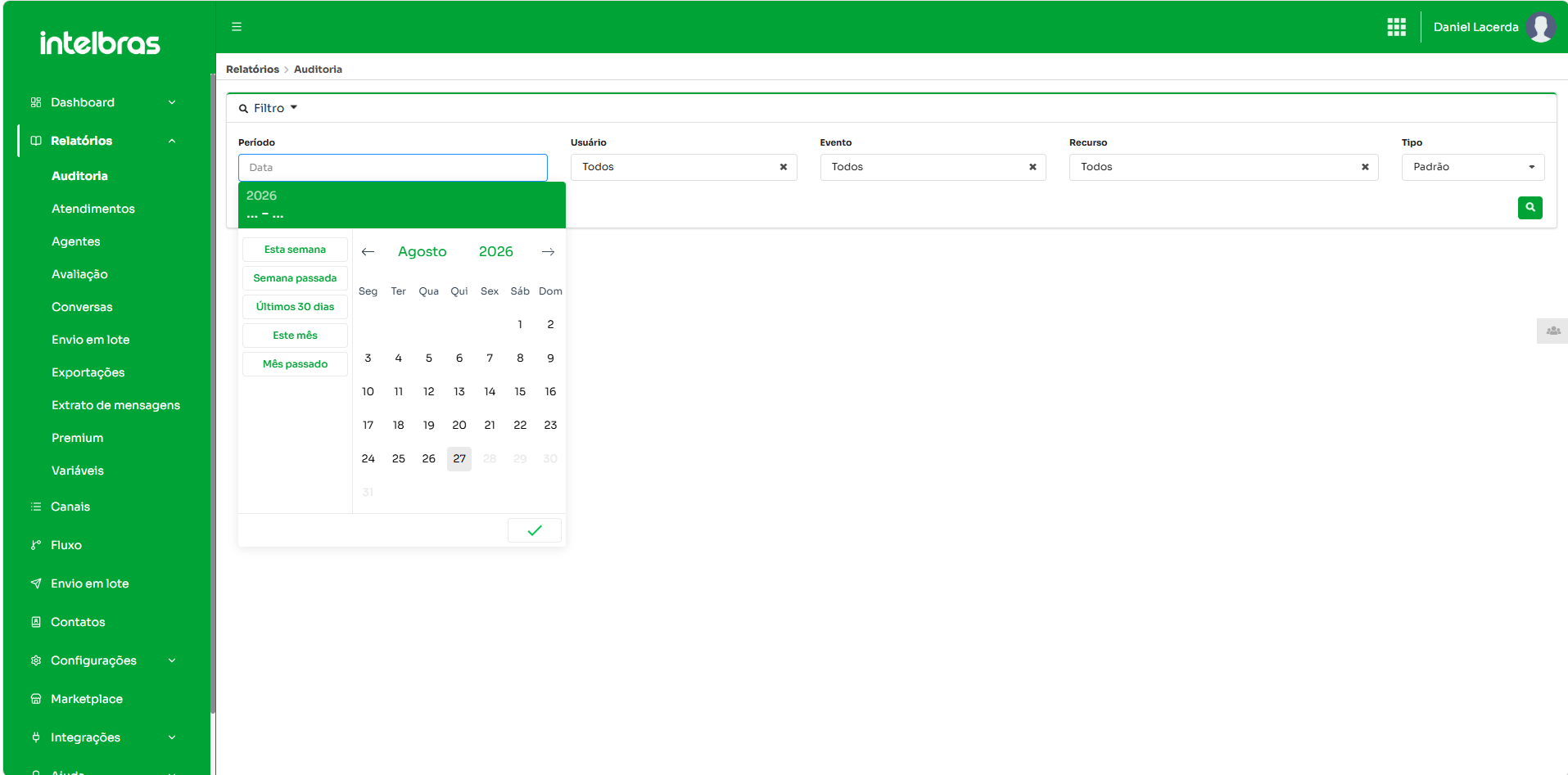
Seleção de período para consulta dos registros de auditoria.
Permite selecionar o intervalo de datas que será considerado na auditoria.
Ao clicar no campo de data, o sistema apresenta um calendário com opções rápidas de seleção, como:
- Esta semana;
- Semana passada;
- Últimos 30 dias;
- Este mês;
- Mês passado.
Também é possível selecionar o período manualmente no calendário.
Exemplo:
Se você deseja verificar ações realizadas no mês atual, pode utilizar a opção Este mês para preencher o período de forma rápida.
Usuário
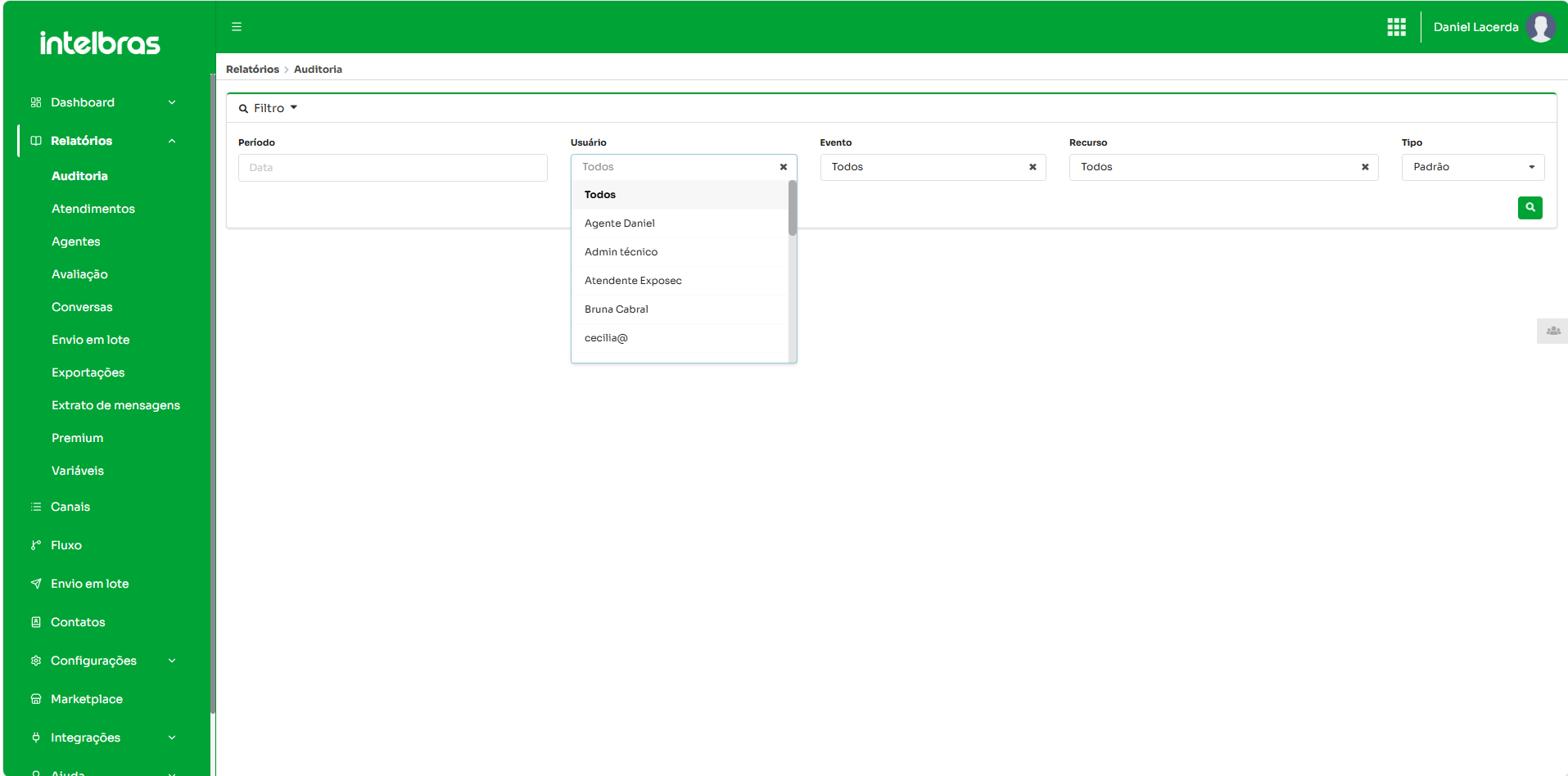 Filtro de auditoria por usuário.
Permite filtrar os registros de auditoria por usuário.
Por padrão, o campo pode ficar como Todos, mas também é possível selecionar um usuário específico na lista disponível.
Nas telas de exemplo, aparecem usuários como:
- Agente Daniel;
- Admin técnico;
- Atendente Exposec;
- Bruna Cabral;
- cecilia@.
Exemplo:
Se for necessário verificar apenas as ações realizadas pelo usuário Agente Daniel, basta selecioná-lo no filtro Usuário.
Evento
Permite definir qual tipo de evento será pesquisado na auditoria.
Entre os eventos visíveis na tela, estão:
- Todos;
- Criado;
- Atualizado;
- Removido;
- Removido pelo fim da sessão;
- Removido pelo tempo.
Exemplo:
Se o objetivo for localizar apenas registros que sofreram alteração, selecione o evento Atualizado.
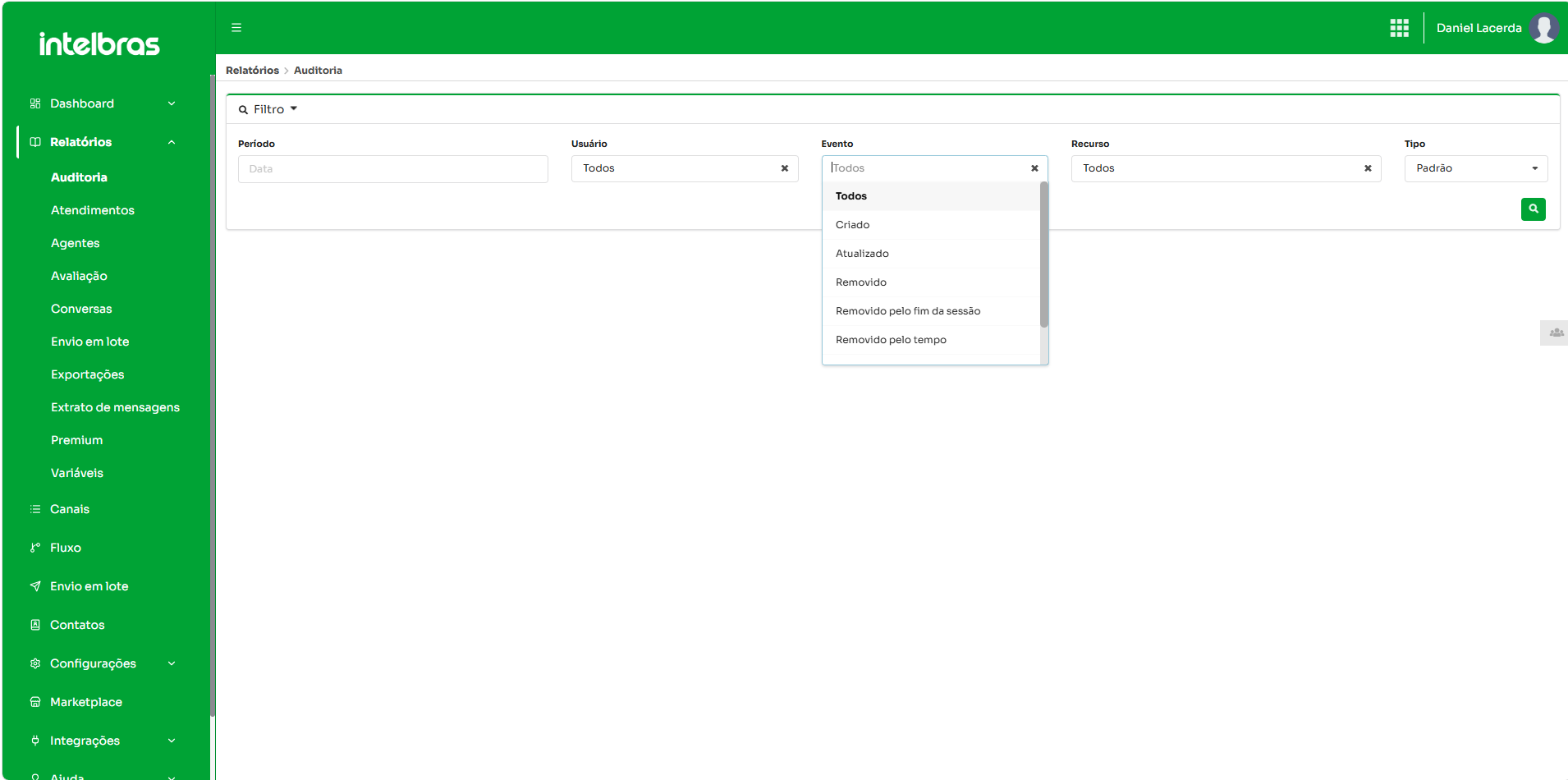
Seleção do tipo de evento que será consultado na auditoria.
Recurso
Permite restringir a consulta a um tipo específico de recurso do sistema.
Entre os recursos exibidos nas telas de exemplo, estão:
- Aplicação;
- Apps;
- Armazenamento;
- Atualização de fluxo;
- Bloqueios de acesso.
Dependendo da configuração do ambiente, outros recursos também podem estar disponíveis.
Exemplo:
Se você deseja analisar registros ligados ao armazenamento, selecione o recurso Armazenamento antes de executar a pesquisa.
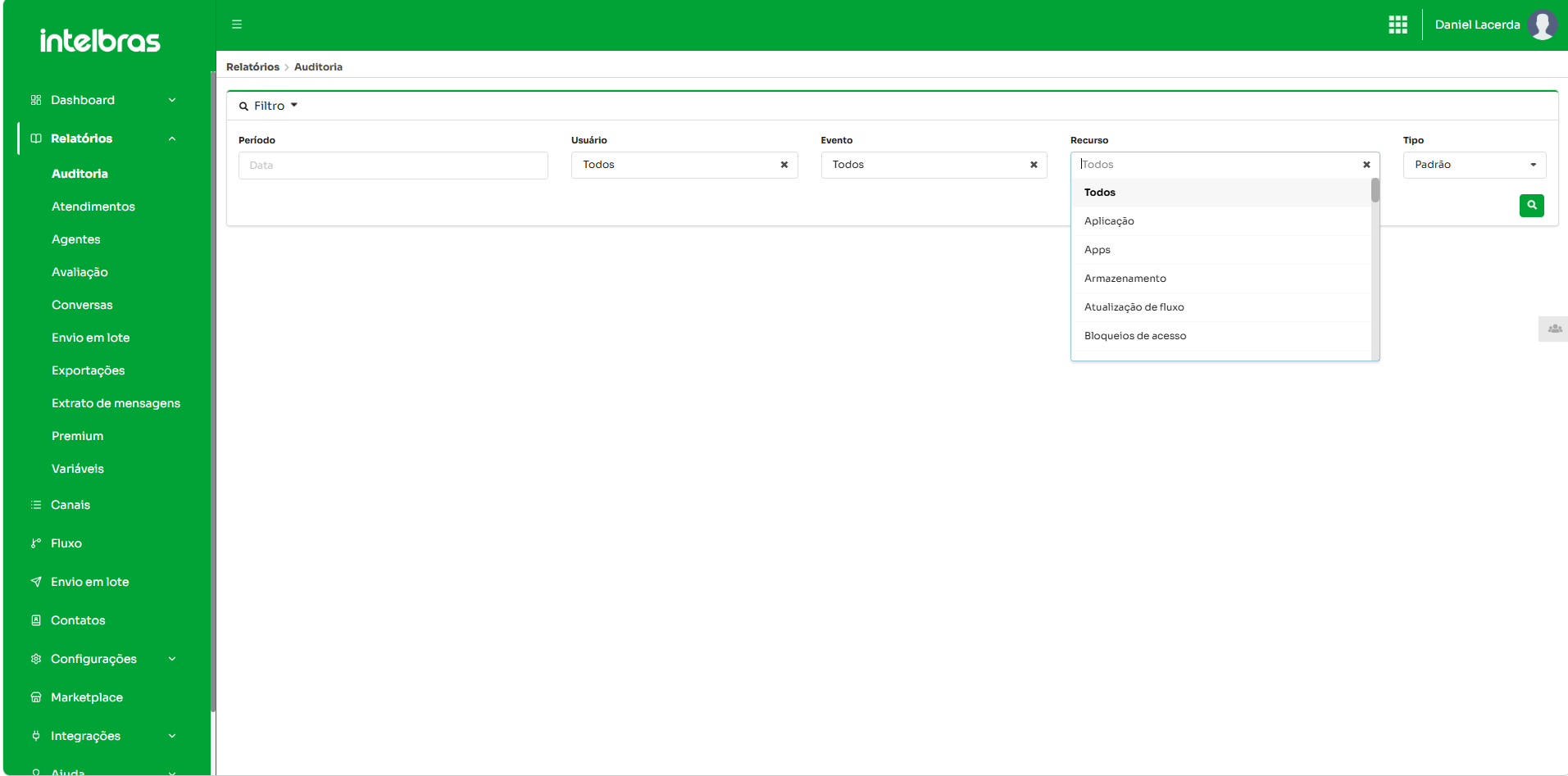
Filtro por recurso do sistema.
Tipo
Permite definir o tipo de auditoria da consulta.
Nas telas de exemplo, os tipos disponíveis são:
- Padrão;
- Privacidade.
Exemplo:
Ao selecionar Privacidade, a consulta fica direcionada para registros relacionados a esse tipo de auditoria.
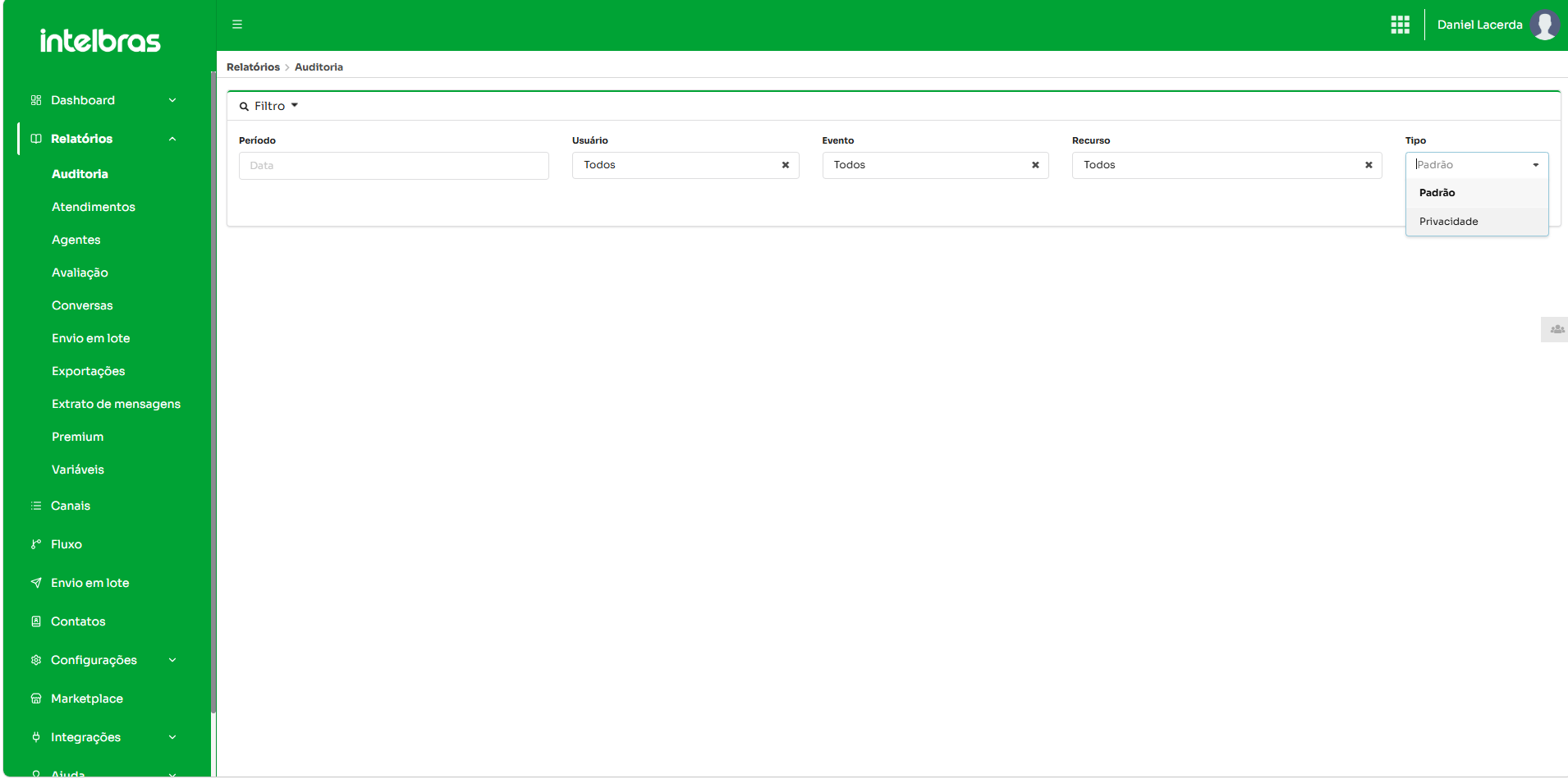
Seleção do tipo de auditoria: Padrão ou Privacidade.
Botão de pesquisa
Após preencher os filtros desejados, clique no botão com o ícone de lupa para executar a consulta.
Se necessário, ajuste os critérios e realize uma nova busca para refinar o resultado.
Como realizar uma consulta
- Acesse Relatórios > Auditoria.
- Abra ou mantenha visível a área de Filtro.
- Selecione o Período desejado.
- Defina, se necessário, um Usuário específico.
- Escolha o Evento que deseja analisar.
- Selecione o Recurso correspondente.
- Defina o Tipo da auditoria.
- Clique no botão de pesquisa para consultar os registros.
Exemplos práticos de uso
Exemplo 1 - Verificar ações de um usuário específico
Se você precisa analisar as ações realizadas por um usuário em determinado período:
- Selecione o período desejado.
- No campo Usuário, escolha o nome do usuário.
- Mantenha os demais filtros conforme necessário.
- Clique na lupa para pesquisar.
Benefício: ajuda a localizar com mais precisão as ações realizadas por um usuário específico no sistema.
Exemplo 2 - Consultar apenas eventos de atualização
Se o objetivo é verificar somente alterações realizadas em registros:
- Defina o período desejado.
- No campo Evento, selecione Atualizado.
- Se quiser, combine com um usuário ou recurso.
- Clique na lupa para executar a busca.
Benefício: facilita a análise de mudanças realizadas no ambiente.
Exemplo 3 - Filtrar registros por recurso
Se você deseja analisar ações relacionadas a um recurso específico, como Armazenamento:
- Selecione o período.
- No campo Recurso, escolha Armazenamento.
- Opcionalmente, combine com filtros de usuário e evento.
- Clique na lupa para pesquisar.
Benefício: permite focar a consulta em um tema ou área específica do sistema.
Exemplo 4 - Consultar auditoria do tipo Privacidade
Se a necessidade for analisar registros do tipo Privacidade:
- Selecione o período desejado.
- No campo Tipo, escolha Privacidade.
- Aplique outros filtros, se necessário.
- Clique na lupa para realizar a busca.
Benefício: ajuda a refinar a consulta conforme o tipo de auditoria desejado.
Boas práticas
- sempre defina o período antes de iniciar a consulta;
- utilize o filtro Usuário quando precisar localizar ações de uma pessoa específica;
- utilize o filtro Evento para reduzir o volume de registros e tornar a análise mais objetiva;
- combine filtros de Recurso e Tipo para consultas mais refinadas;
- repita a pesquisa ajustando os filtros sempre que precisar aprofundar a análise.
Resumo
A página Relatórios > Auditoria do Wide Chat permite consultar e rastrear ações realizadas no sistema por meio de filtros como Período, Usuário, Evento, Recurso e Tipo. Com isso, a funcionalidade ajuda a tornar as análises mais rápidas, organizadas e direcionadas, apoiando o acompanhamento das ações realizadas no ambiente.
Este artigo foi útil?
Que bom!
Obrigado pelo seu feedback
Desculpe! Não conseguimos ajudar você
Obrigado pelo seu feedback
Feedback enviado
Agradecemos seu esforço e tentaremos corrigir o artigo