Wide Chat – Monitoramento no Dashboard
O Monitoramento é um recurso do Dashboard do Wide Chat que permite acompanhar, em tempo real, o andamento da operação de atendimento.
Por meio dessa funcionalidade, é possível visualizar os atendimentos ativos, identificar quais contatos estão em atendimento humano, em automação ou em espera, além de acompanhar os agentes, equipes e fases dos atendimentos.
Esse recurso é especialmente útil para supervisores, coordenadores e gestores que precisam acompanhar a operação ao vivo, localizar um atendimento específico e entender rapidamente o status atual da fila de atendimento.
Como acessar
No menu lateral da plataforma, acesse:
Dashboard > Monitoramento
Ao entrar nessa página, o usuário terá acesso a:
indicadores gerais da operação;
filtros de pesquisa;
visualização por Agentes;
visualização por Equipes;
visualização por Fases.
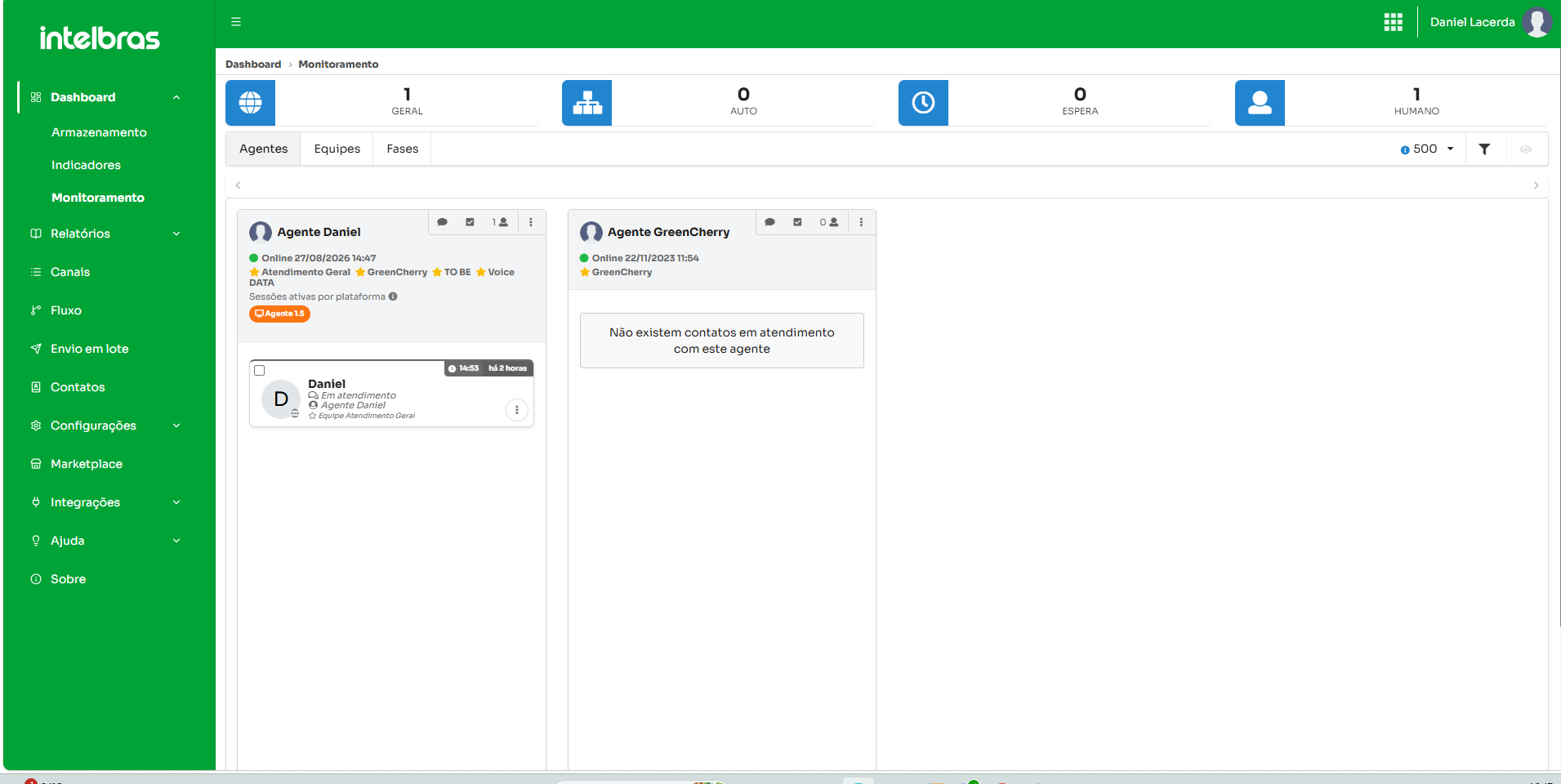
Visão geral da página Dashboard > Monitoramento, com indicadores superiores, filtros de pesquisa e abas de visualização.
Para que serve o Monitoramento
O Monitoramento permite:
acompanhar a operação em tempo real;
verificar quantos atendimentos estão acontecendo naquele momento;
identificar se os atendimentos estão em automação, em espera ou com agente humano;
monitorar agentes e suas sessões ativas;
monitorar equipes e a distribuição dos atendimentos;
localizar um atendimento específico com rapidez;
acompanhar em qual fase cada atendimento se encontra.
Na prática, essa página funciona como um painel operacional para acompanhamento da fila e dos atendimentos em andamento.
Indicadores superiores
Na parte superior da página, o sistema apresenta indicadores resumidos da operação.
Geral
Exibe o total de atendimentos ou sessões consideradas naquele momento no monitoramento.
Exemplo
Se o indicador Geral estiver com o número 2, isso significa que existem 2 atendimentos/sessões sendo considerados na operação naquele momento.
Auto
Exibe a quantidade de atendimentos que estão em fluxo automatizado.
Esses são os atendimentos que ainda estão sendo conduzidos por automação, sem interação humana naquele momento.
Exemplo
Se o indicador Auto estiver com o número 1, isso significa que 1 atendimento está sendo conduzido automaticamente.
Espera
Exibe a quantidade de atendimentos que estão aguardando na fila.
Exemplo
Se o indicador Espera estiver com 0, isso significa que naquele instante não há contatos aguardando atendimento.
Humano
Exibe a quantidade de atendimentos que estão sendo conduzidos por um agente humano.
Exemplo
Se o indicador Humano estiver com 1, isso significa que existe 1 atendimento ativo com um agente humano.
Filtros de pesquisa
A área de filtros permite refinar a busca para encontrar um atendimento específico ou visualizar somente uma parte da operação.
Os filtros disponíveis na tela são:
Agentes
Equipes
Canais
Contato
Protocolo
Tags
Também estão disponíveis os botões:
Pesquisar
Limpar filtros
Agentes
Permite selecionar um ou mais agentes para visualizar apenas os atendimentos relacionados a eles.
Exemplo
Se você deseja acompanhar somente os atendimentos do Agente Daniel, basta selecioná-lo no filtro Agentes e clicar em Pesquisar.
Equipes
Permite filtrar os atendimentos vinculados a uma equipe específica.
Exemplo
Se a operação possui várias equipes e você quer acompanhar somente a equipe Atendimento Geral, selecione essa equipe no filtro e realize a busca.
Canais
Permite filtrar os atendimentos por canal.
Exemplo
Se a empresa utiliza mais de um canal no Wide Chat, o filtro ajuda a visualizar somente os atendimentos de um canal específico, como o canal demo Daniel.
Contato
Permite pesquisar um atendimento utilizando o nome ou o número do contato.
Exemplo
Se o cliente informou o nome Daniel ou um número de telefone, você pode utilizar essa informação para encontrar o atendimento rapidamente.
Protocolo
Permite localizar diretamente uma interação pelo número do protocolo.
Exemplo
Quando um cliente entra em contato informando o protocolo do atendimento, o supervisor pode buscá-lo diretamente nesse campo para analisar a sessão.
Tags
Permite encontrar atendimentos relacionados a uma tag específica.
Esse filtro é útil para operações que utilizam tags para classificar assuntos, filas, campanhas ou tipos de atendimento.
Pesquisar
Após preencher os filtros desejados, clique em Pesquisar para aplicar a busca.
Limpar filtros
Remove os critérios preenchidos e retorna à visualização geral da página.
Abas de visualização
O Monitoramento organiza as informações em três abas:
Agentes
Equipes
Fases
Cada uma mostra a operação sob um ponto de vista diferente.
Aba Agentes
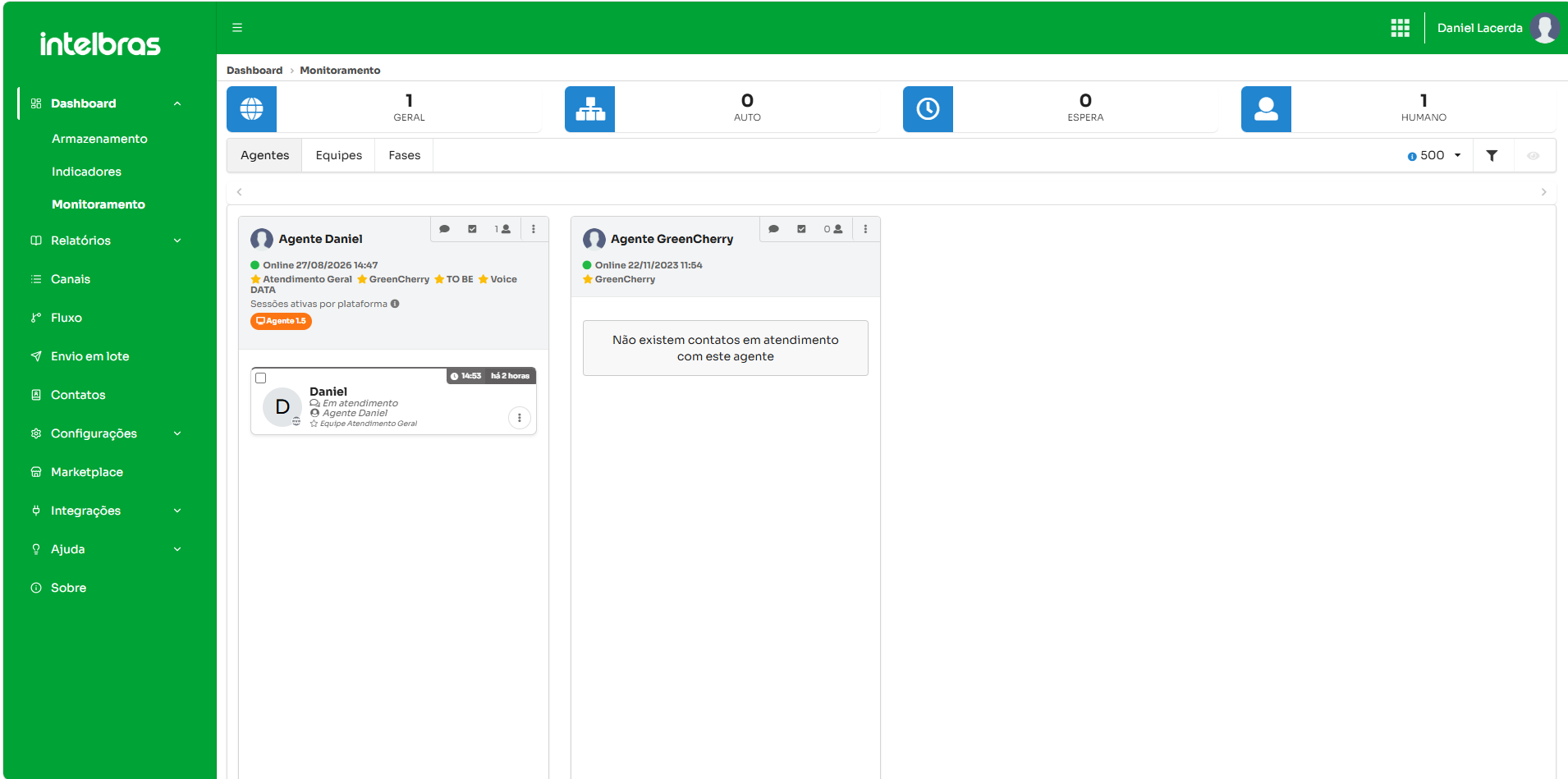
Exemplo de visualização do monitoramento agrupado por agentes.
Na aba Agentes, os atendimentos são organizados por agente.
Cada card representa um agente da operação e permite visualizar rapidamente informações relacionadas ao seu status e aos atendimentos vinculados a ele.
Entre as informações que podem ser visualizadas no card do agente, estão:
nome do agente;
indicação de que está online;
data e hora da última referência exibida;
equipes associadas;
sessões ativas;
informações resumidas do atendimento em andamento.
Exemplo prático
Na imagem de exemplo, o Agente Daniel aparece com um atendimento ativo do contato Daniel. No card do atendimento é possível visualizar:
nome do contato;
status Em atendimento;
agente responsável;
equipe responsável;
tempo relacionado à sessão.
Isso ajuda o supervisor a entender, rapidamente, quem está atendendo, qual contato está em atendimento e há quanto tempo a interação está em andamento.
Quando usar a aba Agentes
Essa visualização é recomendada quando você deseja:
acompanhar a atuação individual dos agentes;
identificar quais agentes estão com atendimentos ativos;
verificar se um agente específico está atendendo determinado contato;
acompanhar a distribuição operacional por atendente.
Aba Equipes
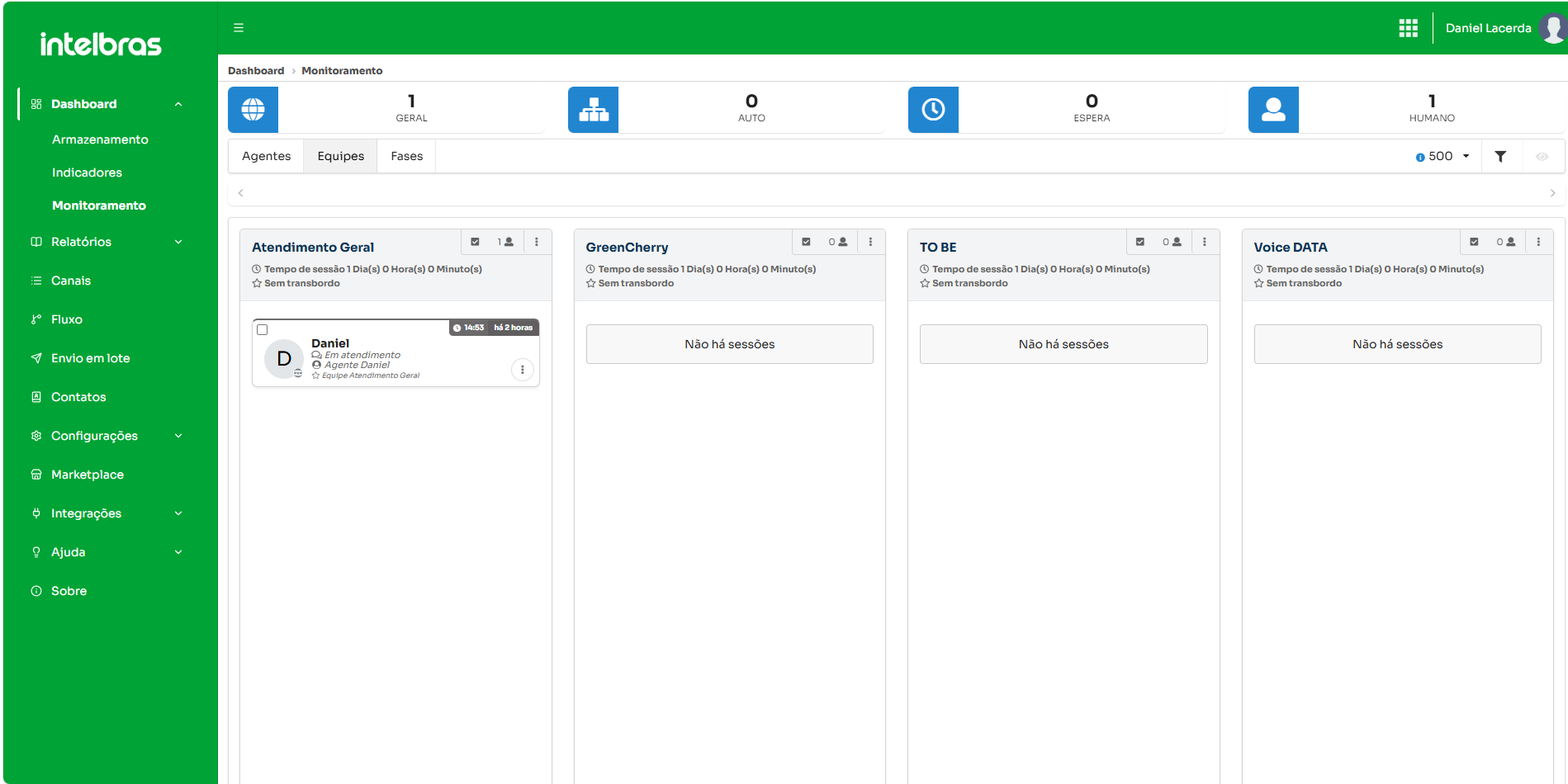
Exemplo de visualização do monitoramento agrupado por equipes.
Na aba Equipes, os atendimentos são agrupados por equipe.
Cada coluna ou card representa uma equipe da operação, como por exemplo:
Atendimento Geral
GreenCherry
TO BE
Voice DATA
Dentro de cada equipe, o sistema mostra as sessões que pertencem àquele grupo.
Quando não há atendimentos na equipe, a plataforma exibe a mensagem:
Não há sessões
Em algumas equipes, também podem ser exibidas informações resumidas como:
tempo de sessão;
indicação de transbordo.
Exemplo prático
Na equipe Atendimento Geral, há uma sessão ativa do contato Daniel, que está Em atendimento com o Agente Daniel.
Já nas demais equipes do exemplo, o sistema informa que não há sessões, demonstrando que naquele momento elas não possuem atendimentos ativos.
Quando usar a aba Equipes
Essa visualização é ideal para:
acompanhar o volume de atendimentos por equipe;
verificar se uma fila específica está com demanda;
identificar desequilíbrio entre as equipes;
acompanhar operações com várias áreas de atendimento.
Aba Fases
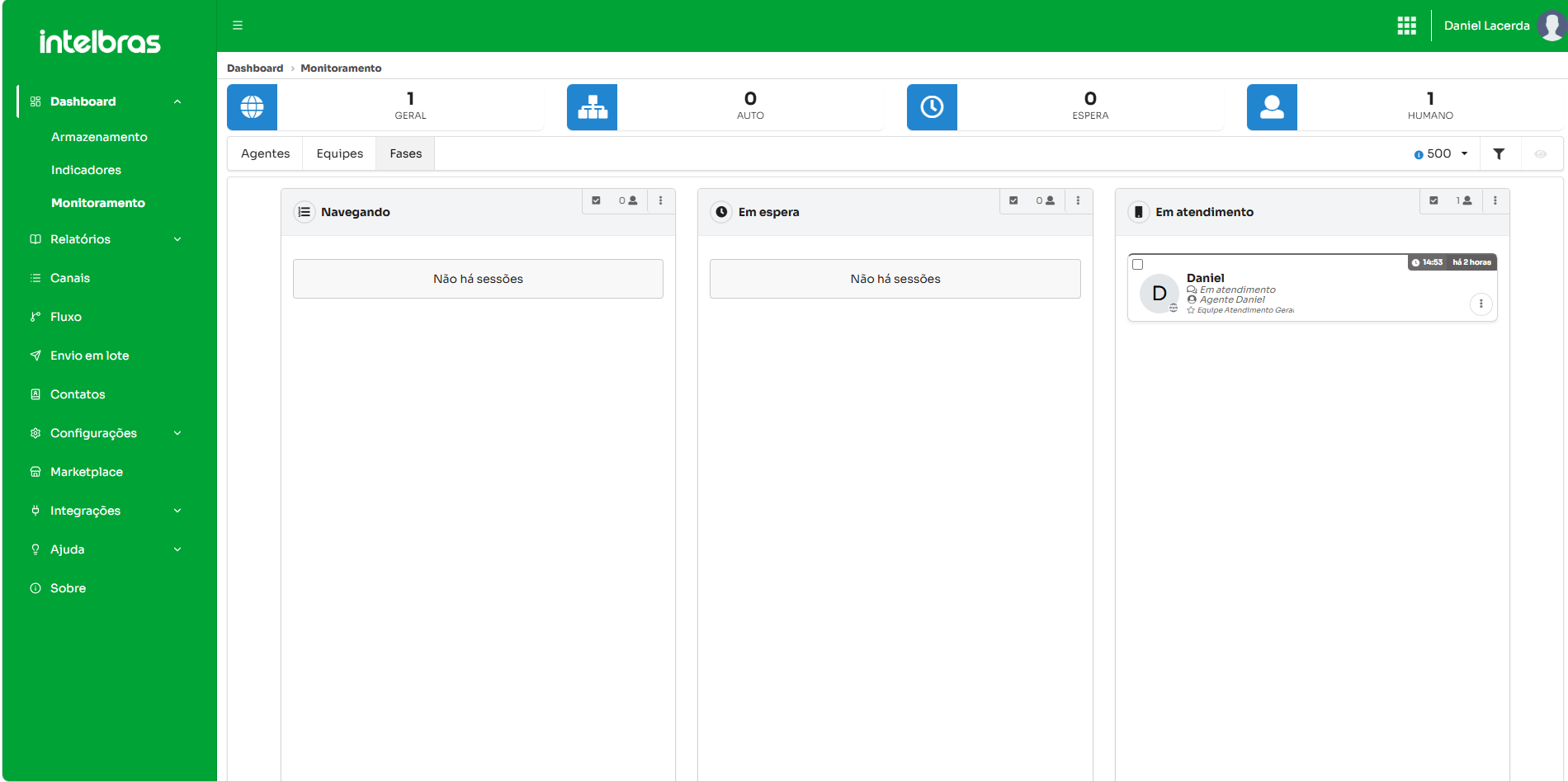
Exemplo de visualização do monitoramento agrupado por fases.
Na aba Fases, os atendimentos são agrupados conforme a etapa em que se encontram dentro da operação.
As fases visualizadas nas telas de exemplo são:
Navegando
Em espera
Em atendimento
Navegando
Representa sessões que ainda estão percorrendo o fluxo de atendimento.
Normalmente são contatos que ainda estão interagindo com etapas automáticas, formulários, menus ou roteamentos.
Exemplo
Se um contato iniciou a jornada e ainda está selecionando opções no fluxo, ele pode aparecer em Navegando.
Em espera
Representa os contatos que já passaram por parte do fluxo, mas ainda aguardam atendimento.
Essa fase é muito importante para supervisão, pois ajuda a identificar clientes aguardando em fila.
Exemplo
Se houver contatos aguardando um agente disponível, eles aparecerão nessa coluna.
Em atendimento
Representa os atendimentos que já estão com um agente humano.
Exemplo prático
Na imagem de exemplo, o contato Daniel aparece em Em atendimento, associado ao Agente Daniel e à Equipe Atendimento Geral.
Isso mostra que a sessão já saiu da etapa de navegação ou espera e está sendo tratada por um atendente.
Quando usar a aba Fases
Essa visualização é muito útil para:
verificar rapidamente se há fila de espera;
acompanhar o volume de atendimentos humanos;
observar em qual estágio os contatos estão concentrados;
identificar gargalos na jornada de atendimento.
Informações exibidas nos cards de atendimento
Os cards de atendimento apresentados nas abas de Monitoramento permitem identificar rapidamente os principais dados da sessão.
Dependendo da visualização, podem aparecer informações como:
nome do contato;
status atual do atendimento;
agente responsável;
equipe responsável;
tempo de atendimento ou tempo da sessão;
indicadores de quantidade;
menu de opções do card.
Exemplo prático
Ao localizar o card do contato Daniel, o supervisor consegue verificar que:
o contato está Em atendimento;
o agente responsável é Agente Daniel;
a equipe é Equipe Atendimento Geral;
existe um tempo associado à sessão, ajudando no acompanhamento operacional.
Exemplos de uso no dia a dia
Exemplo 1 – Encontrar um atendimento específico
Um cliente informa seu nome ou telefone e diz que já está em atendimento.
Como fazer
Acesse Dashboard > Monitoramento.
No campo Contato, digite o nome ou número.
Clique em Pesquisar.
Verifique em qual aba ou card a sessão aparece.
Benefício
Permite localizar rapidamente o atendimento sem precisar procurar manualmente em toda a operação.
Exemplo 2 – Verificar se existe fila de espera
O supervisor quer saber se há clientes aguardando atendimento.
Como fazer
Acesse a aba Fases.
Observe a coluna Em espera.
Verifique se há cards de sessão nessa fase.
Benefício
Ajuda a identificar rapidamente fila acumulada e necessidade de redistribuição da operação.
Exemplo 3 – Acompanhar um agente específico
O gestor deseja verificar os atendimentos do Agente Daniel.
Como fazer
Selecione o agente no filtro Agentes.
Clique em Pesquisar.
Abra a aba Agentes para visualizar o card desse atendente.
Benefício
Facilita o acompanhamento individual da operação do agente.
Exemplo 4 – Acompanhar uma equipe específica
O supervisor quer monitorar apenas a equipe Atendimento Geral.
Como fazer
Selecione a equipe no filtro Equipes.
Clique em Pesquisar.
Acesse a aba Equipes para visualizar as sessões vinculadas.
Benefício
Permite uma análise mais precisa de uma fila ou área da operação.
Exemplo 5 – Buscar um atendimento por protocolo
O cliente informa um protocolo de atendimento e o supervisor precisa validar o andamento da interação.
Como fazer
Digite o protocolo no campo Protocolo.
Clique em Pesquisar.
Verifique o resultado apresentado na tela.
Benefício
Ajuda a localizar atendimentos com maior precisão, principalmente em operações com muitos contatos simultâneos.
Boas práticas de uso
Para obter o melhor aproveitamento da página de Monitoramento, recomenda-se:
utilizar os filtros para reduzir a busca e localizar sessões mais rapidamente;
acompanhar com frequência a aba Fases, especialmente a coluna Em espera;
utilizar a aba Agentes para acompanhamento individual dos atendentes;
utilizar a aba Equipes para monitorar o desempenho por grupo operacional;
observar os indicadores do topo da página antes de iniciar uma análise mais detalhada;
utilizar o campo Protocolo sempre que houver essa informação disponível, pois a busca tende a ser mais precisa.
Resumo
O recurso Dashboard > Monitoramento do Wide Chat foi desenvolvido para oferecer visibilidade operacional em tempo real.
Com ele, é possível:
acompanhar a operação ao vivo;
visualizar atendimentos automatizados, em espera e humanos;
localizar contatos específicos;
pesquisar por protocolo;
monitorar agentes;
monitorar equipes;
acompanhar as fases dos atendimentos;
tomar decisões mais rápidas com base no status atual da operação.
Esse recurso é fundamental para equipes que precisam acompanhar o atendimento com mais controle, agilidade e visão operacional.
Este artigo foi útil?
Que bom!
Obrigado pelo seu feedback
Desculpe! Não conseguimos ajudar você
Obrigado pelo seu feedback
Feedback enviado
Agradecemos seu esforço e tentaremos corrigir o artigo