Objetivo
Configurar o menu de chatbot do Wide Voice, associar seus caminhos aos destinos de atendimento, cadastrar a instância de CHAT e testar a transferência ao operador. Os nomes e parâmetros mostrados são exemplos do vídeo.
1. Acessar e editar o fluxo do chatbot
- No portal Wide Voice, acesse a configuração de menus CHAT e localize o menu principal.
- Escolha Config. via Flow para abrir o Editor de Fluxo CHAT (a tela também oferece Config. via Tela).
- Selecione o card de entrada, identificado no exemplo como MENUPRINCIPAL, e revise a mensagem de boas-vindas. O exemplo diz: Olá, bem vindo a Intelbras, em que posso ajudar?
- Confira as opções e respectivas ramificações. O exemplo trabalha com Financeiro, Suporte e Vendas.
- Faça os ajustes necessários no painel lateral e clique em Salvar.
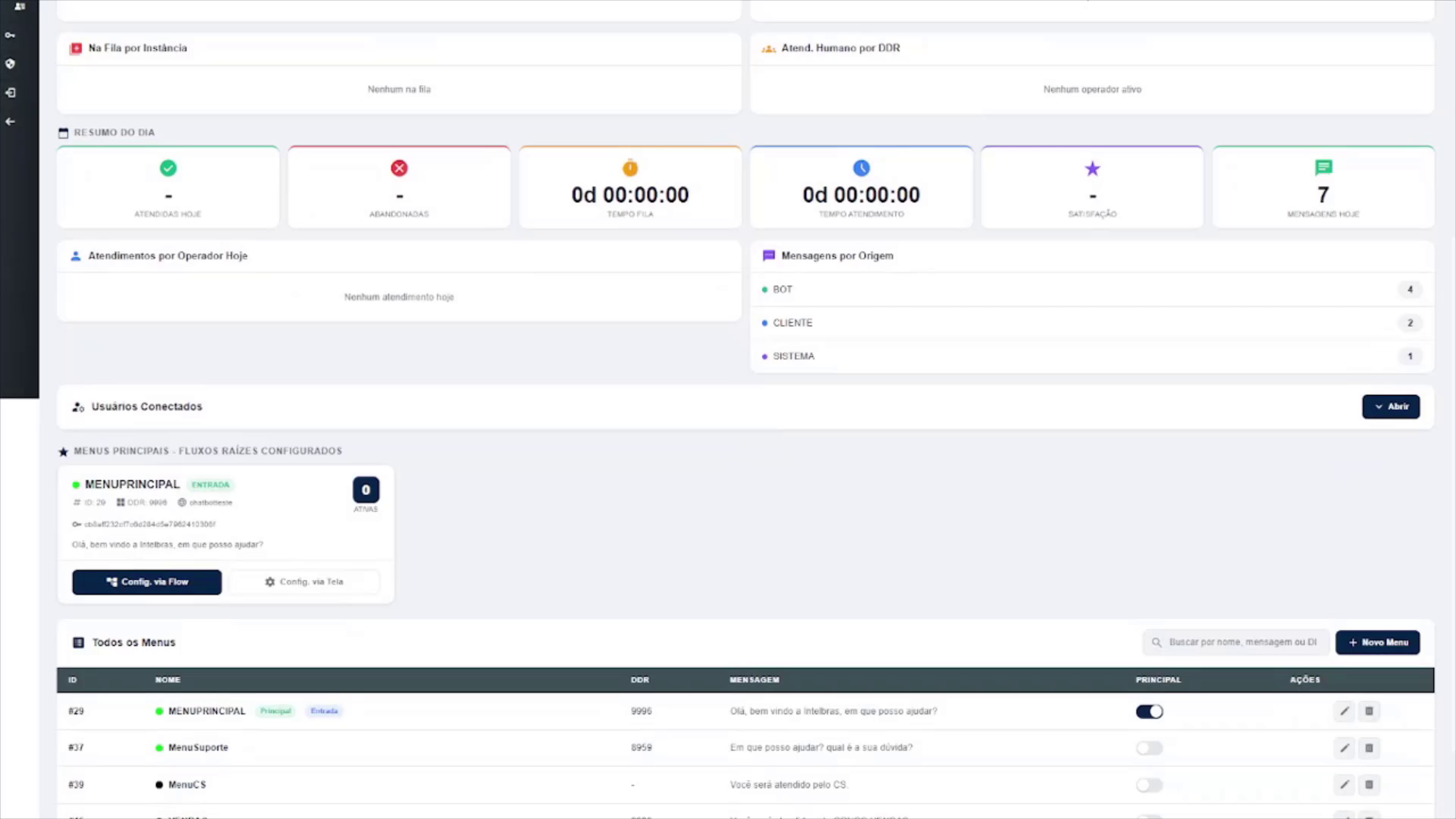 Menu e acesso a Config. via Flow.
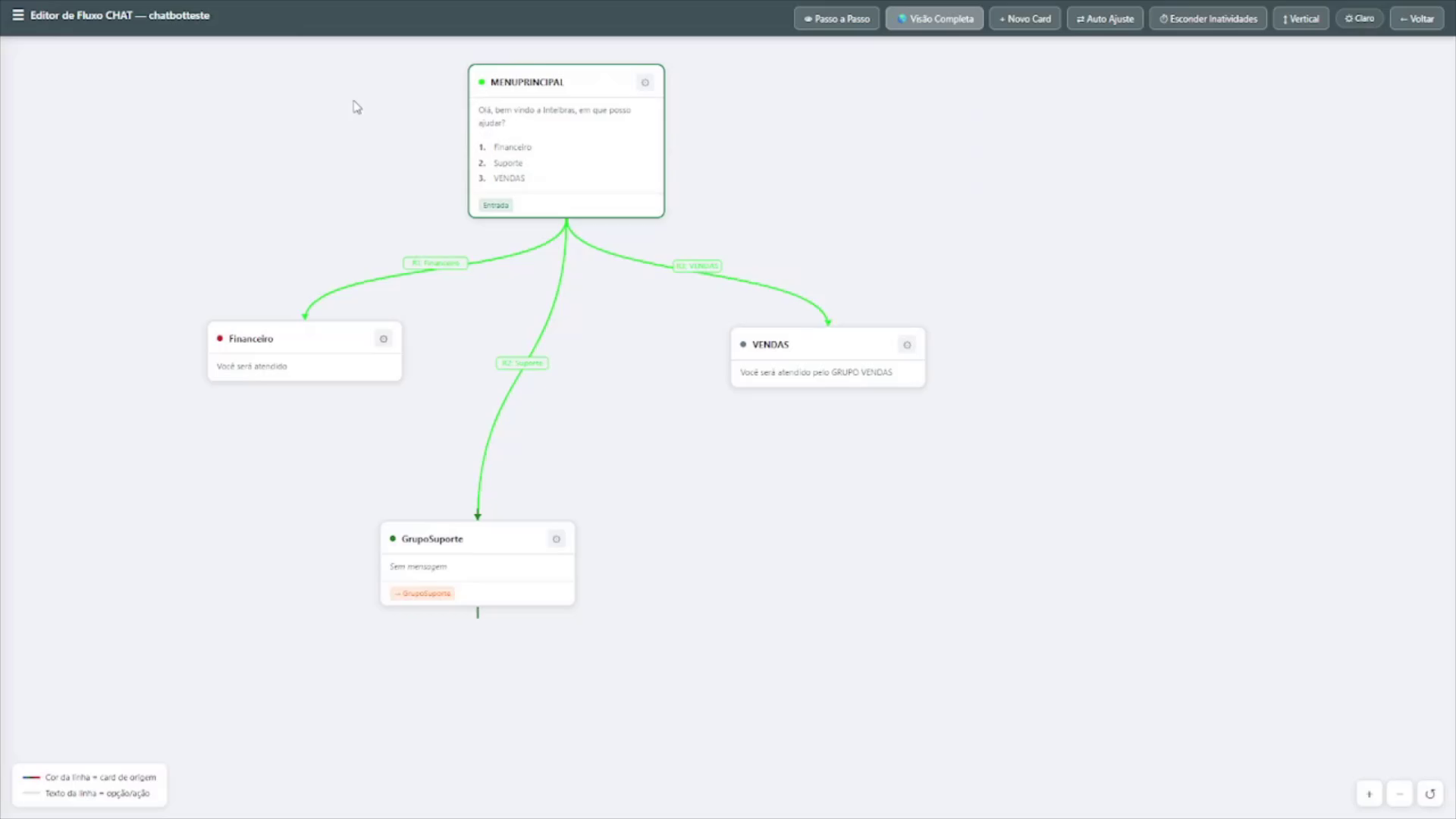 Editor exibindo MENUPRINCIPAL e suas ramificações.
2. Adicionar e relacionar cards
- No Editor de Fluxo CHAT, use + Novo Card para incluir uma nova etapa.
- Na janela Novo Card, digite o Nome do card e clique em Criar.
- Abra o card criado para ajustar sua mensagem ou comportamento no painel lateral.
- Associe as saídas do menu principal aos cards correspondentes, verificando visualmente cada conexão.
- Nos casos de atendimento humano, selecione o destino correspondente a Grupo DAC (DDR) e confira se o grupo existe no Call Center.
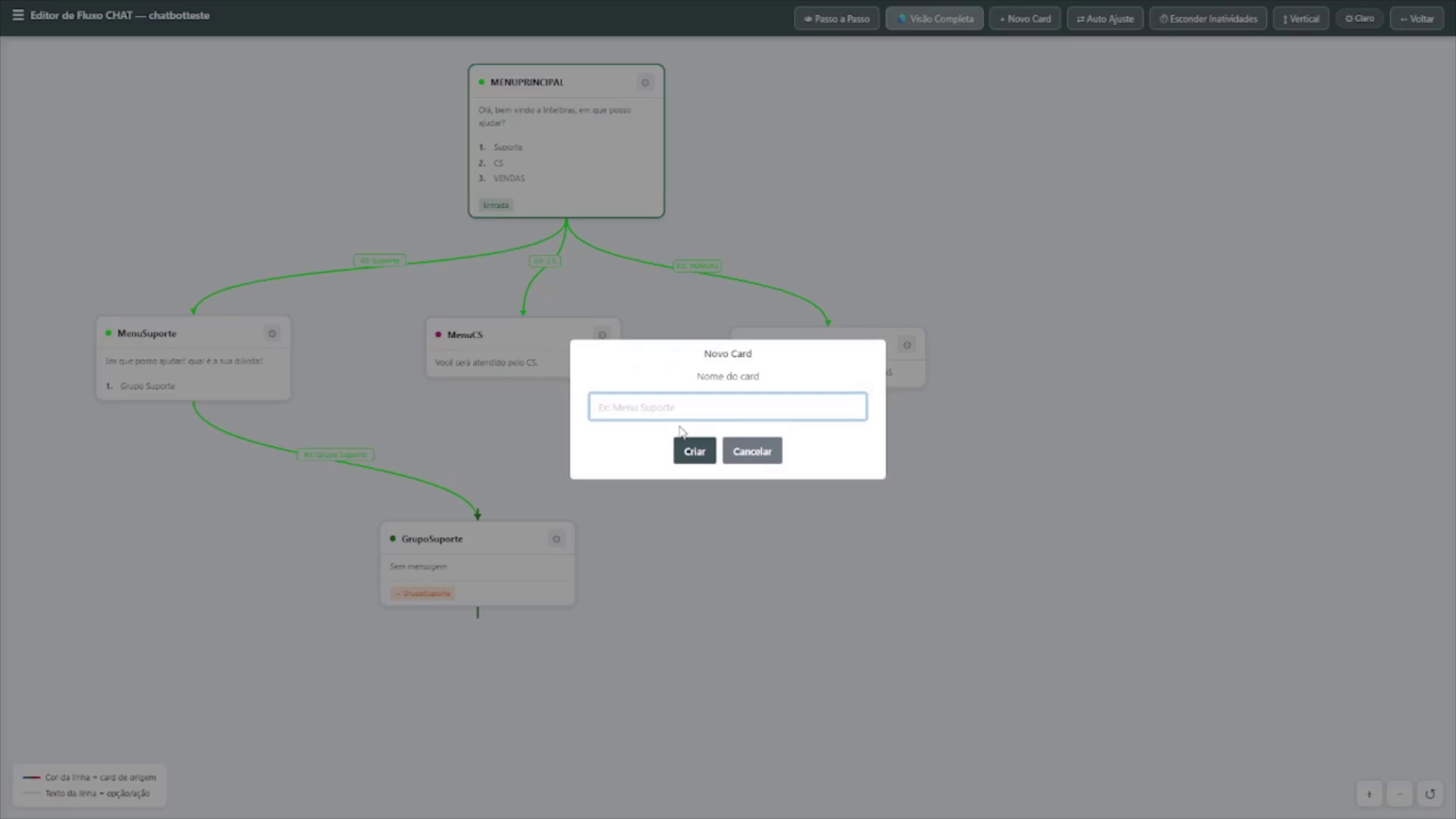 Janela Novo Card.
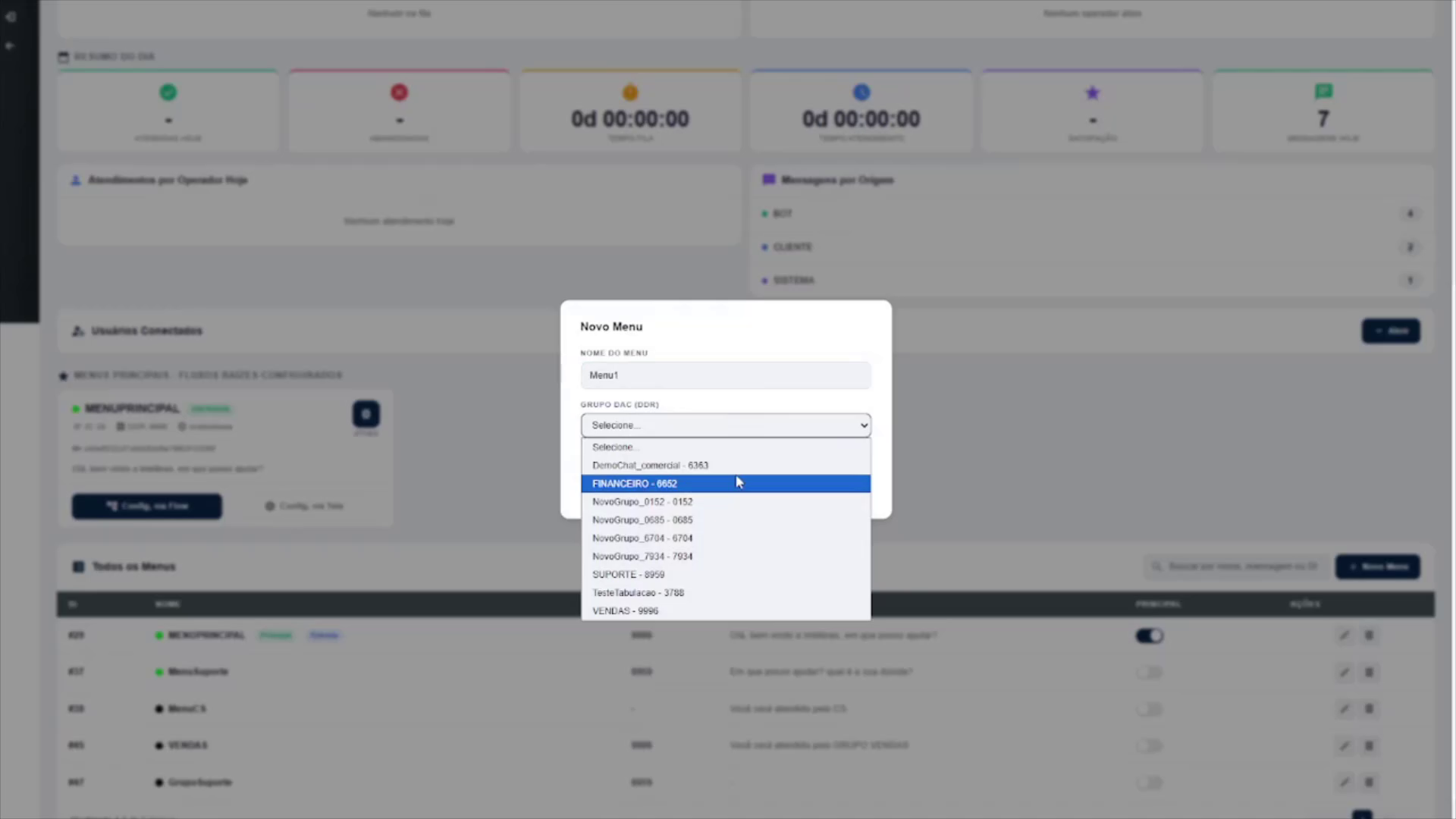 Configuração de Grupo DAC (DDR).
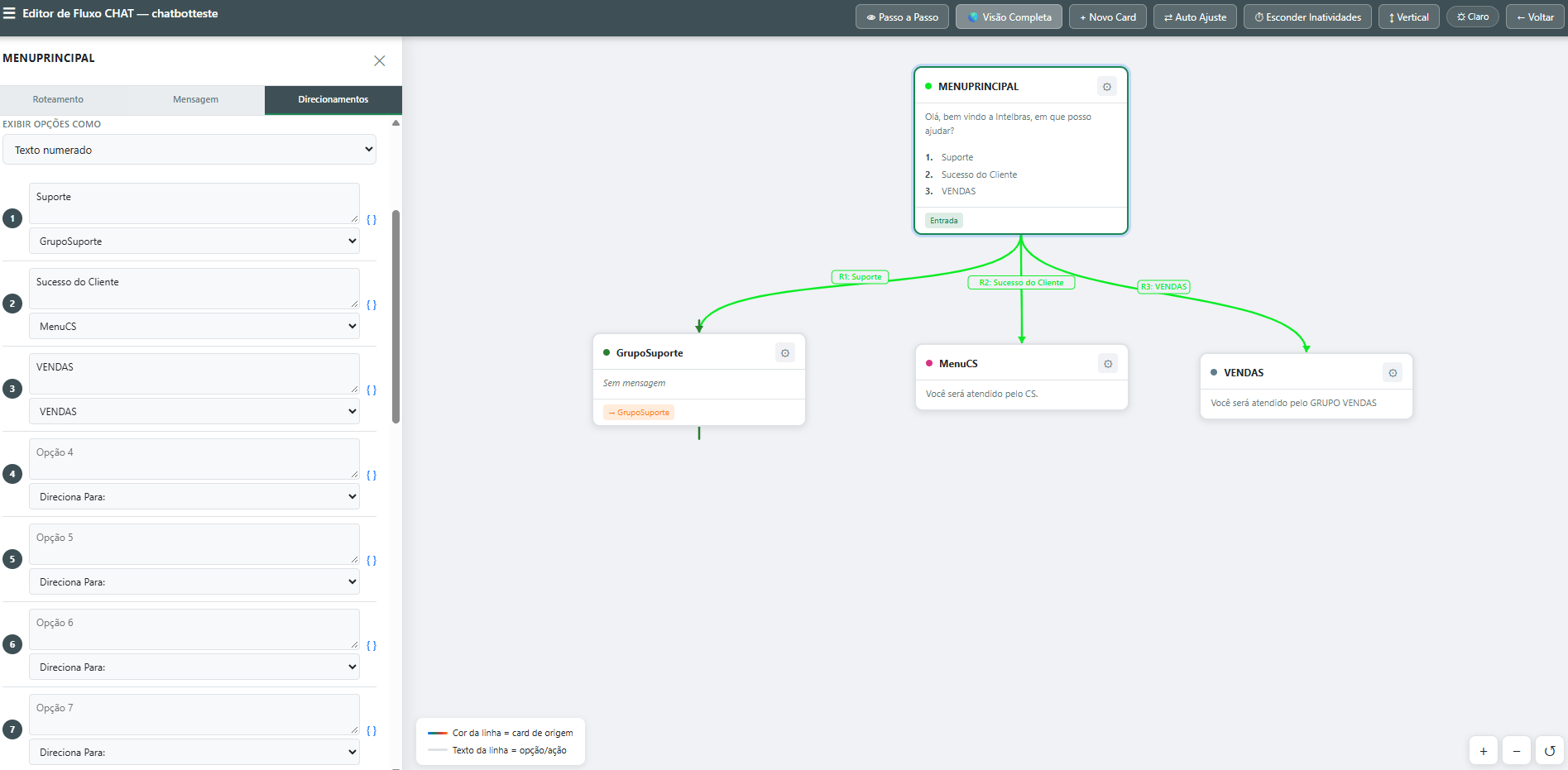 Exemplo de direcionamento.
3. Cadastrar a instância de CHAT
- No menu lateral, acesse Call-Center e Instâncias CHAT.
- Observe a listagem e selecione + Nova Instância.
- Preencha os campos presentes na janela Nova instância, conforme a implantação.
- Confira: Status no portal; Nome da instância; CID / Public Key; Secret Key; Identificador local (o formulário mostra exemplo no formato chat_site_123); BOT de entrada; DDR; Título no chat; Cor; opções de pré-atendimento Nome, E-mail, CPF/CNPJ e Celular; Domínios permitidos no site; Mensagem inicial do operador; e Call entrada.
- Revise os dados e clique em Salvar.
Atenção: credenciais e parâmetros são específicos de cada ambiente e não devem ser copiados da demonstração. O vídeo não detalha a origem de todas as credenciais.
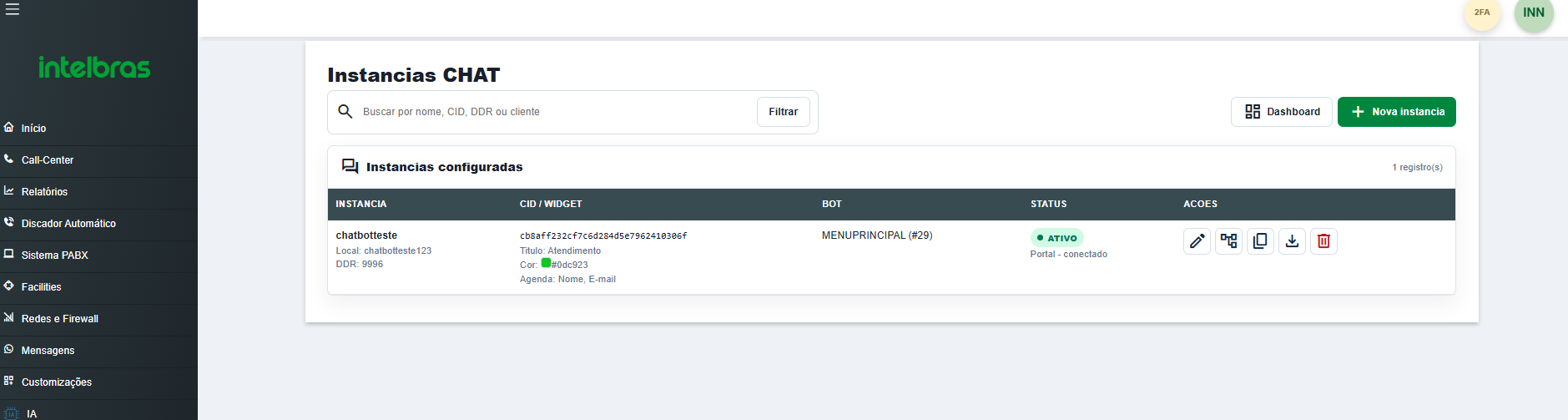 Listagem de instâncias (conferir enquadramento).
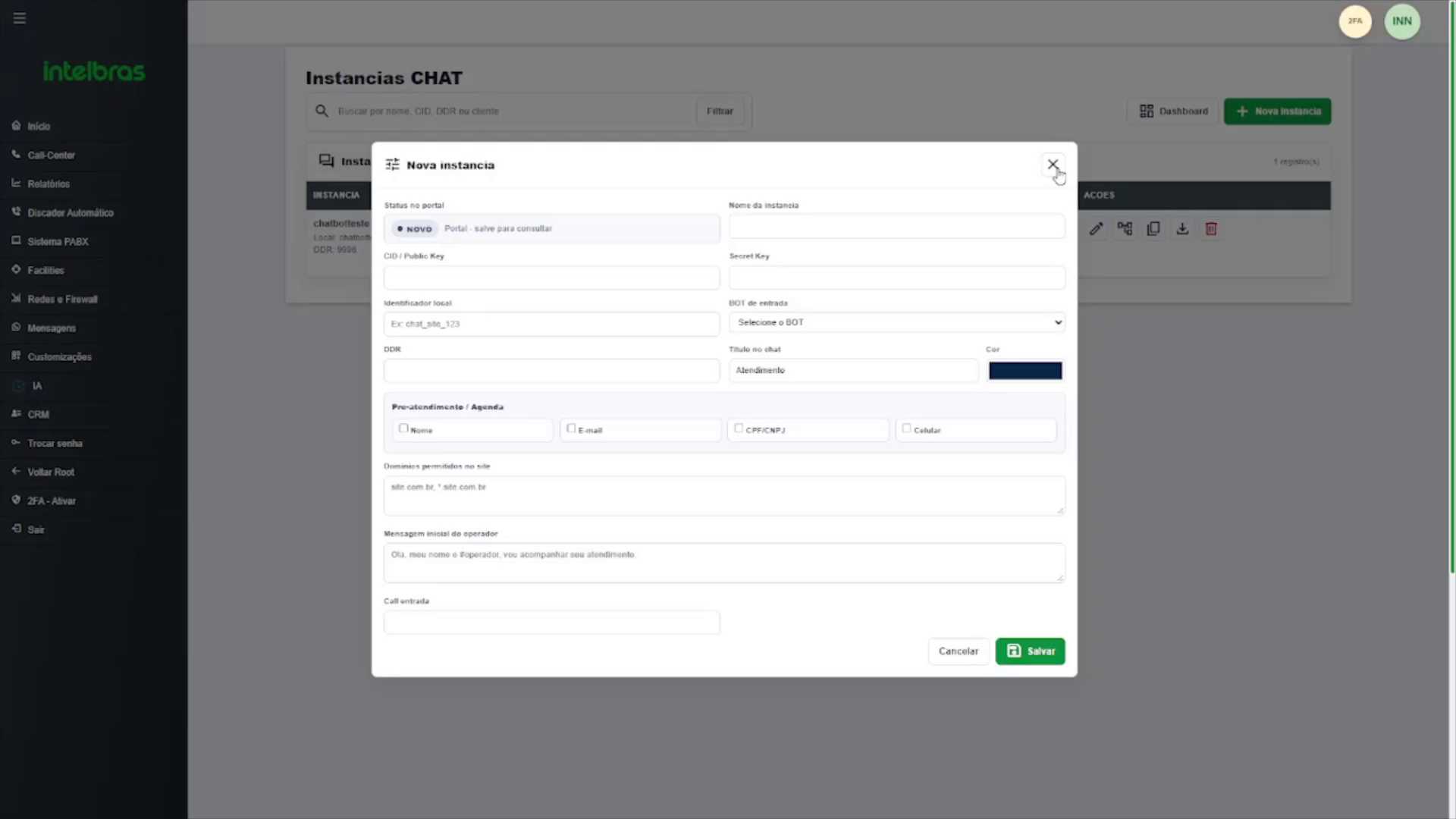 Formulário Nova instância com campos e botão Salvar.
4. Testar o fluxo e o atendimento humano
- Abra o widget de CHAT ou a página de testes vinculada à instância.
- Envie uma saudação, como Olá, e confira a resposta automática de boas-vindas.
- Responda com uma opção de encaminhamento, como suporte, de acordo com as opções configuradas.
- Verifique a mensagem de entrada na fila e a mensagem de início do atendimento pelo operador, quando aplicáveis.
- Abra o módulo CHAT da visão do operador e confirme o histórico da conversa.
- Digite uma resposta no campo Digite sua mensagem e confira sua exibição no chat do cliente.
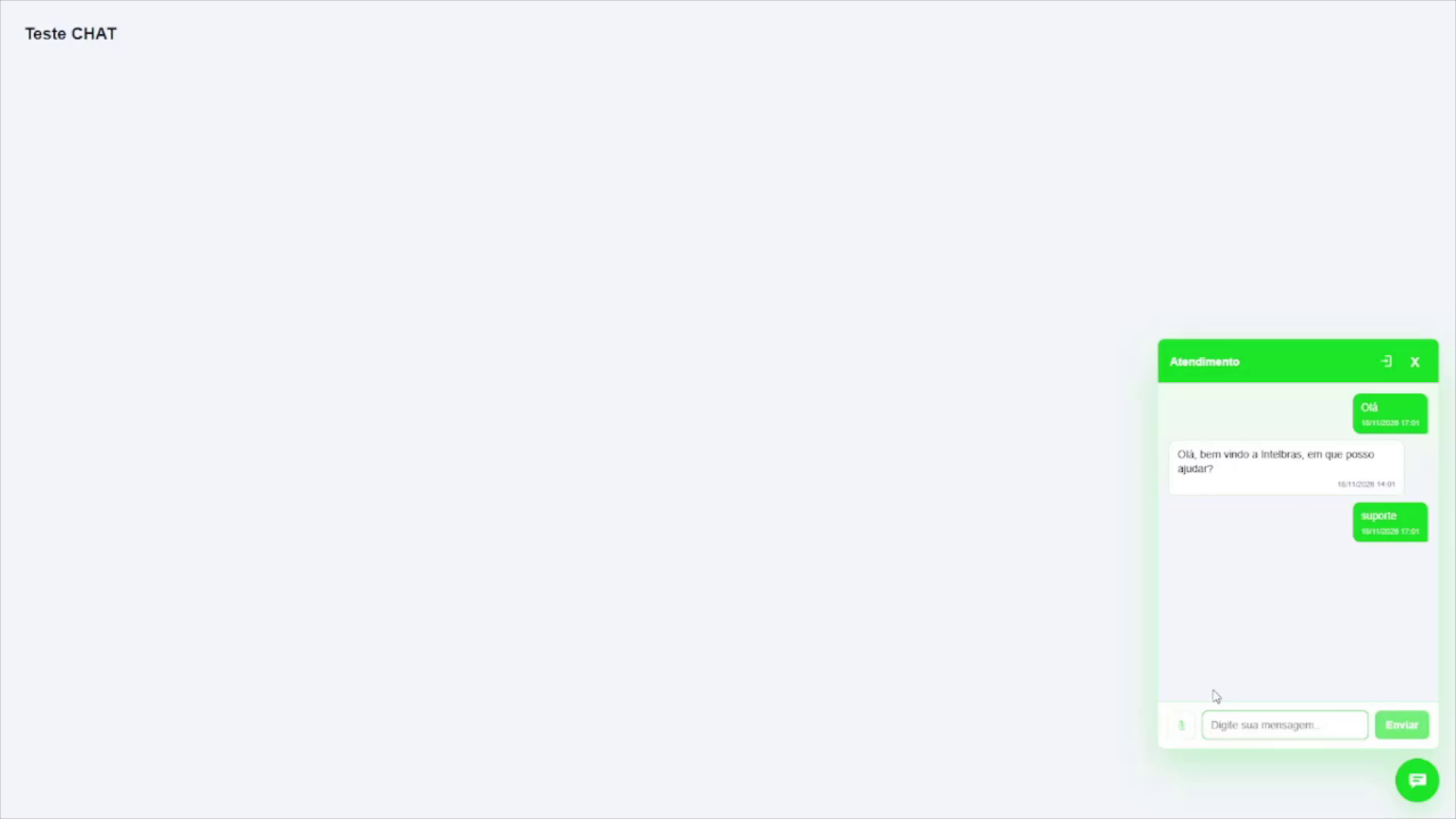 Teste do widget com saudação e solicitação de suporte.
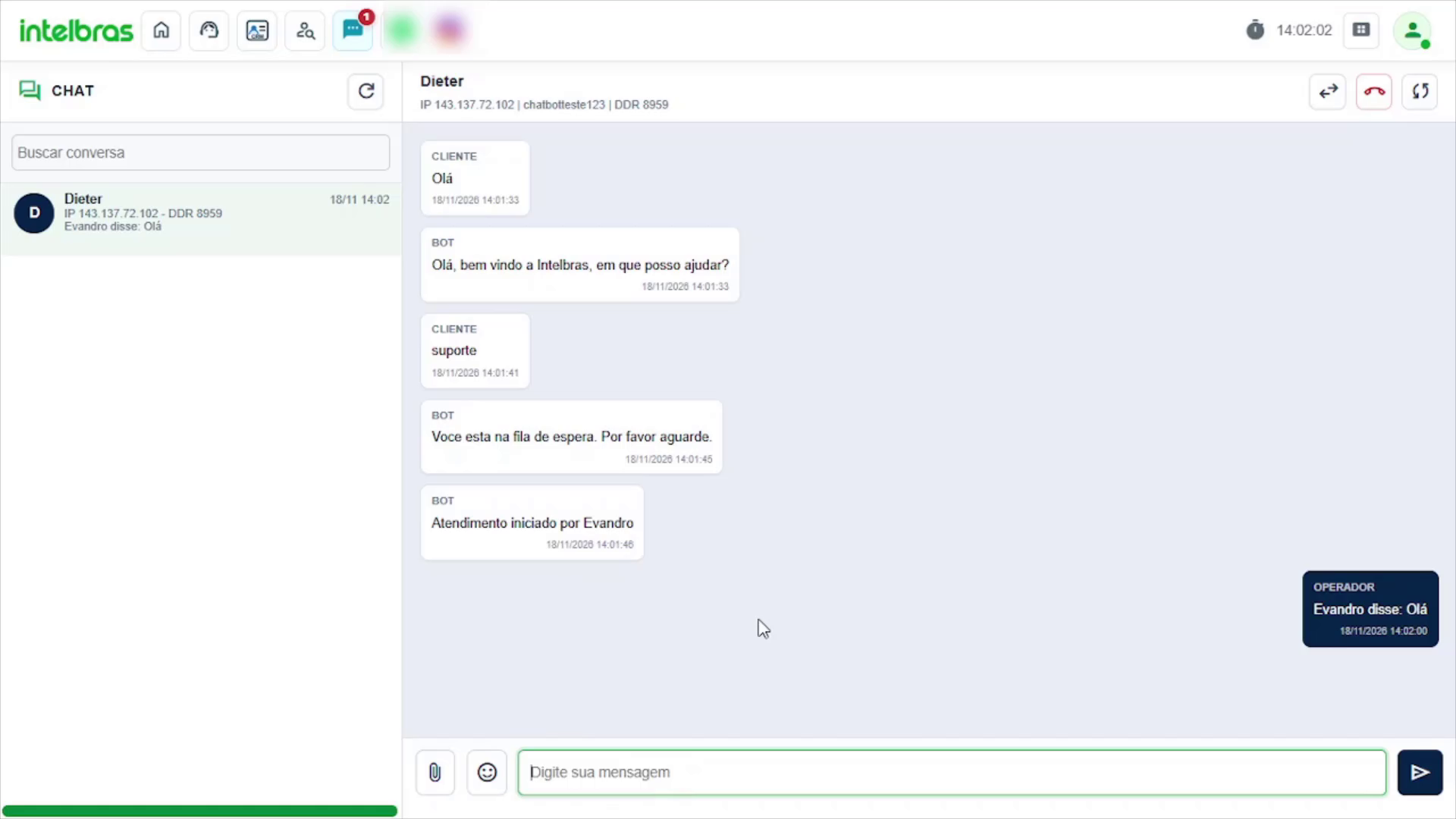 Histórico na visão do operador.
5. Checklist de validação
- Menu de entrada e mensagem inicial corretos.
- Opções Financeiro, Suporte e Vendas apontando para os destinos pretendidos.
- Grupo DAC configurado quando houver encaminhamento humano.
- Instância de CHAT cadastrada e vinculada ao BOT de entrada correto.
- Widget responde e encaminha ao operador.
- Operador recebe e responde à conversa.
Nota editorial: conferir a correspondência exata entre nomes de arquivo e conteúdo de cada captura antes de publicar; os arquivos estão disponíveis separadamente para inserção manual.
Este artigo foi útil?
Que bom!
Obrigado pelo seu feedback
Desculpe! Não conseguimos ajudar você
Obrigado pelo seu feedback
Feedback enviado
Agradecemos seu esforço e tentaremos corrigir o artigo