Workflows no Intelbras Agentes de IA
O módulo Workflows permite organizar automações, acompanhar execuções e administrar recursos relacionados ao atendimento, como agentes humanos, equipes, rotas, agendamentos e canais.
1. Visão geral dos Workflows
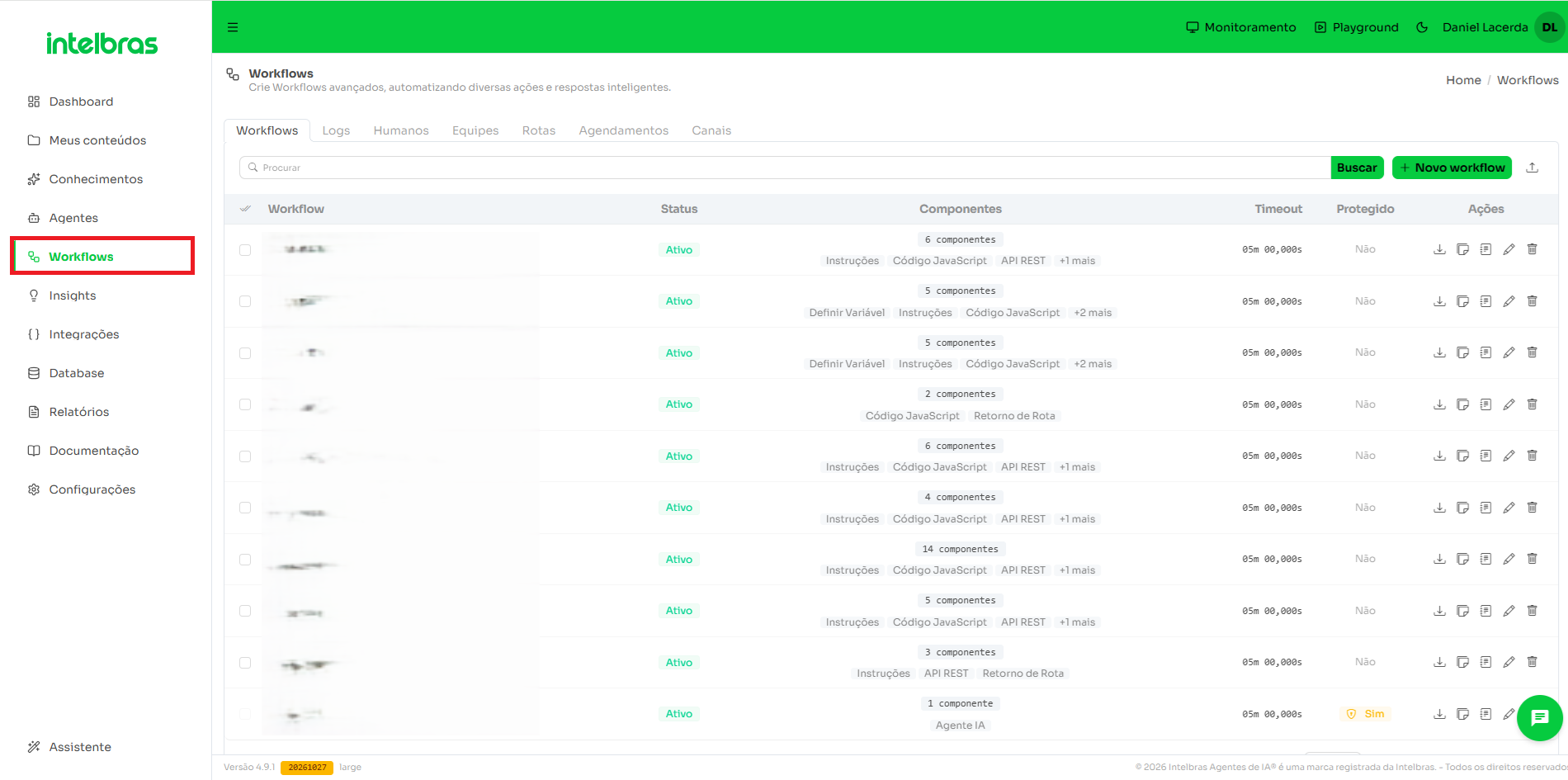
Para acessar o módulo, clique em Workflows no menu lateral.
Na aba Workflows, é possível visualizar os fluxos cadastrados e informações como status, componentes utilizados, timeout configurado, indicação de workflow protegido e ações disponíveis para cada registro.
A tela também possui campo de busca e o botão + Novo workflow.
2. Acompanhar execuções pela aba Logs
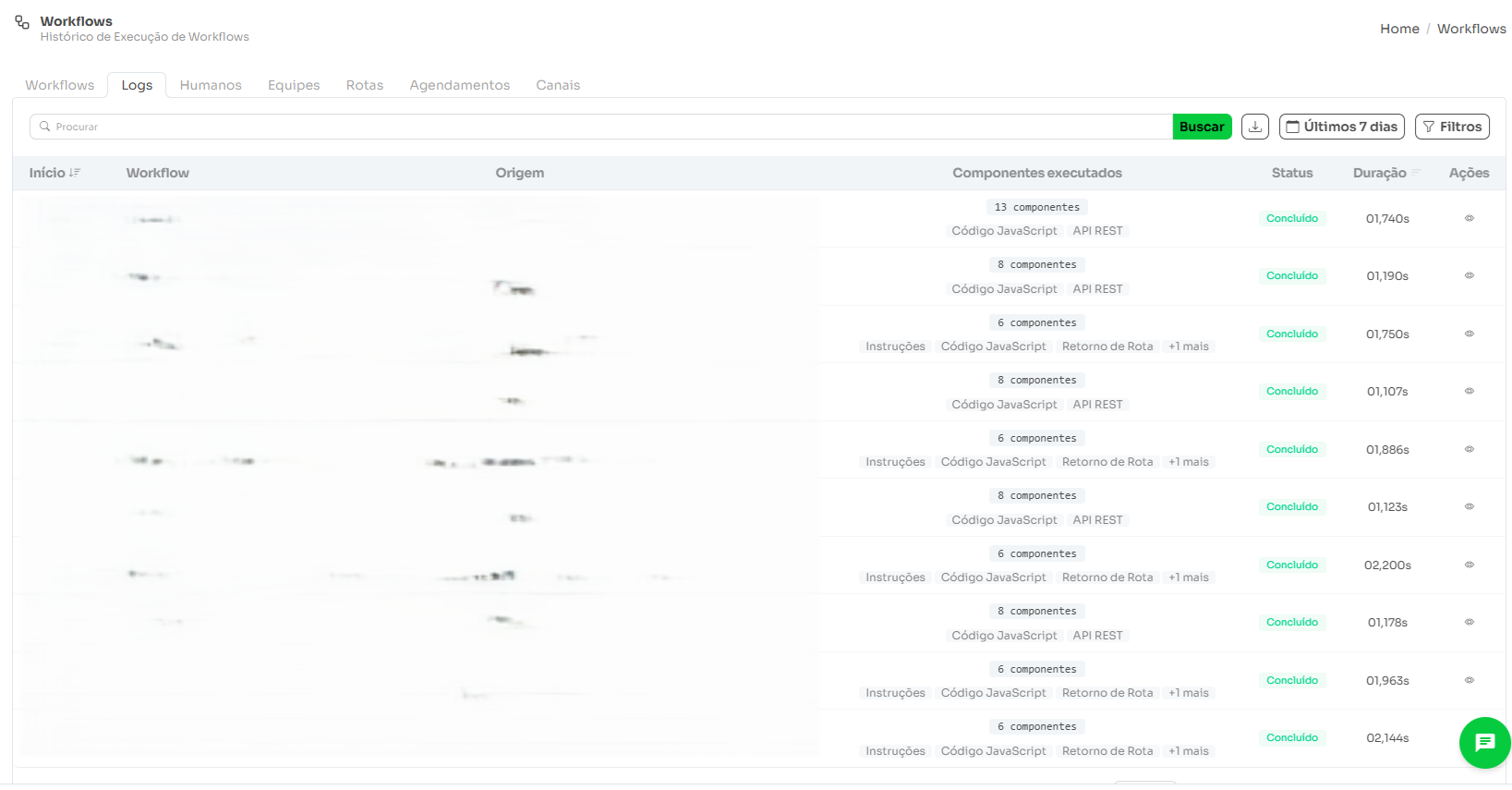
A aba Logs apresenta o histórico de execução dos workflows. Nessa tela, é possível acompanhar data e hora de início, workflow executado, origem, componentes executados, status, duração e ações de consulta. Também estão disponíveis busca, seleção de período, filtros e opção de exportação.
3. Gerenciar agentes humanos
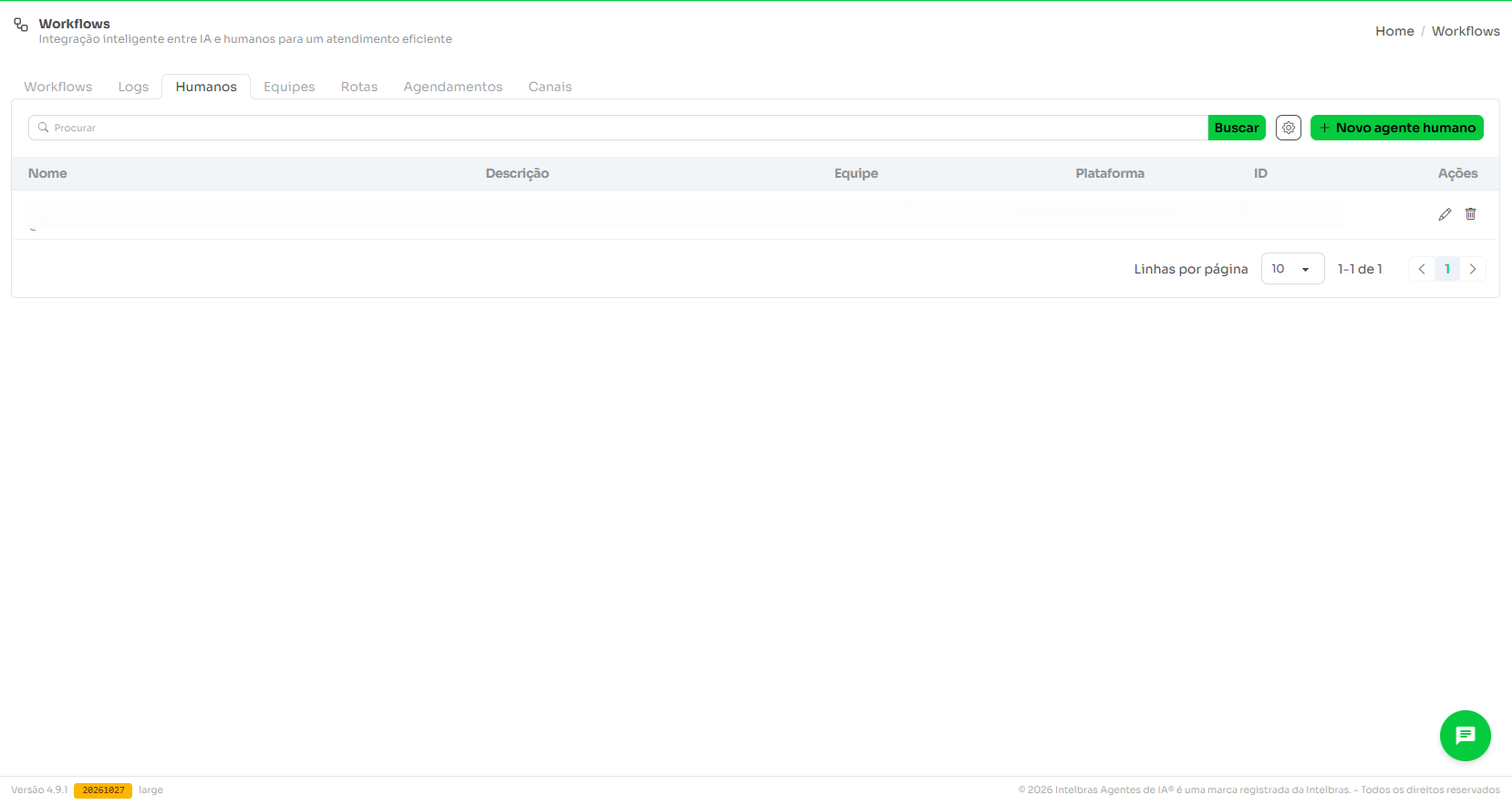
Na aba Humanos, é possível cadastrar e administrar os agentes humanos que podem participar dos fluxos de atendimento. A listagem apresenta nome, descrição, equipe, plataforma, ID e ações.
3.1 Criar um novo agente humano
- Acesse a aba Humanos.
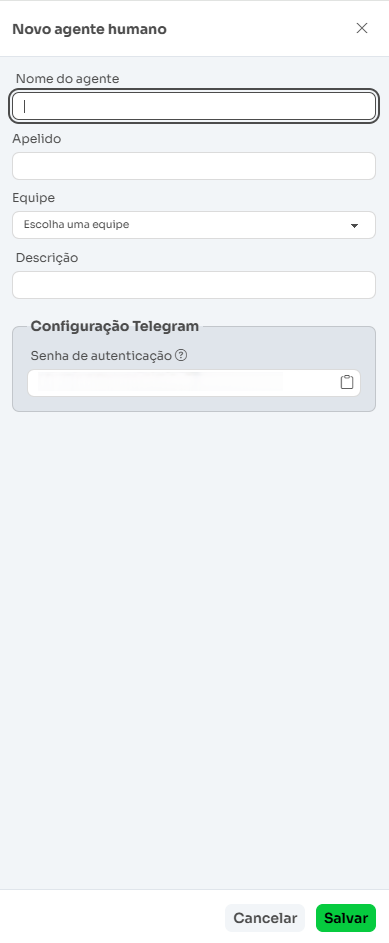
- Clique em + Novo agente humano.
- Preencha o Nome do agente.
- Informe um Apelido, se necessário.
- Selecione a Equipe.
- Adicione uma Descrição.
- Preencha os dados da seção Configuração Telegram, quando aplicável.
- Clique em Salvar.
3.2 Editar um agente humano
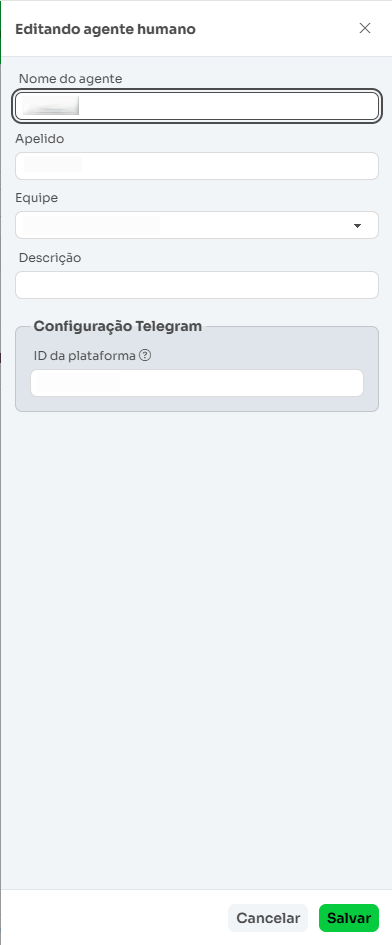
Ao editar um agente humano, os dados básicos podem ser atualizados. Na tela exibida, a configuração da plataforma apresenta o campo ID da plataforma.
4. Gerenciar equipes
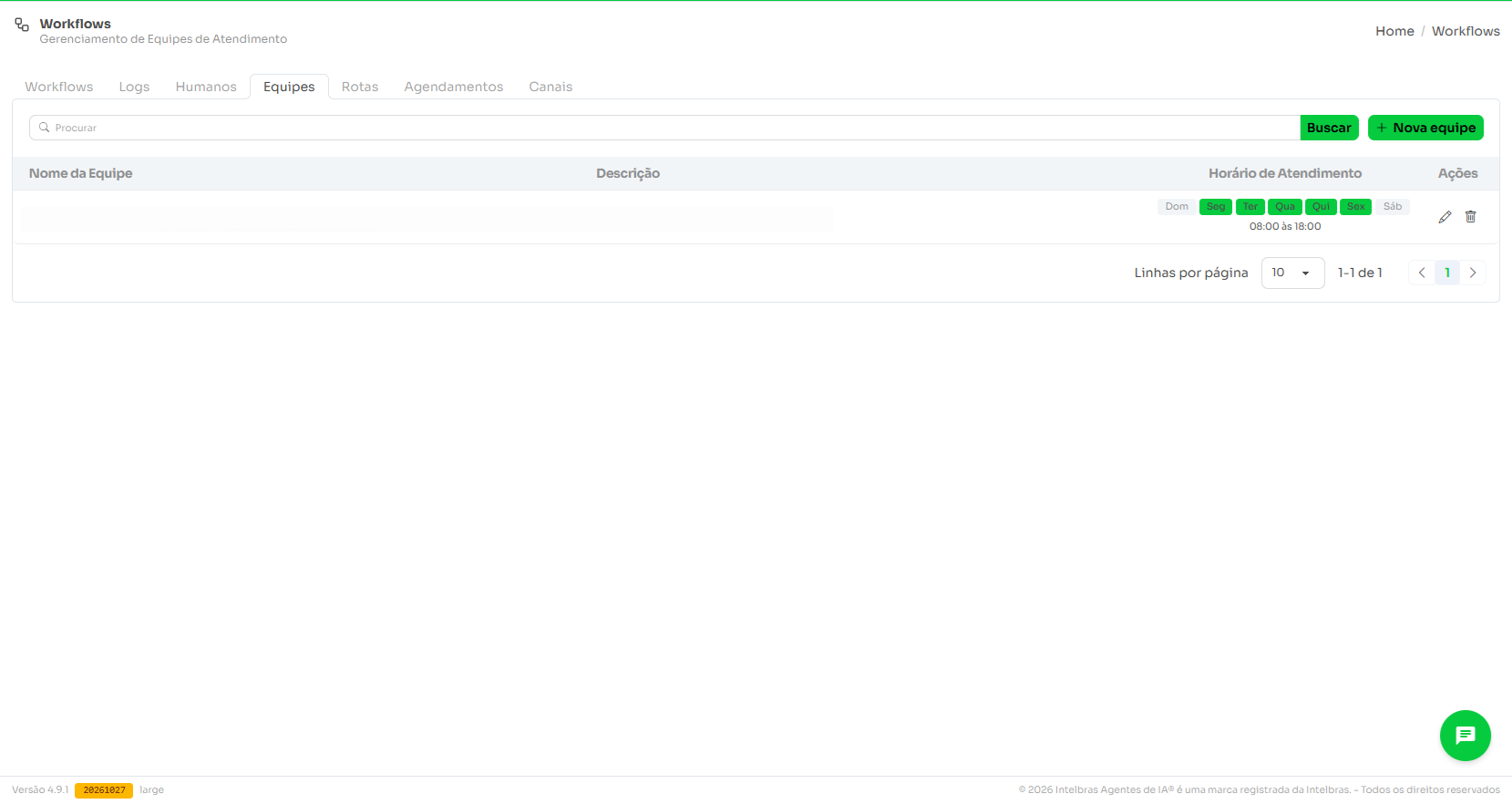
A aba Equipes permite organizar agentes humanos em equipes e definir regras de atendimento. A listagem apresenta o nome da equipe, descrição, horário de atendimento e ações disponíveis.
4.1 Criar uma nova equipe
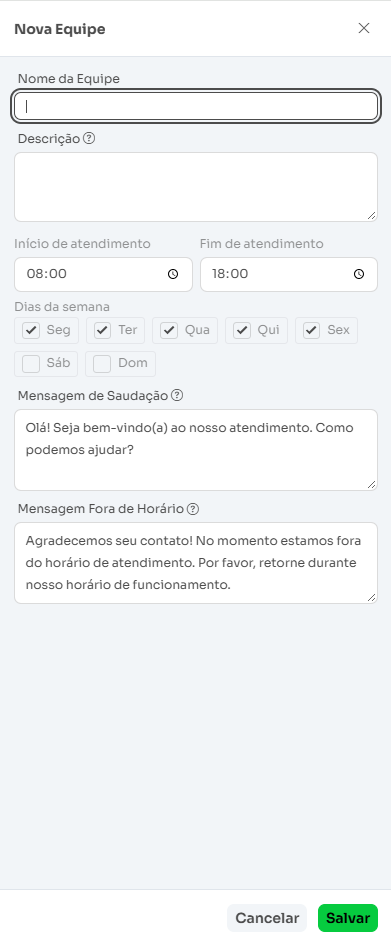
Ao clicar em + Nova equipe, configure nome da equipe, descrição, início e fim do atendimento, dias da semana, mensagem de saudação e mensagem fora de horário. Após preencher os campos, clique em Salvar.
4.2 Editar uma equipe
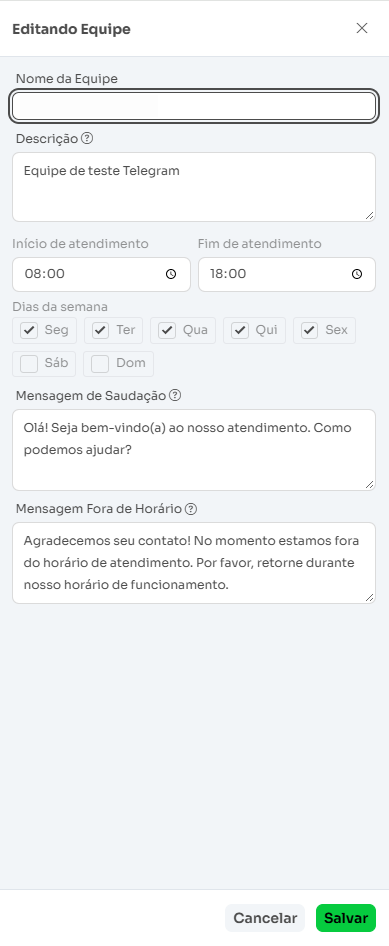
Utilize a ação de edição para alterar os dados, horários e mensagens de uma equipe já cadastrada.
5. Gerenciar rotas
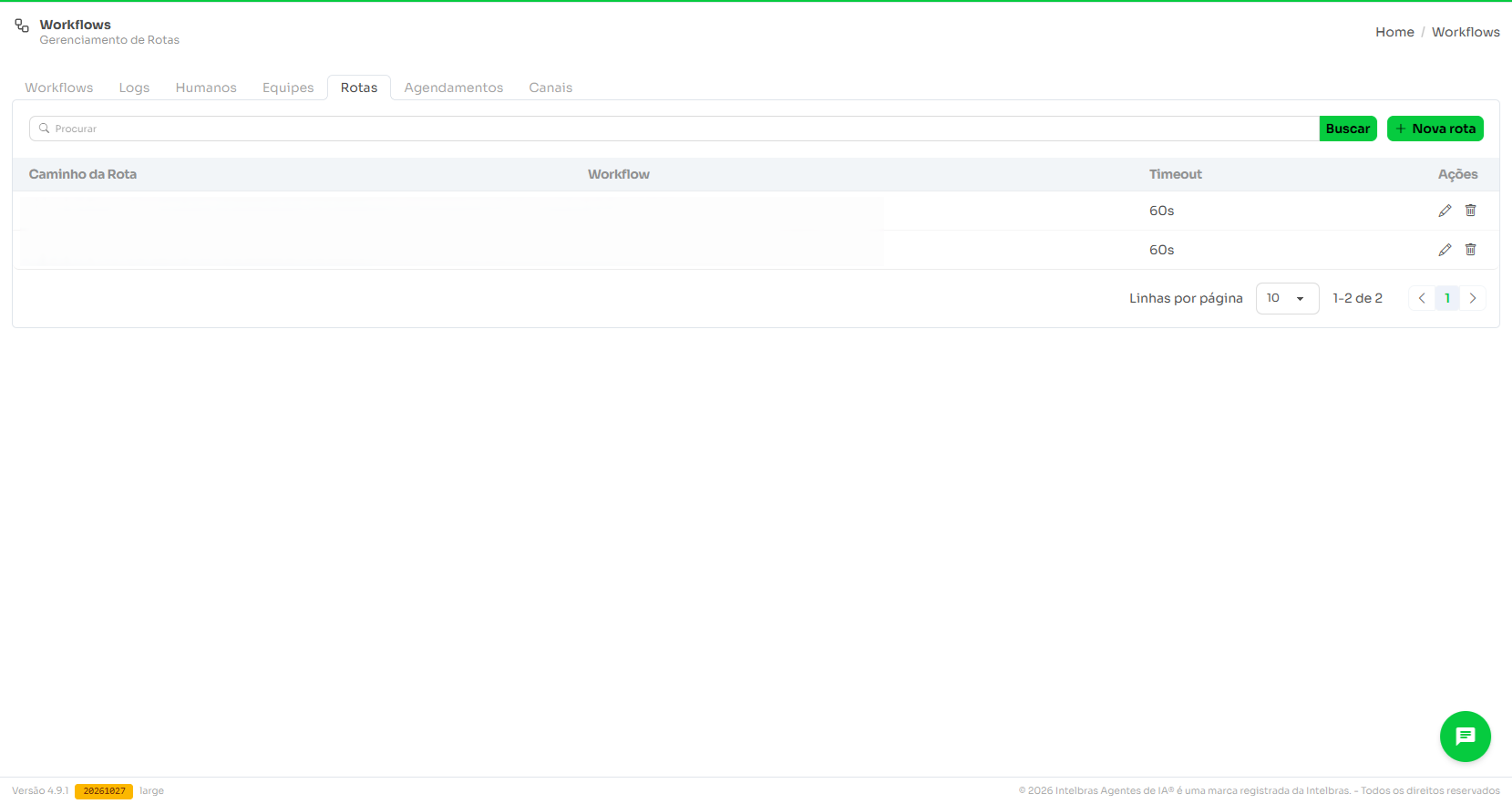
A aba Rotas permite vincular um caminho de rota a um workflow. A listagem apresenta o caminho da rota, o workflow associado, o timeout e as ações disponíveis.
5.1 Criar uma nova rota
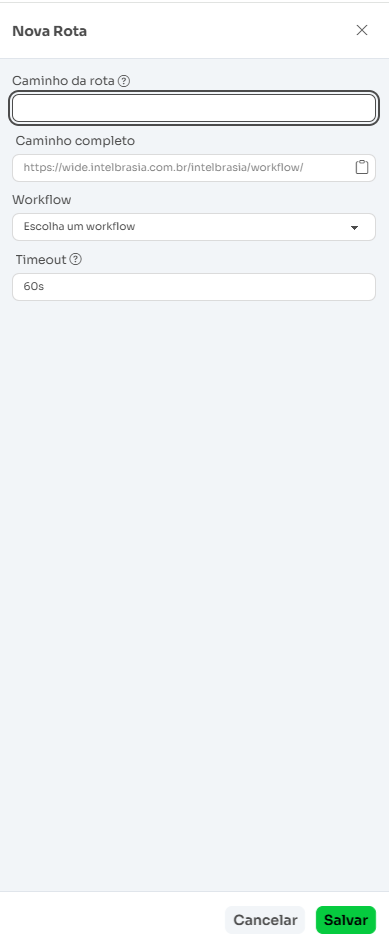
- Clique em + Nova rota.
- Informe o Caminho da rota.
- Confira o Caminho completo apresentado pela plataforma.
- Selecione o Workflow que será executado.
- Defina o Timeout.
- Clique em Salvar.
5.2 Editar uma rota
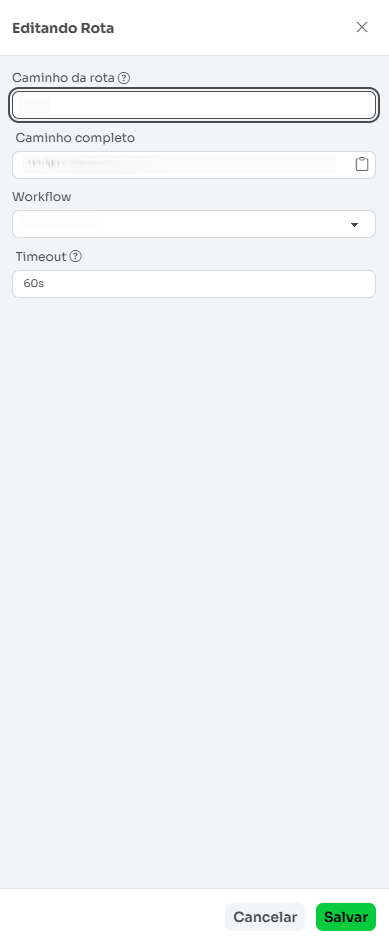
Na edição, é possível alterar o caminho da rota, o workflow vinculado e o timeout.
6. Agendamentos
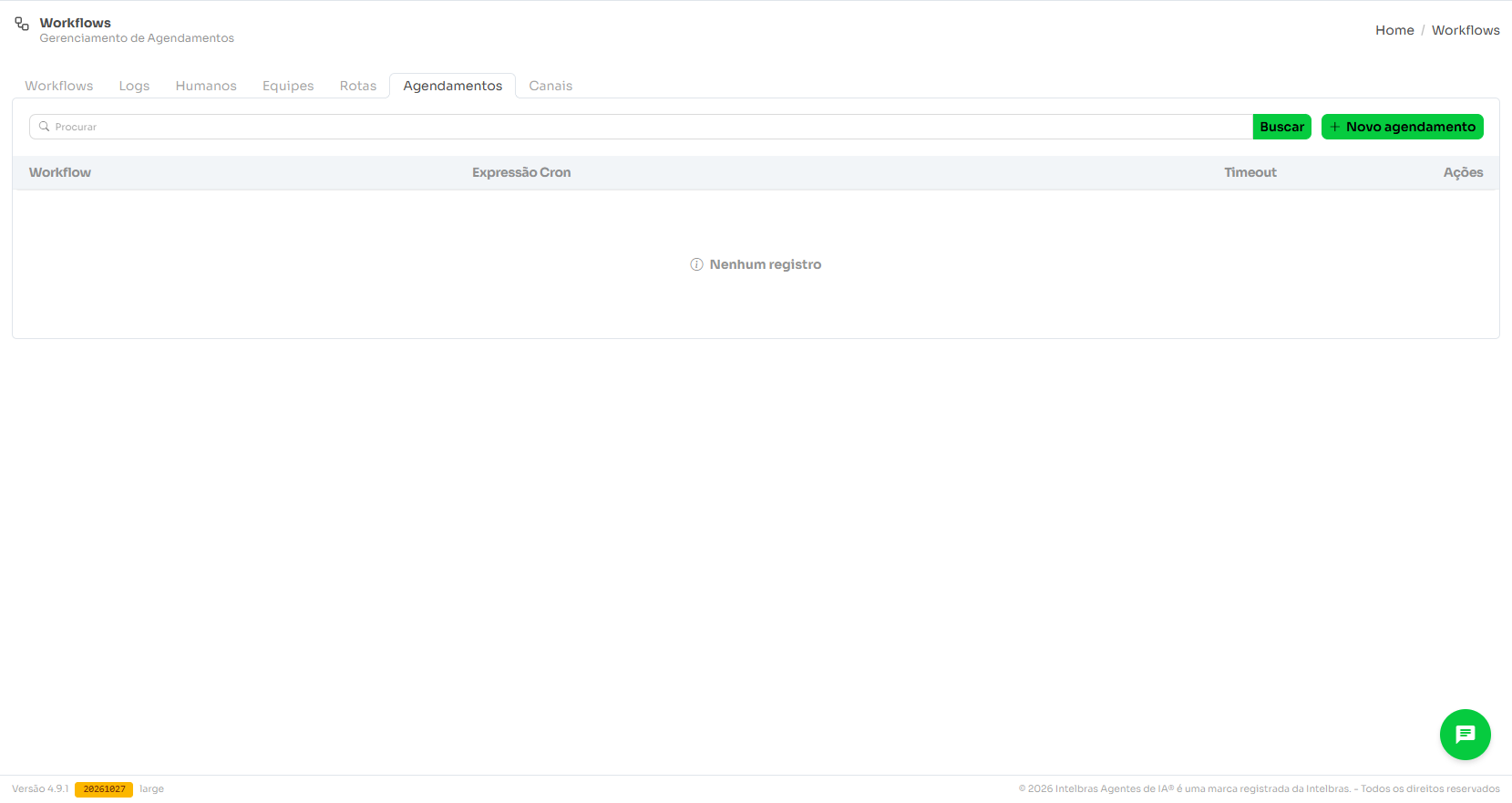
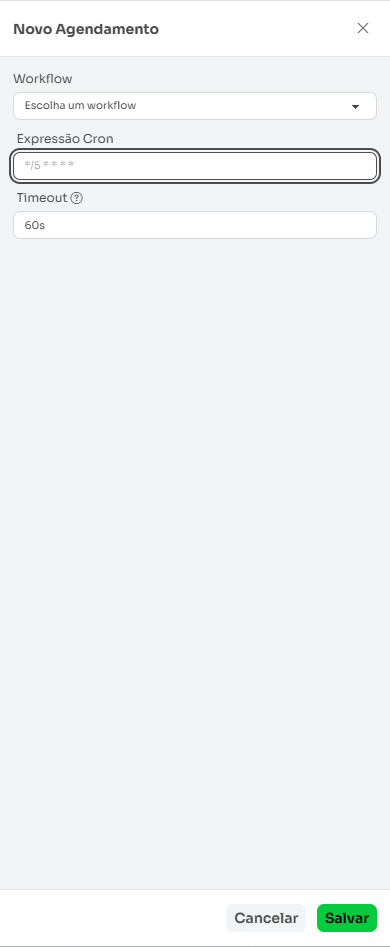
A aba Agendamentos permite programar a execução de workflows. A listagem apresenta workflow, expressão Cron, timeout e ações.
6.1 Criar um novo agendamento
- Clique em + Novo agendamento.
- Selecione o Workflow.
- Informe a Expressão Cron.
- Defina o Timeout.
- Clique em Salvar.
7. Canais
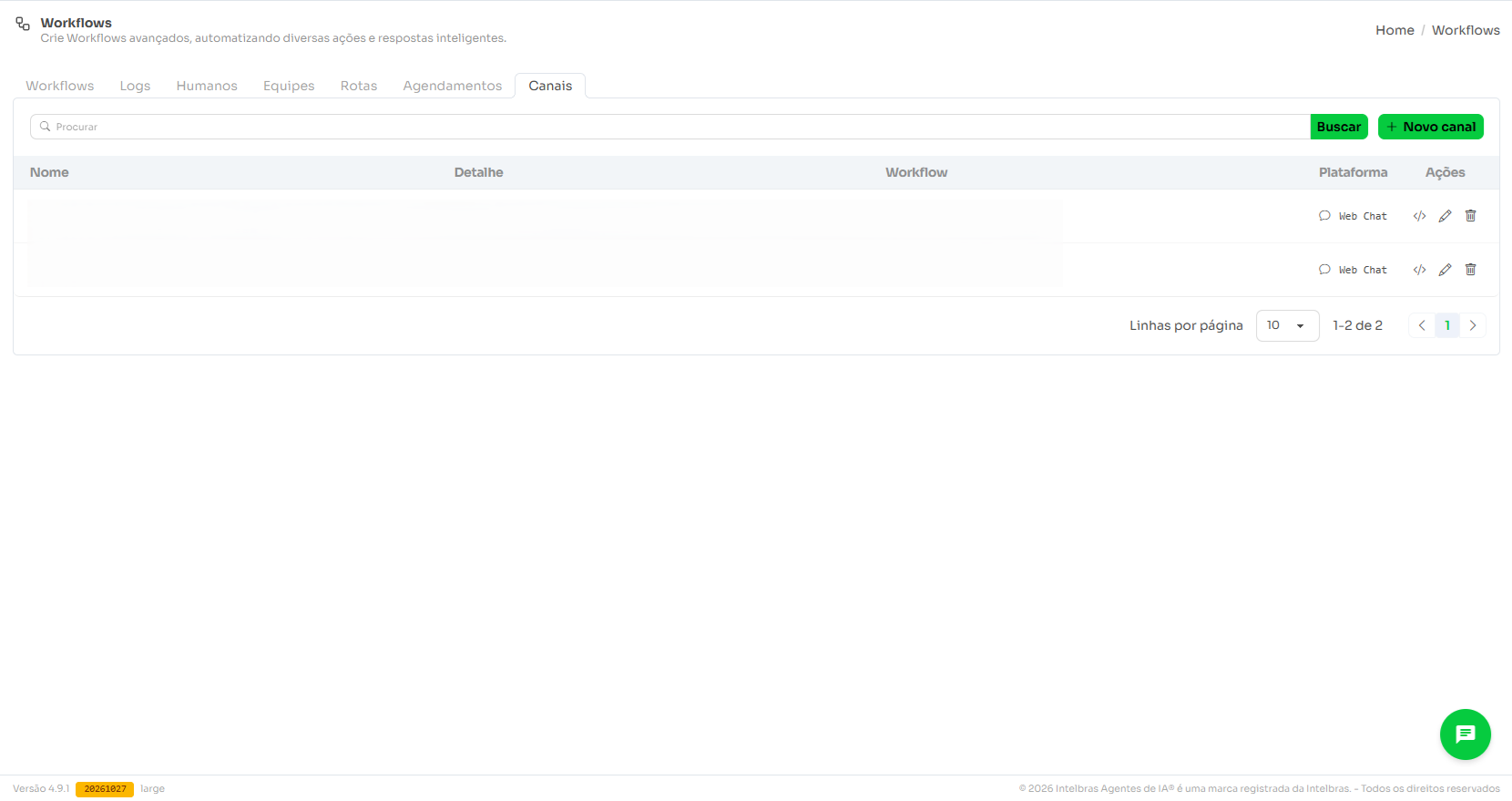
A aba Canais concentra os canais associados aos workflows. A listagem apresenta nome, detalhe, workflow, plataforma e ações.
7.1 Criar um novo canal
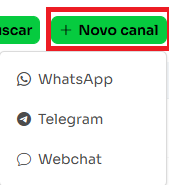
Ao clicar em + Novo canal, a plataforma apresenta as opções WhatsApp, Telegram e Webchat.
7.2 Editar um canal Webchat
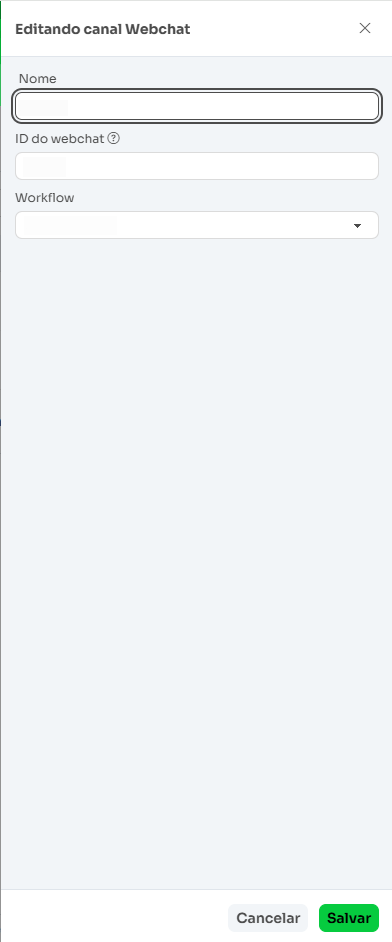
Na edição de um canal Webchat, é possível atualizar nome, ID do webchat e workflow vinculado.
7.3 Gerar o código do Webchat
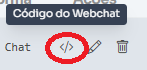
Na coluna de ações do canal Webchat, utilize o ícone Código do Webchat para abrir o gerador.
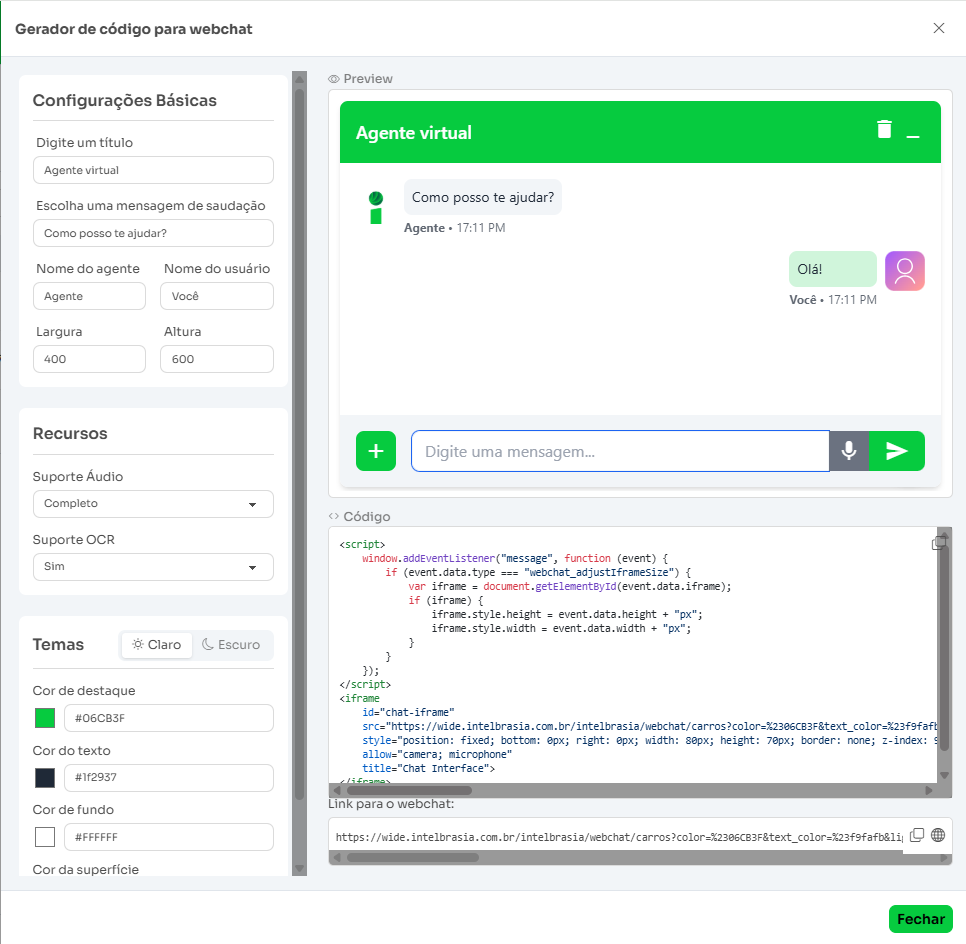
No Gerador de código para webchat, é possível visualizar e personalizar o widget antes da implantação. Entre as configurações exibidas estão título, mensagem de saudação, nome do agente e do usuário, largura, altura, suporte a áudio, suporte a OCR, tema e cores. A própria tela apresenta uma prévia do chat, o código de incorporação e o link do Webchat.
8. Boas práticas
- Utilize nomes claros para workflows, rotas, equipes e canais.
- Antes de alterar uma rota ou um canal, confirme qual workflow está vinculado.
- Utilize a aba Logs para acompanhar execuções e investigar comportamentos inesperados.
- Ao criar agendamentos, valide cuidadosamente a expressão Cron e o timeout.
- Ao configurar equipes, mantenha horários e mensagens de atendimento atualizados.
9. Próximos passos
Para configurações técnicas dos componentes utilizados dentro dos workflows, consulte também o artigo Integração de API com Workflows.
Este artigo foi útil?
Que bom!
Obrigado pelo seu feedback
Desculpe! Não conseguimos ajudar você
Obrigado pelo seu feedback
Feedback enviado
Agradecemos seu esforço e tentaremos corrigir o artigo