O menu Configurações do Intelbras Agentes de IA reúne os principais recursos administrativos da plataforma. Nele é possível gerenciar usuários e permissões, credenciais de integrações, perfis de voz, ferramentas MCP, parâmetros gerais, chaves de API e registros de auditoria.
1. Usuários
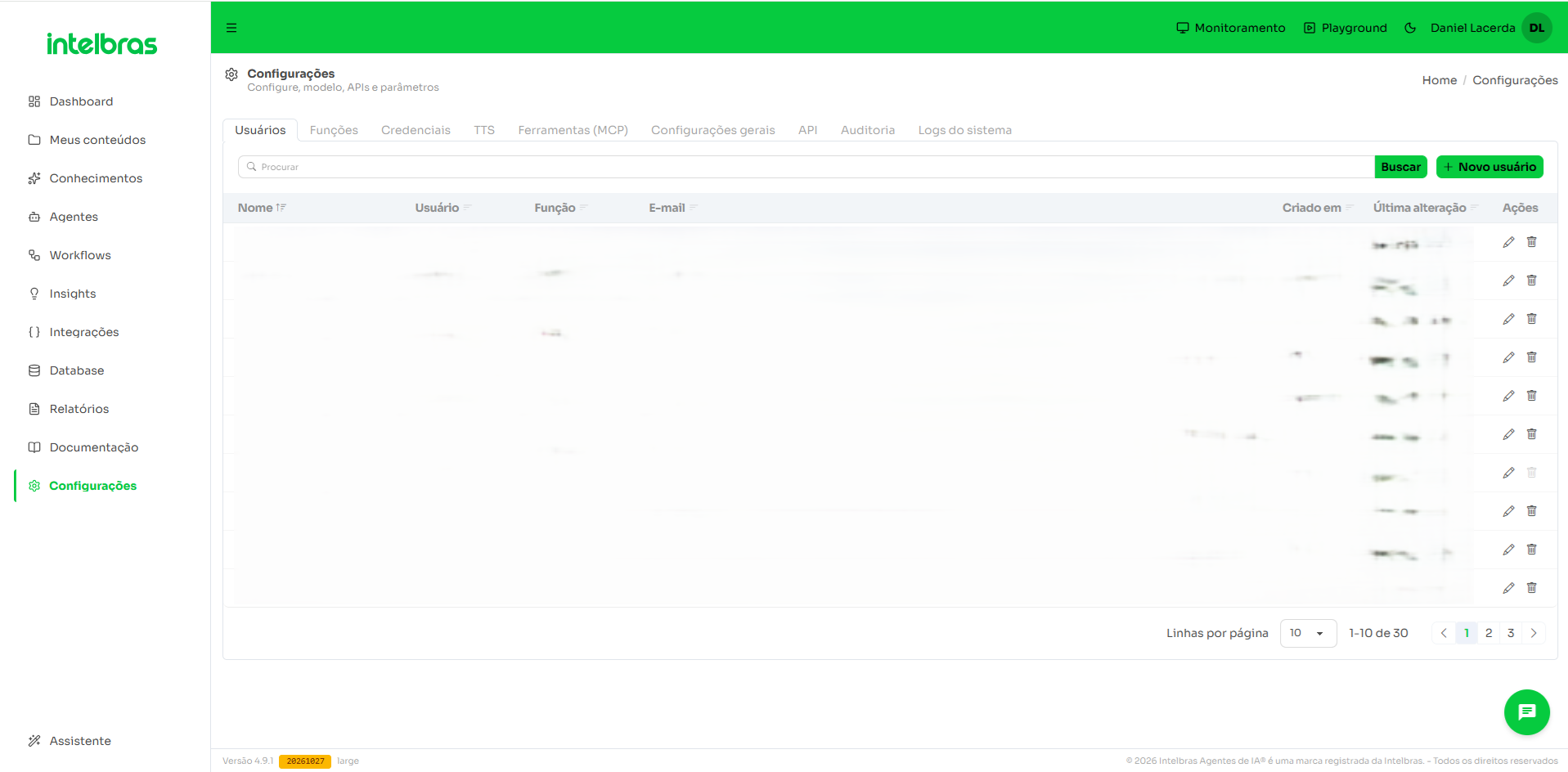
A aba Usuários permite visualizar, cadastrar, editar e remover usuários da plataforma. A listagem apresenta informações como nome, nome de usuário, função, e-mail, data de criação e última alteração.
1.1 Cadastrar um novo usuário
- Acesse Configurações > Usuários.
- Clique em + Novo usuário.
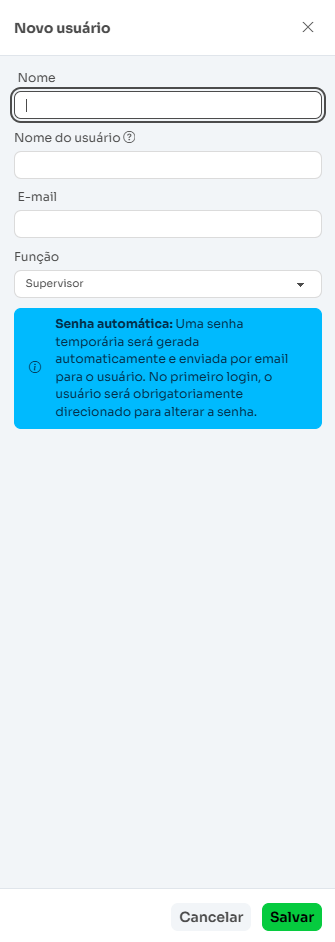
- Preencha os campos Nome, Nome do usuário, E-mail e Função.
- Clique em Salvar.
Ao criar o usuário, uma senha temporária é gerada automaticamente e enviada por e-mail. No primeiro acesso, o usuário deverá alterar essa senha.
1.2 Editar um usuário
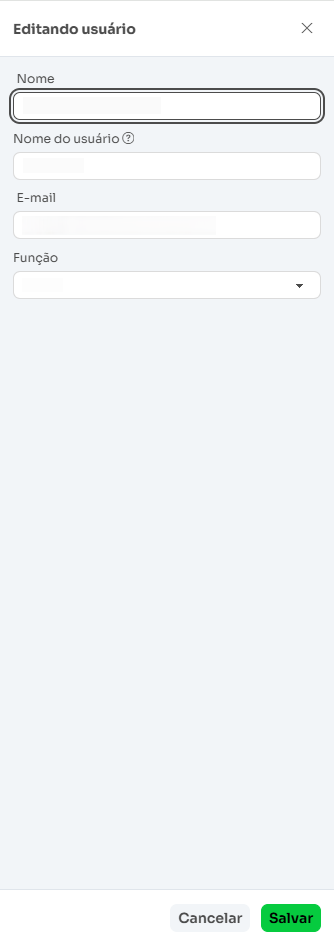
Na coluna Ações, clique no ícone de edição. É possível alterar nome, nome de usuário, e-mail e função.

2. Funções e permissões
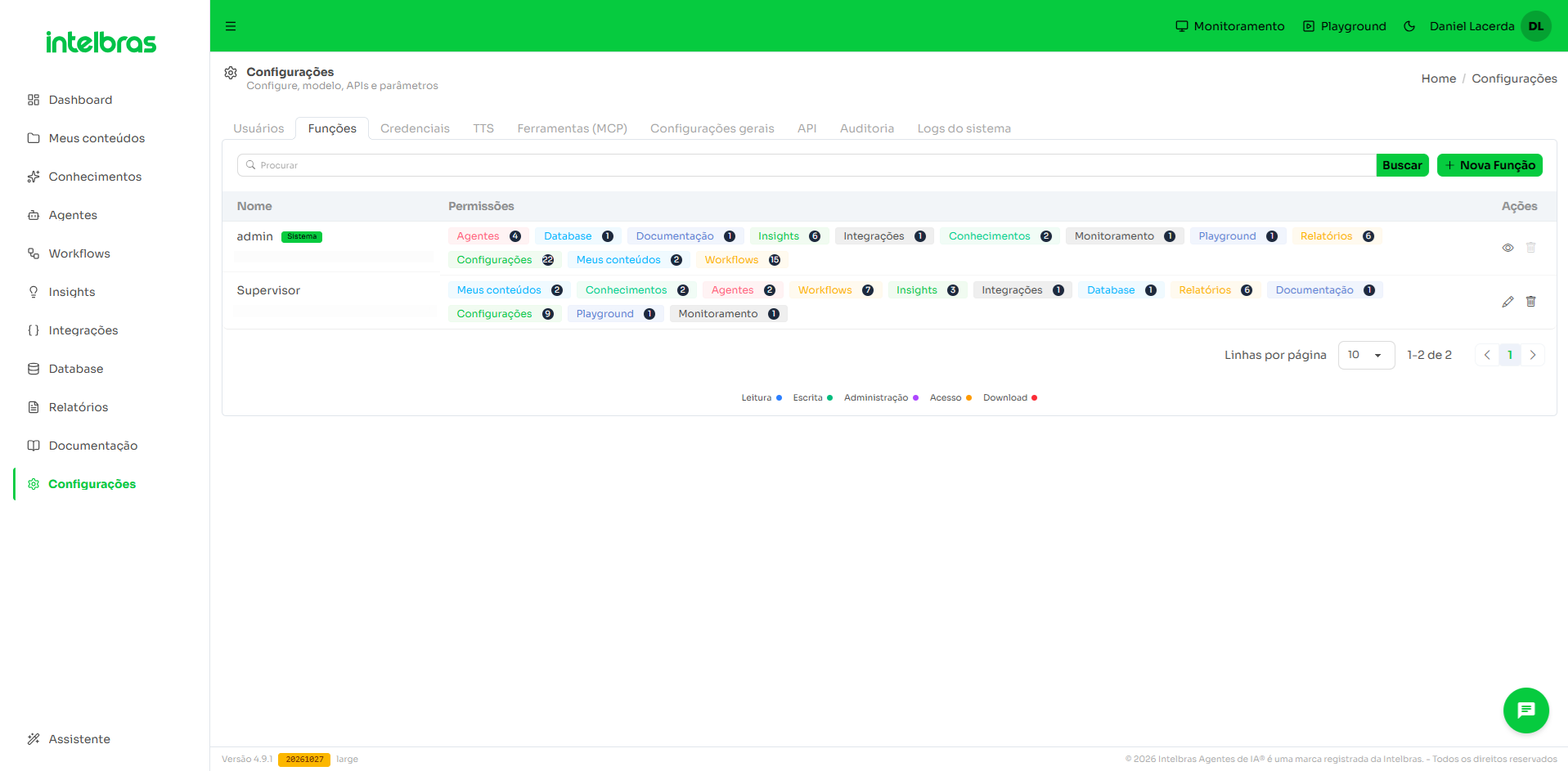
A aba Funções permite definir os níveis de acesso dos usuários aos módulos da plataforma.
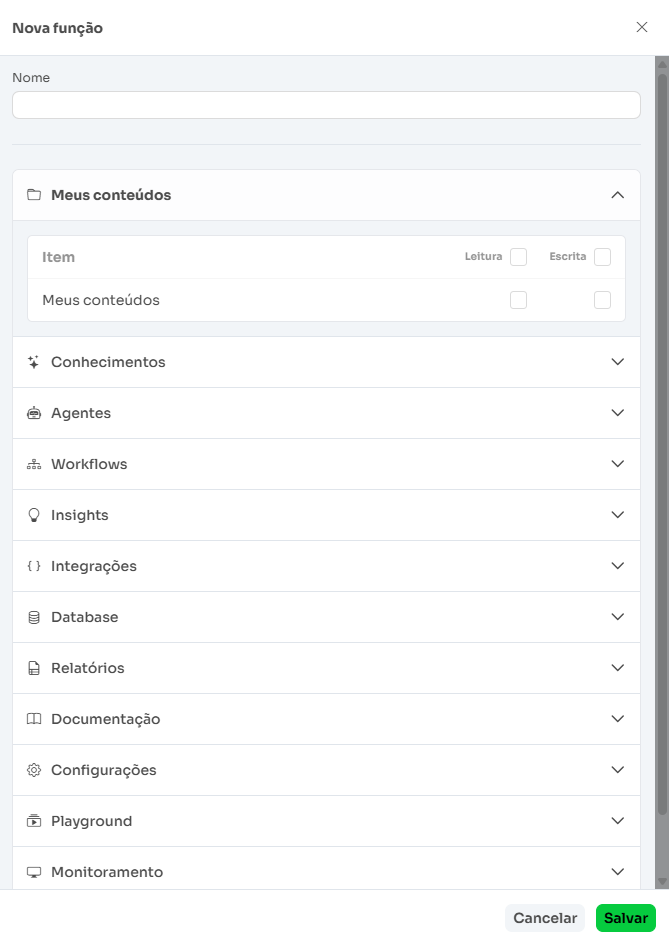
2.1 Criar uma função
- Acesse Configurações > Funções.
- Clique em + Nova Função.
- Informe o nome da função.
- Expanda os módulos desejados e habilite as permissões disponíveis.
- Clique em Salvar.
As permissões podem variar conforme o módulo e incluem opções como leitura, escrita, administração, acesso e download.
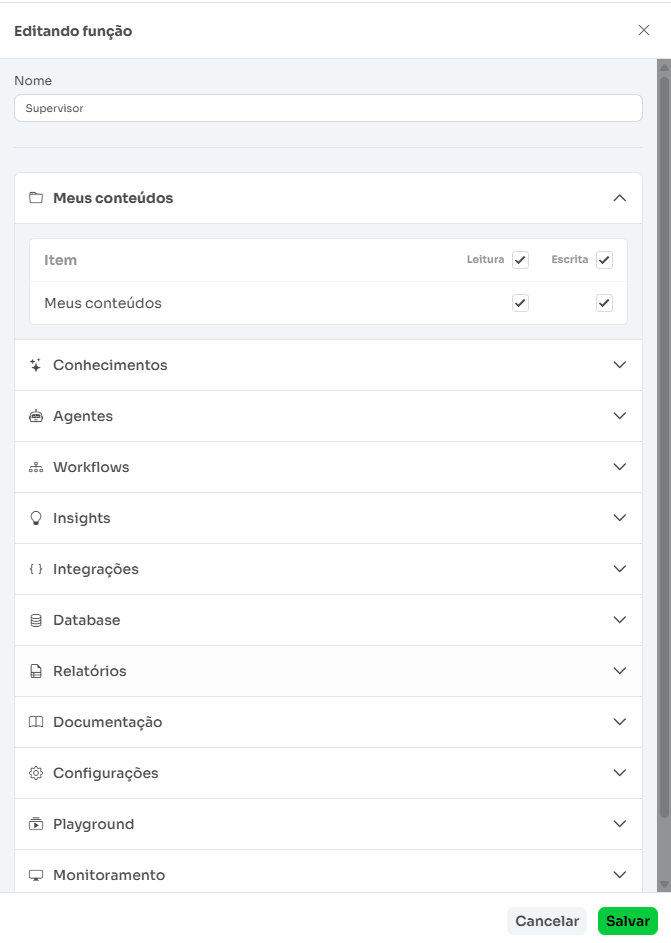
2.2 Editar uma função
Na listagem de funções, clique no ícone de edição para ajustar as permissões já configuradas.
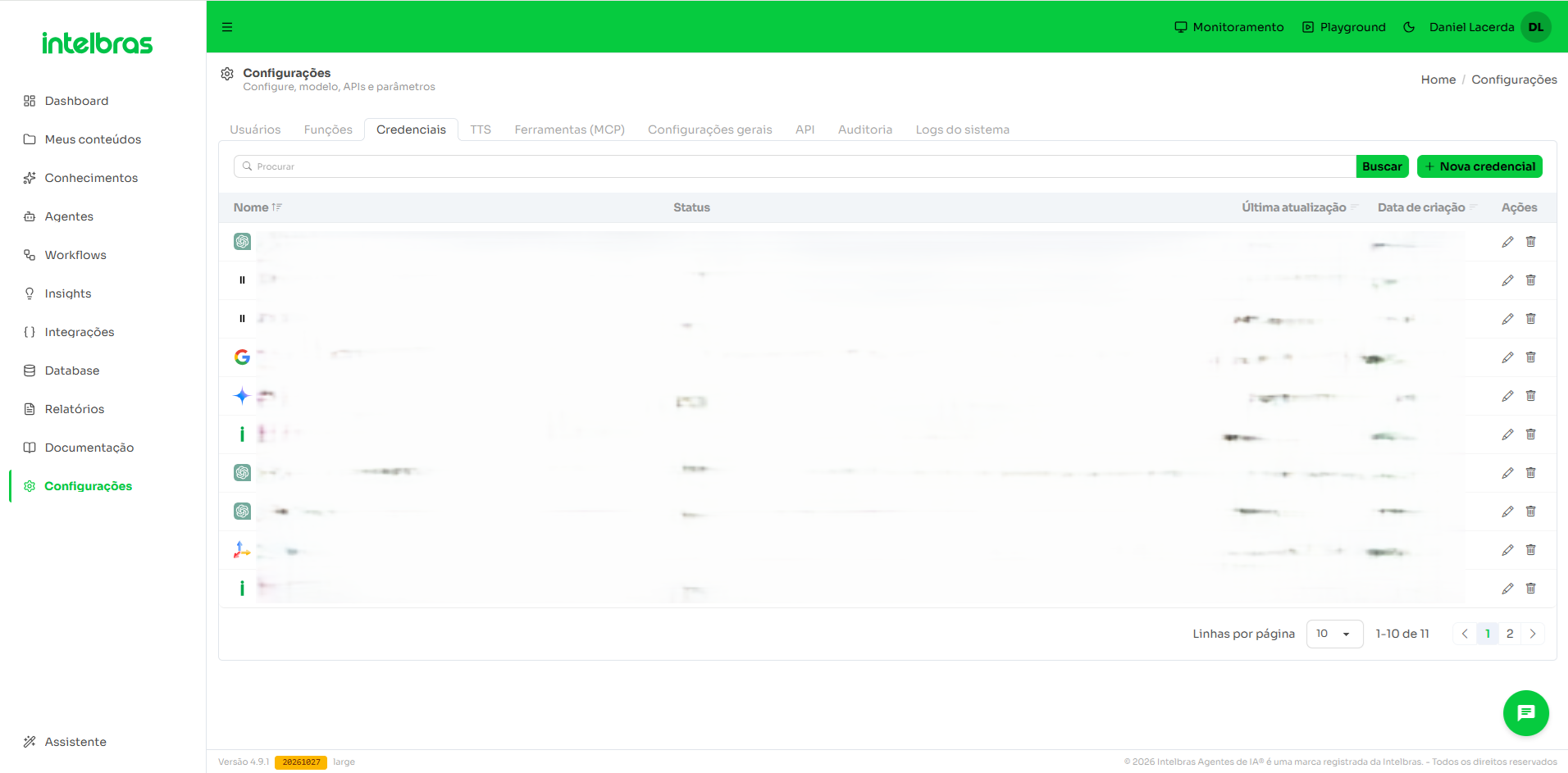
3. Credenciais
A aba Credenciais centraliza as credenciais utilizadas por agentes, integrações, bancos de dados, mecanismos de busca, CRM, modelos de IA e outros serviços.
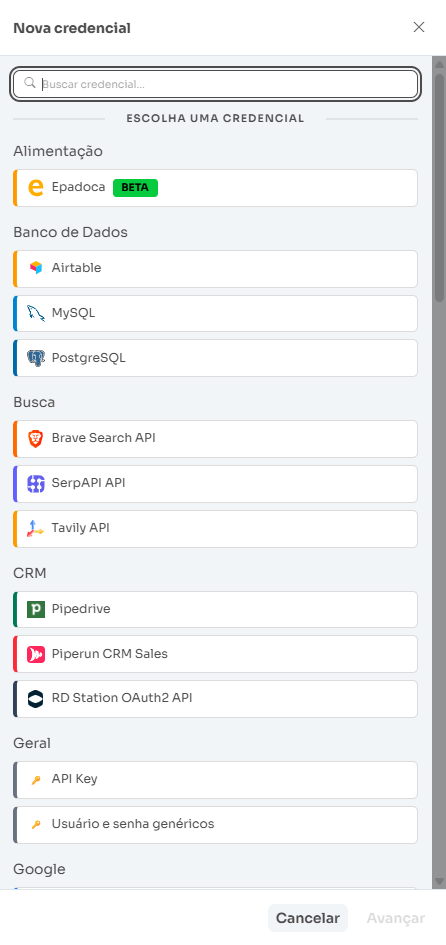
3.1 Criar uma credencial
- Clique em + Nova credencial.
- Escolha o tipo de credencial desejado.
- Preencha os campos solicitados pelo provedor.
- Defina um nome para identificar a credencial.
- Clique em Salvar.
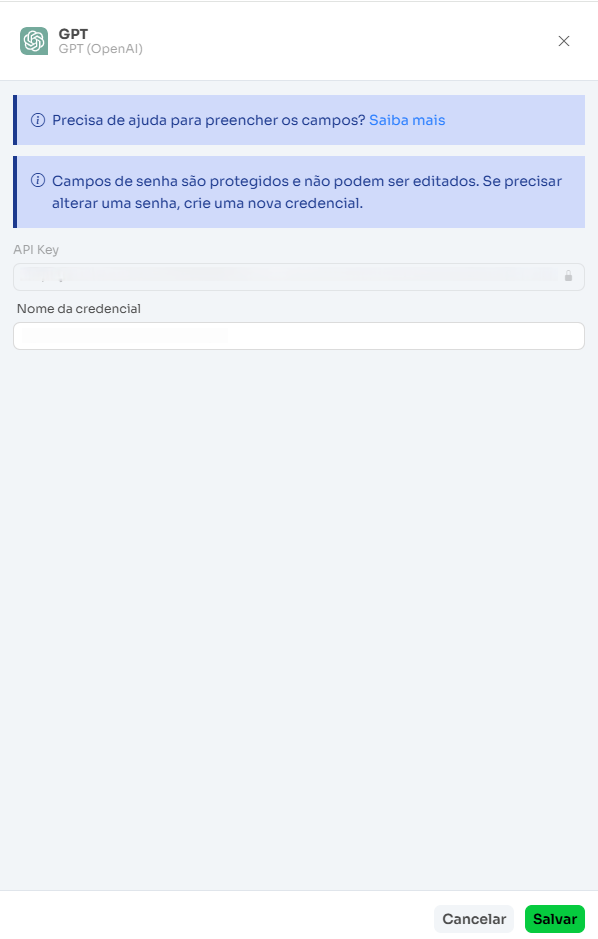
Importante: campos de senha e chaves protegidas não podem ser editados posteriormente. Quando necessário, crie uma nova credencial.
4. TTS — Text to Speech
A aba TTS permite configurar perfis de síntese de voz utilizados pelos agentes. A listagem apresenta nome, provedor, modelo, voz, velocidade e ações disponíveis.
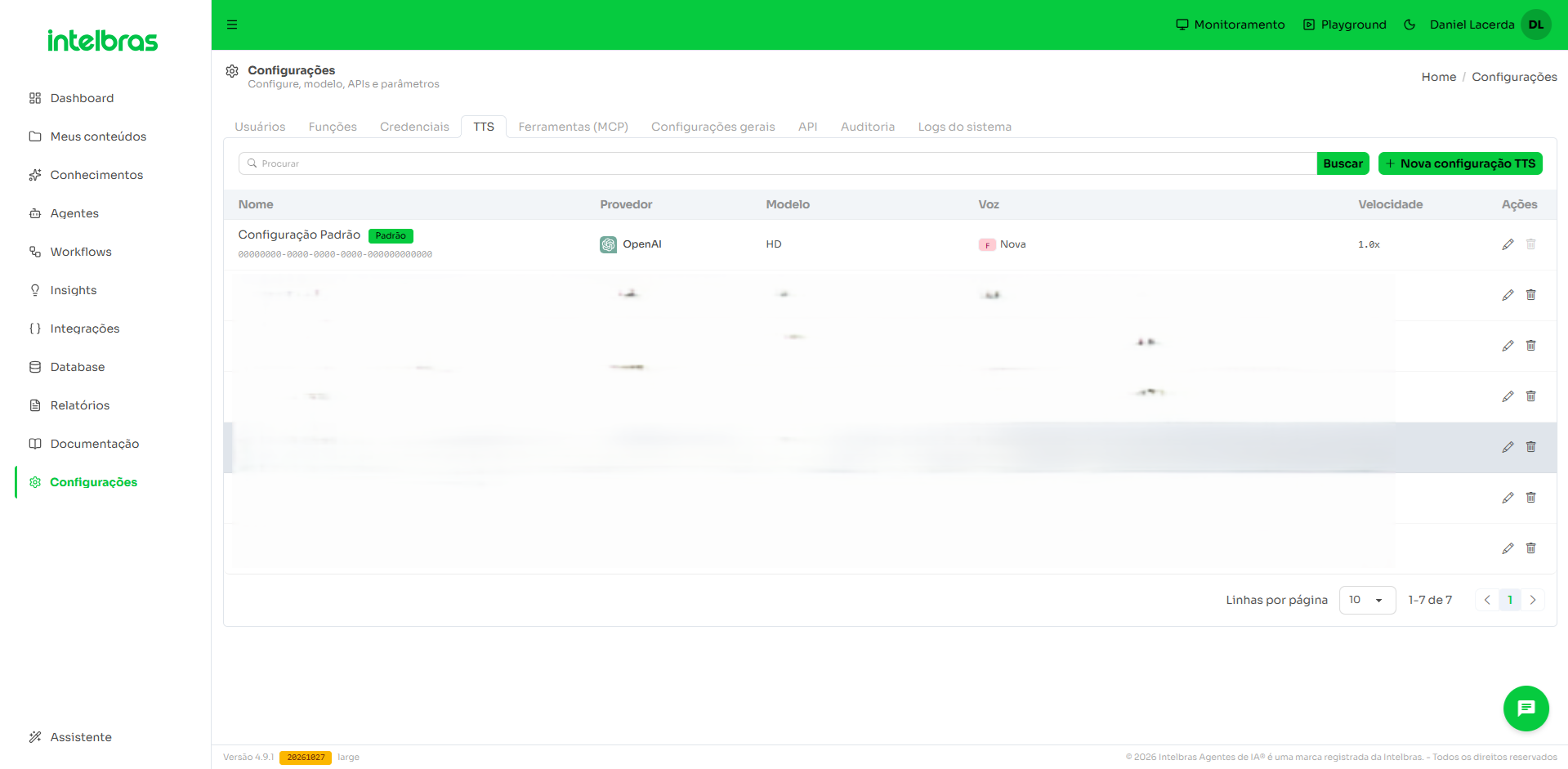
4.1 Criar um perfil de TTS
- Clique em + Nova configuração TTS.
- Informe um nome para o perfil.
- Selecione o provedor disponível.
- Escolha o modelo e a voz.
- Quando disponível, utilize o recurso de teste antes de salvar.
- Clique em Salvar.
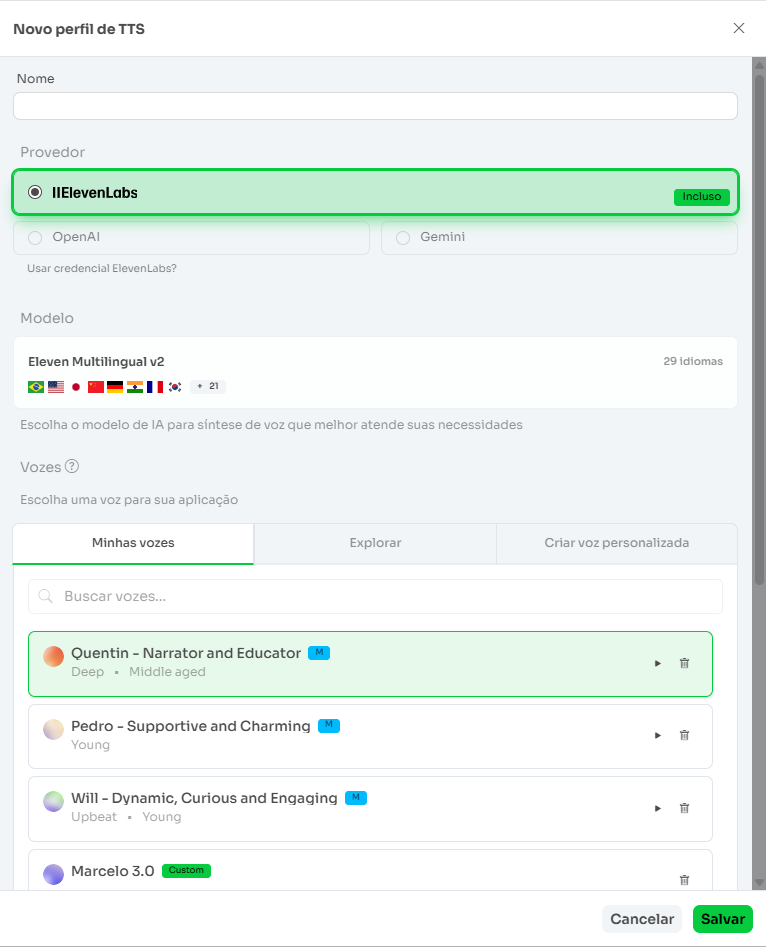
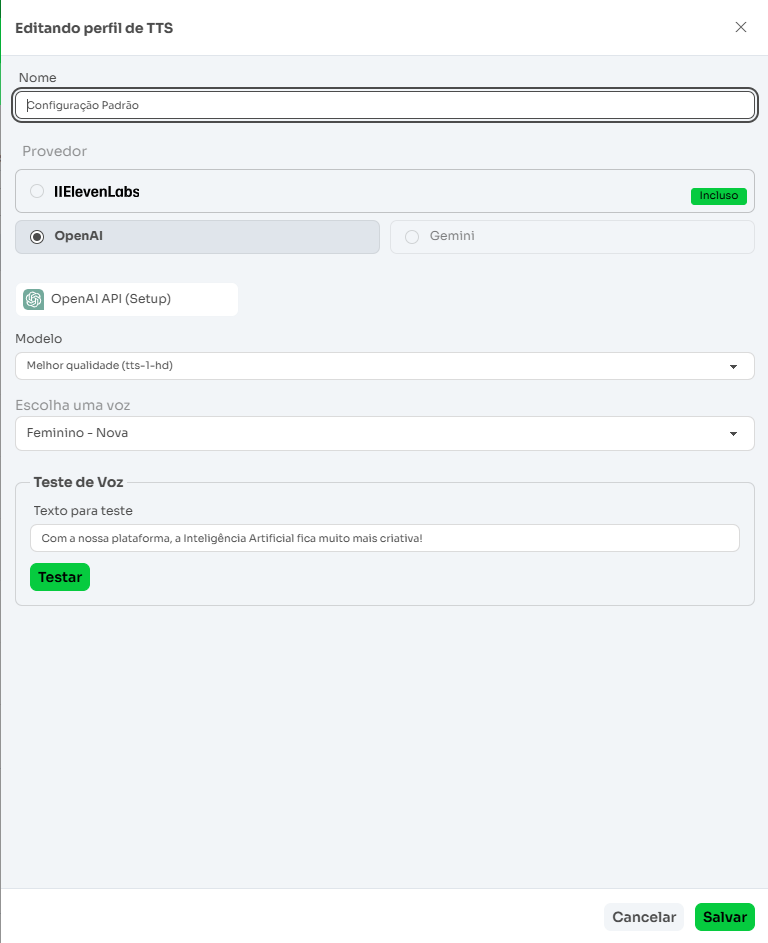
Para configurações específicas da ElevenLabs, consulte também os artigos dedicados à integração e criação de vozes disponíveis na Base de Conhecimento.
5. Ferramentas (MCP)
A aba Ferramentas (MCP) permite cadastrar ferramentas externas que podem ser utilizadas pelos agentes por meio do Model Context Protocol.
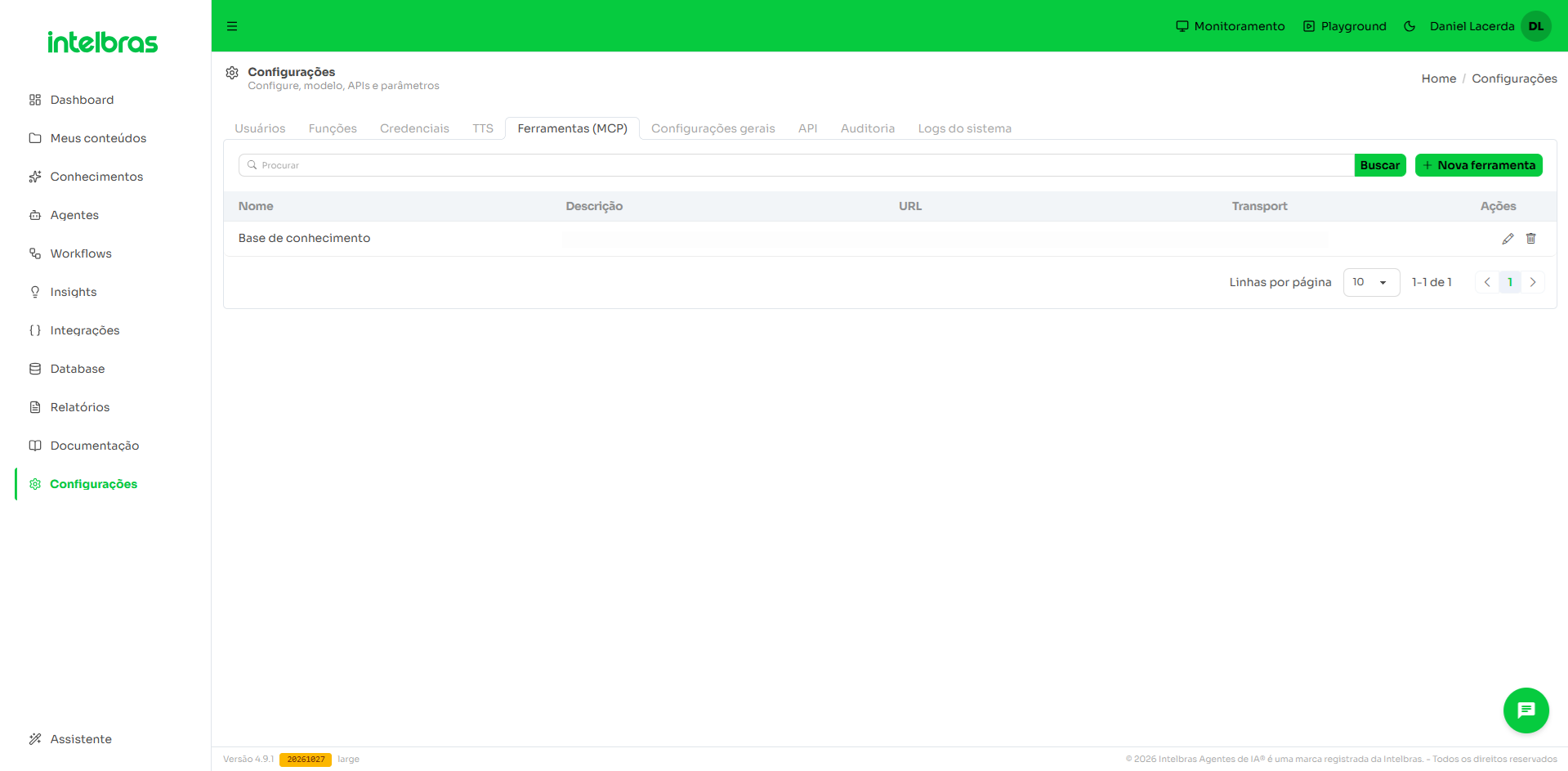
5.1 Adicionar uma ferramenta
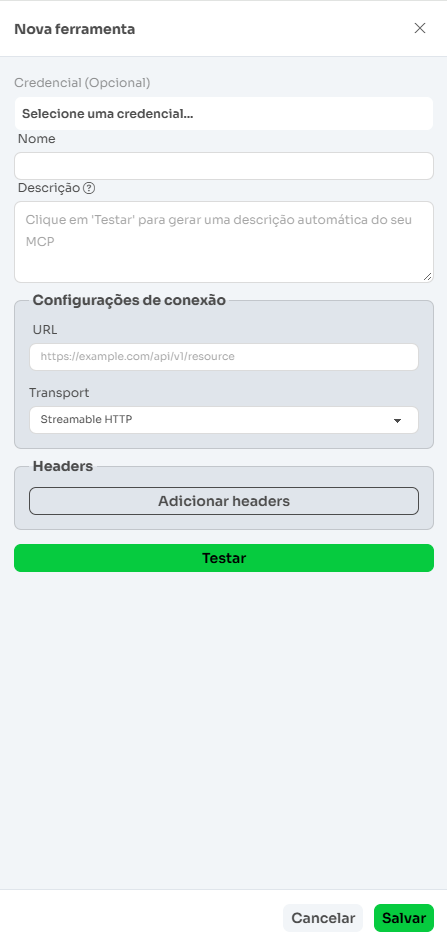
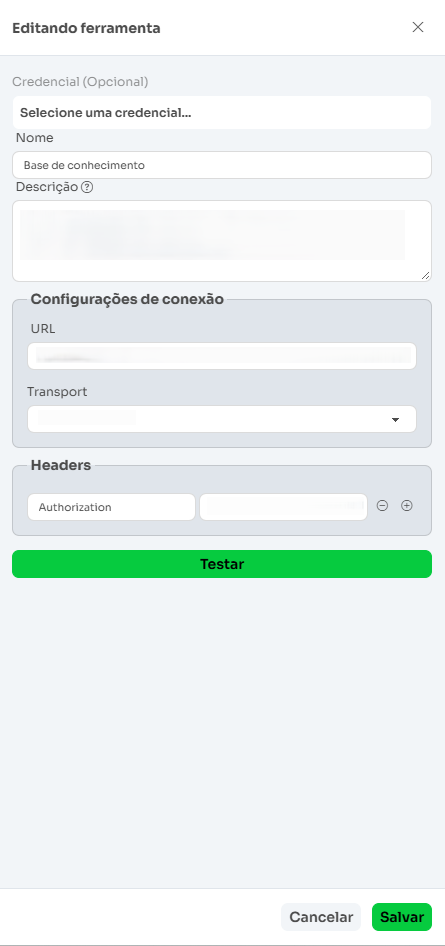
- Clique em + Nova ferramenta.
- Opcionalmente, selecione uma credencial.
- Informe Nome e Descrição.
- Preencha a URL de conexão.
- Selecione o tipo de Transport.
- Adicione headers quando necessário.
- Utilize Testar para validar a conexão.
- Clique em Salvar.
6. Configurações gerais
A aba Configurações gerais reúne parâmetros globais aplicados ao ambiente.
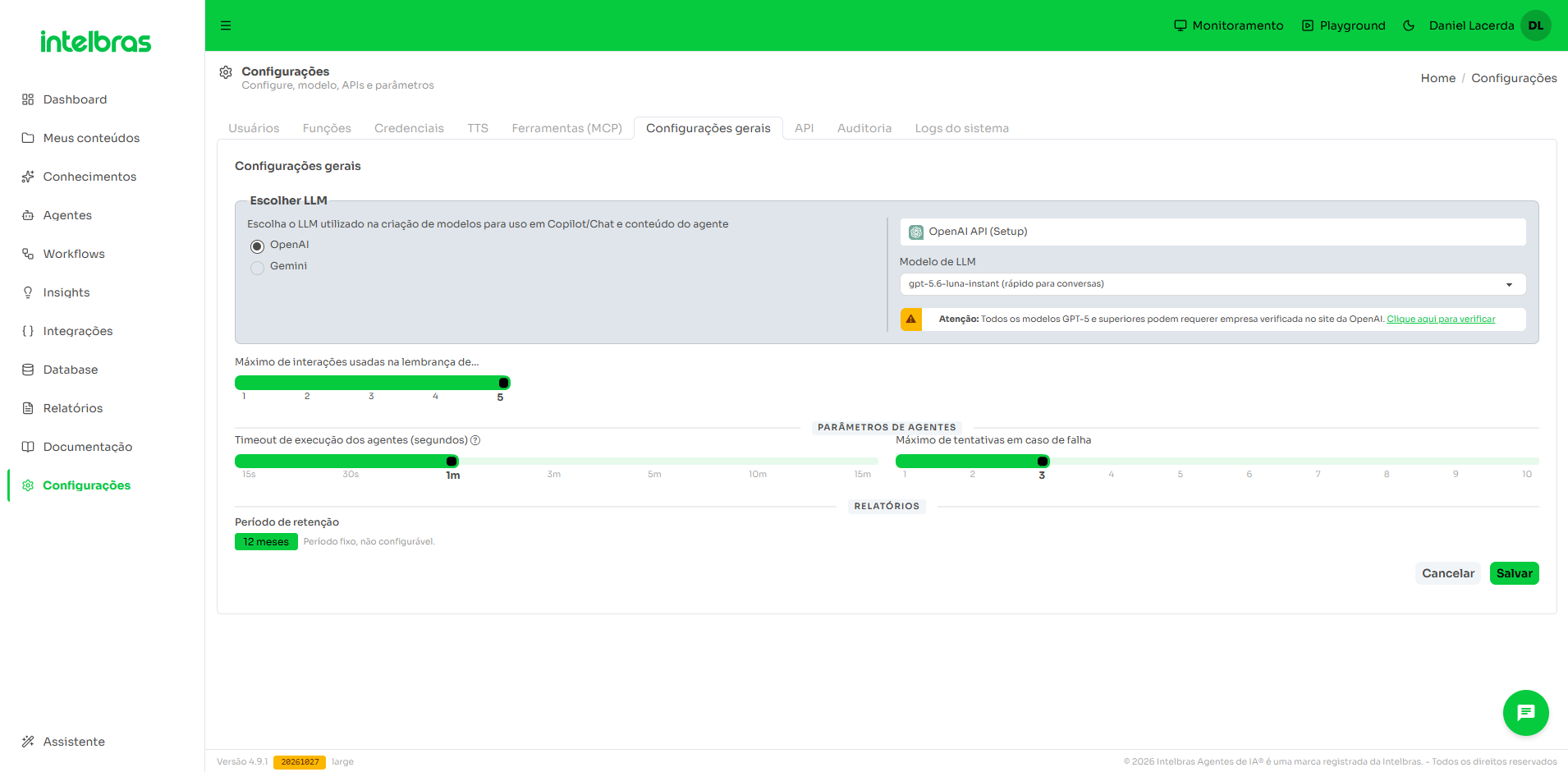
- LLM padrão: provedor, credencial e modelo utilizados na criação de modelos para Copilot, Chat e conteúdos de agentes.
- Máximo de interações usadas na lembrança: quantidade de interações anteriores consideradas no contexto.
- Timeout de execução dos agentes: tempo máximo permitido para uma execução.
- Máximo de tentativas em caso de falha: quantidade de novas tentativas após erro.
- Período de retenção: exibido pela plataforma para os relatórios.
Após realizar alterações, clique em Salvar.
7. API
A aba API permite criar e administrar chaves de API para acesso às funcionalidades disponibilizadas pela plataforma.
[INSERIR PRINT 18 — Tela Configurações > API]
7.1 Criar uma chave de API
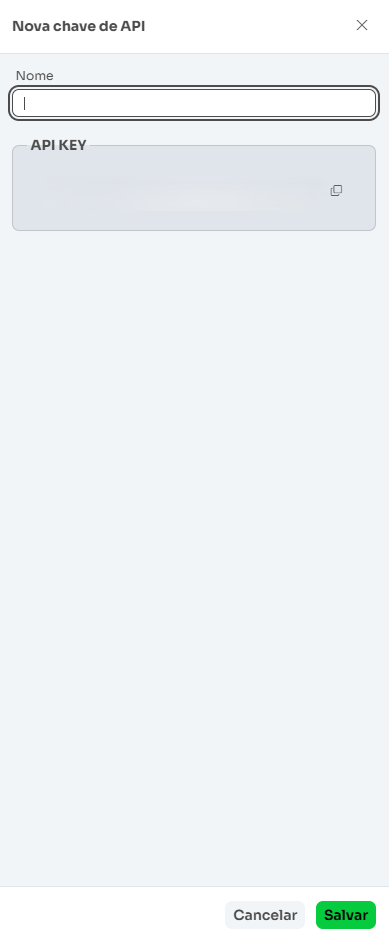
- Clique em + Nova chave de API.
- Informe um nome para identificar a chave.
- A plataforma gera a API KEY.
- Utilize o ícone de cópia para copiar a chave.
- Clique em Salvar.
7.2 Editar uma chave
Na coluna Ações, clique no ícone de edição para alterar o nome de identificação e consultar a chave já cadastrada.
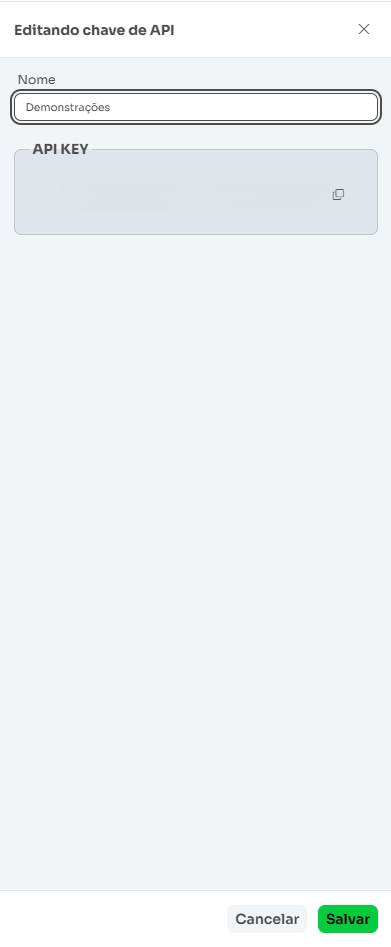
Recomendação: trate as chaves de API como credenciais sensíveis e não as compartilhe em documentos, mensagens ou locais públicos.
8. Auditoria
A aba Auditoria registra ações realizadas no ambiente e auxilia no acompanhamento administrativo da plataforma.
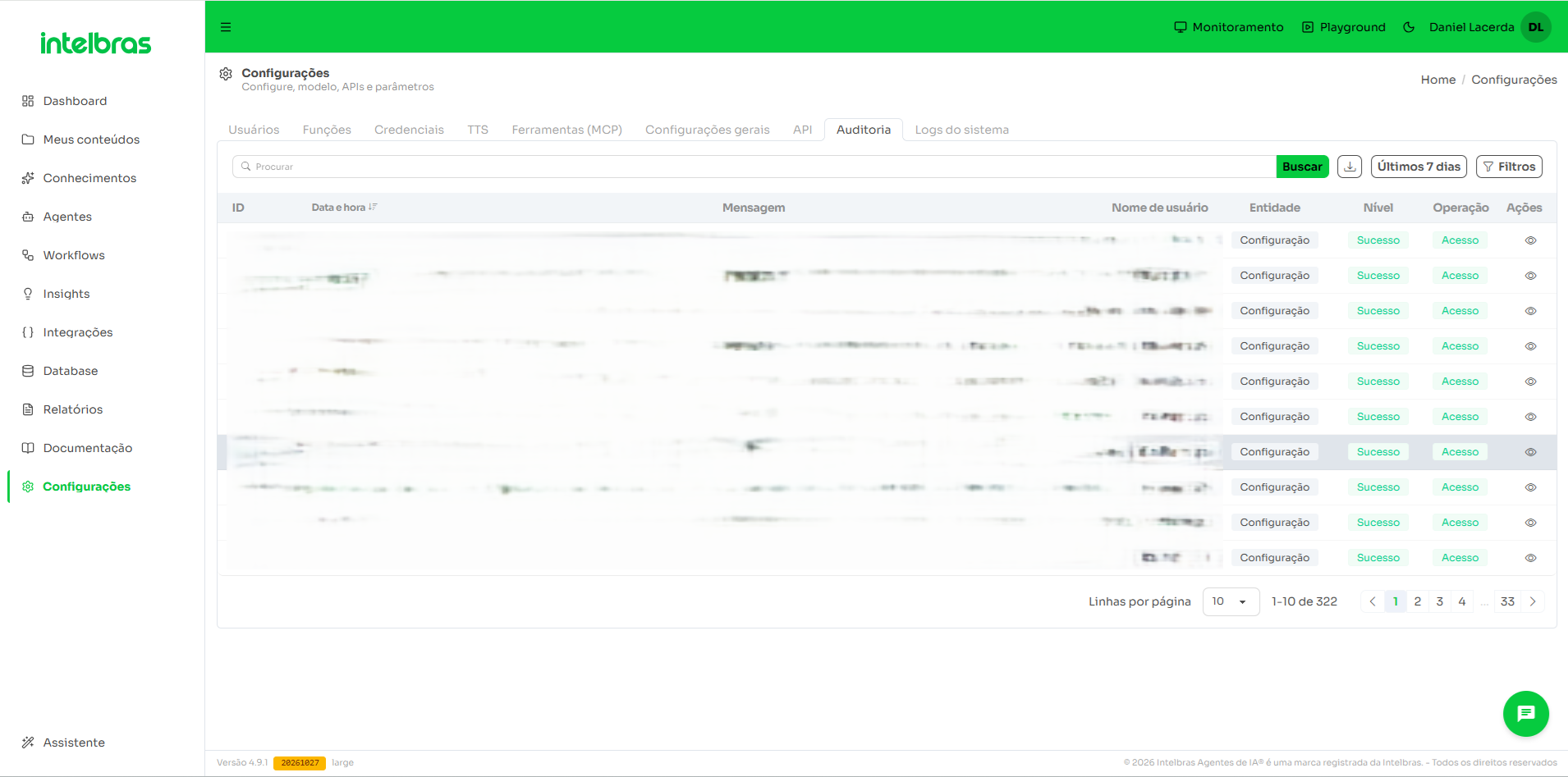
A listagem pode apresentar informações como ID, data e hora, mensagem, nome do usuário, entidade, nível e operação.
8.1 Filtrar registros de auditoria
Clique em Filtros para refinar os resultados por tipo de ação, nível, entidade, usuário e busca textual.
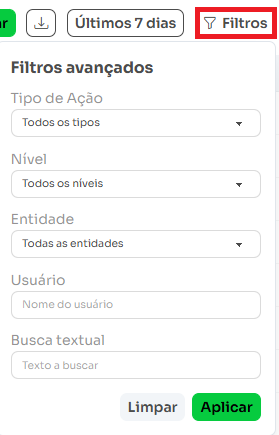
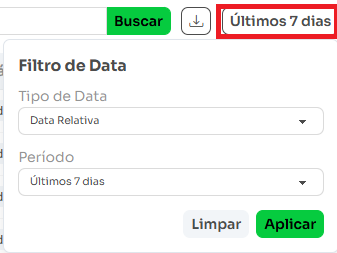
O botão de período permite selecionar o tipo de data e o intervalo desejado, como Últimos 7 dias.
9. Logs do sistema
A aba Logs do sistema permite consultar mensagens técnicas registradas pela aplicação.
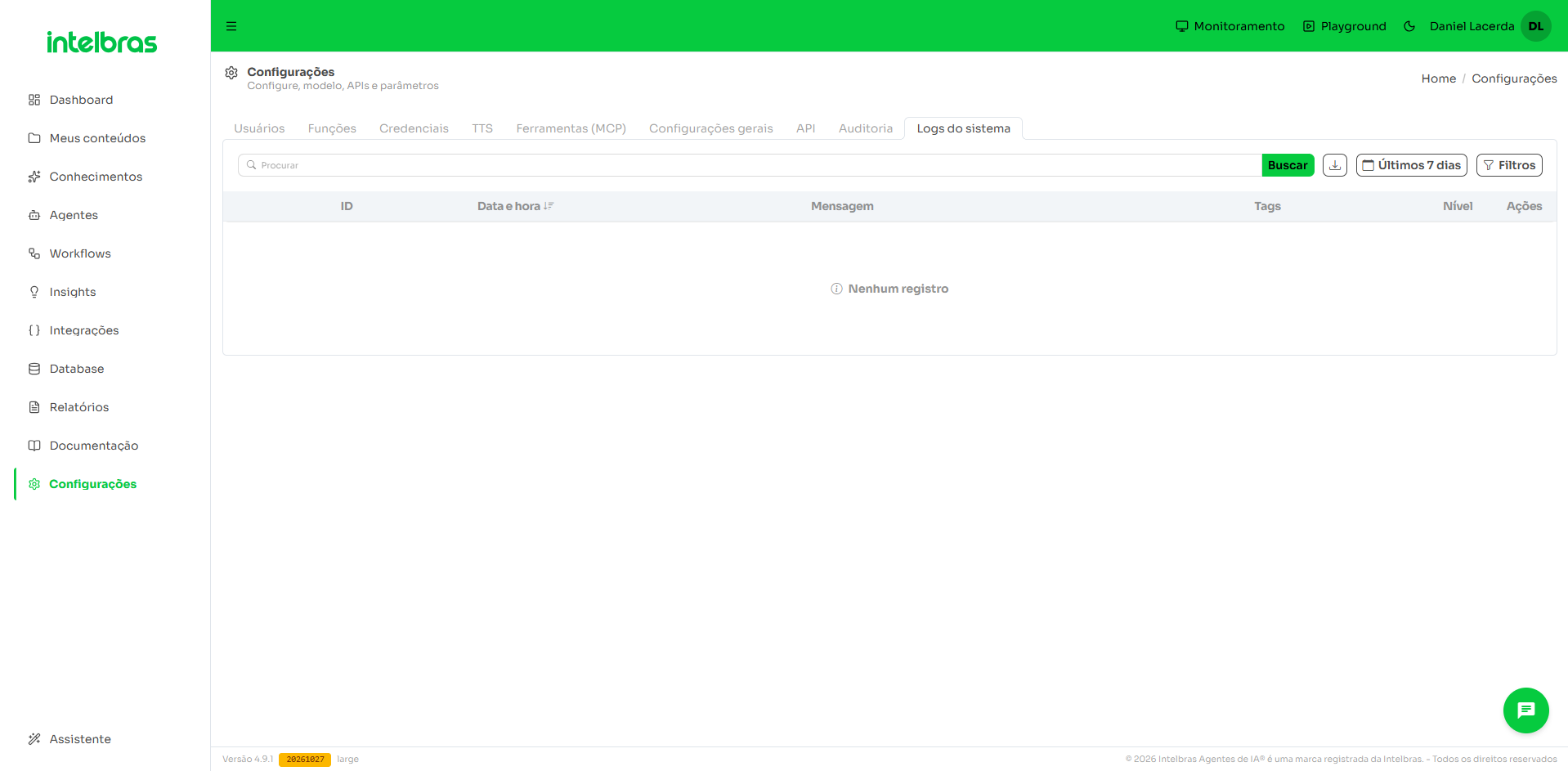
A tela disponibiliza busca textual, filtro por período e filtros adicionais, conforme os registros existentes no ambiente.
Boas práticas
- Conceda aos usuários apenas as permissões necessárias para suas atividades.
- Evite compartilhar credenciais e chaves de API.
- Teste credenciais, TTS e ferramentas MCP antes de utilizá-las em produção.
- Utilize a Auditoria e os Logs do sistema para apoiar análises de alterações e investigação de comportamentos do ambiente.
- Revise periodicamente funções, usuários, credenciais e integrações cadastradas.
Este artigo foi útil?
Que bom!
Obrigado pelo seu feedback
Desculpe! Não conseguimos ajudar você
Obrigado pelo seu feedback
Feedback enviado
Agradecemos seu esforço e tentaremos corrigir o artigo