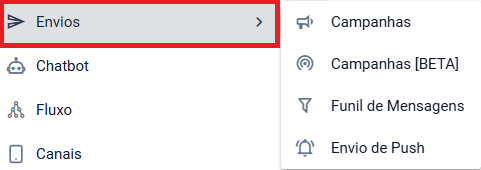
O menu Envios do Intelbras Conversas concentra recursos voltados à comunicação ativa com contatos, campanhas em massa, cadências de mensagens e envio de notificações. Atualmente, o menu reúne as opções Campanhas, Campanhas [BETA], Funil de Mensagens e Envio de Push.
1. Campanhas
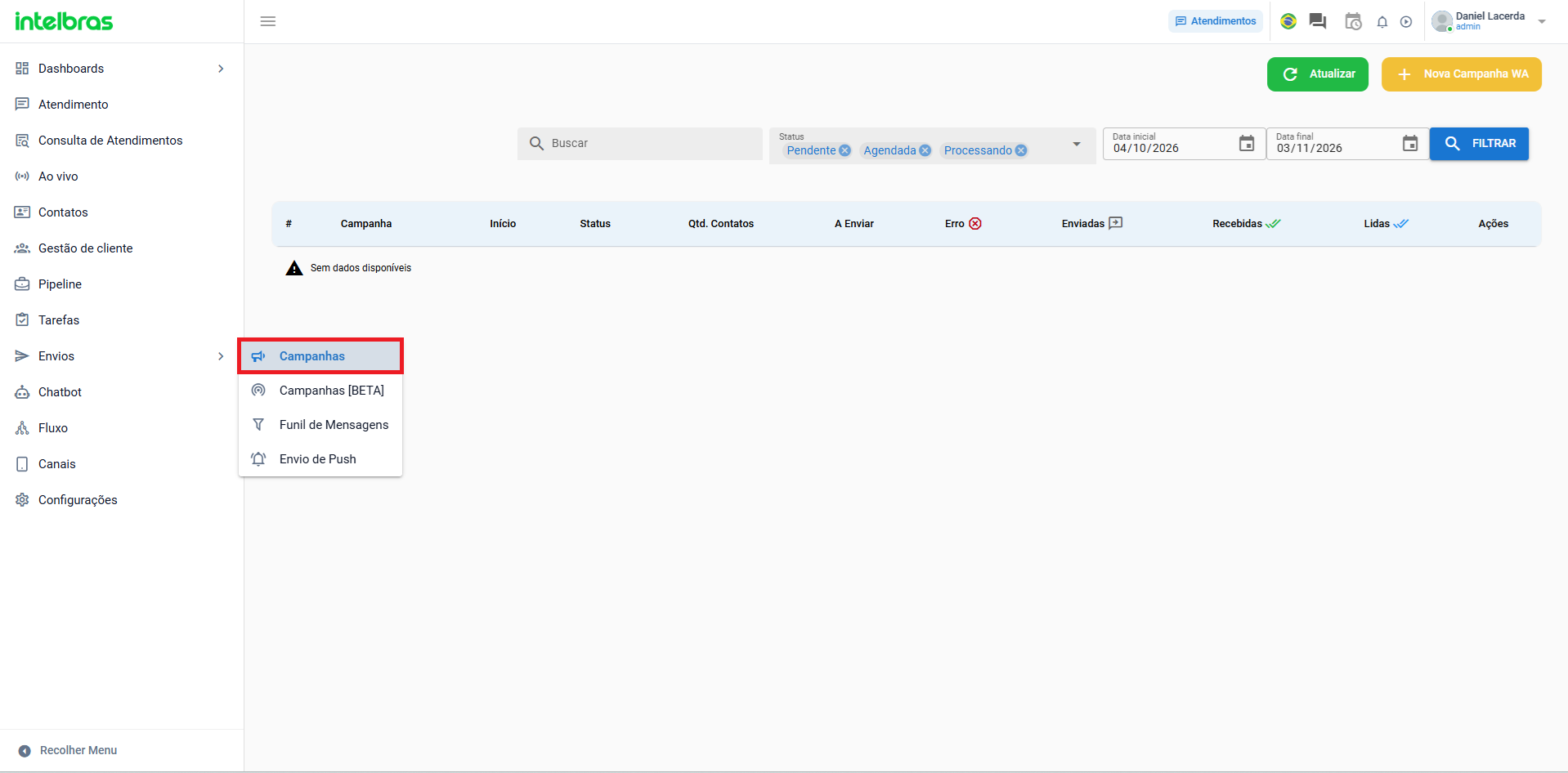
A opção Campanhas permite consultar e criar campanhas de envio em massa. Na tela principal, é possível pesquisar campanhas, aplicar filtros por status e período e acompanhar informações como quantidade de contatos, mensagens a enviar, enviadas, recebidas, lidas e eventuais erros.
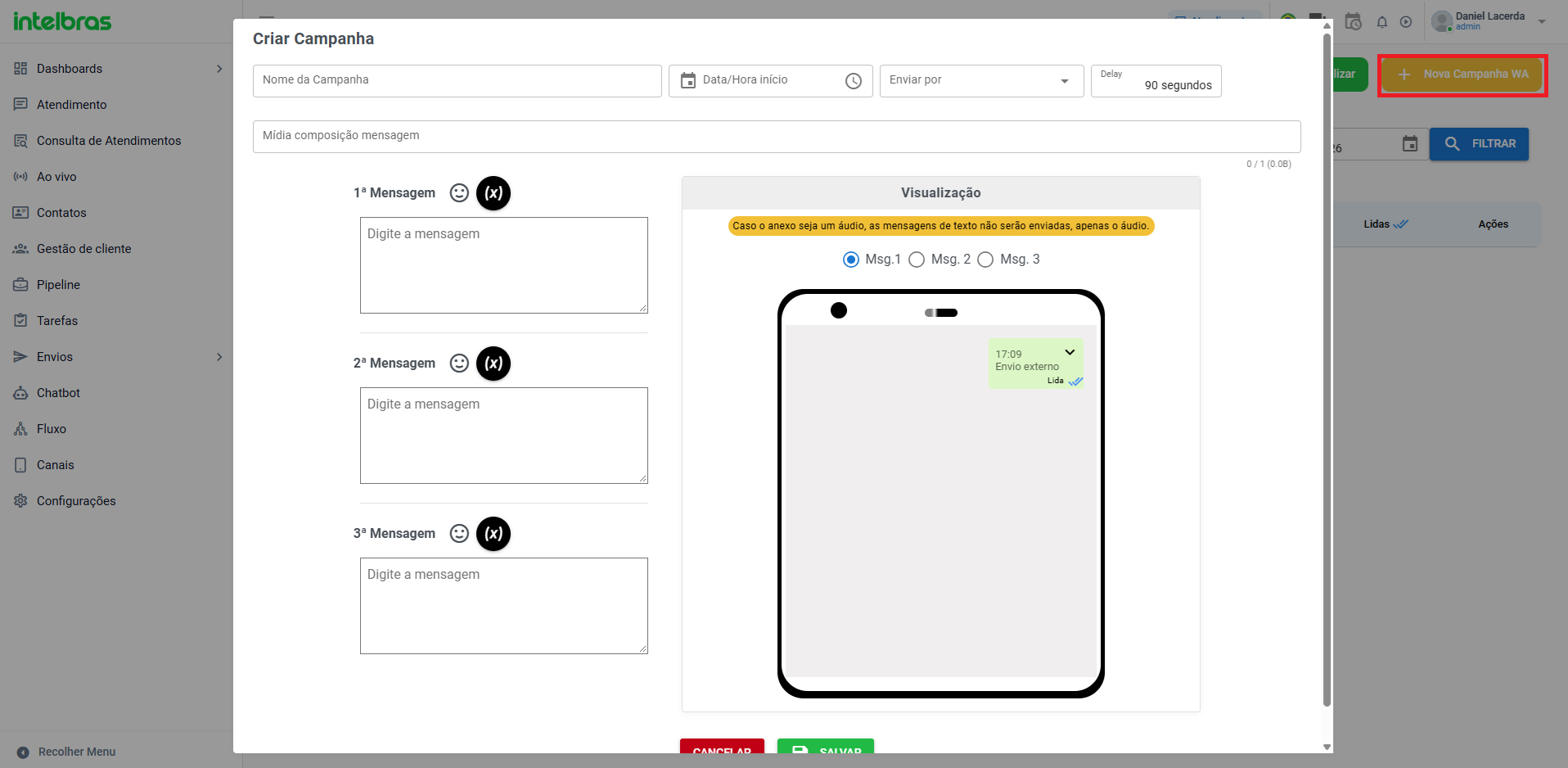
Para criar uma nova campanha, clique em Nova Campanha WA. Na tela de criação, informe o nome da campanha, a data e hora de início, o critério de envio, o intervalo entre mensagens e, quando necessário, a mídia que fará parte da composição da mensagem.
É possível configurar até três mensagens de texto no mesmo envio. A área de visualização permite conferir como o conteúdo será apresentado antes de salvar a campanha.
2. Campanhas [BETA]
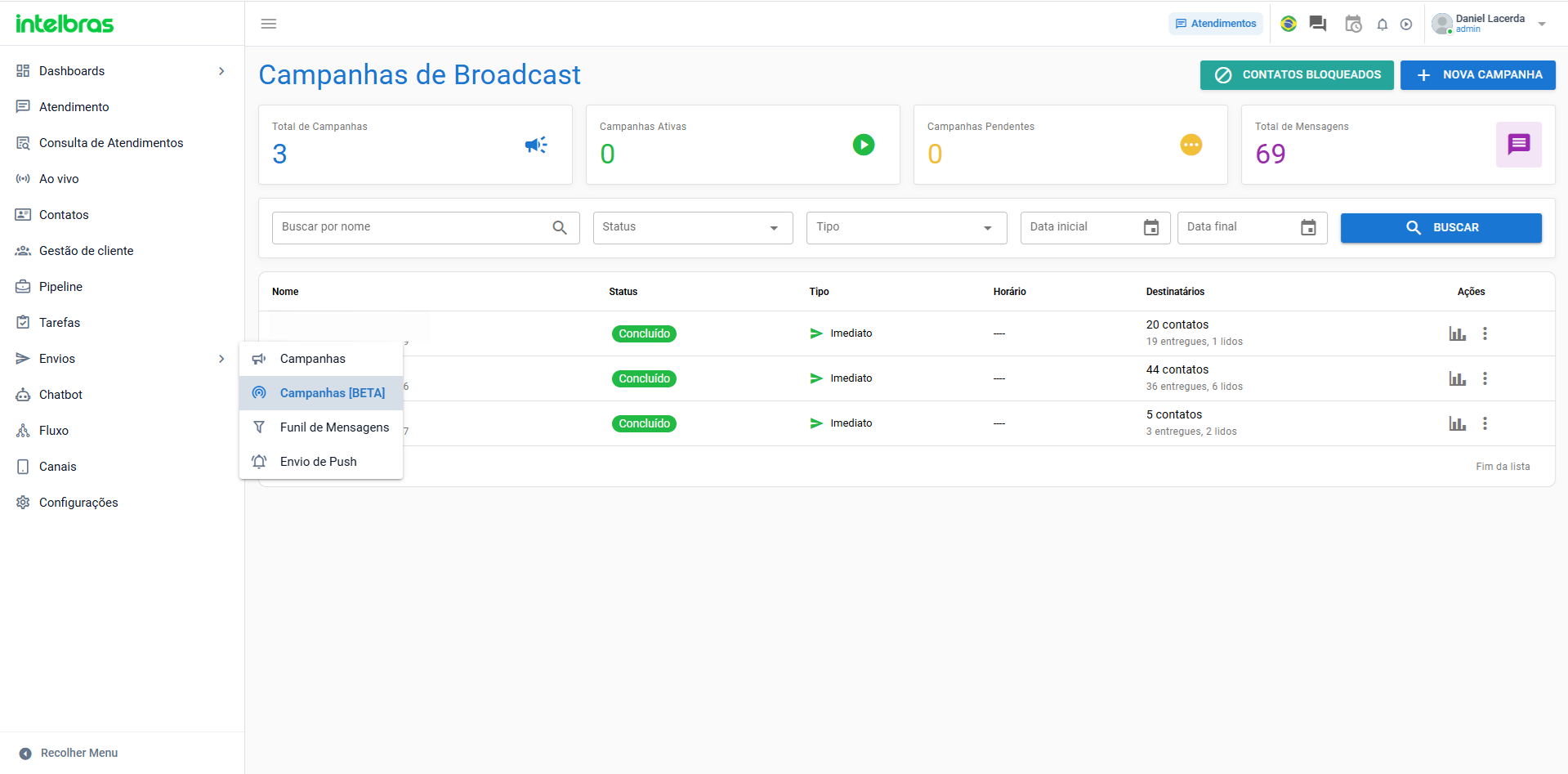
A opção Campanhas [BETA] apresenta o novo modelo de campanhas de broadcast. Na tela principal são exibidos indicadores como total de campanhas, campanhas ativas, campanhas pendentes e total de mensagens, além de filtros para consulta e acompanhamento dos disparos.
Para iniciar uma nova campanha, clique em Nova Campanha. O processo é dividido em etapas, permitindo configurar as informações da campanha, mensagem, contatos, agendamento e revisão.
Na primeira etapa, informe o nome da campanha e selecione uma ou mais sessões do WhatsApp que serão utilizadas no envio.
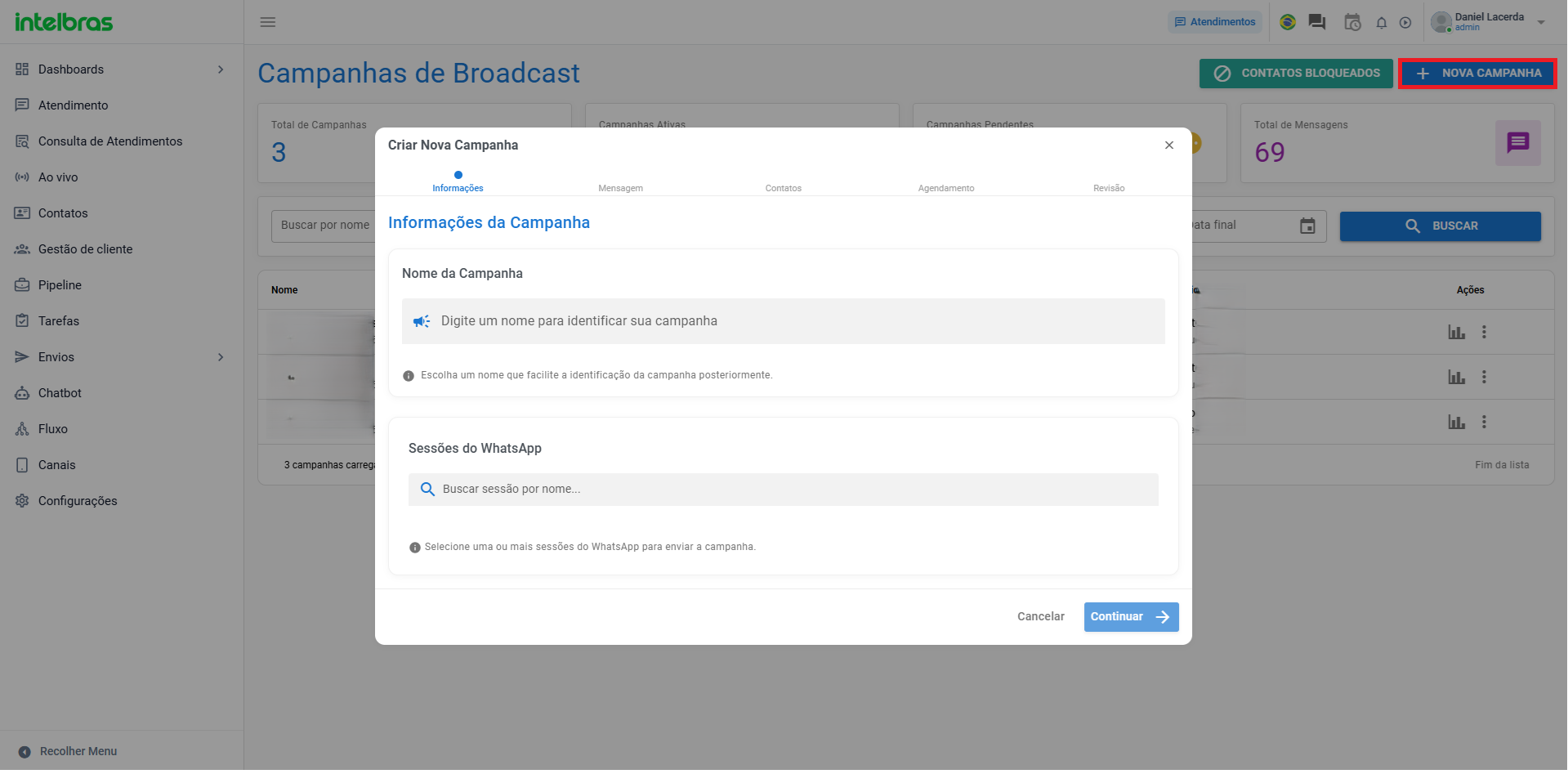
Para informações detalhadas sobre o funcionamento das campanhas, consulte também o artigo específico de Campanhas disponível na Base de Conhecimento.
3. Funil de Mensagens
O Funil de Mensagens permite criar cadências de comunicação para contatos e leads. Na tela principal, são exibidos os funis cadastrados, incluindo informações de conexão, ação configurada, quantidade de leads, envios e conclusões.
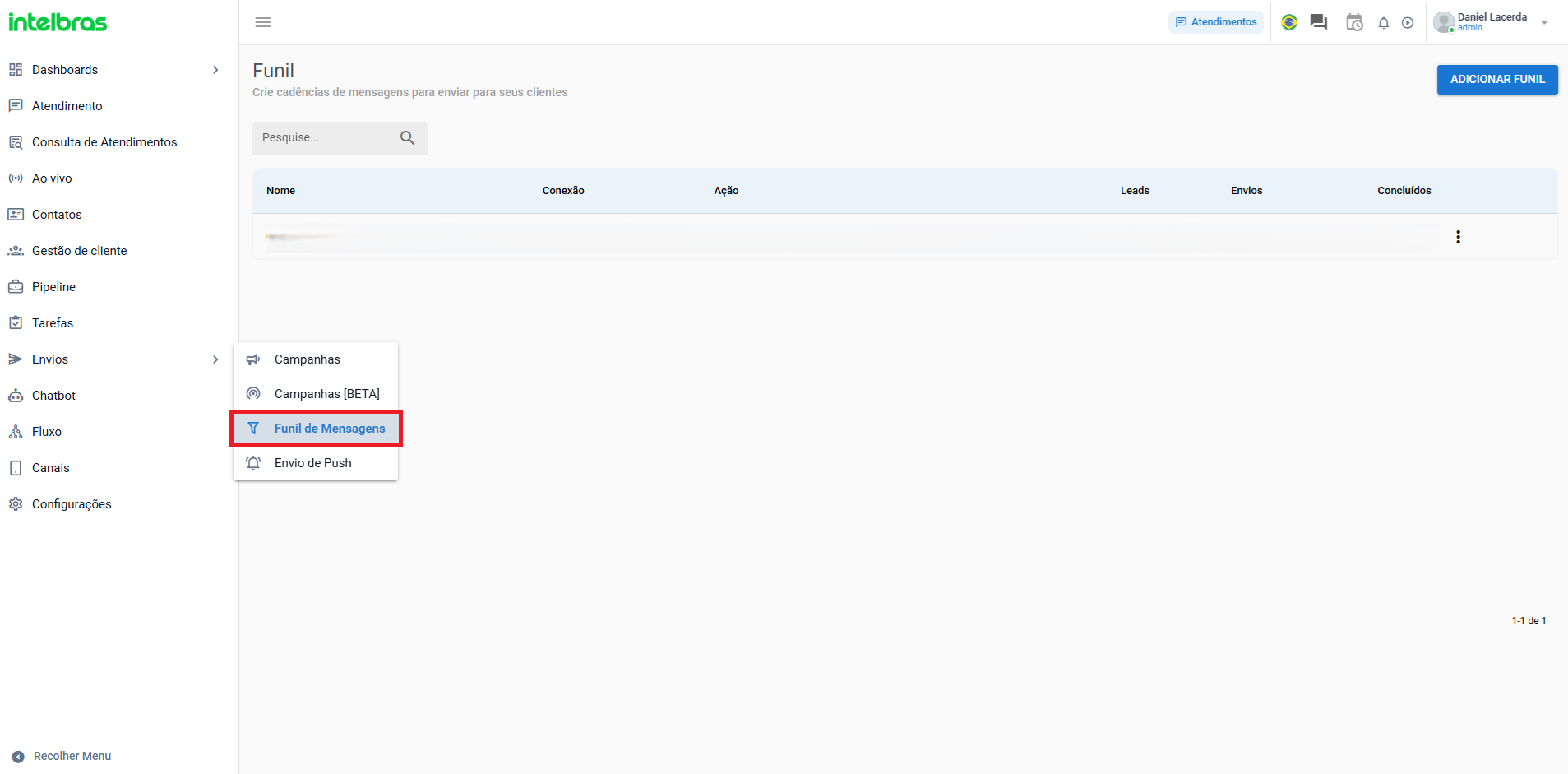
Para cadastrar um novo funil, clique em Adicionar Funil. Em Dados Gerais, configure o nome, a conexão utilizada e a ação a ser executada no atendimento. Também é possível definir horários de envio e adicionar etapas à cadência.
Após configurar os dados gerais, utilize Adicionar Nova Etapa para estruturar a sequência de mensagens e, ao finalizar, clique em Salvar Dados.
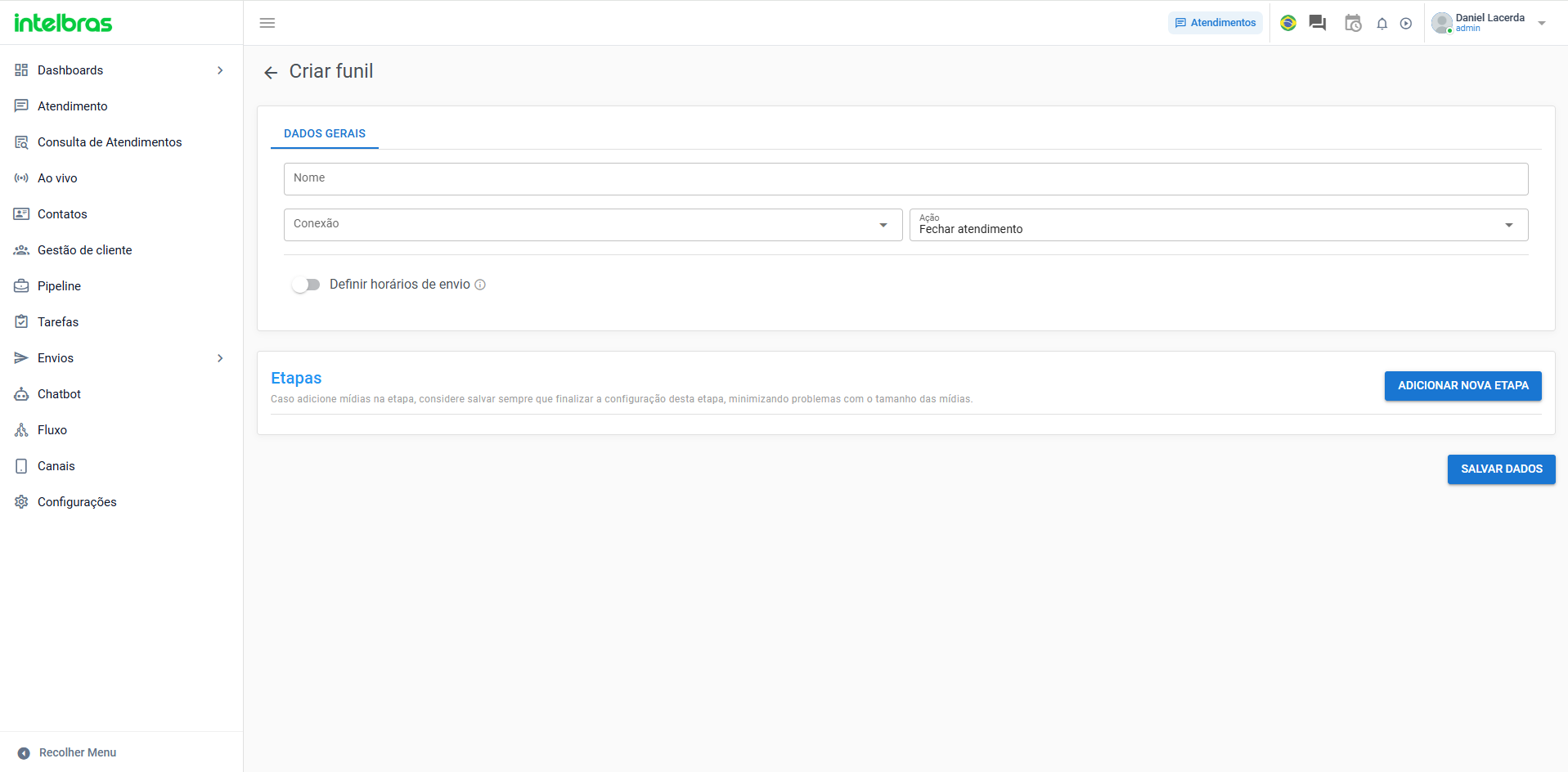
Para orientações completas sobre criação e utilização de cadências, consulte o artigo específico de Funis de Mensagens.
4. Envio de Push
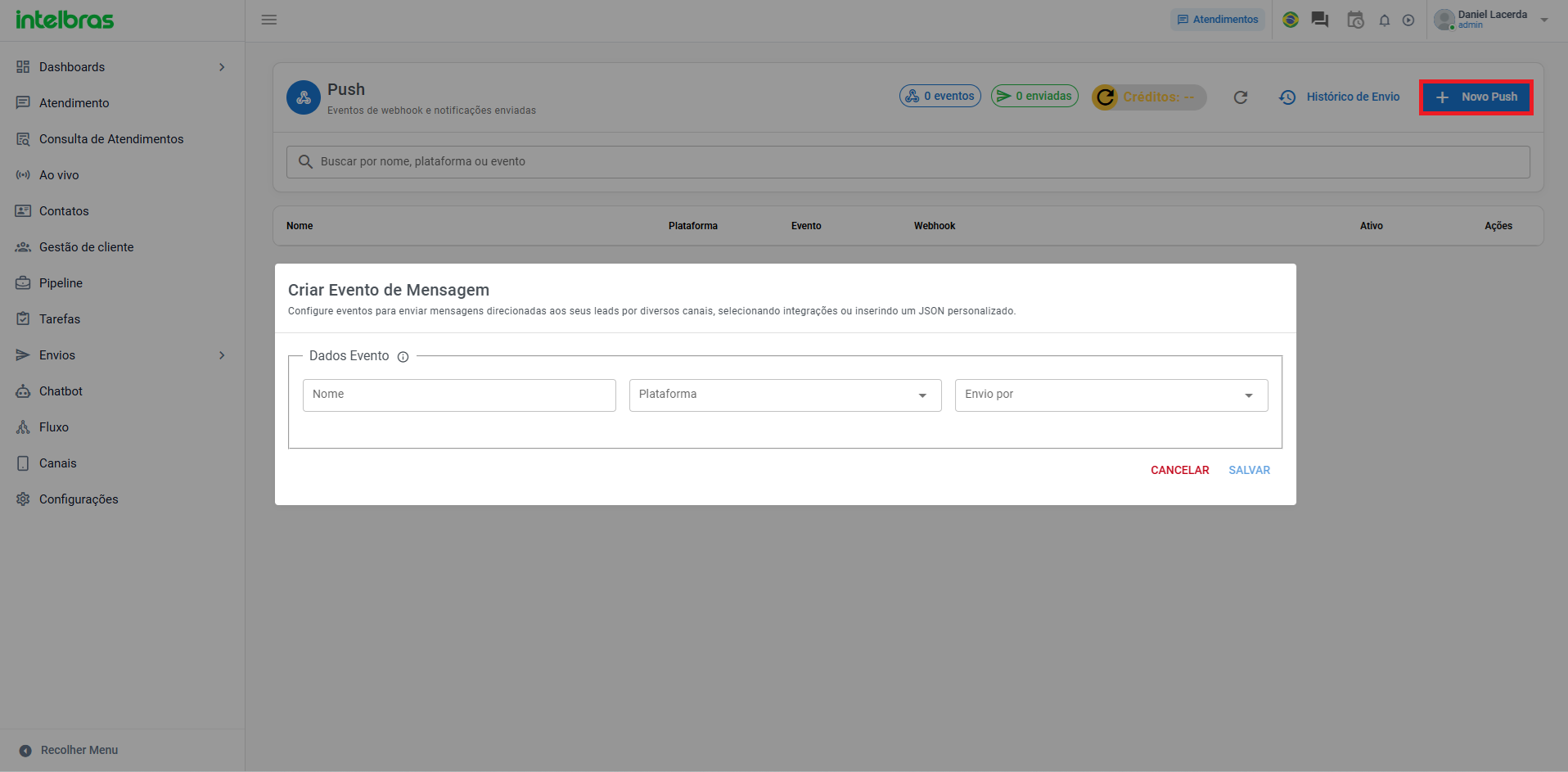
A opção Envio de Push concentra eventos utilizados para envio de mensagens por integrações e webhooks. Na tela principal, é possível consultar os eventos cadastrados, acompanhar quantidade de eventos e envios, acessar o histórico e criar novas configurações.
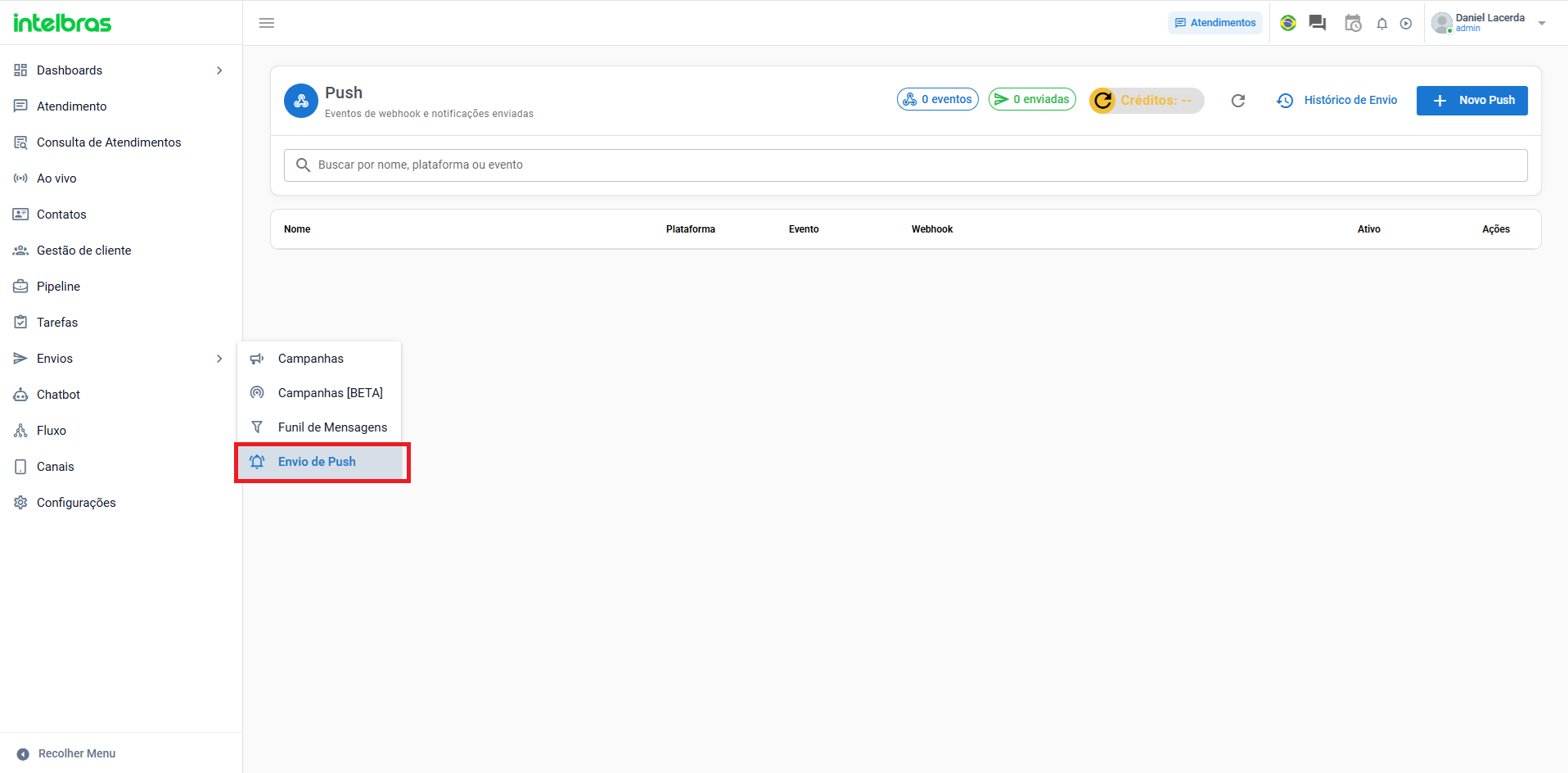
Para cadastrar um novo evento, clique em Novo Push. Na tela Criar Evento de Mensagem, preencha o nome do evento, selecione a plataforma e defina a forma de envio.
5. Qual recurso utilizar?
- Campanhas: indicado para criação e acompanhamento de campanhas no modelo clássico.
- Campanhas [BETA]: indicado para utilizar o novo fluxo de campanhas de broadcast.
- Funil de Mensagens: indicado para cadências estruturadas de comunicação em múltiplas etapas.
- Envio de Push: indicado para eventos de envio associados a integrações e webhooks.
Utilize o recurso mais adequado ao objetivo da comunicação e consulte os artigos específicos da Base de Conhecimento sempre que precisar de instruções detalhadas de configuração.
Este artigo foi útil?
Que bom!
Obrigado pelo seu feedback
Desculpe! Não conseguimos ajudar você
Obrigado pelo seu feedback
Feedback enviado
Agradecemos seu esforço e tentaremos corrigir o artigo