O módulo Tarefas do Intelbras Conversas funciona como uma central de execução comercial, permitindo organizar atividades, acompanhar prazos e visualizar tarefas em diferentes formatos. Por meio dele, a equipe pode registrar compromissos, definir prioridades, responsáveis, lembretes e subtarefas, além de acompanhar o andamento das atividades.
1. Acessando o módulo Tarefas
No menu lateral do Intelbras Conversas, clique em Tarefas.
Na tela principal são exibidos filtros para localizar tarefas por período e outros critérios, além das diferentes formas de visualização disponíveis no módulo.
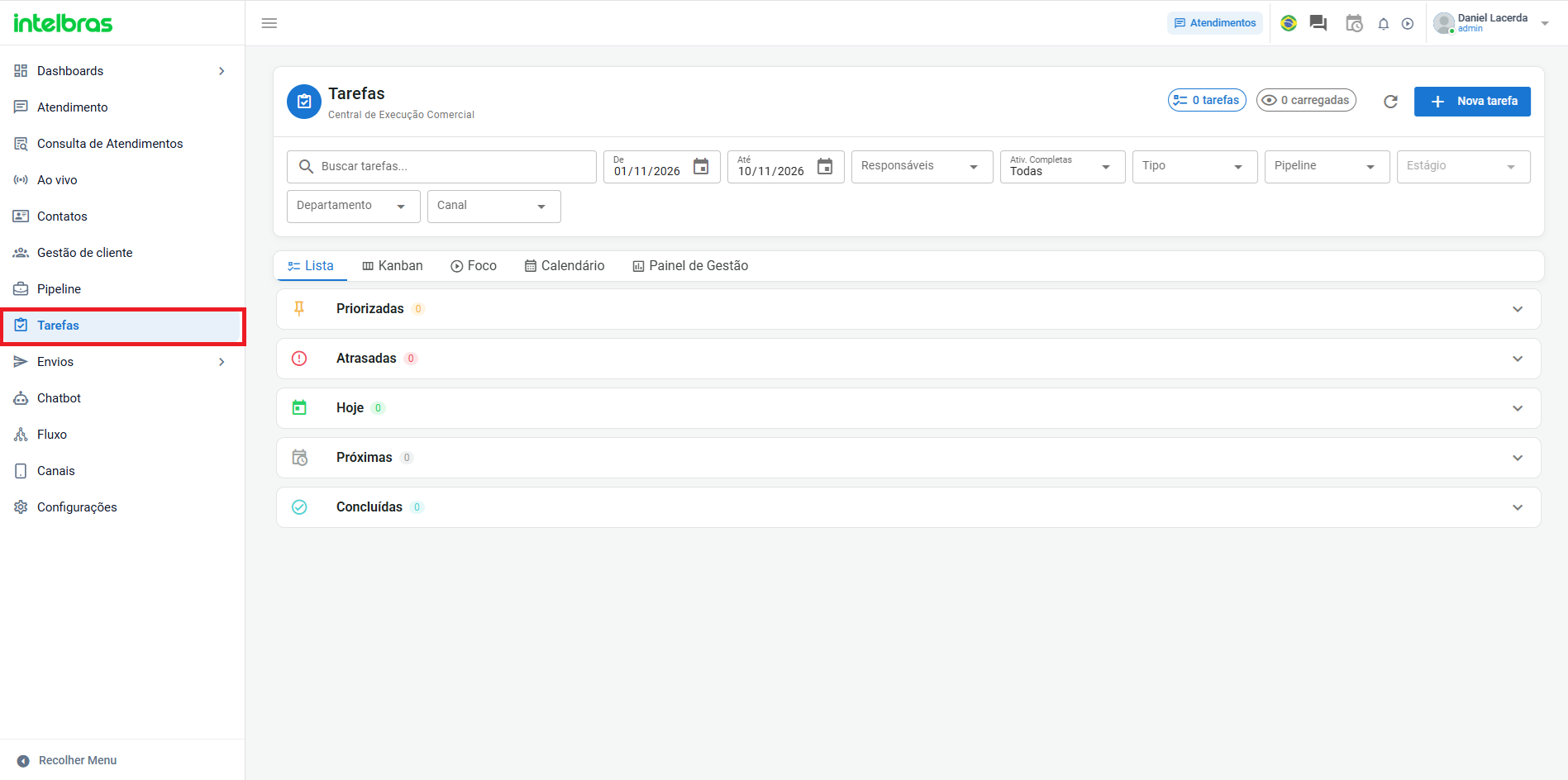
Na visualização Lista, as tarefas são organizadas por situação:
- Priorizadas: tarefas destacadas para acompanhamento;
- Atrasadas: tarefas cujo prazo já foi ultrapassado;
- Hoje: tarefas previstas para o dia atual;
- Próximas: tarefas programadas para datas futuras;
- Concluídas: tarefas já finalizadas.
A parte superior da tela também permite utilizar filtros como período, responsáveis, tipo, pipeline, estágio, departamento e canal, facilitando a localização de atividades específicas.
2. Formas de visualização das tarefas
O módulo permite alternar entre diferentes modos de visualização, de acordo com a necessidade de acompanhamento.
Kanban
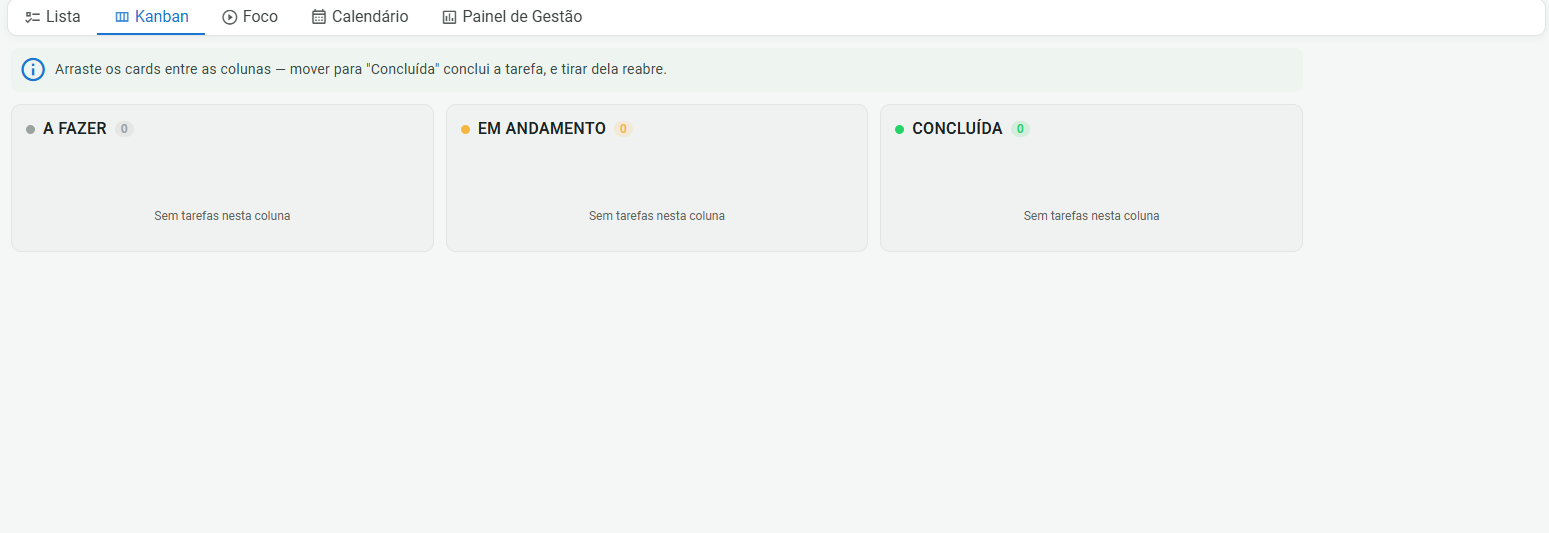
Na visão Kanban, as tarefas são distribuídas em colunas conforme o andamento:
- A fazer;
- Em andamento;
- Concluída.
Os cards podem ser movimentados entre as colunas. Ao mover uma tarefa para Concluída, ela é finalizada; ao retirá-la dessa coluna, a tarefa é reaberta.
Painel de Gestão
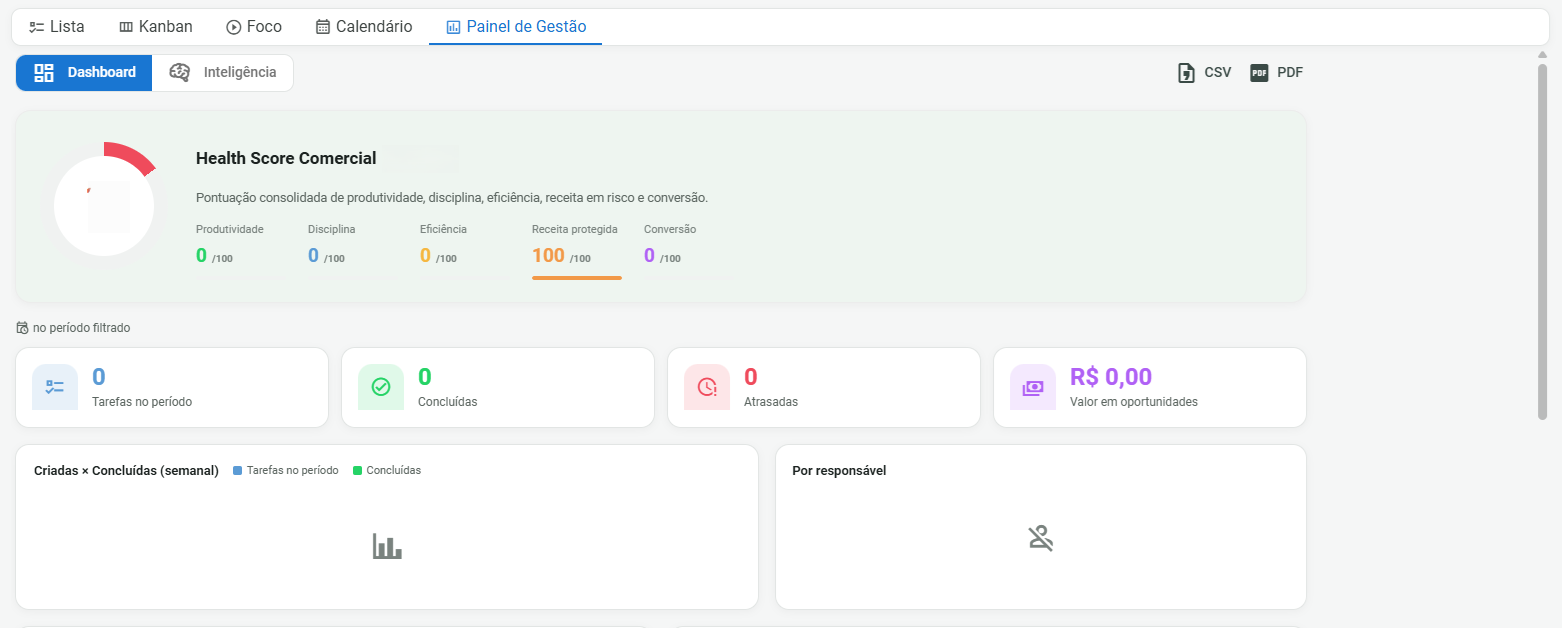
A opção Painel de Gestão apresenta indicadores consolidados para acompanhamento das atividades comerciais. Entre os dados exibidos estão o Health Score Comercial, quantidade de tarefas no período, tarefas concluídas, atrasadas e valor relacionado às oportunidades.
O painel também possui recursos de exportação em CSV e PDF.
Além dessas opções, o módulo também apresenta as abas Foco e Calendário, que podem ser utilizadas conforme a necessidade de organização e acompanhamento das tarefas.
3. Criando uma nova tarefa
Para cadastrar uma nova atividade:
- Acesse Tarefas;
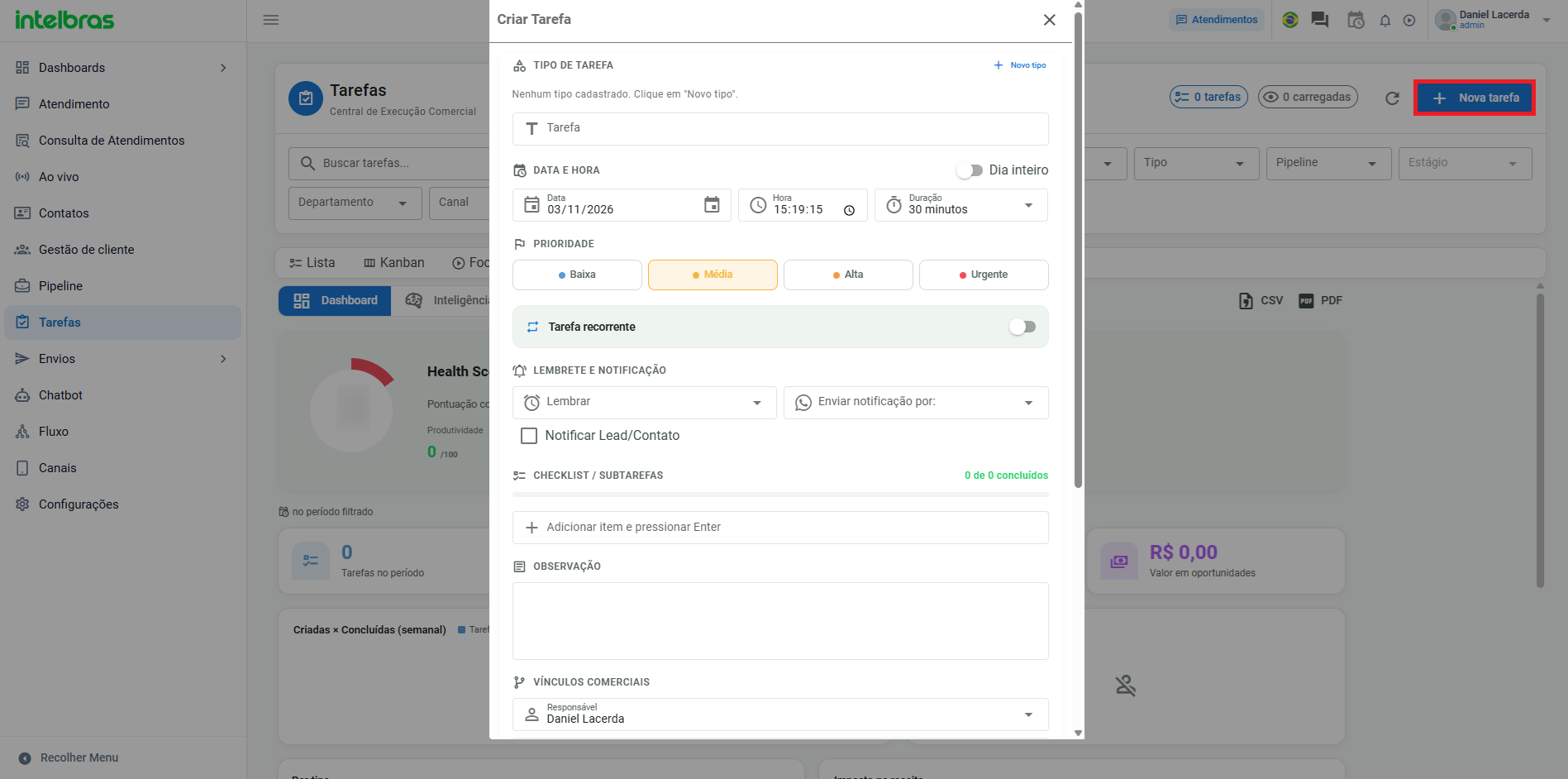
- Clique em Nova tarefa;
- Preencha os dados da atividade;
- Revise as configurações e conclua o cadastro.
Tipo de tarefa
No campo Tipo de tarefa, informe a atividade que será registrada. A tela também disponibiliza a opção Novo tipo para criação de um novo tipo de tarefa, quando necessário.
Data, hora e duração
Defina a data, o horário e a duração prevista. Se a atividade ocupar todo o dia, utilize a opção Dia inteiro.
Prioridade
Selecione o nível de prioridade da tarefa:
- Baixa;
- Média;
- Alta;
- Urgente.
Tarefa recorrente
Ative Tarefa recorrente quando a atividade precisar se repetir periodicamente.
Lembrete e notificação
Na seção Lembrete e notificação, é possível configurar quando a equipe deverá ser lembrada da tarefa e selecionar a forma de envio da notificação. A tela também oferece a opção Notificar Lead/Contato.
Checklist e subtarefas
Use a seção Checklist / Subtarefas para dividir uma atividade em etapas menores. Os itens adicionados podem ser acompanhados individualmente durante a execução da tarefa.
Observação
Utilize o campo Observação para registrar informações complementares, instruções ou contexto relevante para a execução da atividade.
Vínculos comerciais
Na seção Vínculos comerciais, selecione o Responsável pela tarefa. Dependendo do contexto da atividade, os vínculos disponíveis no cadastro podem ser utilizados para relacionar a tarefa ao processo comercial correspondente.
4. Benefícios do módulo Tarefas
- Centralização das atividades: concentra os compromissos comerciais em um único ambiente;
- Melhor controle de prazos: facilita a identificação de tarefas atrasadas, do dia e futuras;
- Priorização do trabalho: permite classificar tarefas por nível de prioridade;
- Acompanhamento visual: a visão Kanban facilita o controle do andamento das atividades;
- Padronização da execução: checklists e subtarefas ajudam a organizar atividades que possuem várias etapas;
- Gestão e acompanhamento: o Painel de Gestão reúne indicadores para análise da execução comercial;
- Organização de responsabilidades: permite definir o responsável pela execução de cada tarefa.
5. Boas práticas
- Defina corretamente a data, o horário e a prioridade para facilitar o acompanhamento;
- Utilize lembretes em atividades que tenham prazo ou compromisso definido;
- Use checklists em tarefas que dependam de várias etapas;
- Mantenha o responsável correto vinculado à tarefa;
- Acompanhe periodicamente as tarefas atrasadas e priorizadas;
- Utilize o Kanban e o Painel de Gestão para acompanhar a execução da equipe de forma mais visual.
Este artigo foi útil?
Que bom!
Obrigado pelo seu feedback
Desculpe! Não conseguimos ajudar você
Obrigado pelo seu feedback
Feedback enviado
Agradecemos seu esforço e tentaremos corrigir o artigo