Templates — Sincronização e Gerenciamento
O recurso Templates do Intelbras Conversas permite visualizar, organizar, sincronizar e criar modelos de mensagem do WhatsApp diretamente pela plataforma. A área reúne os templates vinculados às conexões configuradas e facilita a consulta por categoria, status e canal.
Para acessar o recurso, utilize o menu Configurações > Templates.
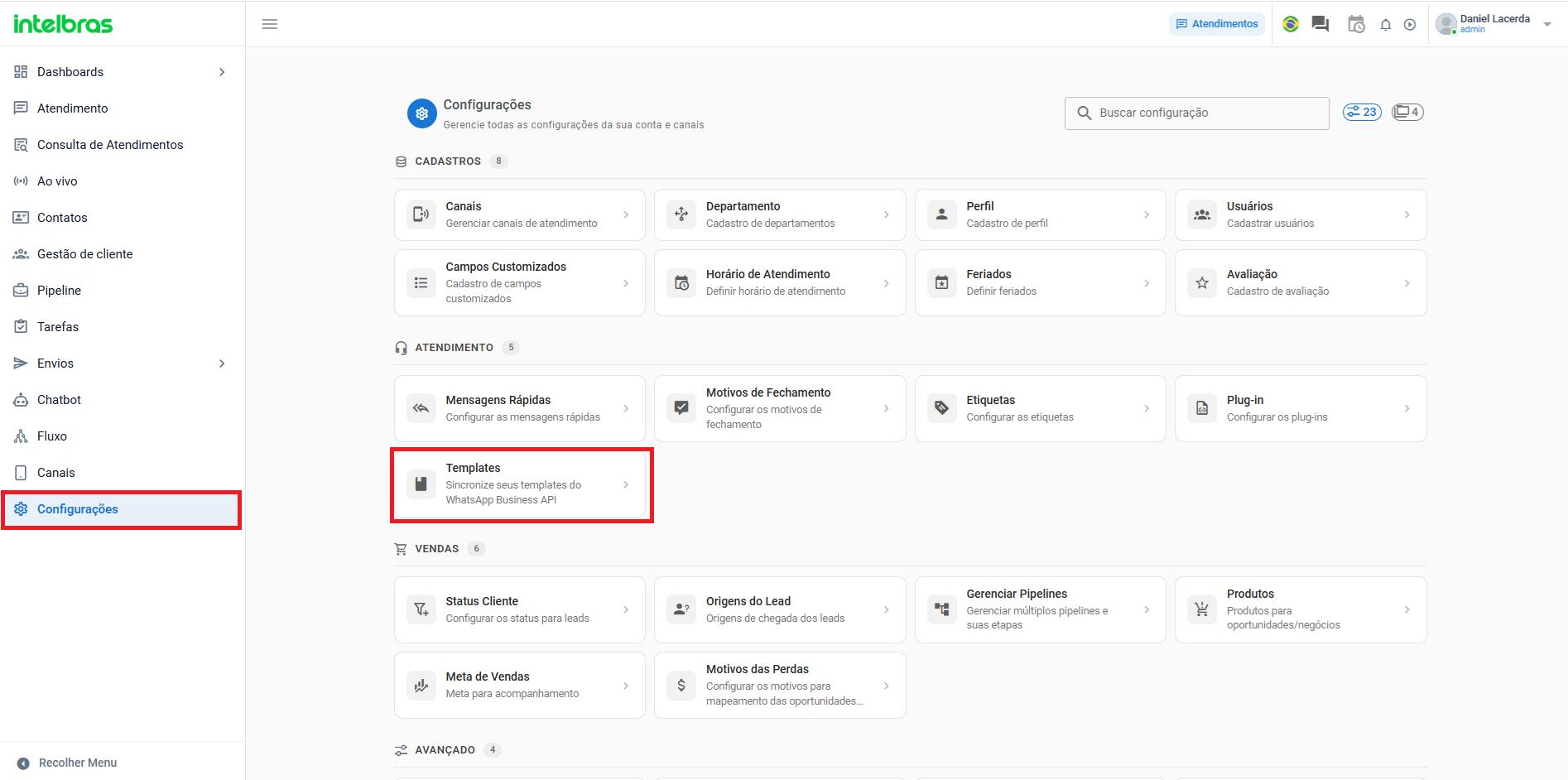
Visão geral da tela Templates
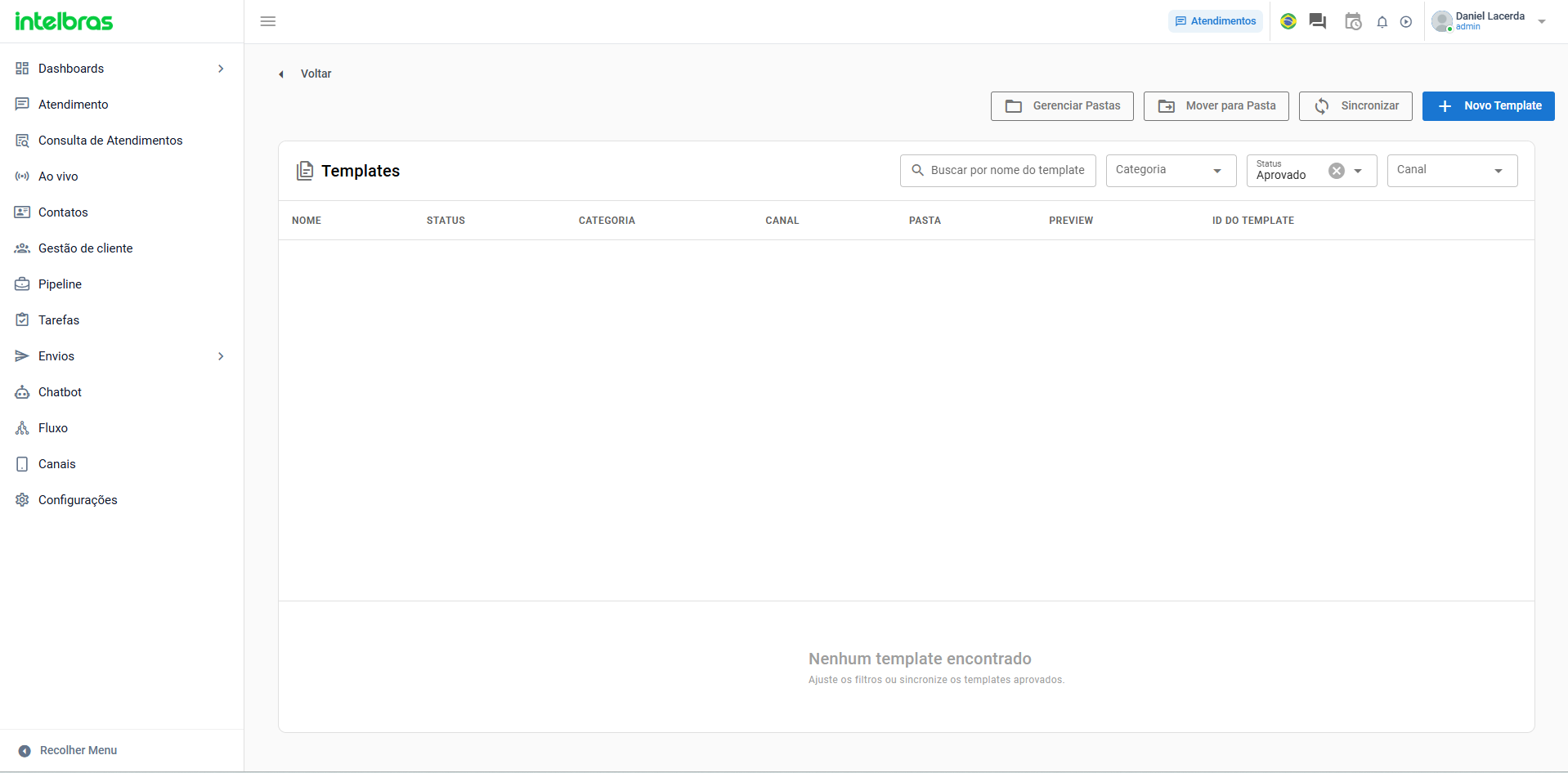
Na tela Templates, é possível consultar os modelos disponíveis e utilizar os recursos de organização e sincronização.
A tela apresenta:
- Buscar por nome do template: localiza um modelo pelo nome;
- Categoria: permite filtrar os templates conforme sua categoria;
- Status: permite filtrar os modelos pela situação apresentada na plataforma;
- Canal: permite restringir a visualização conforme o canal;
- Gerenciar Pastas: permite organizar os templates em pastas;
- Mover para Pasta: permite alterar a pasta dos templates selecionados;
- Sincronizar: atualiza na plataforma os templates vinculados às conexões;
- Novo Template: inicia o cadastro de um novo modelo.
A listagem possui as colunas Nome, Status, Categoria, Canal, Pasta, Preview e ID do Template.
Sincronizar Templates
Utilize o botão Sincronizar para atualizar a relação de templates disponível no Intelbras Conversas.
Esse recurso é útil quando for necessário refletir na plataforma alterações relacionadas aos modelos vinculados às conexões configuradas.
Filtrar Templates
Os filtros ajudam a localizar rapidamente os modelos desejados. Entre as opções disponíveis estão Categoria, Status e Canal.
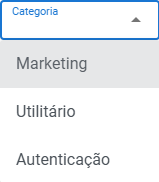
No filtro Categoria, a interface apresenta as opções Marketing, Utilitário e Autenticação.
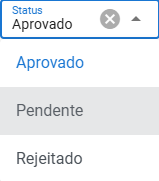
No filtro Status, a interface apresenta as opções Aprovado, Pendente e Rejeitado.
Criar um novo Template
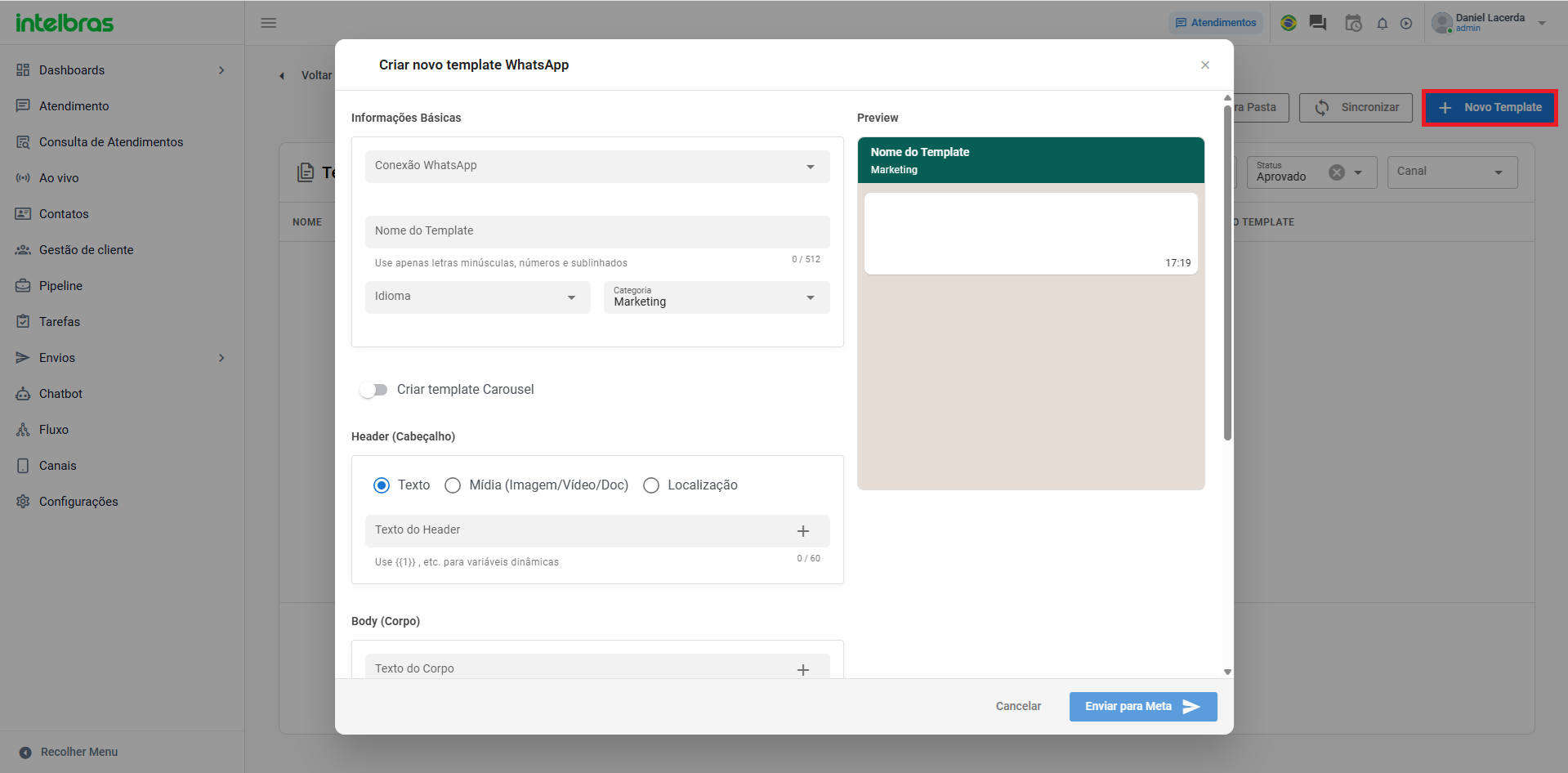
Para iniciar o cadastro de um novo modelo, clique em Novo Template.
Na janela Criar novo template WhatsApp, configure as informações apresentadas pela plataforma, como:
- Conexão WhatsApp: define a conexão utilizada pelo template;
- Nome do Template: identifica o modelo. A própria tela orienta o uso de letras minúsculas, números e sublinhados;
- Idioma: define o idioma do conteúdo;
- Categoria: define a classificação do template;
- Criar template Carousel: opção disponível para criação desse formato de template;
- Header (Cabeçalho): permite definir o tipo de cabeçalho, incluindo Texto, Mídia (Imagem/Vídeo/Doc) ou Localização;
- Body (Corpo): área destinada ao conteúdo principal da mensagem;
- Preview: permite acompanhar a pré-visualização do modelo durante a configuração.
Nos campos que suportam conteúdo dinâmico, a própria interface indica o uso de variáveis como {{1}}.
Depois de concluir a configuração disponível na tela, utilize o botão Enviar para Meta.
Organização dos Templates
Os recursos Gerenciar Pastas e Mover para Pasta podem ser utilizados para manter os modelos organizados dentro do Intelbras Conversas, facilitando a localização e a gestão quando houver muitos templates disponíveis.
Boas práticas de uso
Utilize nomes objetivos para os templates e mantenha a organização por pastas sempre que necessário. Antes de criar ou sincronizar modelos, confira a conexão, a categoria, o idioma e o conteúdo configurado para reduzir retrabalho na gestão dos templates.
Este artigo foi útil?
Que bom!
Obrigado pelo seu feedback
Desculpe! Não conseguimos ajudar você
Obrigado pelo seu feedback
Feedback enviado
Agradecemos seu esforço e tentaremos corrigir o artigo