Wide Chat - Como utilizar Campos adicionais no menu Configurações
A funcionalidade Campos adicionais, disponível em Configurações > Campos adicionais, permite criar e gerenciar campos personalizados no Wide Chat. Esses campos podem ser utilizados para armazenar informações complementares sobre contatos ou registros da operação, permitindo adaptar o cadastro às necessidades da empresa.
Como acessar
No menu lateral da plataforma, acesse:
Configurações > Campos adicionais
Ao abrir a página, será exibida a lista de campos adicionais já cadastrados, além dos controles de pesquisa, seleção, edição, exclusão e criação de novos campos.
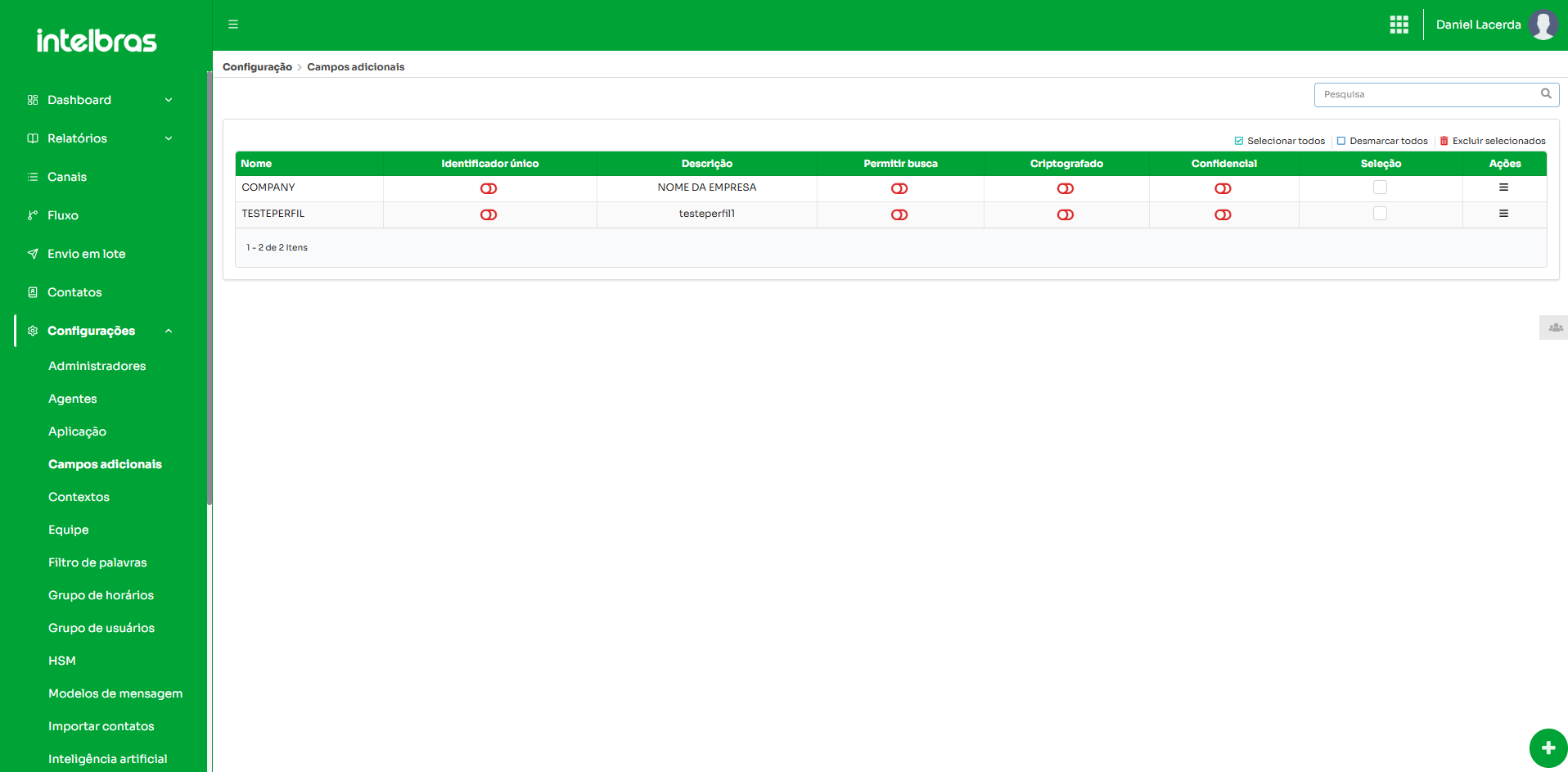
Visão geral da página Campos adicionais, com a lista de campos cadastrados e suas configurações.
Para que servem os Campos adicionais
Os Campos adicionais permitem complementar os dados utilizados na operação do Wide Chat. Eles podem ser configurados conforme a necessidade da empresa para representar informações que não fazem parte dos campos padrão da plataforma.
Na prática, podem ser usados, por exemplo, para registrar informações como nome da empresa, código interno, segmento, unidade, classificação ou outros dados relevantes para a operação.
Informações exibidas na tabela
A tela apresenta os campos adicionais cadastrados em formato de tabela. Cada coluna representa uma configuração do campo:
Nome
Exibe o nome definido para o campo adicional.
Esse nome é utilizado para identificar o campo dentro da plataforma.
Exemplo: um campo chamado COMPANY pode ser utilizado para armazenar o nome da empresa relacionada a um contato.
Identificador único
Indica se o campo possui a característica de identificador único.
Quando essa opção está habilitada, o valor do campo pode ser utilizado como uma informação exclusiva para diferenciar registros.
Na tabela, essa configuração é apresentada por meio de um indicador visual de ativação ou desativação.
Descrição
Apresenta a descrição cadastrada para o campo adicional.
A descrição ajuda a explicar a finalidade do campo e facilita a identificação do seu uso pela equipe.
Exemplo: o campo COMPANY pode possuir a descrição NOME DA EMPRESA.
Permitir busca
Indica se o valor armazenado no campo adicional poderá ser utilizado em mecanismos de busca da plataforma.
Quando habilitado, o campo pode contribuir para localizar registros com base naquele dado.
Essa configuração deve ser utilizada de acordo com a finalidade do campo e com a necessidade de consulta pela equipe.
Criptografado
Indica se as informações armazenadas no campo adicional devem ser tratadas de forma criptografada.
Essa opção é especialmente relevante quando o campo poderá armazenar dados que necessitem de maior proteção.
Antes de habilitar essa configuração, recomenda-se avaliar o uso do dado e o impacto sobre consultas e integrações.
Confidencial
Indica se o campo deve ser tratado como uma informação confidencial.
Essa configuração ajuda a reforçar o tratamento de informações mais sensíveis dentro da operação.
O uso deve seguir as políticas de acesso e privacidade adotadas pela empresa.
Seleção
Permite marcar um ou mais campos para execução de ações em lote, como exclusão.
O usuário pode selecionar individualmente os registros utilizando a caixa de seleção de cada linha.
Ações
Na coluna Ações, o menu disponível em cada registro permite gerenciar o campo adicional.
As opções visíveis são:
- Editar: permite alterar as configurações do campo cadastrado;
- Excluir: remove o campo adicional selecionado.
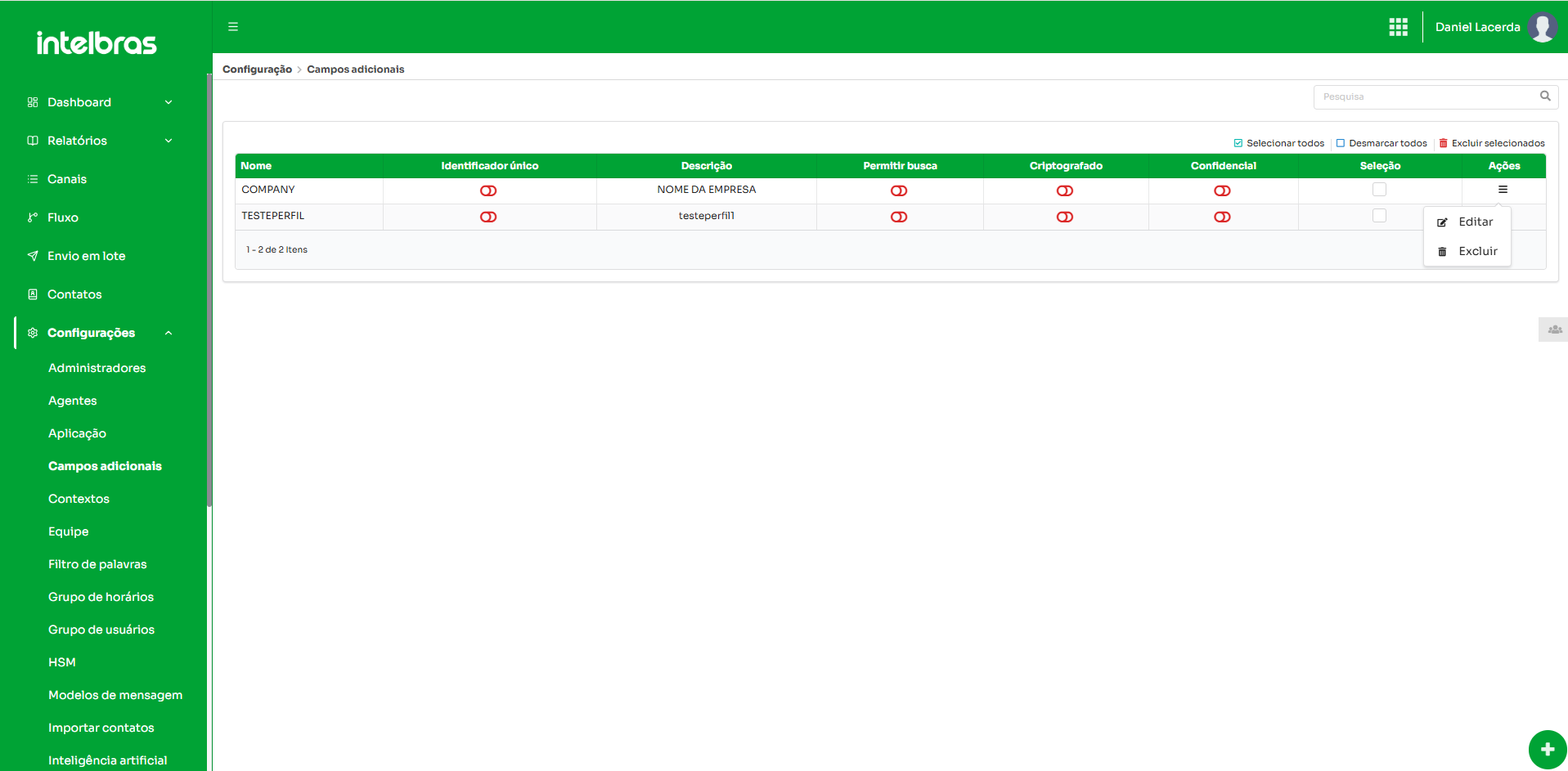
Menu de ações de um campo adicional, com as opções Editar e Excluir.
Pesquisa
No canto superior direito da página há um campo de Pesquisa.
Esse recurso pode ser utilizado para localizar rapidamente um campo adicional já cadastrado, especialmente em ambientes com muitos registros.
Exemplo: para localizar o campo COMPANY, digite o nome no campo de pesquisa e consulte o resultado apresentado na tabela.
Ações em lote
Acima da tabela estão disponíveis controles para gerenciamento de vários registros ao mesmo tempo:
- Selecionar todos: marca todos os campos exibidos;
- Desmarcar todos: remove a seleção de todos os registros;
- Excluir selecionados: exclui os campos que estiverem marcados.
Antes de utilizar a exclusão em lote, confirme cuidadosamente os registros selecionados para evitar a remoção de campos utilizados pela operação.
Criar um novo Campo adicional
No canto inferior direito da tela há um botão verde com o símbolo +.
Esse botão é utilizado para iniciar o cadastro de um novo campo adicional.
Ao criar um novo campo, defina suas características de acordo com a finalidade do dado que será armazenado, incluindo nome, descrição e as opções de segurança e busca disponíveis.
Exemplo prático
Suponha que a empresa queira registrar a unidade de negócio de cada contato. É possível criar um campo adicional com:
- Nome: UNIDADE;
- Descrição: Unidade de negócio do contato;
- Permitir busca: habilitado, caso seja necessário localizar contatos por unidade;
- Criptografado/Confidencial: conforme a classificação da informação.
Editar um Campo adicional
Para alterar um campo já existente:
- Localize o campo na tabela.
- Clique no menu da coluna Ações.
- Selecione Editar.
- Realize os ajustes necessários.
- Salve as alterações.
Essa funcionalidade pode ser utilizada para corrigir descrições, ajustar parâmetros de busca ou revisar configurações de segurança do campo.
Excluir um Campo adicional
Para excluir um campo individualmente:
- Localize o registro desejado.
- Clique no menu da coluna Ações.
- Selecione Excluir.
- Confirme a ação, caso solicitado.
Atenção: antes de excluir um campo, verifique se ele é utilizado em fluxos, integrações, automações, cadastros ou processos da operação.
Exemplos de uso
Exemplo 1 - Criar um campo para identificar a empresa do contato
Crie um campo adicional para registrar o nome da empresa relacionada ao contato. Esse dado pode facilitar segmentações, consultas e integrações.
Exemplo 2 - Criar um campo pesquisável
Se a operação precisa localizar contatos por um código interno, crie um campo específico e habilite Permitir busca.
Exemplo 3 - Tratar informações mais sensíveis
Quando um campo armazenar uma informação que exija proteção adicional, avalie o uso das opções Criptografado e Confidencial, de acordo com as políticas da empresa.
Boas práticas
- utilize nomes claros e padronizados para os campos;
- preencha a descrição de forma objetiva para facilitar o entendimento da equipe;
- habilite Permitir busca somente quando a informação realmente precisar ser utilizada em pesquisas;
- avalie cuidadosamente os campos que precisam ser criptografados ou confidenciais;
- antes de excluir um campo, valide se ele possui dependências em fluxos, integrações ou automações;
- evite criar campos duplicados para representar a mesma informação.
Dúvidas frequentes
Onde encontro os Campos adicionais?
No menu Configurações > Campos adicionais.
Posso pesquisar um campo já cadastrado?
Sim. Utilize o campo de pesquisa localizado no canto superior direito da página.
É possível editar um campo existente?
Sim. Acesse o menu da coluna Ações e selecione Editar.
Posso excluir vários campos ao mesmo tempo?
Sim. Utilize a coluna Seleção e a opção Excluir selecionados.
Como criar um novo campo?
Clique no botão verde com o símbolo +, localizado no canto inferior direito da página.
Resumo
A página Configurações > Campos adicionais permite criar e administrar campos personalizados no Wide Chat. Por meio dela, é possível pesquisar registros, configurar propriedades como identificador único, busca, criptografia e confidencialidade, além de editar, excluir e criar novos campos conforme as necessidades da operação.
Este artigo foi útil?
Que bom!
Obrigado pelo seu feedback
Desculpe! Não conseguimos ajudar você
Obrigado pelo seu feedback
Feedback enviado
Agradecemos seu esforço e tentaremos corrigir o artigo