Wide Chat - Como utilizar Exportações no menu Relatórios
A funcionalidade Exportações, disponível em Relatórios > Exportações, reúne os arquivos gerados a partir de solicitações de exportação realizadas no Wide Chat. Nessa tela, o usuário pode acompanhar o processamento das exportações, consultar informações como período, solicitante e status, pesquisar registros, baixar arquivos concluídos e excluir exportações que não são mais necessárias.
Como acessar
No menu lateral do Wide Chat, acesse:
Relatórios > Exportações
Ao abrir a página, o sistema apresenta uma tabela com as solicitações de exportação disponíveis no ambiente.
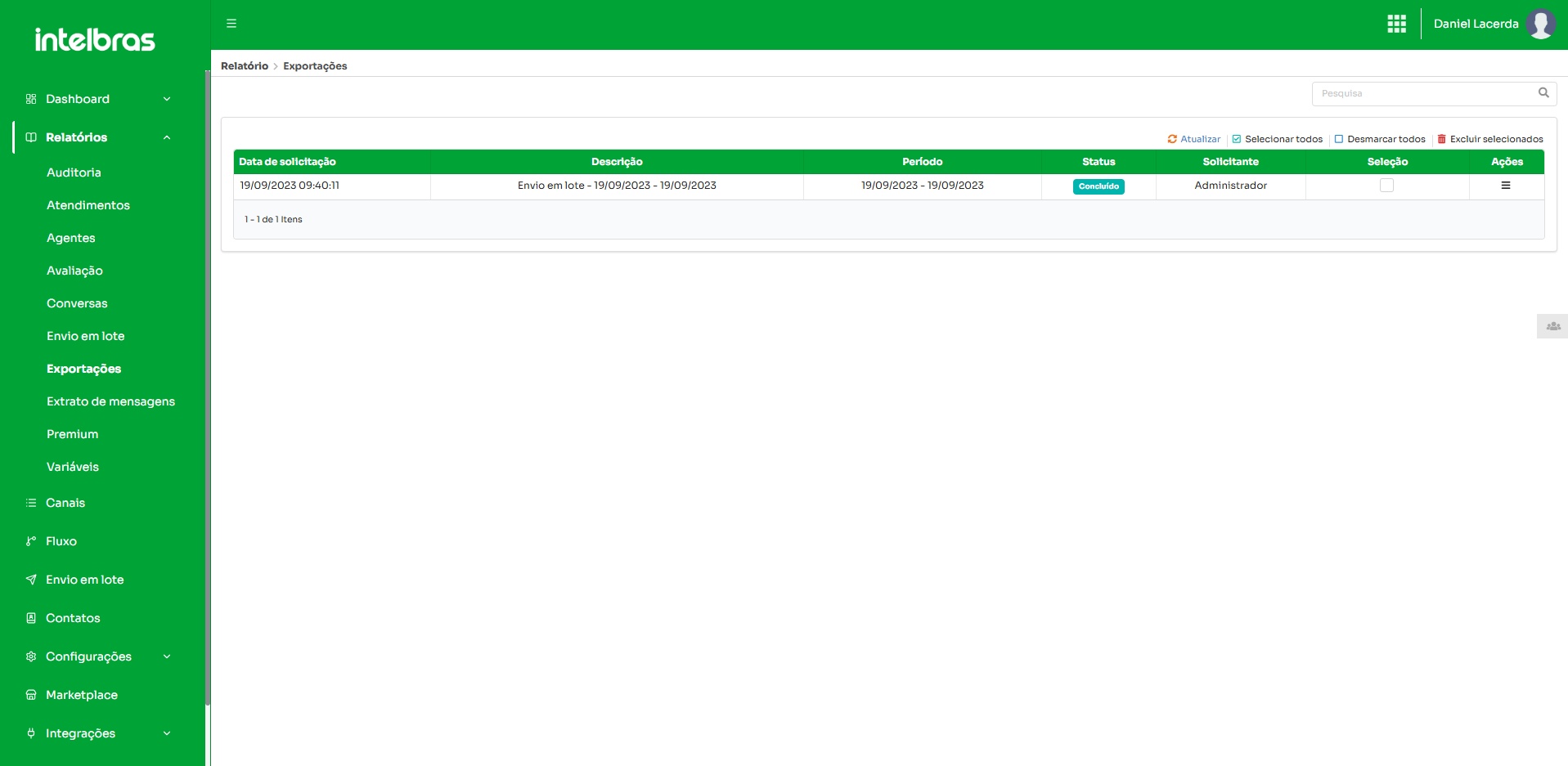
Visão geral da página Relatórios > Exportações, com a lista de solicitações e os principais controles da tela.
Para que serve a página Exportações
A tela pode ser utilizada para:
- acompanhar exportações solicitadas no sistema;
- verificar quando uma exportação foi solicitada;
- identificar a origem ou descrição da exportação;
- consultar o período de dados considerado;
- verificar o status do processamento;
- identificar quem realizou a solicitação;
- baixar arquivos de exportações concluídas;
- excluir exportações individualmente ou em grupo;
- pesquisar registros na lista;
- atualizar a listagem para verificar alterações de status.
Entendendo as colunas da tabela
Data de solicitação
Mostra a data e o horário em que a exportação foi solicitada.
Exemplo: uma exportação solicitada em 19/09/2023 às 09:40:11 será identificada nessa coluna com essa data e horário.
Descrição
Apresenta uma identificação da exportação, ajudando a entender a origem ou o tipo de relatório gerado.
Na tela de exemplo, aparece uma descrição como Envio em lote - 19/09/2023 - 19/09/2023.
Período
Informa o intervalo de datas considerado na geração do arquivo exportado.
Esse campo é útil para confirmar se a exportação corresponde ao período desejado antes de realizar o download.
Status
Indica a situação atual da exportação.
Na imagem de exemplo, o status apresentado é Concluído, indicando que o processamento terminou e que o arquivo já pode ser acessado pelas ações disponíveis.
Enquanto a exportação estiver sendo processada, o status poderá apresentar outra situação até a conclusão.
Solicitante
Mostra o usuário que realizou a solicitação de exportação.
Esse campo facilita a identificação da origem da solicitação em ambientes com vários usuários administrativos.
Seleção
Disponibiliza uma caixa de seleção para marcar uma ou mais exportações.
Essa seleção pode ser utilizada em conjunto com os comandos Selecionar todos, Desmarcar todos e Excluir selecionados.
Ações
Exibe o menu de opções disponíveis para cada exportação individual.
Ao abrir o menu de ações, podem ser apresentadas as opções:
- Download - permite baixar o arquivo gerado;
- Excluir - remove o registro da exportação da listagem.
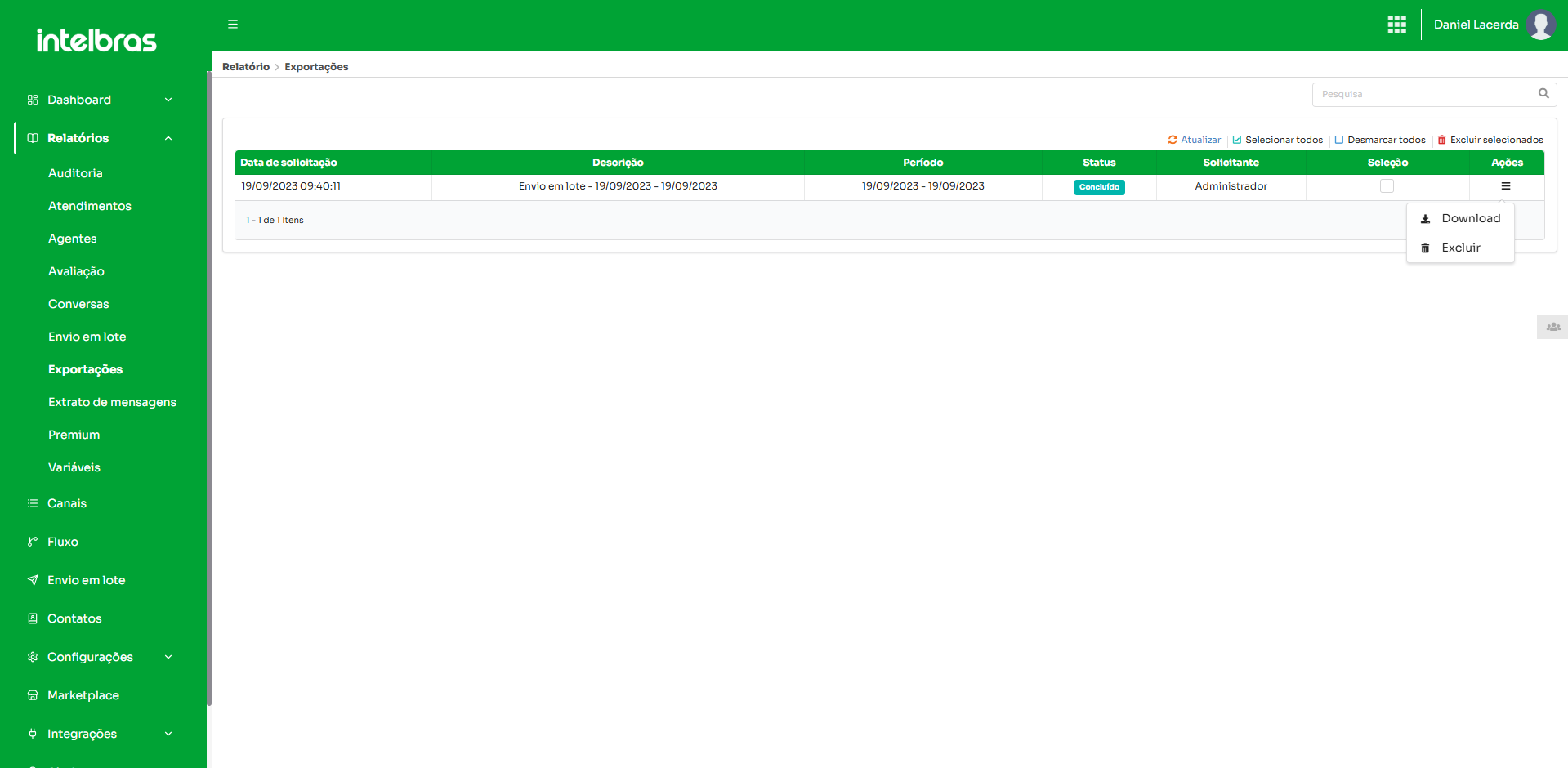
Menu de ações de uma exportação concluída, com as opções Download e Excluir.
Pesquisa
No canto superior direito da página há um campo de Pesquisa.
Ele pode ser utilizado para localizar registros específicos na lista de exportações, reduzindo a necessidade de procurar manualmente entre várias solicitações.
Exemplo
Se houver diversas exportações e você quiser localizar uma relacionada a um determinado tipo de relatório, utilize o campo de pesquisa para restringir a listagem.
Atualizar
O comando Atualizar recarrega a lista de exportações e permite verificar se houve alteração no status de uma solicitação.
Quando utilizar
Esse recurso é especialmente útil logo após solicitar uma exportação que ainda está sendo processada. Ao atualizar a página, é possível verificar se o status passou para Concluído.
Selecionar todos e Desmarcar todos
Os comandos Selecionar todos e Desmarcar todos ajudam no gerenciamento de várias exportações ao mesmo tempo.
- Selecionar todos: marca os registros disponíveis na listagem;
- Desmarcar todos: remove a seleção dos registros marcados.
Excluir selecionados
O comando Excluir selecionados permite remover várias exportações de uma única vez.
Antes de utilizar essa opção, confira se foram selecionados somente os registros que realmente devem ser excluídos.
Como baixar uma exportação
- Acesse Relatórios > Exportações.
- Localize a exportação desejada.
- Confirme se o status está como Concluído.
- Na coluna Ações, clique no ícone de menu.
- Selecione Download.
- O arquivo será disponibilizado para download conforme o formato gerado pela exportação.
Como excluir uma exportação individual
- Localize o registro que deseja remover.
- Na coluna Ações, abra o menu.
- Clique em Excluir.
- Confirme a ação, caso o sistema solicite confirmação.
Como excluir várias exportações
- Marque as caixas da coluna Seleção nos registros desejados.
- Se quiser marcar todos, utilize Selecionar todos.
- Revise os itens selecionados.
- Clique em Excluir selecionados.
- Confirme a ação, caso solicitado.
Exemplos práticos de uso
Exemplo 1 - Acompanhar uma exportação recém-solicitada
Após solicitar uma exportação em outra área do Wide Chat, acesse Relatórios > Exportações e localize o novo registro. Se o processamento ainda não tiver terminado, utilize Atualizar periodicamente até que o status seja exibido como concluído.
Exemplo 2 - Confirmar o período antes do download
Antes de baixar o arquivo, confira as colunas Descrição e Período. Isso ajuda a evitar o download de uma exportação referente a datas diferentes das desejadas.
Exemplo 3 - Organizar exportações antigas
Quando houver muitos registros antigos, utilize a coluna Seleção para marcar as exportações que não precisam mais permanecer na lista e utilize Excluir selecionados.
Exemplo 4 - Identificar quem gerou determinado arquivo
Se houver dúvida sobre a origem de uma exportação, consulte a coluna Solicitante para verificar qual usuário realizou a solicitação.
Boas práticas
- confira o período antes de baixar um arquivo;
- verifique se o status está concluído antes de tentar realizar o download;
- utilize o comando Atualizar quando estiver aguardando o término do processamento;
- use a pesquisa quando houver muitos registros na tela;
- revise cuidadosamente os registros selecionados antes de utilizar Excluir selecionados;
- mantenha apenas as exportações necessárias para facilitar a organização da listagem.
Dúvidas frequentes
Onde encontro as exportações geradas?
No menu Relatórios > Exportações.
Como sei se o arquivo já pode ser baixado?
Verifique a coluna Status. Quando a exportação estiver concluída, o menu de ações poderá disponibilizar a opção Download.
Posso excluir uma exportação?
Sim. É possível excluir individualmente pelo menu Ações ou excluir vários registros utilizando as caixas de seleção e o comando Excluir selecionados.
Posso atualizar a lista sem sair da página?
Sim. Utilize o comando Atualizar localizado acima da tabela.
Como localizar uma exportação específica?
Utilize o campo de Pesquisa no canto superior direito da página e, quando necessário, confira também as informações de descrição, período e solicitante.
Resumo
A página Relatórios > Exportações centraliza o acompanhamento dos arquivos exportados no Wide Chat. Nela, é possível visualizar informações sobre cada solicitação, acompanhar o status do processamento, pesquisar registros, atualizar a listagem, baixar arquivos concluídos e excluir exportações individualmente ou em grupo.
Este artigo foi útil?
Que bom!
Obrigado pelo seu feedback
Desculpe! Não conseguimos ajudar você
Obrigado pelo seu feedback
Feedback enviado
Agradecemos seu esforço e tentaremos corrigir o artigo