Como desativar a verificação em duas etapas do WhatsApp para migração de BSP
A desativação da verificação em duas etapas, também chamada de 2FA, pode ser necessária durante a migração de um número do WhatsApp Business entre provedores oficiais, conhecidos como BSPs — Business Solution Providers.
O procedimento deve ser realizado no Gerenciador do WhatsApp da Meta, utilizando uma conta com permissão administrativa sobre o portfólio empresarial e o número que será migrado.
Antes de começar
Confirme se você possui:
- Acesso administrativo ao portfólio empresarial da Meta;
- Acesso ao Gerenciador do WhatsApp;
- Acesso ao e-mail cadastrado para receber a solicitação de desativação;
- Confirmação de qual número será migrado.
Passo a passo
1. Acesse o Gerenciador do WhatsApp
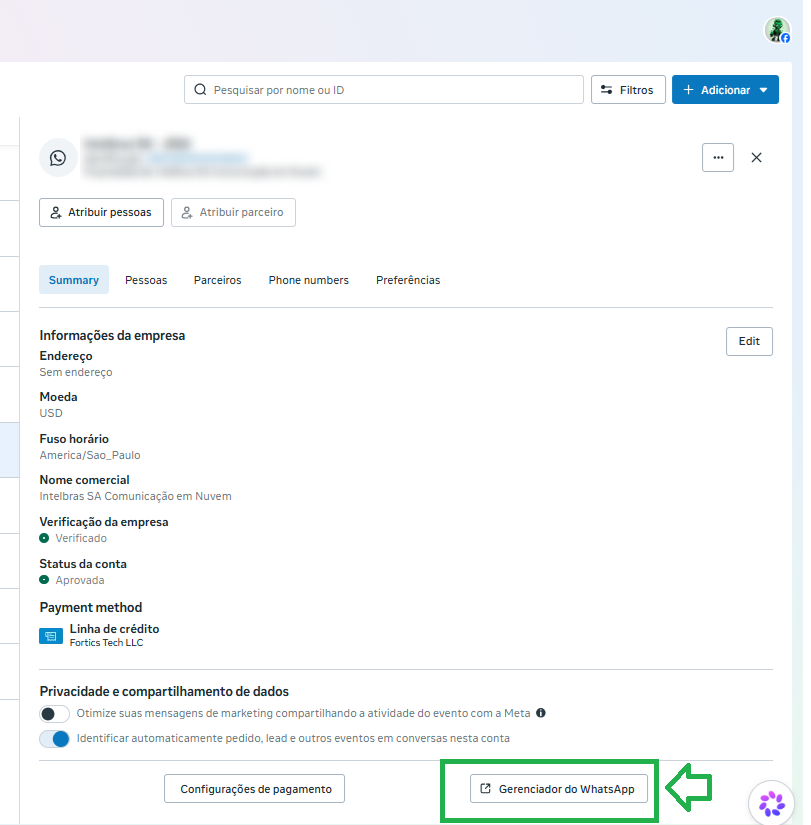
Acesse as configurações do portfólio empresarial em que o número está cadastrado. Localize a conta do WhatsApp e clique em Gerenciador do WhatsApp.
2. Acesse os números de telefone
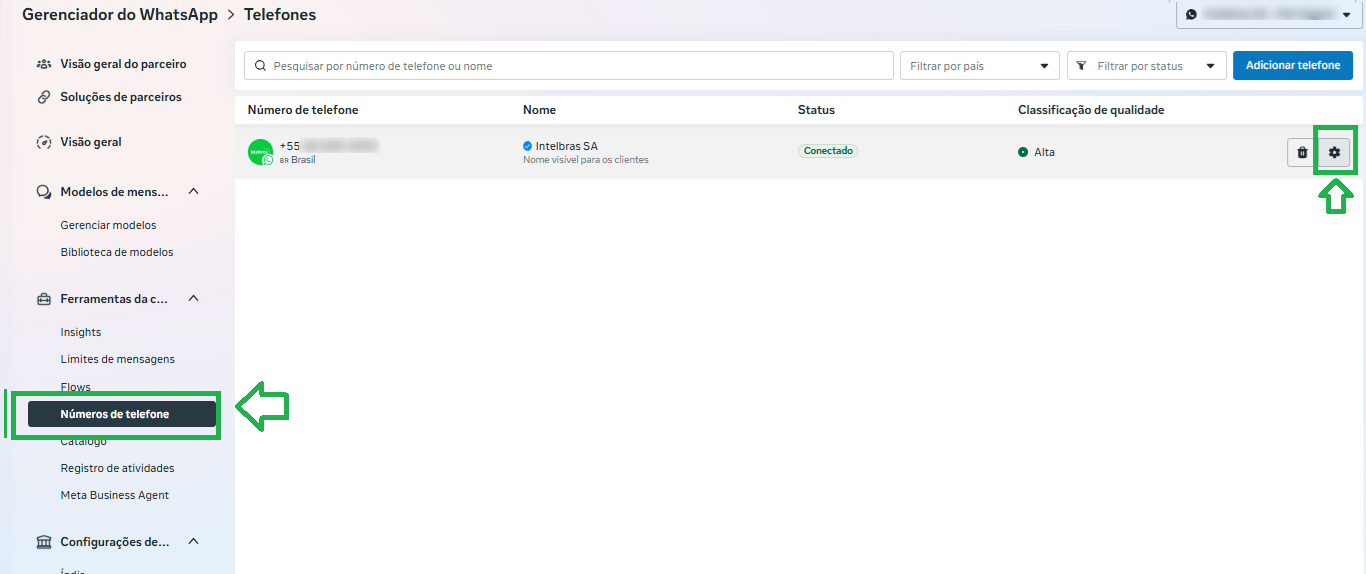
No menu lateral do Gerenciador do WhatsApp, acesse Ferramentas da conta > Números de telefone. Dependendo da versão exibida pela Meta, a opção também pode aparecer somente como Telefones.
Na lista apresentada, selecione o número de telefone que será transferido para o novo BSP. Antes de continuar, confirme se o número selecionado é exatamente o mesmo informado para a migração. Clique no botão demonstrado abaixo para acessar as configurações do número que será desativado o 2FA.
3. Acesse a verificação em duas etapas
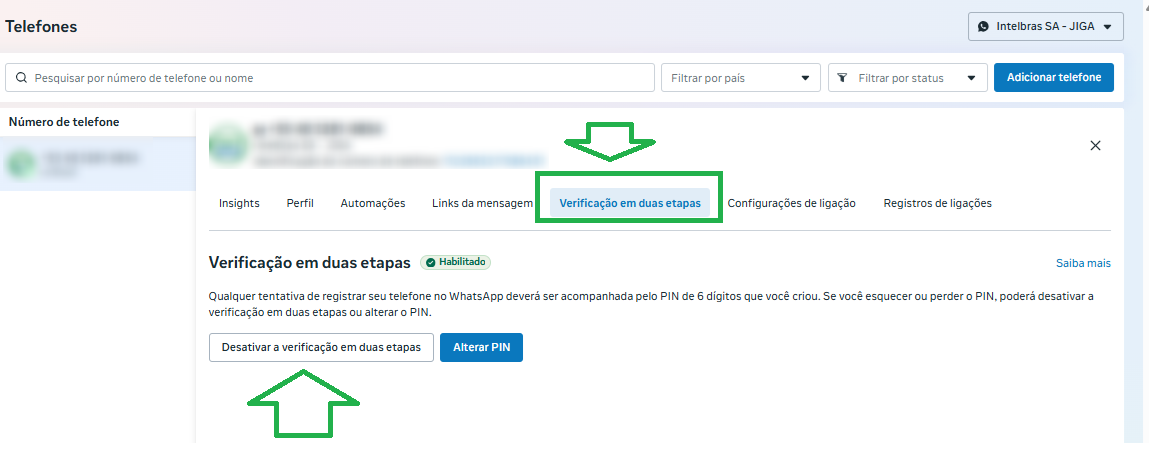
Com o número selecionado, clique na aba Verificação em duas etapas. Quando o recurso estiver ativo, será exibida a indicação Habilitado.
Clique em Desativar a verificação em duas etapas.
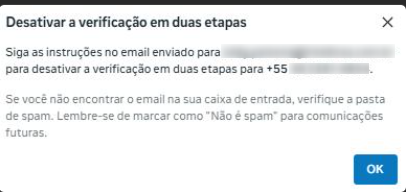
A Meta apresentará uma mensagem informando que as instruções foram enviadas por e-mail. Confira o endereço exibido, pois o link de confirmação será encaminhado para esse e-mail.
6. Confirme a solicitação pelo e-mail
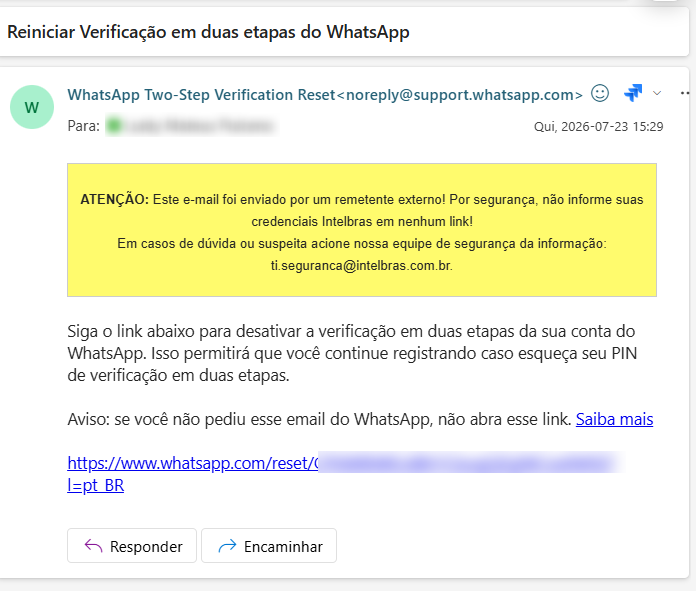
Acesse o e-mail indicado pela Meta e procure uma mensagem com assunto semelhante a Reiniciar Verificação em duas etapas do WhatsApp. O remetente poderá aparecer como WhatsApp Two-Step Verification Reset.
Abra a mensagem e clique no link fornecido para concluir a desativação. Antes de clicar, confirme se a mensagem está relacionada à solicitação que você acabou de realizar.
7. Confirme a conclusão
Depois de utilizar o link recebido, retorne ao Gerenciador do WhatsApp e atualize a página. A verificação em duas etapas não deverá mais aparecer como habilitada para o número selecionado.
Após concluir o procedimento, informe a equipe responsável pela migração para que o processo possa continuar.
Cancelamento do BSP anterior
Clientes que utilizam a 360dialog
Quando o número estiver vinculado ao BSP 360dialog, o próprio cliente deverá solicitar o cancelamento da conta ou da assinatura pelo ambiente web da 360dialog, pelo ambiente da 360dialog (https://app.360dialog.io/login/)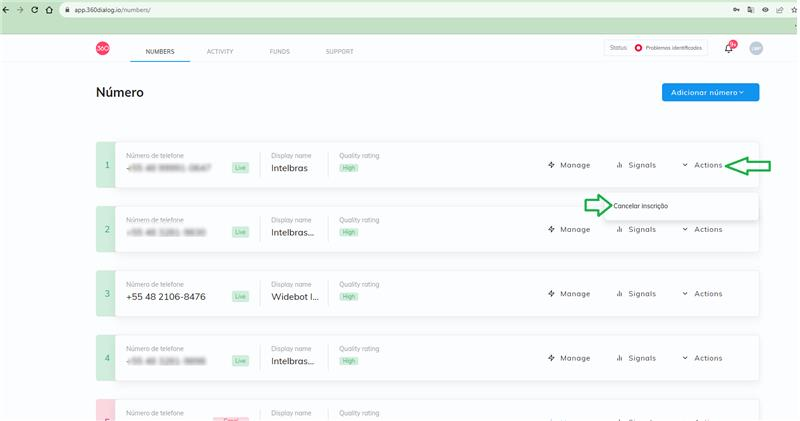
Esse procedimento é de responsabilidade do cliente e é necessário para interromper a cobrança mensal do serviço. A remoção do número, a migração para outro BSP ou a desativação do 2FA não garantem o cancelamento da assinatura.
Clientes que utilizam a Fortics
Quando o número estiver vinculado ao BSP Fortics, a Intelbras poderá solicitar o cancelamento do serviço diretamente para Intelbras, devido à parceria existente entre as empresas.
Nesse caso, o cliente deverá informar à Intelbras:
- O número do WhatsApp que será migrado;
- O nome ou CNPJ da empresa;
- A confirmação de que deseja cancelar o serviço anterior;
- A data prevista ou realizada da migração.
Dúvidas frequentes
Desativar o 2FA apaga o número ou as mensagens?
Não. O procedimento apenas remove a verificação em duas etapas vinculada ao número no Gerenciador do WhatsApp.
A migração cancela automaticamente a cobrança do BSP anterior?
Não. O cancelamento comercial deve ser solicitado separadamente ao BSP responsável.
Não recebi o e-mail de confirmação. O que fazer?
Verifique:
- Se o e-mail indicado na mensagem da Meta está correto;
- As pastas de spam e lixo eletrônico;
- A quarentena de segurança da empresa;
- Se outro administrador possui acesso ao endereço informado.
Caso o e-mail seja corporativo, poderá ser necessário solicitar a liberação da mensagem à equipe de Tecnologia da Informação ou Segurança da Informação.
Posso desativar o 2FA com antecedência?
Recomendamos realizar o procedimento próximo à data da migração e somente após orientação da equipe responsável, pois o 2FA é um recurso de proteção do número.
Este artigo foi útil?
Que bom!
Obrigado pelo seu feedback
Desculpe! Não conseguimos ajudar você
Obrigado pelo seu feedback
Feedback enviado
Agradecemos seu esforço e tentaremos corrigir o artigo