Olá, bem-vindo ao nosso tutorial de utilização dos ramais WideVoice!
Este artigo tem como objetivo auxiliar você que está començando a utilizar seu WideVoice e deseja realizar o primeiro acesso.
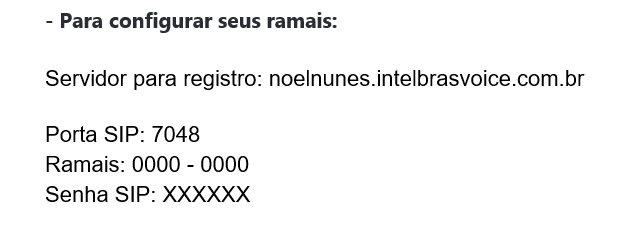
Antes de iniciarmos, é importante que tenha em mãos os dados de autenticação que foram encaminhados ao seu e-mail contendo servidor, usuário, porta e senha. Este dados são únicos e personalizados para cada cliente e se parecem com estes que vamos usar de exemplo:
Você também pode acessar os seus ramais através do login de administrador, no qual também é encaminhado ao seu e-mail juntamente às demais credenciais:
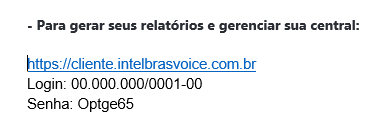
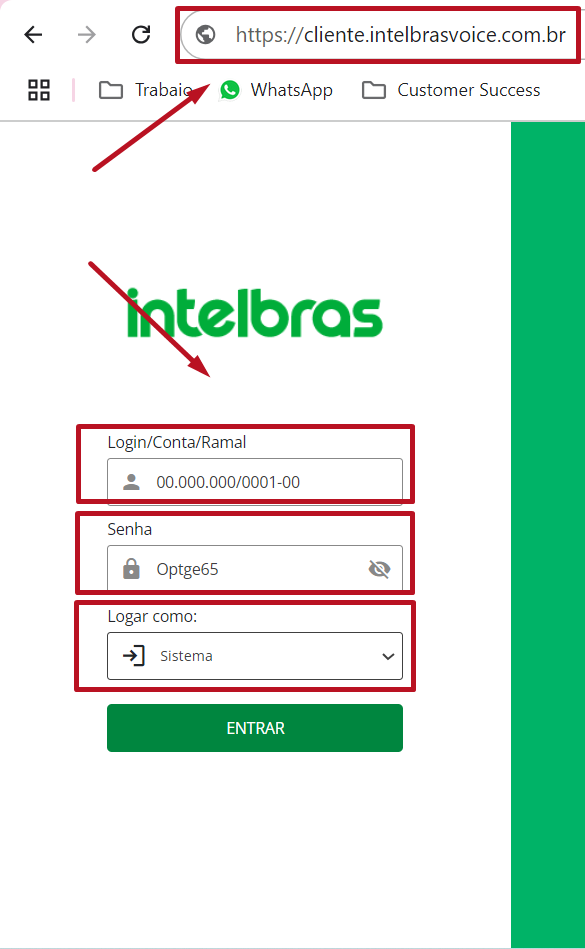
1. Para acessar seus ramais através do login administrador, acesse o link enviado ao seu e-mail e logue com suas credenciais selecionando a opção "Sistema".
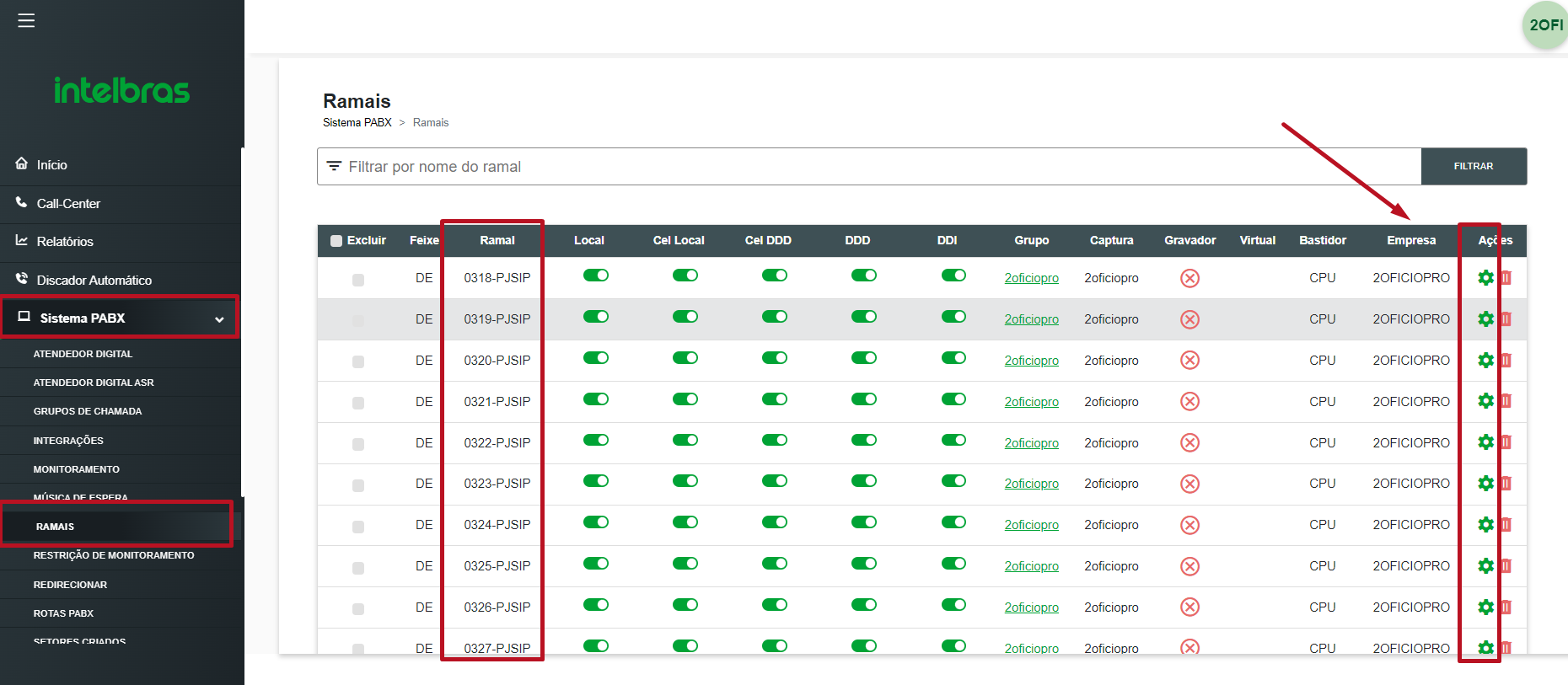
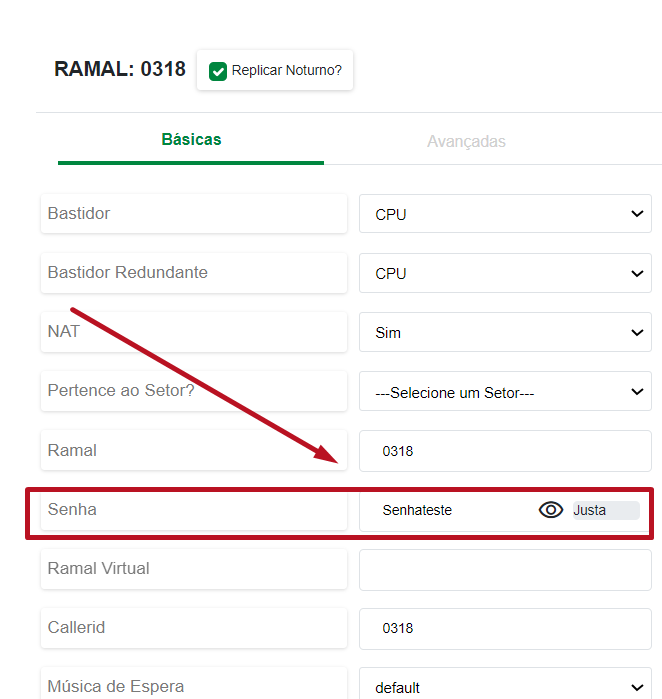
2. Após realizar o login, tecle no menu "Sistema PABX" -> "Ramais" e poderá visualizar todos os ramais disponíveis para uso. No botão com formato de engrenagem, poderá visualizar a senha do ramal desejado e alterá-la.
Observe que ao alterar, esta será a nova senha para configurar seus ramais.
3. Para iniciar a configuração, conecte a porta de rede do facial diretamente em seu computador por meio de um cabo de rede e pesquise o endereço IP 192.168.1.201 em seu navegador realizando o login com usuário e senha admin e admin na interface inicial.
4. Após realizar o acesso a interface do aparelho, navegue até o menu Intercomunicação.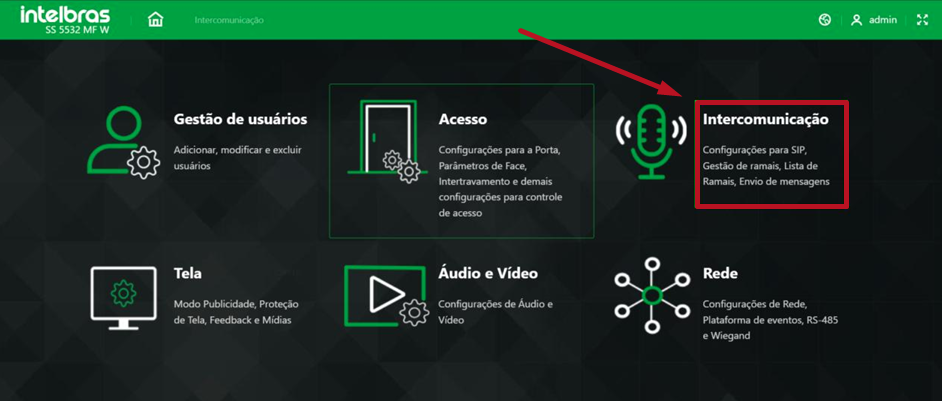
5. Depois navegue até o menu SIP: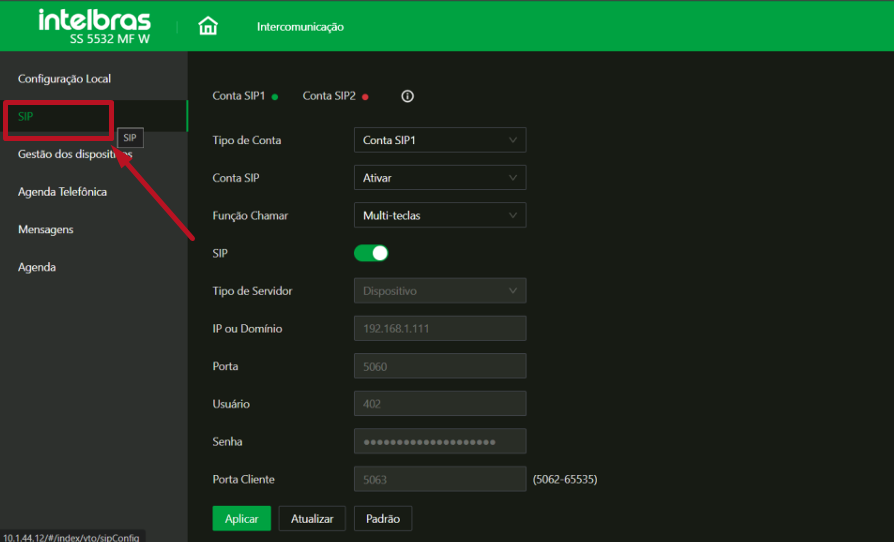
6. Utilizando as credenciais recebidas em seu email, preencha os campos da seguinte forma:
Conta SIP -> Ativar
IP ou Domínio -> Servidor para registro
Portas -> 7048
Usuário -> Ramal desejado
Senha -> Senha SIP
Por fim, salve. 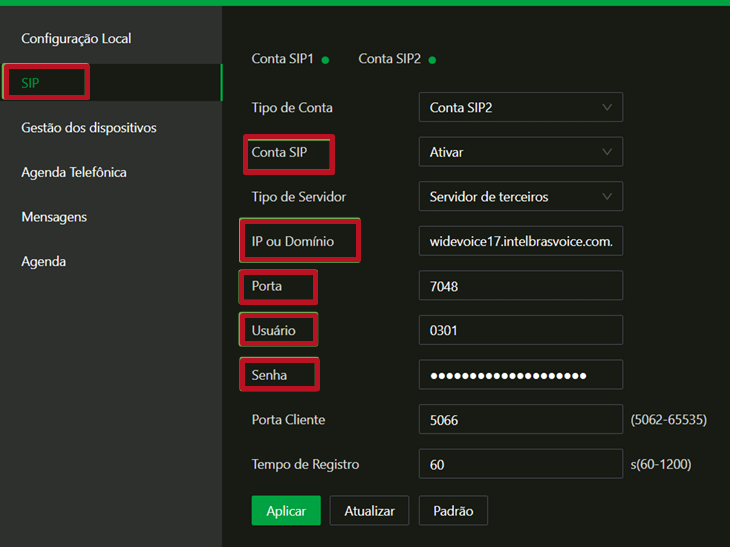
7. Para que seja possível realizar chamadas de vídeo, será necessário acessar sua plataforma Wide Voice e habilitar a função vídeo nos ramais desejado navegando no menu Sistema PABX -> Ramais -> Ícone de engrenagem -> Avançado -> Habilite Vídeo.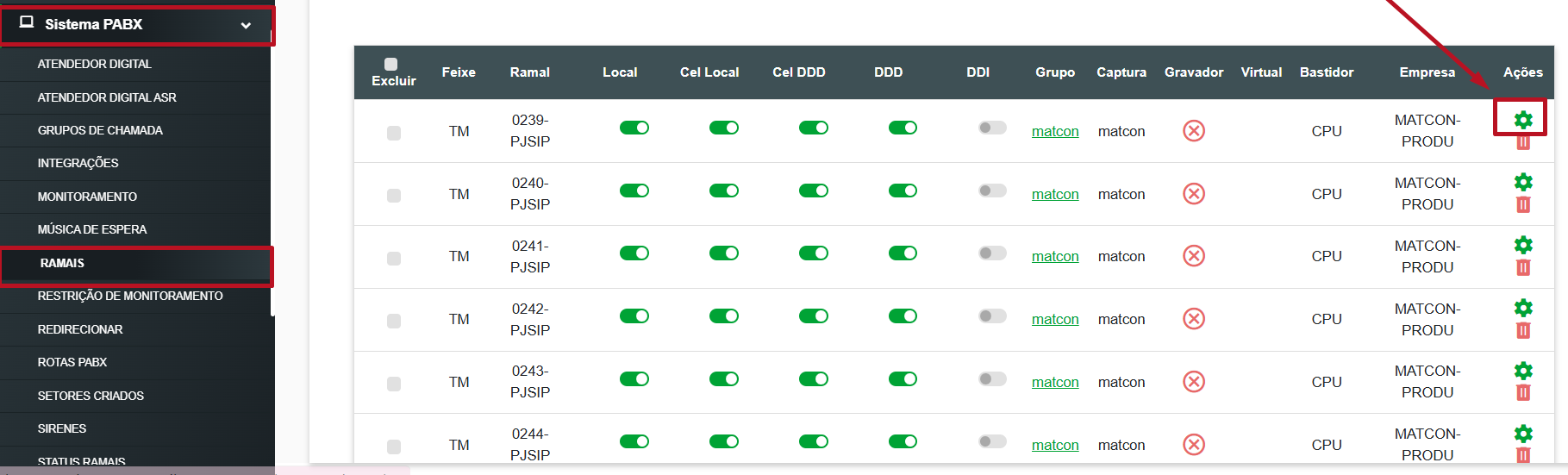

8. Adicional: caso queira usar a lista telefonica para usar o número dos apartamentos ou mascarar a numeração dos ramais que fornecemos, acesse o menu "lista telefonica" -> "adicionar"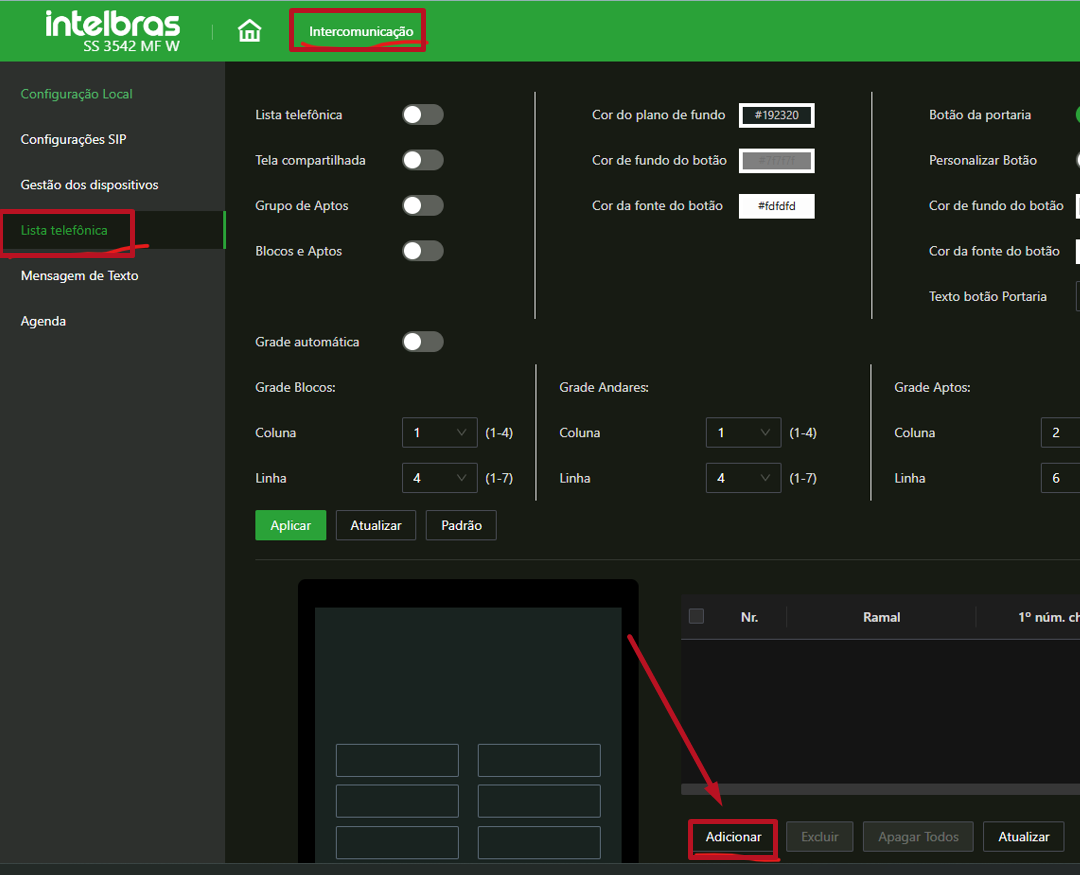
9. Em seguida, preencha:
Ramal -> número do apartamento ou que deseja usar como máscara
1 número chamado -> ramal real wide voice (fornecido através de seu email)
Tempo de ring -> 30
Nome do bloco -> número do apartamento ou que deseja usar como máscara
Nr. andar -> número do apartamento ou que deseja usar como máscara 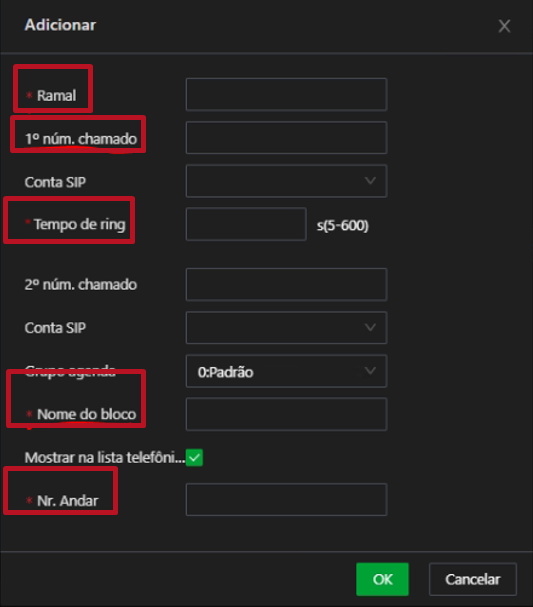
Este artigo foi útil?
Que bom!
Obrigado pelo seu feedback
Desculpe! Não conseguimos ajudar você
Obrigado pelo seu feedback
Feedback enviado
Agradecemos seu esforço e tentaremos corrigir o artigo