Este artigo apresenta o passo a passo para enviar um arquivo de áudio e configurar um Atendedor Digital (URA) utilizando a nova interface do Wide Voice.
Antes de iniciar, tenha em mãos o áudio que será reproduzido na URA, o desenho do fluxo desejado e a relação de ramais, grupos e demais destinos que serão utilizados. Esses recursos devem estar previamente cadastrados na plataforma.
1. Enviar o áudio para a plataforma
No menu lateral, acesse Sistema PABX > Músicas de Espera. É nessa área que ficam armazenados os arquivos de áudio que podem ser utilizados pelo Atendedor Digital.
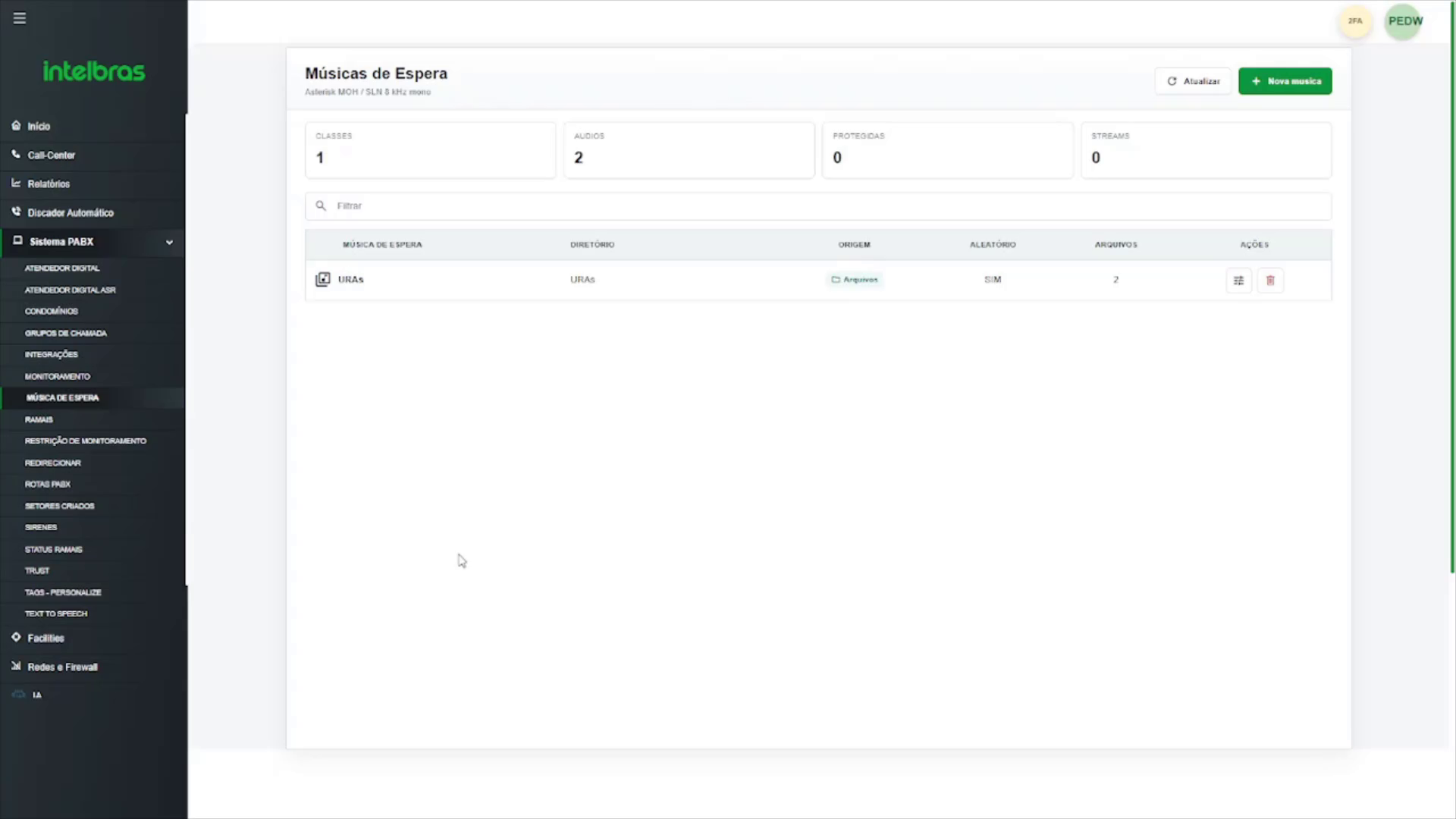
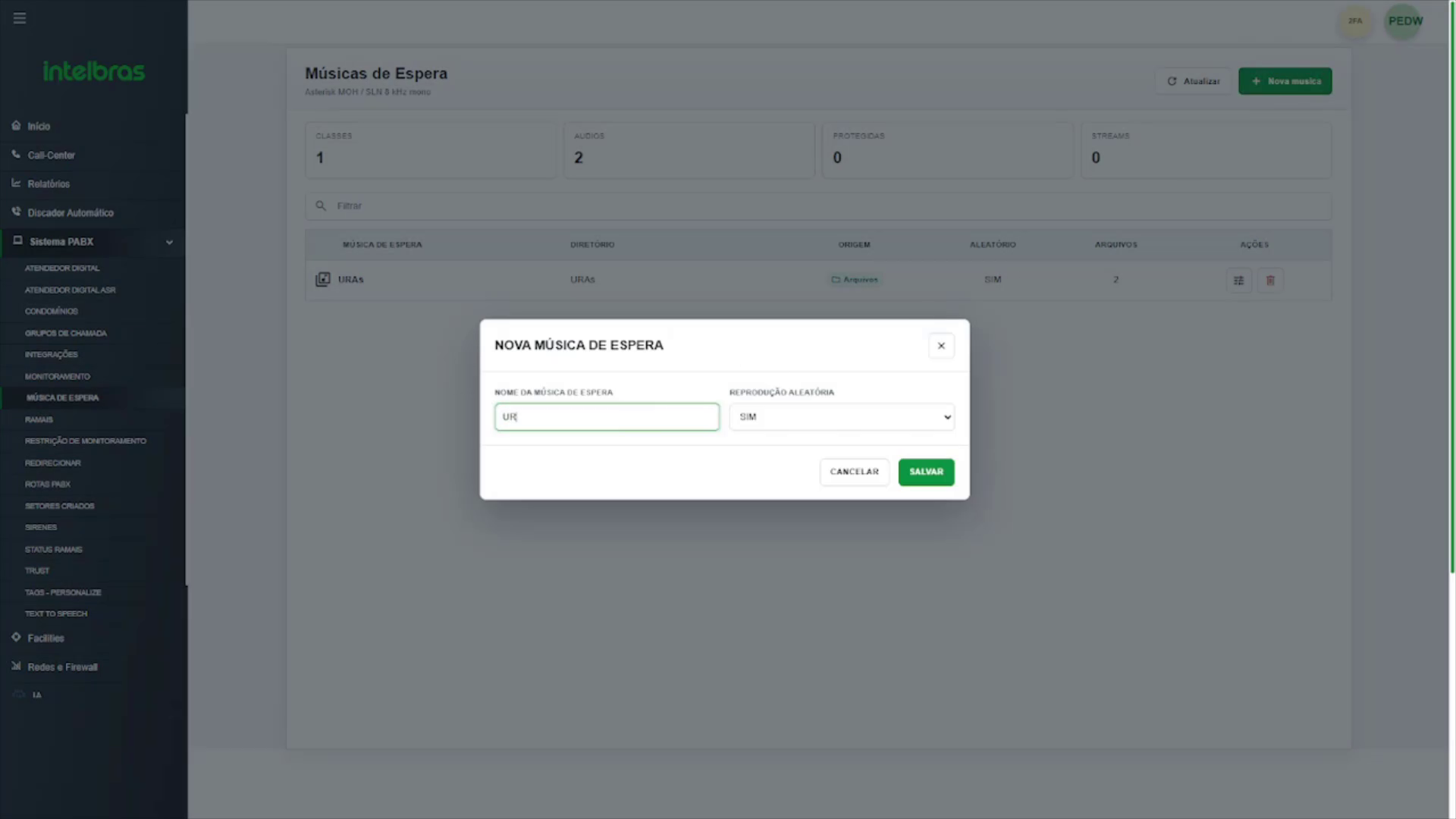
Clique na opção para adicionar uma nova música ou arquivo de áudio. Informe um nome que facilite a identificação do conteúdo, como Boas-vindas, Menu Comercial ou Atendimento Fora do Horário.
Selecione o arquivo no computador, aguarde a conclusão do envio e salve a configuração.
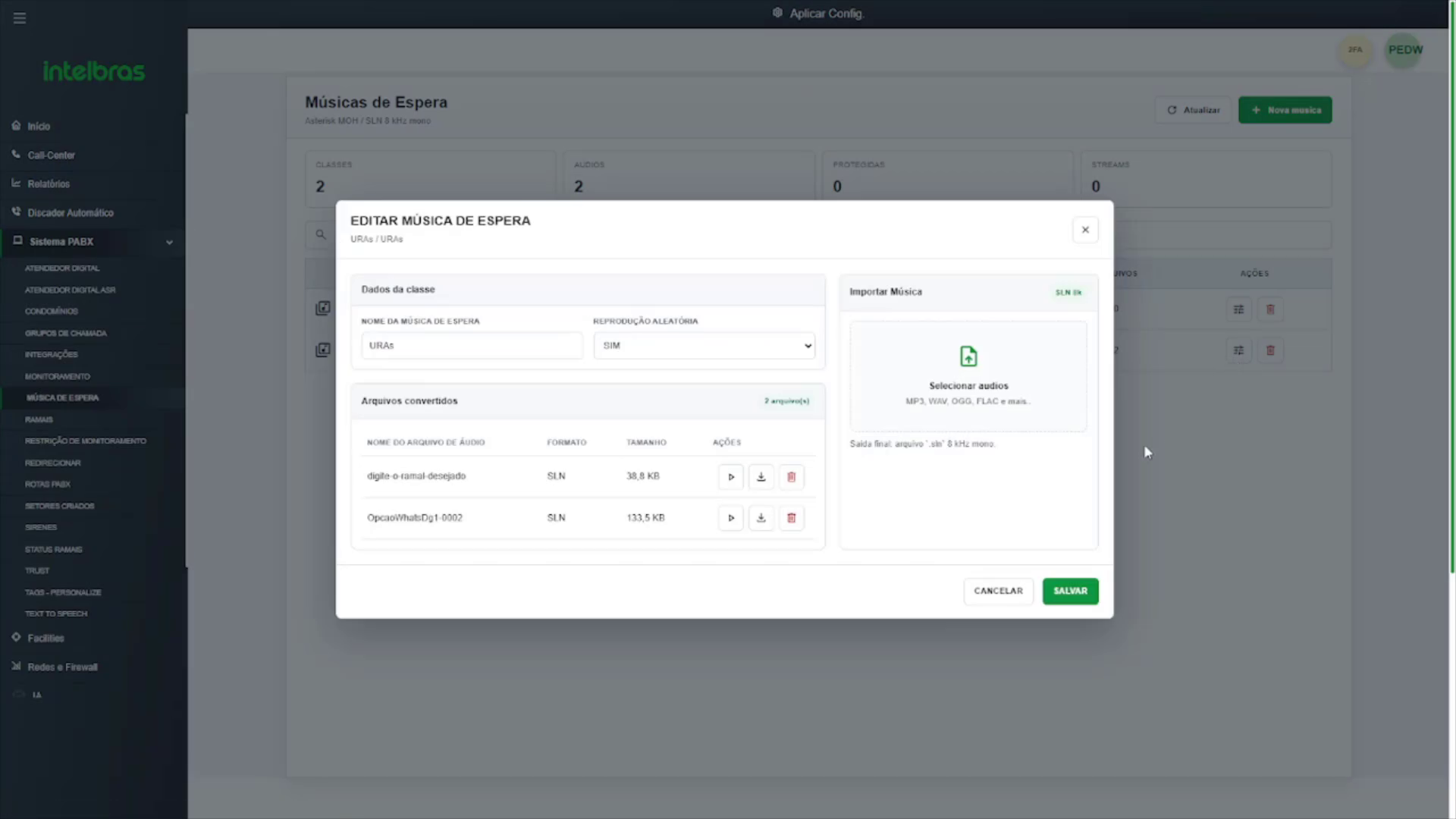
Antes de continuar, reproduza o arquivo e confirme se o áudio está completo, com volume adequado e sem períodos excessivos de silêncio. Depois dessa validação, ele estará disponível para seleção durante a configuração da URA.
2. Criar um novo Atendedor Digital
Volte ao menu Sistema PABX e acesse Atendedor Digital. Nessa tela, é possível consultar as URAs existentes, editar um fluxo ou iniciar uma nova configuração. Para criar uma nova URA, clique em Novo Atendedor.
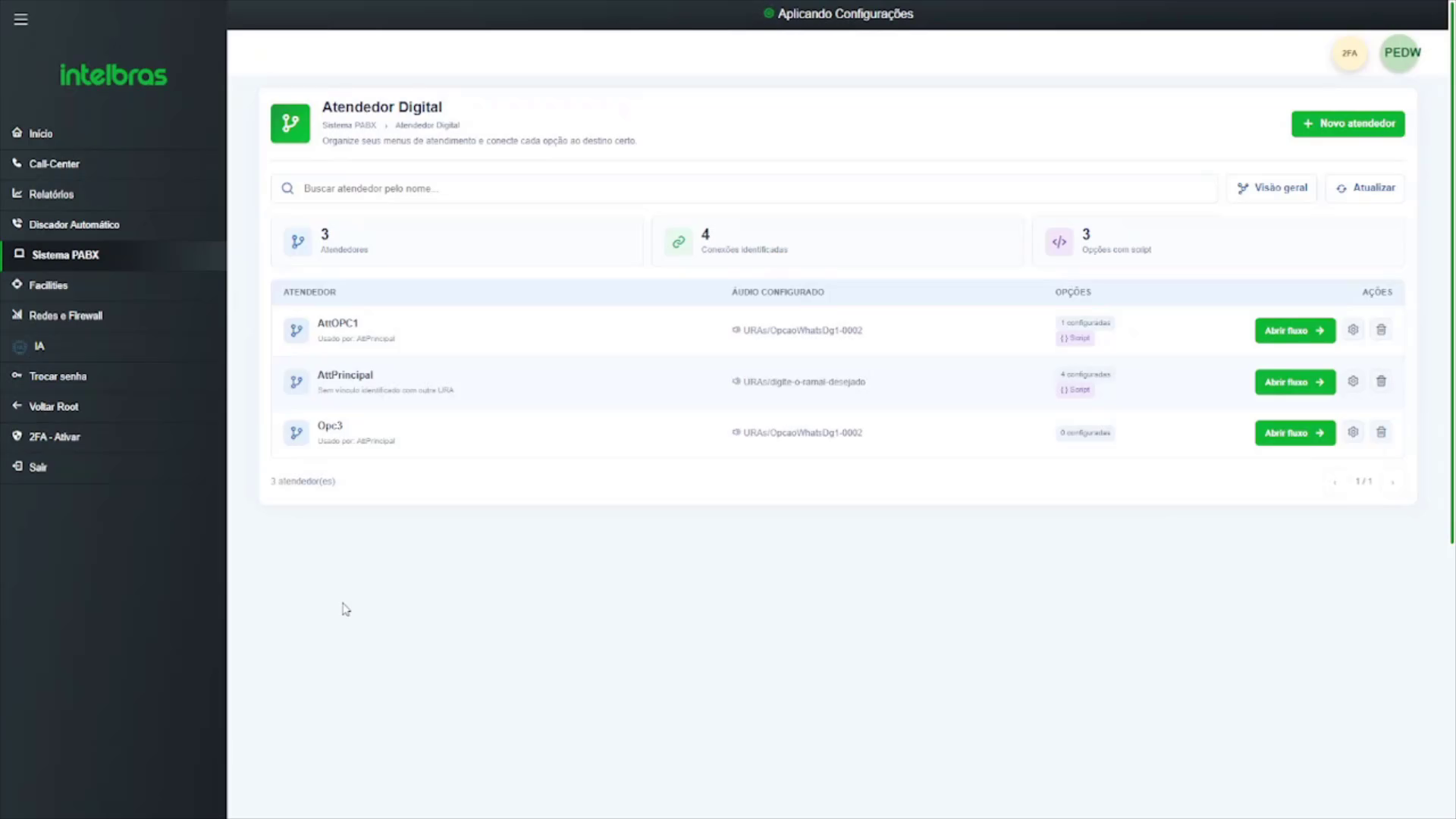
3. Configurar Geral e Áudio
Na seção Geral e Áudio, informe o nome do atendedor. Utilize uma nomenclatura relacionada à finalidade do fluxo, como URA Principal, Atendimento Comercial ou Suporte Técnico.
Em seguida, defina o limite de passagens pelo atendimento. Esse campo controla quantas vezes o atendedor poderá retornar ou passar por esse ponto do fluxo.
No campo Diretório de Áudio, selecione o local onde o arquivo foi armazenado. Depois, em Áudio de Entrada, localize o arquivo enviado anteriormente.
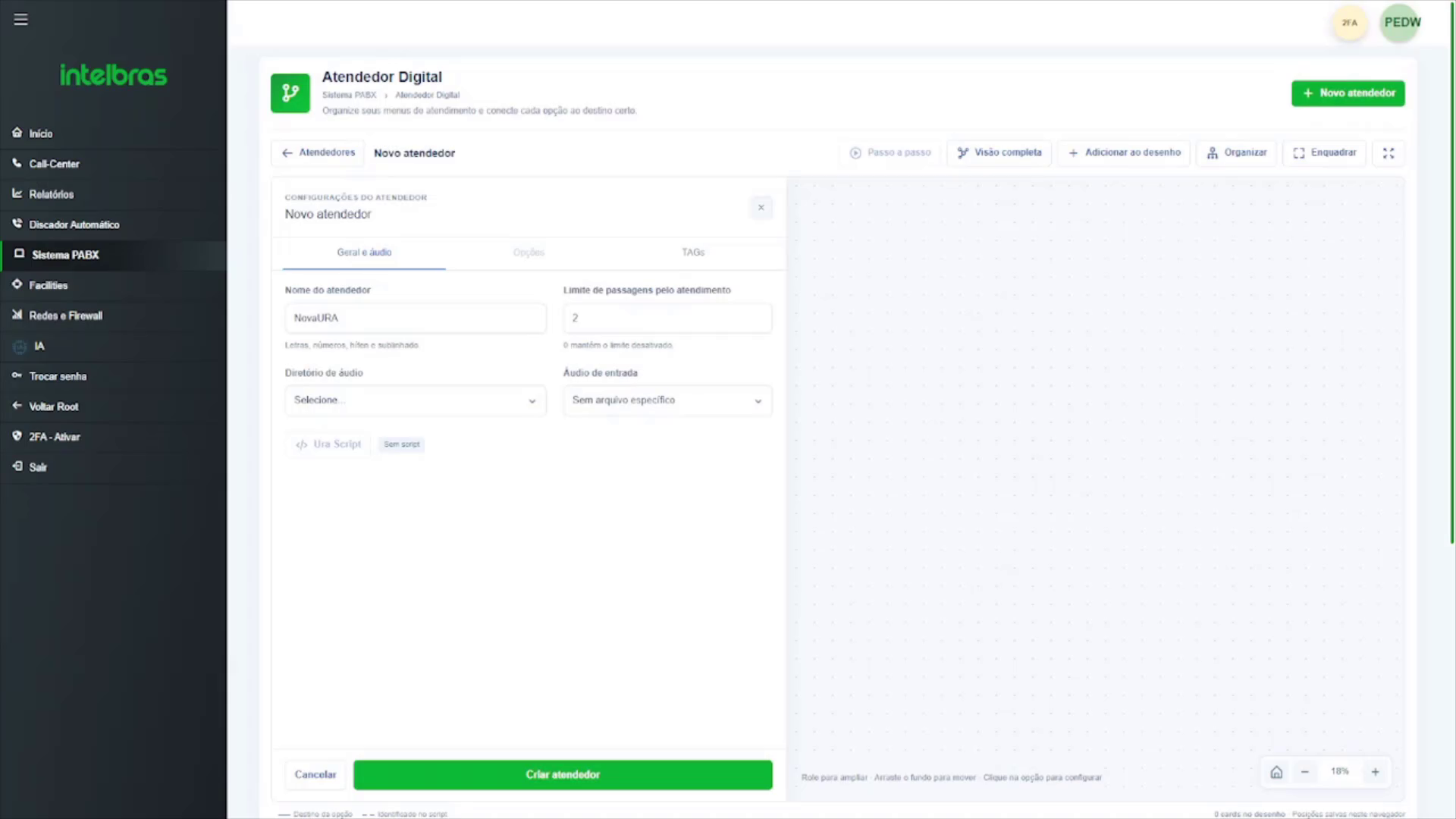
Utilize o controle de reprodução para confirmar se o áudio selecionado é o correto. Após revisar as informações, salve a configuração.
4. Configurar as opções da URA
Na seção Opções, defina quais teclas poderão ser selecionadas pelo chamador. Cada opção deve corresponder exatamente ao que foi informado no áudio.
Exemplo:
- 1 — Atendimento Comercial;
- 2 — Suporte Técnico;
- 3 — Setor Financeiro.
Configure somente as opções necessárias para o fluxo. Dependendo do projeto, também podem ser utilizados tratamentos personalizados, como destino dinâmico ou ações específicas para tempo esgotado.
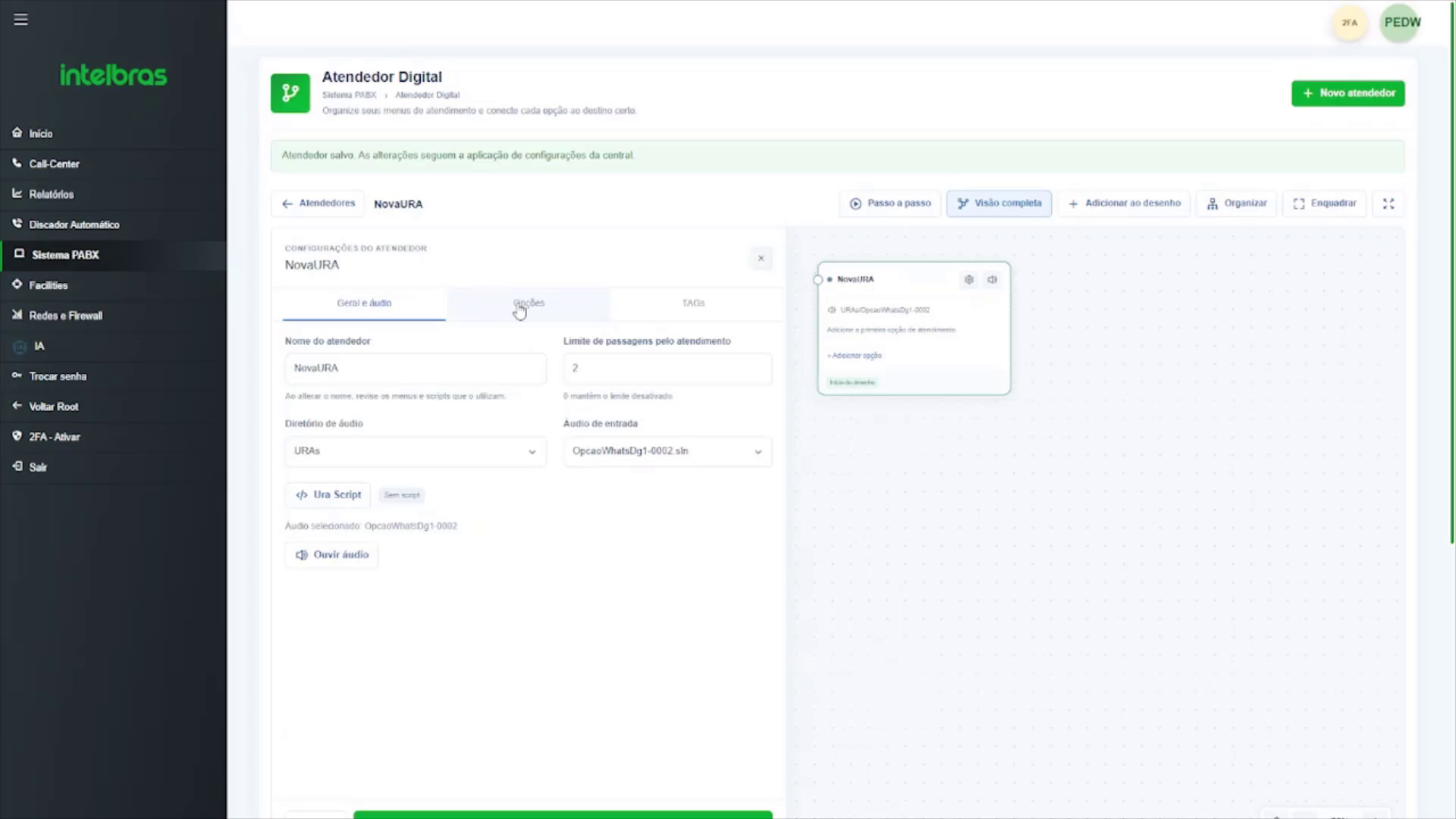
5. Definir o destino de cada opção
Depois de criar as opções, selecione uma delas no desenho do fluxo e acesse a seção Destino. Clique em Escolher o Destino e localize o recurso desejado.
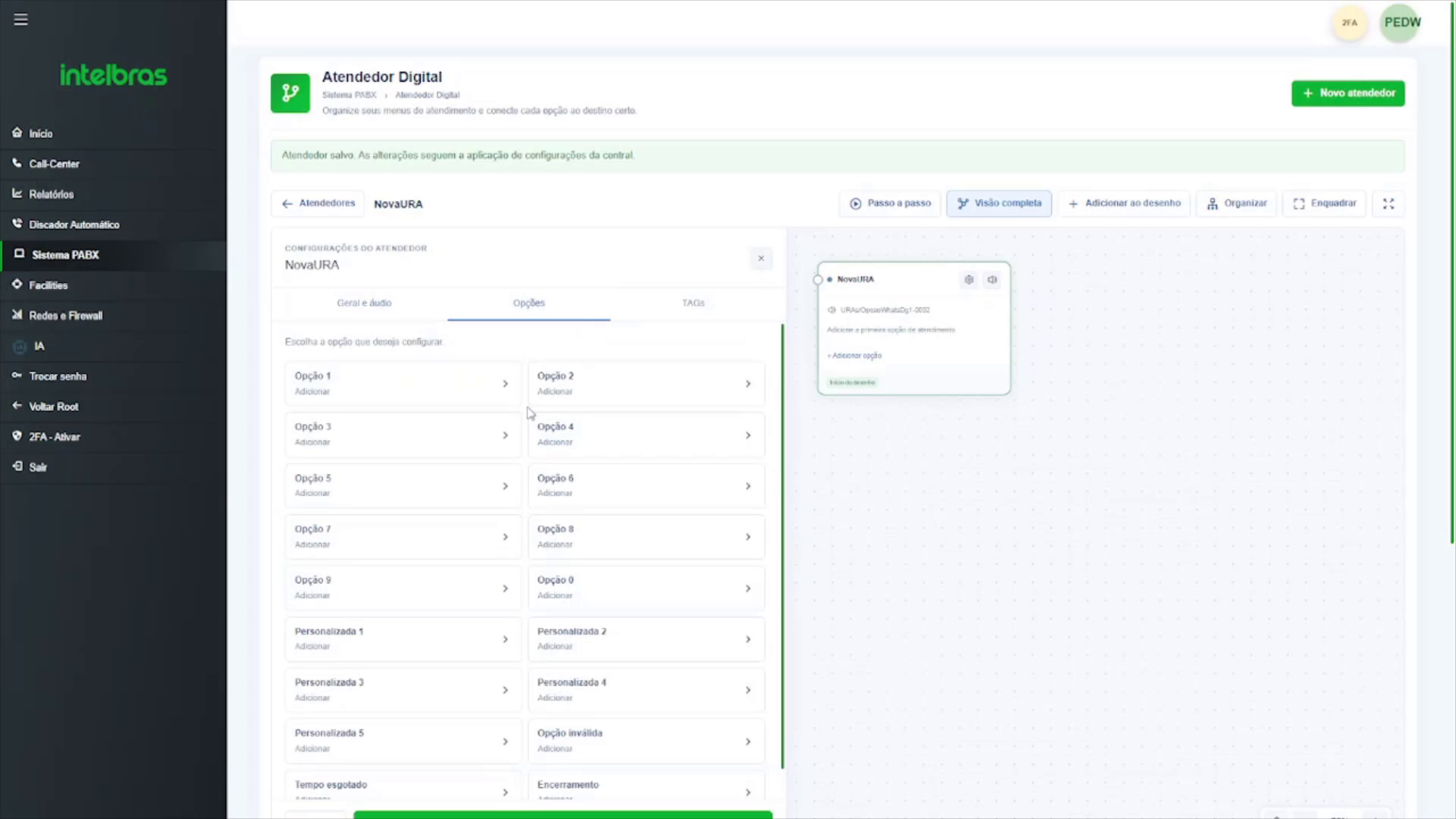
O destino pode ser um ramal, um grupo de atendimento, outra URA ou outro recurso disponível na plataforma, conforme o projeto. Selecione o destino correto e salve a configuração. Depois de salvar, a conexão será atualizada automaticamente no desenho.
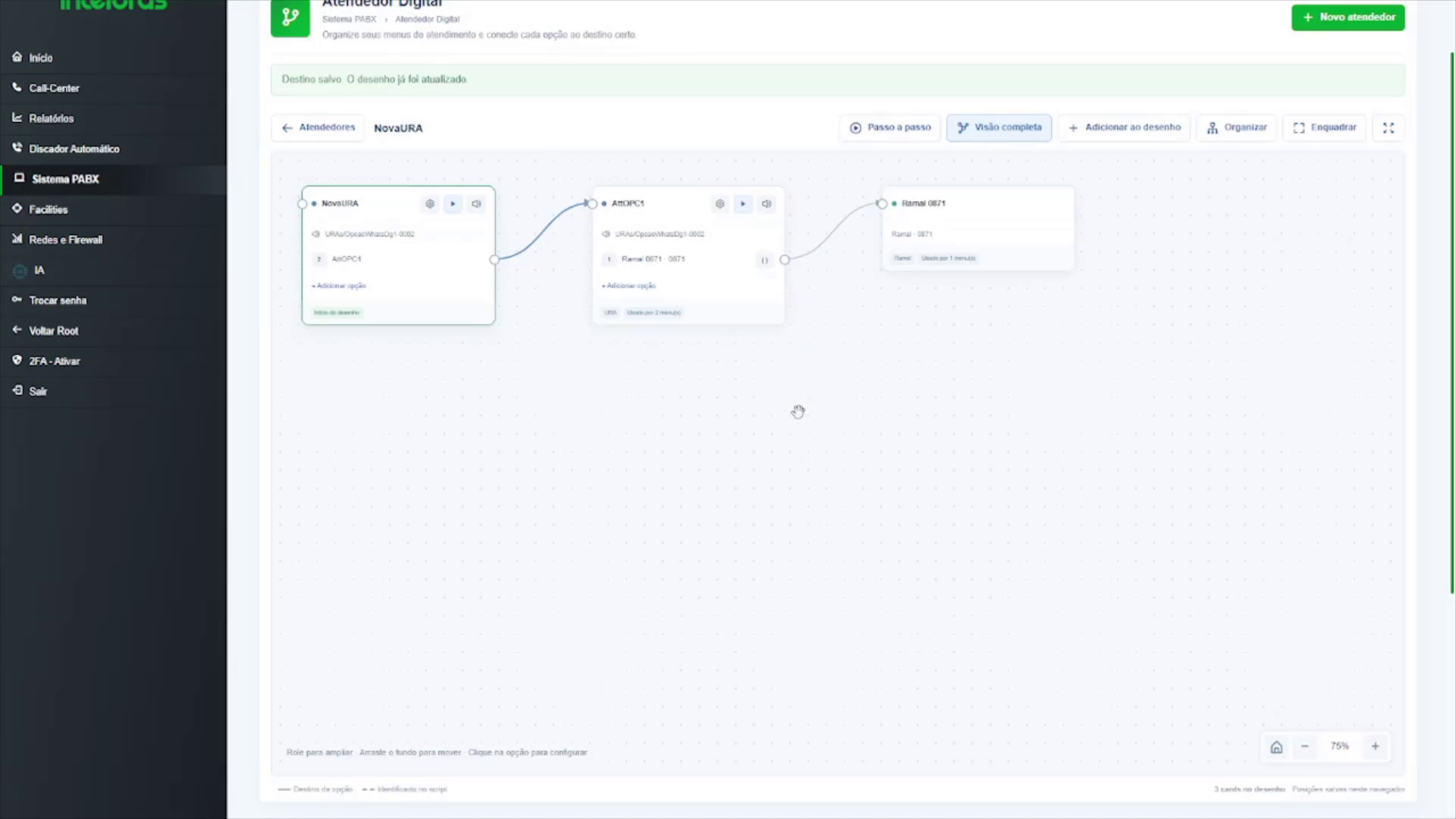
Repita esse procedimento para todas as opções configuradas. Em projetos com regras mais avançadas, também podem ser utilizados scripts e direcionamentos específicos, conforme o escopo técnico da central.
6. Revisar o fluxo visualmente
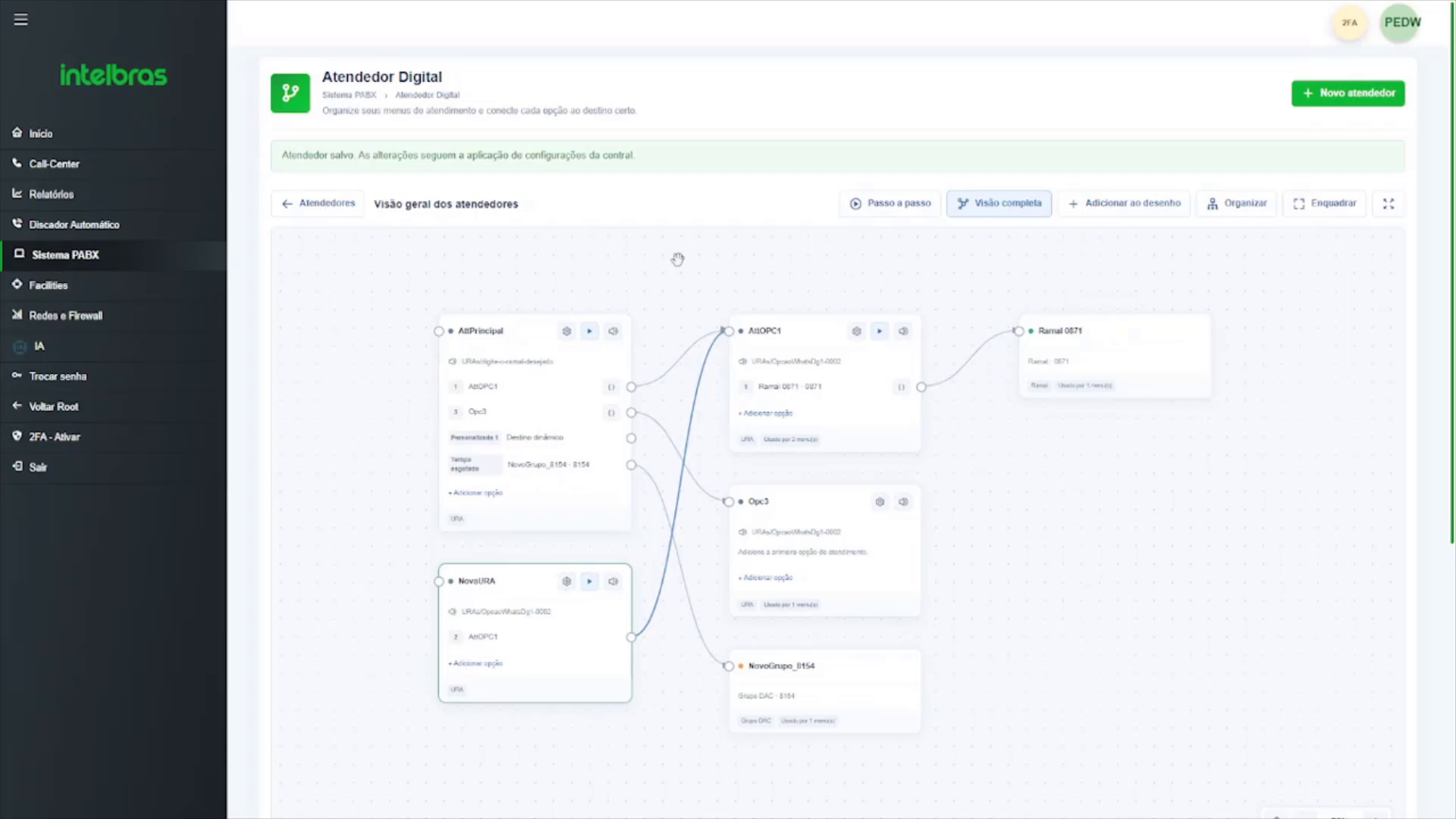
Utilize a opção Visão Completa para conferir toda a estrutura da URA. Nessa visualização, é possível identificar o atendedor principal, as opções configuradas e os destinos conectados.
Caso algum componente não esteja visível, utilize Adicionar ao desenho. As funções Organizar e Enquadrar ajudam a posicionar os elementos e facilitam a compreensão do fluxo.
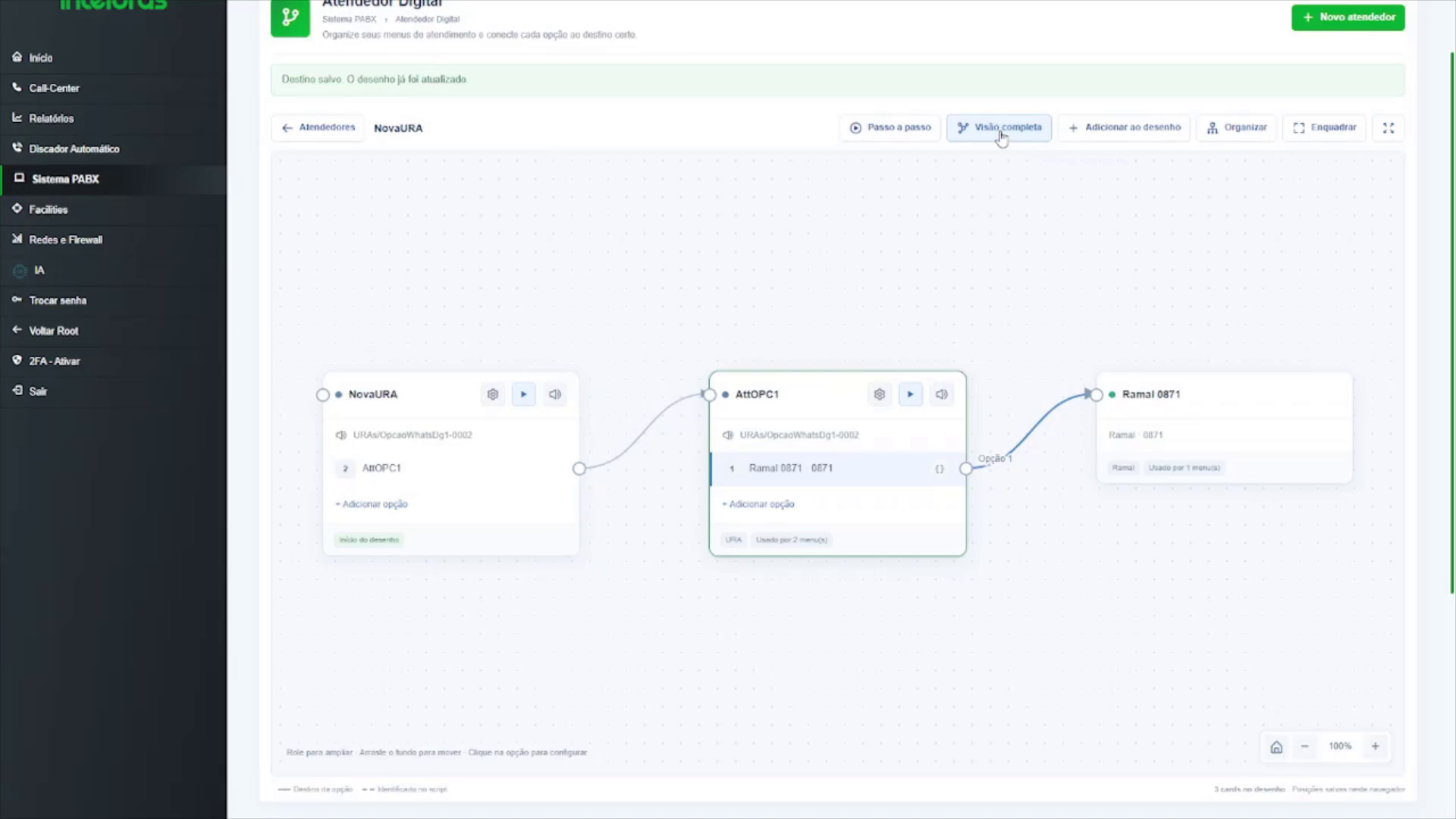
Para realizar uma validação gradual, utilize o modo Passo a passo. Clique no comando de avanço de cada componente para revelar o próximo destino e suas conexões.
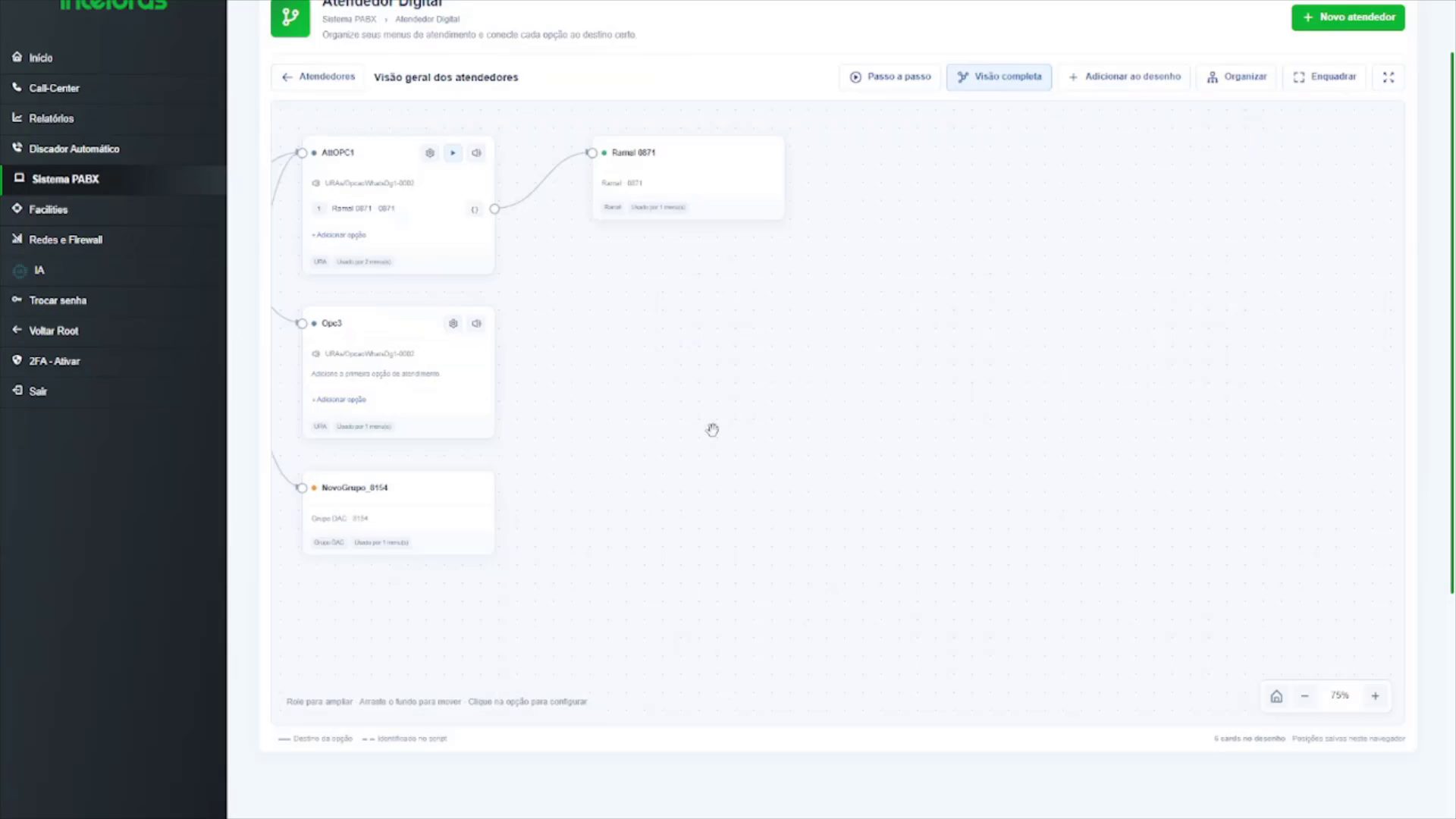
7. Validar e aplicar as configurações
Antes de aplicar, confira se o áudio de entrada corresponde às opções configuradas e se cada opção possui o destino correto. Verifique também os tratamentos para entradas inválidas, ausência de resposta e tempo esgotado quando esses recursos fizerem parte do fluxo.
Após concluir a revisão, aplique as configurações na central e aguarde a finalização do processamento antes de realizar novos ajustes.
8. Realizar uma chamada de teste
Com a configuração aplicada, realize uma chamada de teste para a URA. Escute o áudio completo e teste individualmente cada opção, confirmando se a chamada é encaminhada para o ramal, grupo ou destino esperado.
Sempre que houver alteração no áudio, nas opções ou nos destinos, salve a modificação, aplique novamente as configurações e repita os testes.
Resultado esperado
Ao final do procedimento, o áudio estará cadastrado e a nova URA estará configurada com suas opções e destinos. A interface visual facilita a conferência das conexões, a validação dos direcionamentos e a manutenção do fluxo de atendimento.
Este artigo foi útil?
Que bom!
Obrigado pelo seu feedback
Desculpe! Não conseguimos ajudar você
Obrigado pelo seu feedback
Feedback enviado
Agradecemos seu esforço e tentaremos corrigir o artigo