Insights — Como criar e gerenciar pipelines de análise no Intelbras Agentes de IA
O módulo Insights permite criar pipelines inteligentes para analisar conversas e gerar informações estruturadas a partir de interações de voz e chat. O módulo também permite configurar Agentes curadores, que organizam e resumem informações com base em instruções, filtros e tags.
Para acessar o recurso, no menu lateral da plataforma, clique em Insights.
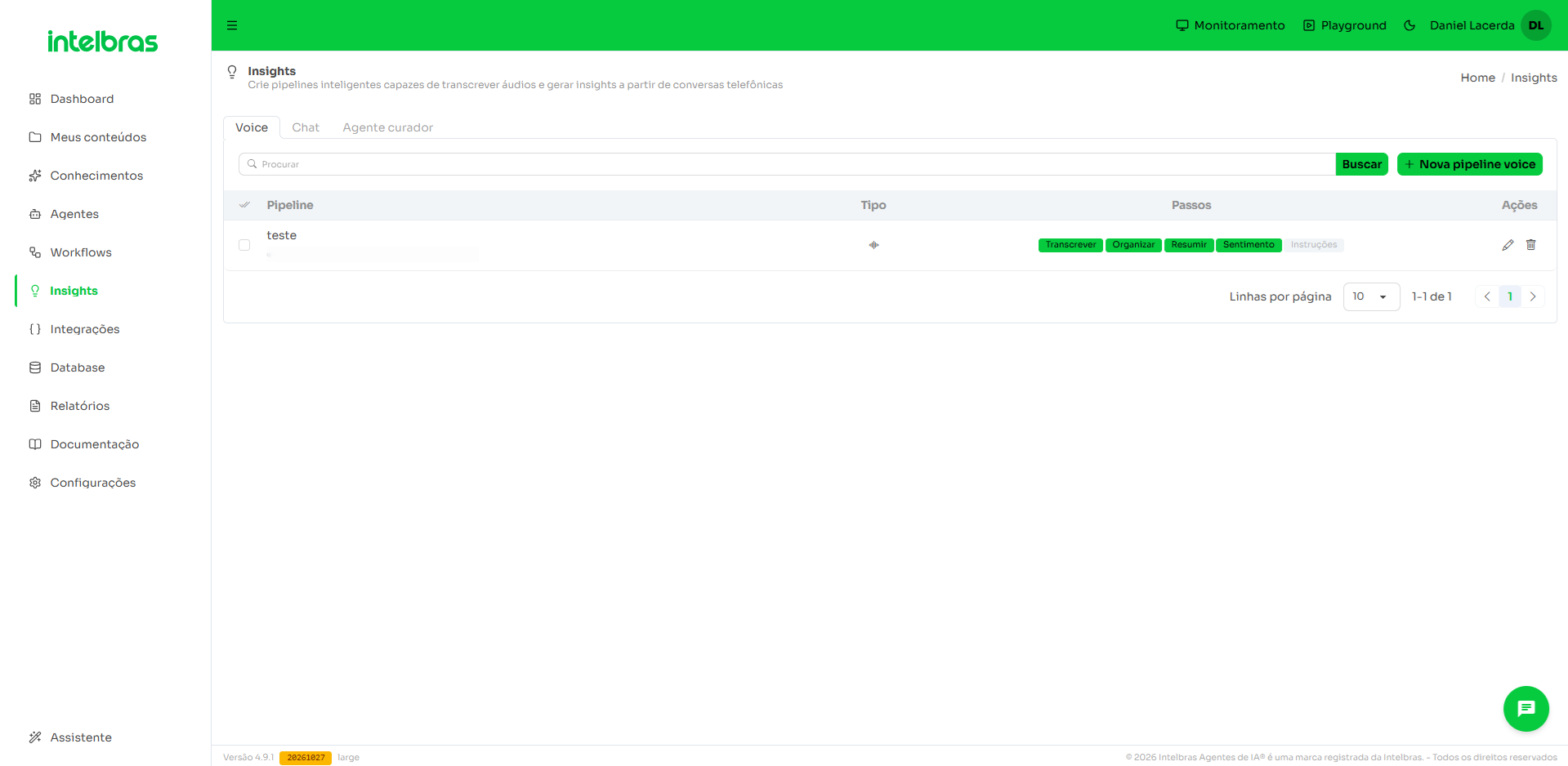
1. Aba Voice
A aba Voice é destinada à criação de pipelines para análise de conversas telefônicas. Na listagem, é possível visualizar o nome da pipeline, o tipo, os passos configurados e as ações disponíveis.
Os passos exibidos na interface podem incluir Transcrever, Organizar, Resumir, Sentimento e Instruções.
1.1 Criar uma nova pipeline Voice
- Acesse Insights > Voice.
- Clique em + Nova pipeline voice.
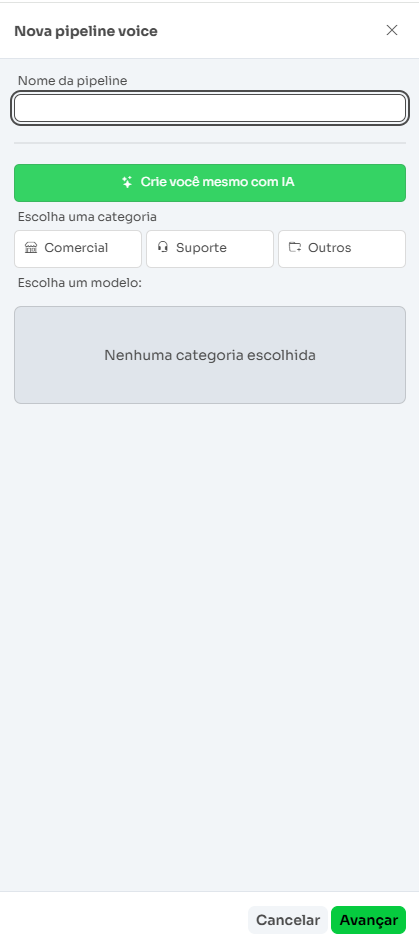
- Informe o Nome da pipeline.
- Escolha uma das opções disponíveis: Crie você mesmo com IA, Comercial, Suporte ou Outros.
- Clique em Avançar.
1.2 Editar uma pipeline Voice
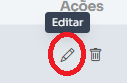
Na coluna Ações, clique no ícone de Editar.
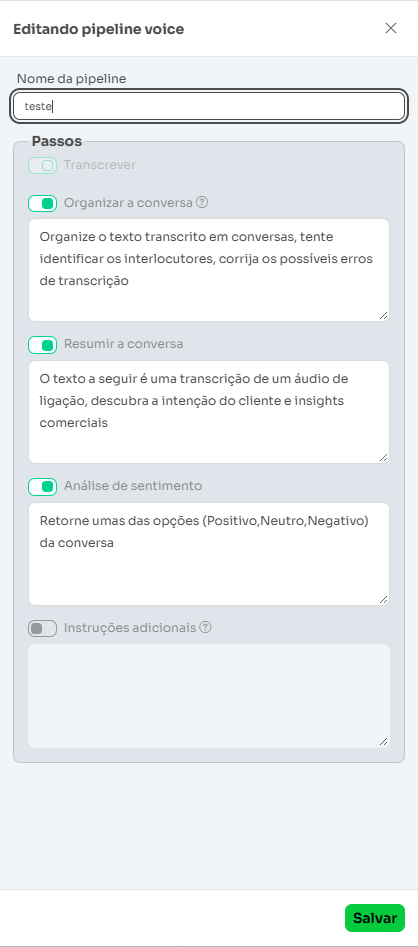
Na edição, é possível alterar o nome da pipeline e configurar os passos utilizados na análise: Transcrever, Organizar a conversa, Resumir a conversa, Análise de sentimento e Instruções adicionais. Os passos podem conter campos de instruções que orientam como a informação deverá ser tratada. Após realizar os ajustes, clique em Salvar.
1.3 Excluir uma pipeline Voice
Para excluir uma pipeline, utilize o ícone de Apagar disponível na coluna Ações.

2. Aba Chat
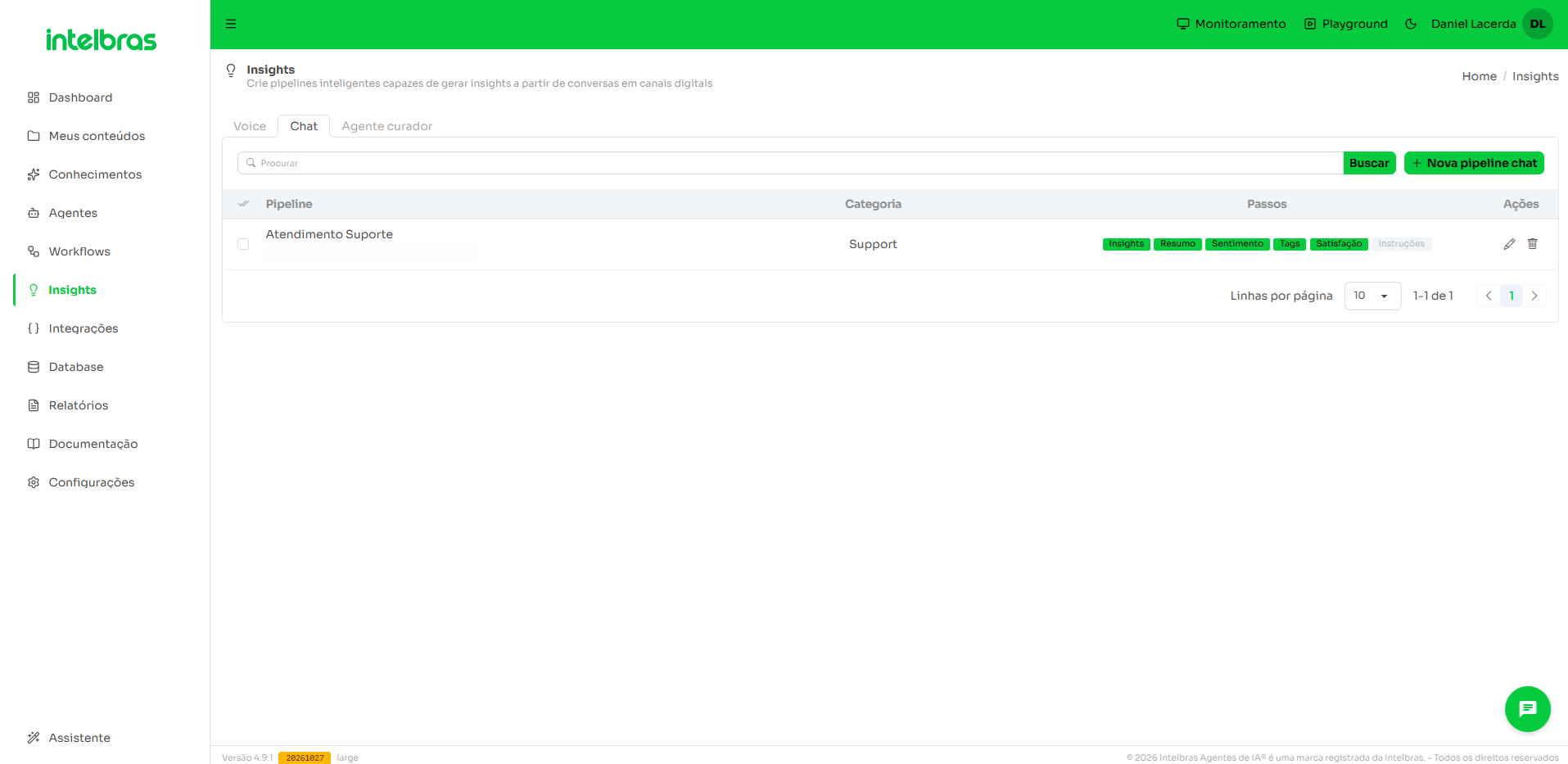
A aba Chat permite criar pipelines para analisar conversas realizadas em canais digitais. Na listagem, são apresentados o nome da pipeline, a categoria, os passos configurados e as ações disponíveis.
Os passos exibidos podem incluir Insights, Resumo, Sentimento, Tags, Satisfação e Instruções.
2.1 Criar uma nova pipeline Chat
- Acesse Insights > Chat.
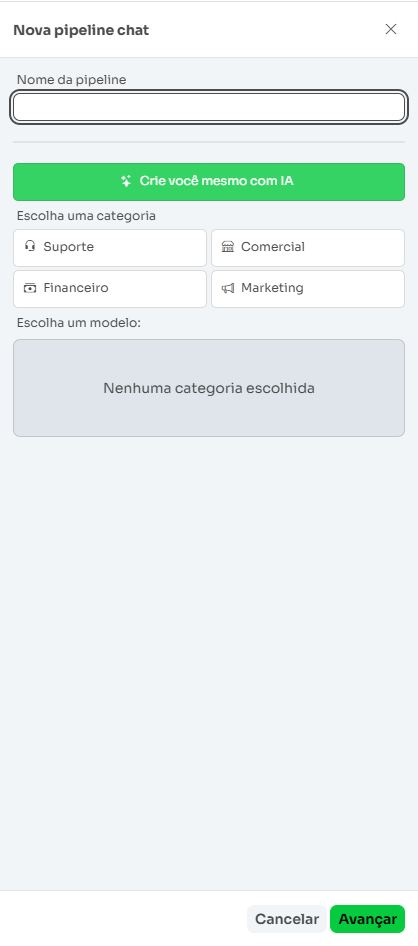
- Clique em + Nova pipeline chat.
- Informe o Nome da pipeline.
- Escolha uma categoria disponível, como Suporte, Comercial, Financeiro ou Marketing.
- Também é possível utilizar Crie você mesmo com IA.
- Clique em Avançar.
2.2 Editar uma pipeline Chat
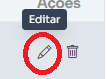
Na coluna Ações, clique no ícone de Editar.
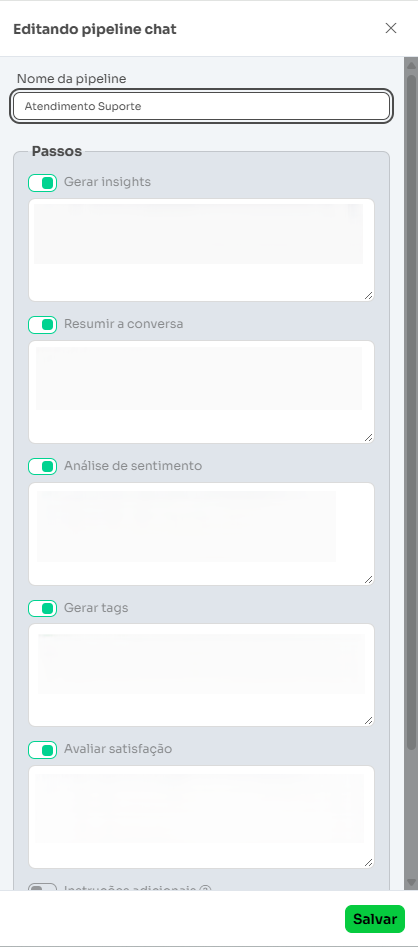
Na edição, é possível configurar passos como Gerar insights, Resumir a conversa, Análise de sentimento, Gerar tags, Avaliar satisfação e Instruções adicionais. Cada etapa pode possuir um campo próprio de instruções. Depois de concluir as alterações, clique em Salvar.
3. Aba Agente curador
A aba Agente curador permite criar agentes especializados em organizar, resumir e classificar informações a partir de regras definidas pelo usuário.
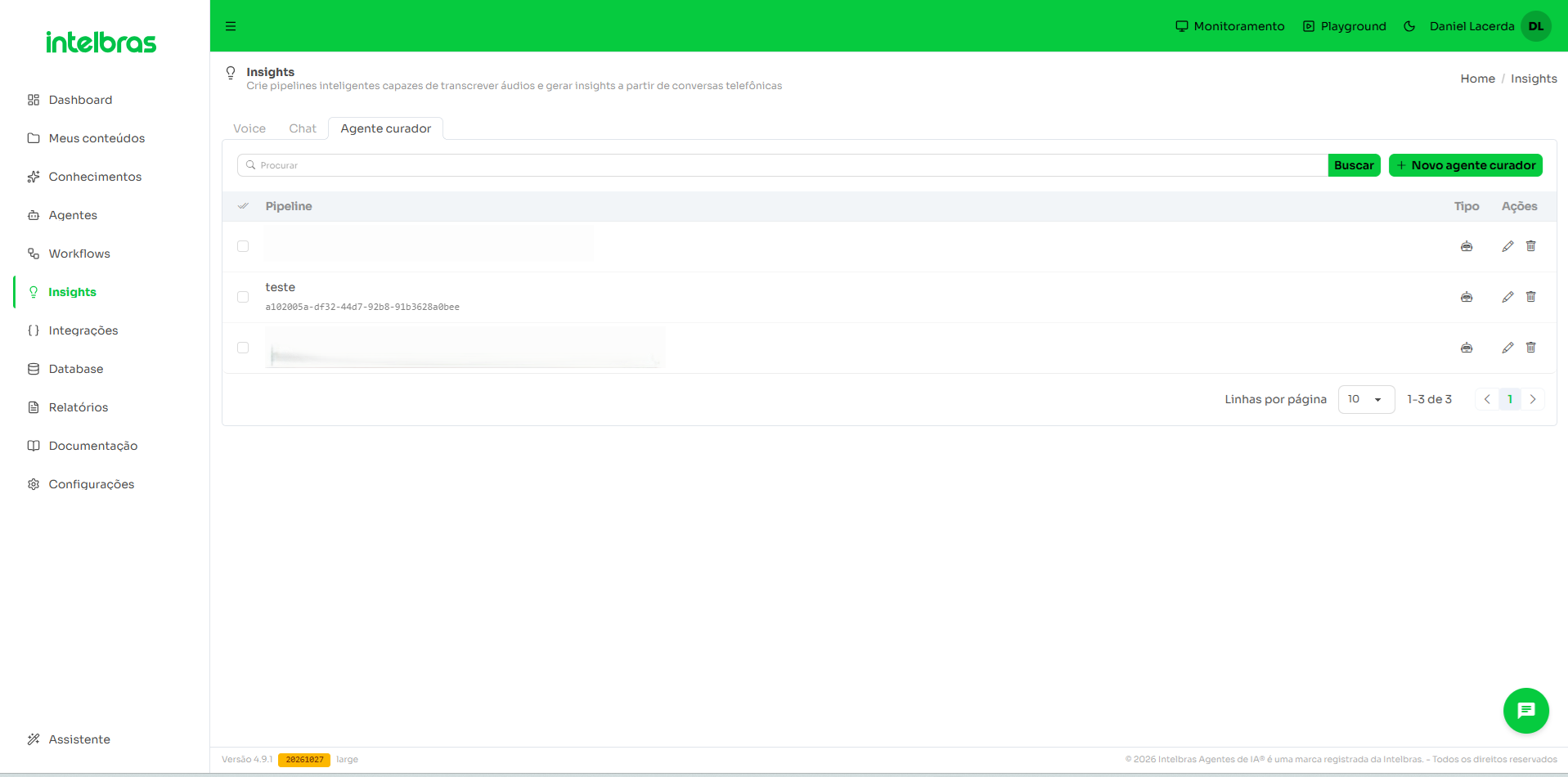
3.1 Criar um novo Agente curador
- Acesse Insights > Agente curador.
- Clique em + Novo agente curador.
- Informe o nome do agente.
- Escolha um dos modelos disponíveis.
- Clique em Avançar.
A interface apresenta modelos como Curadoria de Atendimento, Curadoria de Marketing, Curadoria de Provedor de Internet, Curadoria de RH, Curadoria de Suporte, Curadoria de TI e Curadoria de Vendas. Cada modelo apresenta exemplos de Instruções do usuário, Instruções de filtros e Tags.
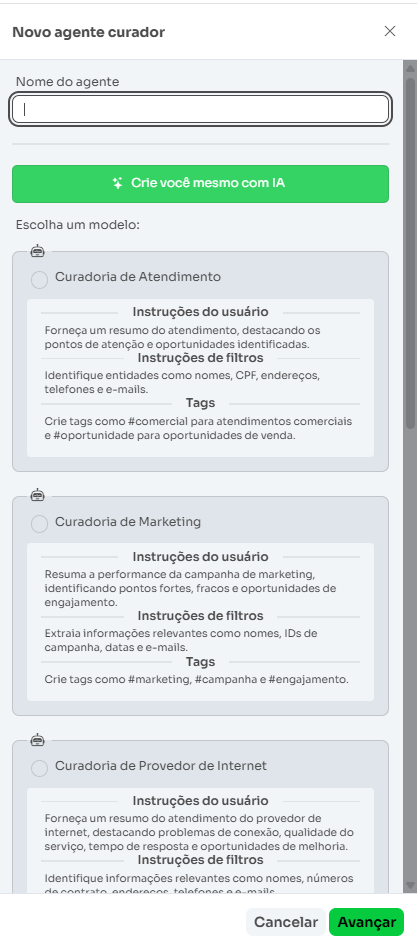
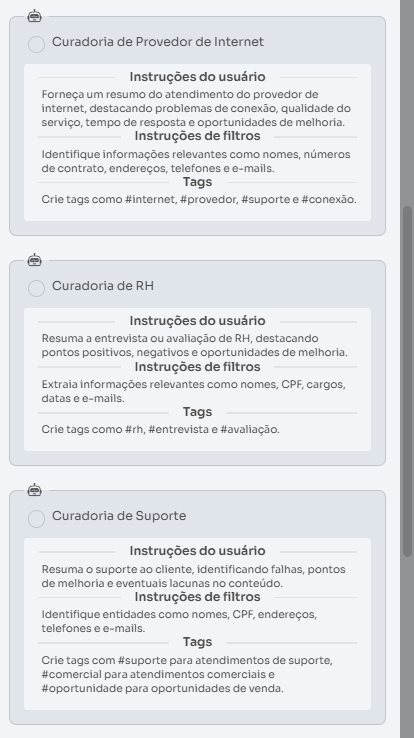
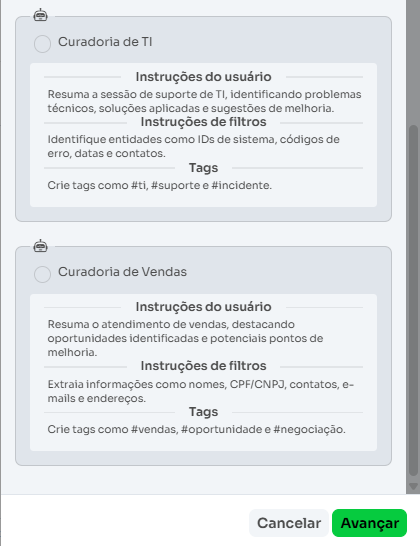
3.2 Editar um Agente curador
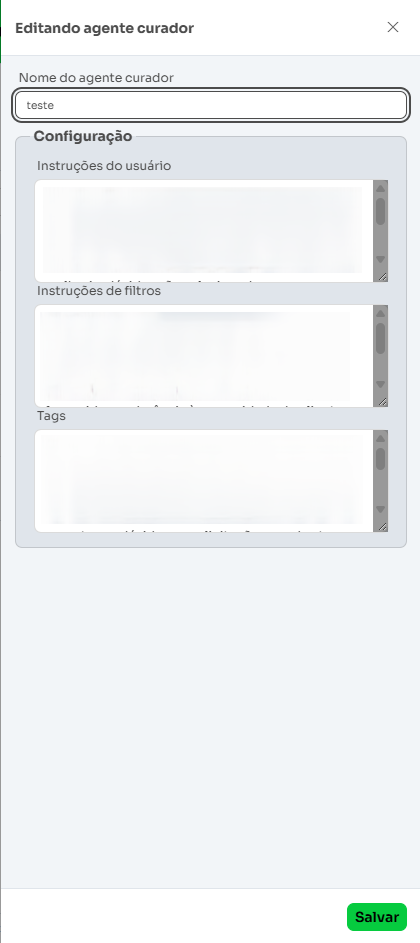
Ao editar um Agente curador, é possível alterar o nome e personalizar Instruções do usuário, Instruções de filtros e Tags. Após realizar as alterações, clique em Salvar.
4. Boas práticas
- Utilize nomes claros para identificar as pipelines e agentes curadores.
- Revise as instruções antes de salvar para garantir que cada etapa represente o objetivo da análise.
- Utilize modelos prontos quando estiverem alinhados ao cenário desejado.
- Ao personalizar instruções, descreva de forma objetiva o resultado esperado.
- Antes de excluir uma pipeline ou agente curador, confirme se ele não está sendo utilizado em algum processo ativo.
Observação: as opções exibidas podem variar conforme a versão da plataforma e os recursos habilitados no ambiente.
Este artigo foi útil?
Que bom!
Obrigado pelo seu feedback
Desculpe! Não conseguimos ajudar você
Obrigado pelo seu feedback
Feedback enviado
Agradecemos seu esforço e tentaremos corrigir o artigo