Conhecimentos — Como criar e gerenciar bases de conhecimento no Intelbras Agentes de IA
O menu Conhecimentos permite transformar os conteúdos cadastrados na plataforma em bases de conhecimento que podem ser utilizadas pelos recursos de Inteligência Artificial.
Nesta área, é possível criar conhecimentos, associar conteúdos, personalizar instruções, processar as fontes vinculadas, editar configurações e excluir conhecimentos existentes.
1. Acessar o menu Conhecimentos
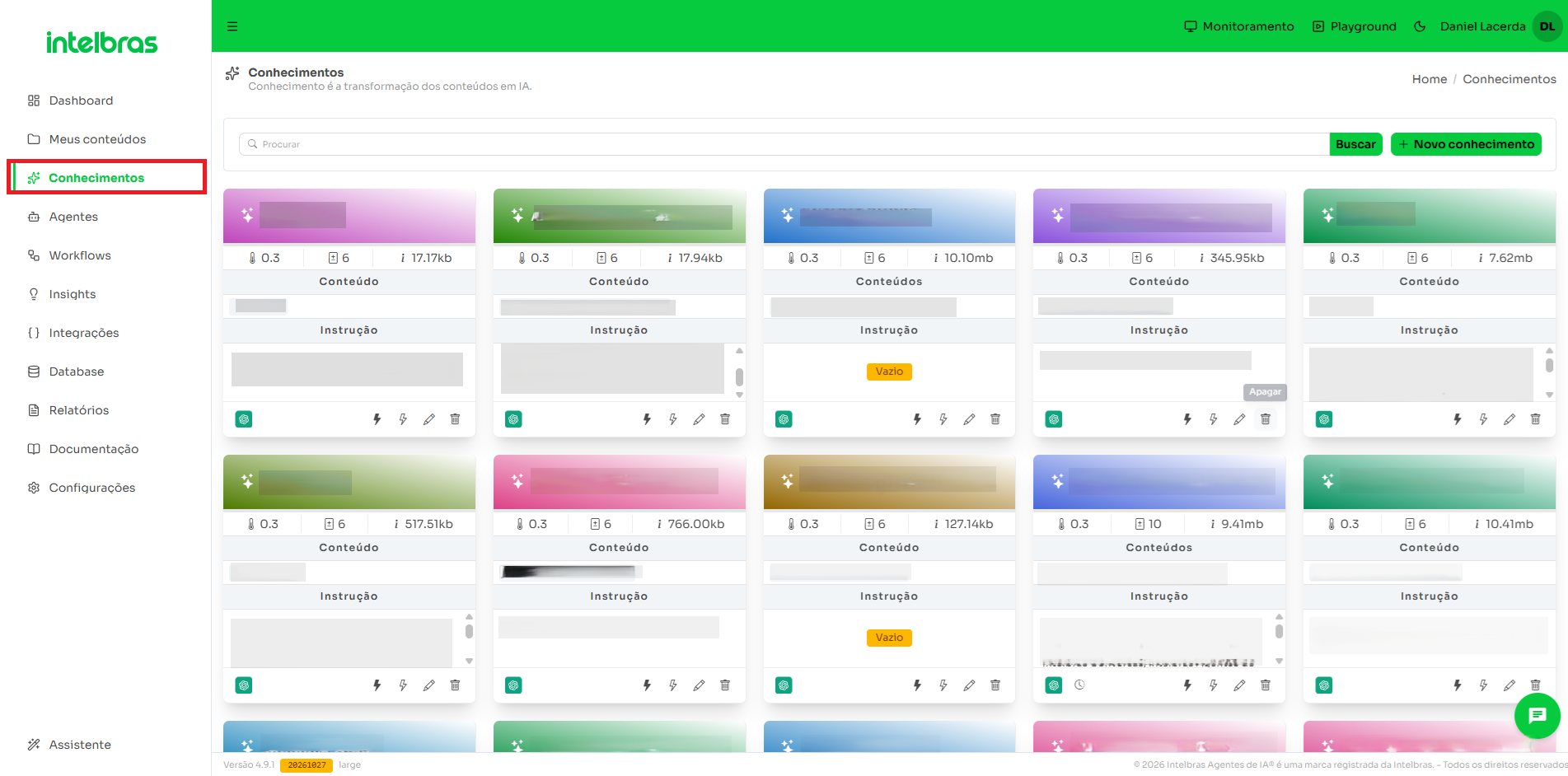
- No menu lateral da plataforma, clique em Conhecimentos.
- A tela exibirá os conhecimentos já cadastrados em formato de cards.
- Utilize o campo de busca para localizar um conhecimento específico, quando necessário.
Nos cards, a plataforma apresenta as informações do conhecimento e os conteúdos associados, além das ações disponíveis para gerenciamento.
2. Criar um novo conhecimento
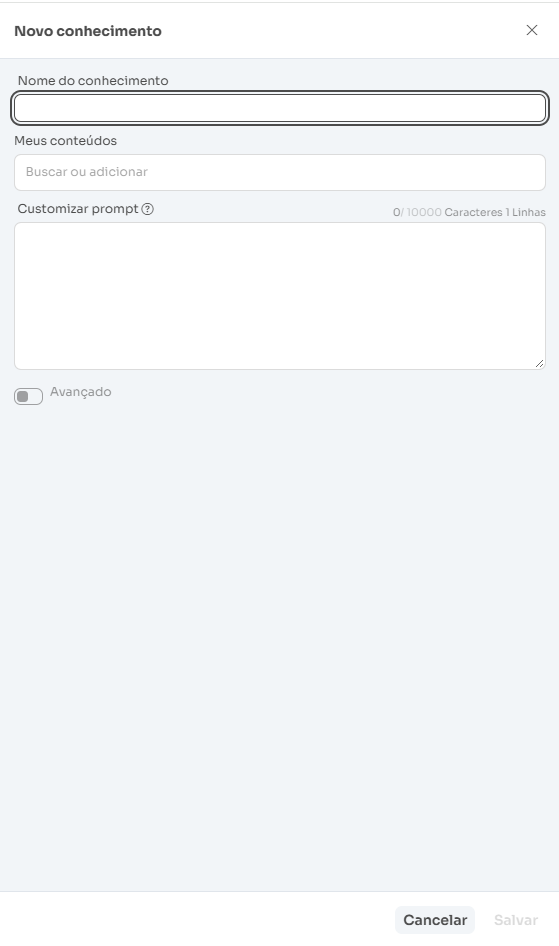
- Na tela de Conhecimentos, clique em + Novo conhecimento.
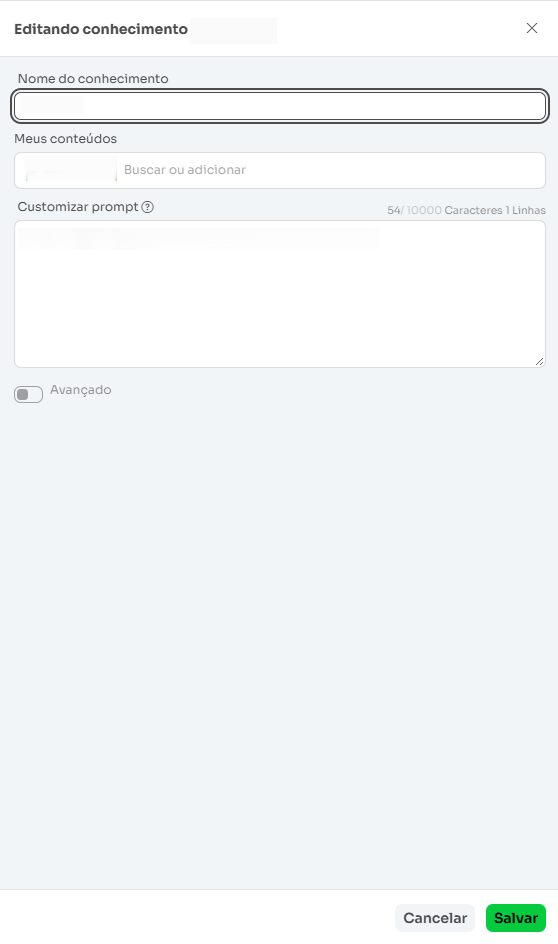
- Preencha o campo Nome do conhecimento.
- No campo Meus conteúdos, busque ou adicione os conteúdos que farão parte dessa base.
- Se necessário, utilize o campo Customizar prompt para incluir uma instrução específica para o conhecimento.
- A opção Avançado também fica disponível na tela de cadastro. Utilize-a apenas quando houver necessidade de configurações adicionais.
- Após concluir o preenchimento, clique em Salvar.
Relação entre Meus conteúdos e Conhecimentos
Os arquivos, páginas ou demais fontes são cadastrados inicialmente em Meus conteúdos. Depois, esses conteúdos podem ser associados a um Conhecimento, que organiza as fontes que serão utilizadas pela Inteligência Artificial.
Meus conteúdos → Conhecimentos → utilização pelos recursos de IA
3. Processar os conteúdos de um conhecimento
Na parte inferior de cada card existem ações específicas para processamento.
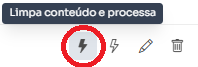
Limpar conteúdo e processar
O primeiro ícone de raio corresponde à ação Limpa conteúdo e processa.
Essa opção deve ser utilizada quando for necessário realizar um novo processamento do conteúdo associado ao conhecimento.
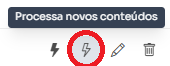
Processar novos conteúdos
O segundo ícone de raio corresponde à ação Processa novos conteúdos.
Essa opção permite processar os novos conteúdos adicionados ao conhecimento.
4. Editar um conhecimento
- Localize o conhecimento desejado.
- Clique no ícone de Editar.
- Na tela Editando conhecimento, revise ou altere o nome do conhecimento, os conteúdos associados em Meus conteúdos, o campo Customizar prompt e, quando aplicável, as configurações da opção Avançado.
- Clique em Salvar para aplicar as alterações.

5. Excluir um conhecimento
- Localize o card correspondente.
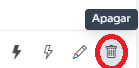
- Clique no ícone de lixeira, identificado como Apagar.
- Prossiga conforme a orientação apresentada pela plataforma.
Atenção: antes de remover um conhecimento, confirme se ele ainda é utilizado nos fluxos ou agentes da operação.
6. Boas práticas
- Utilize nomes claros para facilitar a identificação de cada conhecimento.
- Associe somente os conteúdos necessários para o objetivo daquela base.
- Ao adicionar novas fontes a um conhecimento existente, utilize a ação Processa novos conteúdos para atualizar a base.
- Utilize Limpa conteúdo e processa quando houver necessidade de refazer o processamento do conhecimento.
- Revise o campo Customizar prompt sempre que o comportamento esperado da base mudar.
Resumo das ações do card
| Ação | Função |
|---|---|
| Limpa conteúdo e processa | Executa novamente o processamento do conteúdo do conhecimento. |
| Processa novos conteúdos | Processa novos conteúdos adicionados ao conhecimento. |
| Editar | Permite alterar nome, conteúdos e instruções do conhecimento. |
| Apagar | Remove o conhecimento da plataforma. |
Este artigo foi útil?
Que bom!
Obrigado pelo seu feedback
Desculpe! Não conseguimos ajudar você
Obrigado pelo seu feedback
Feedback enviado
Agradecemos seu esforço e tentaremos corrigir o artigo