As Configurações Avançadas do Intelbras Conversas reúnem parâmetros gerais que permitem ajustar o comportamento do atendimento, a visualização de informações, o tratamento de tickets, o uso de recursos de Inteligência Artificial e definições regionais da conta.
Essas opções devem ser configuradas com atenção, pois podem alterar a forma como usuários visualizam e tratam atendimentos dentro da plataforma.
1. Acessar as Configurações Avançadas
No menu lateral, acesse Configurações. Na seção Avançado, clique em Configurações Avançadas.
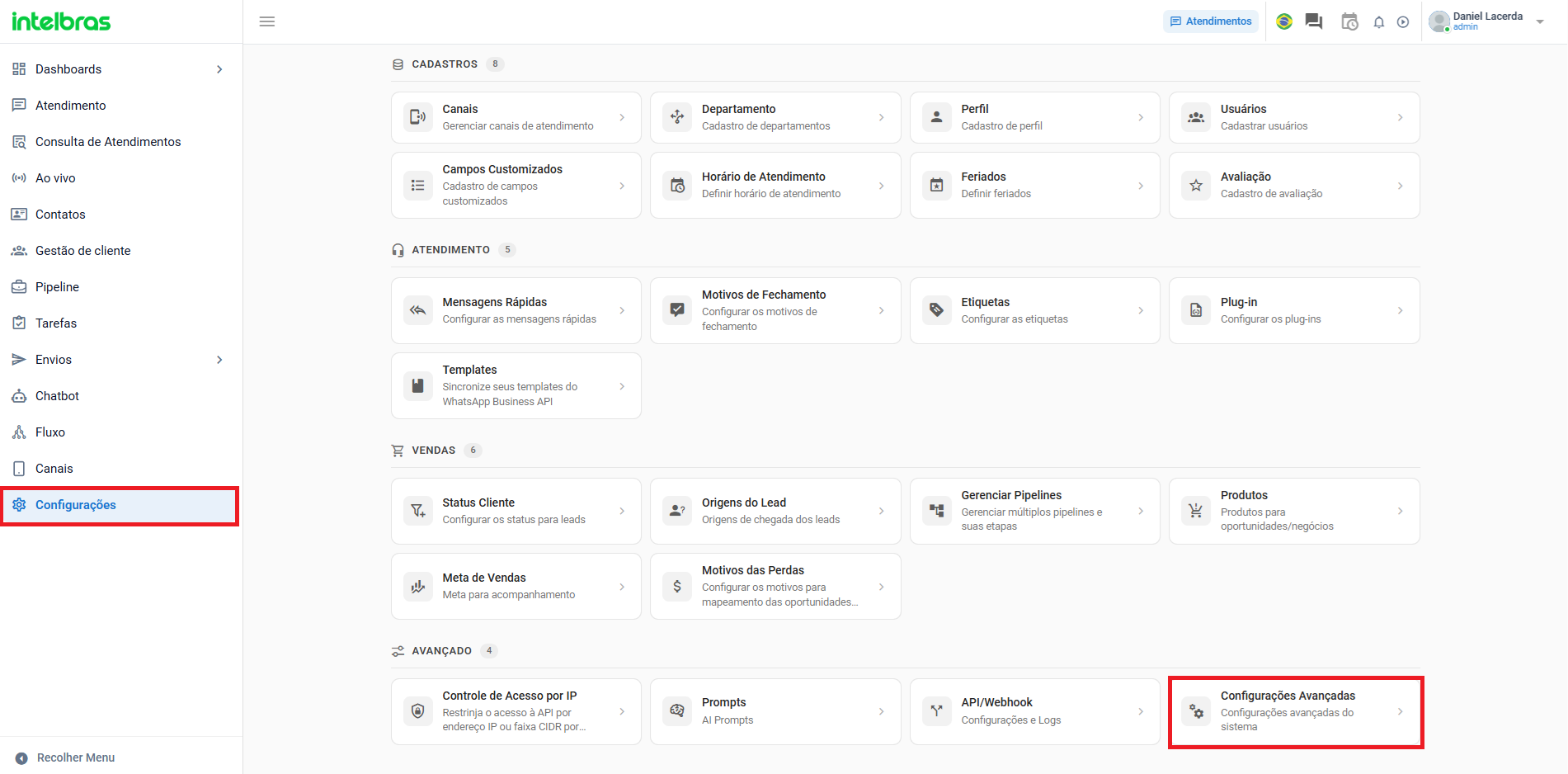
2. Configurações do módulo de Atendimento
Na tela Configurações Avançadas, a seção Módulo de Atendimento concentra opções que alteram a visualização e o comportamento dos tickets, contatos e mensagens.
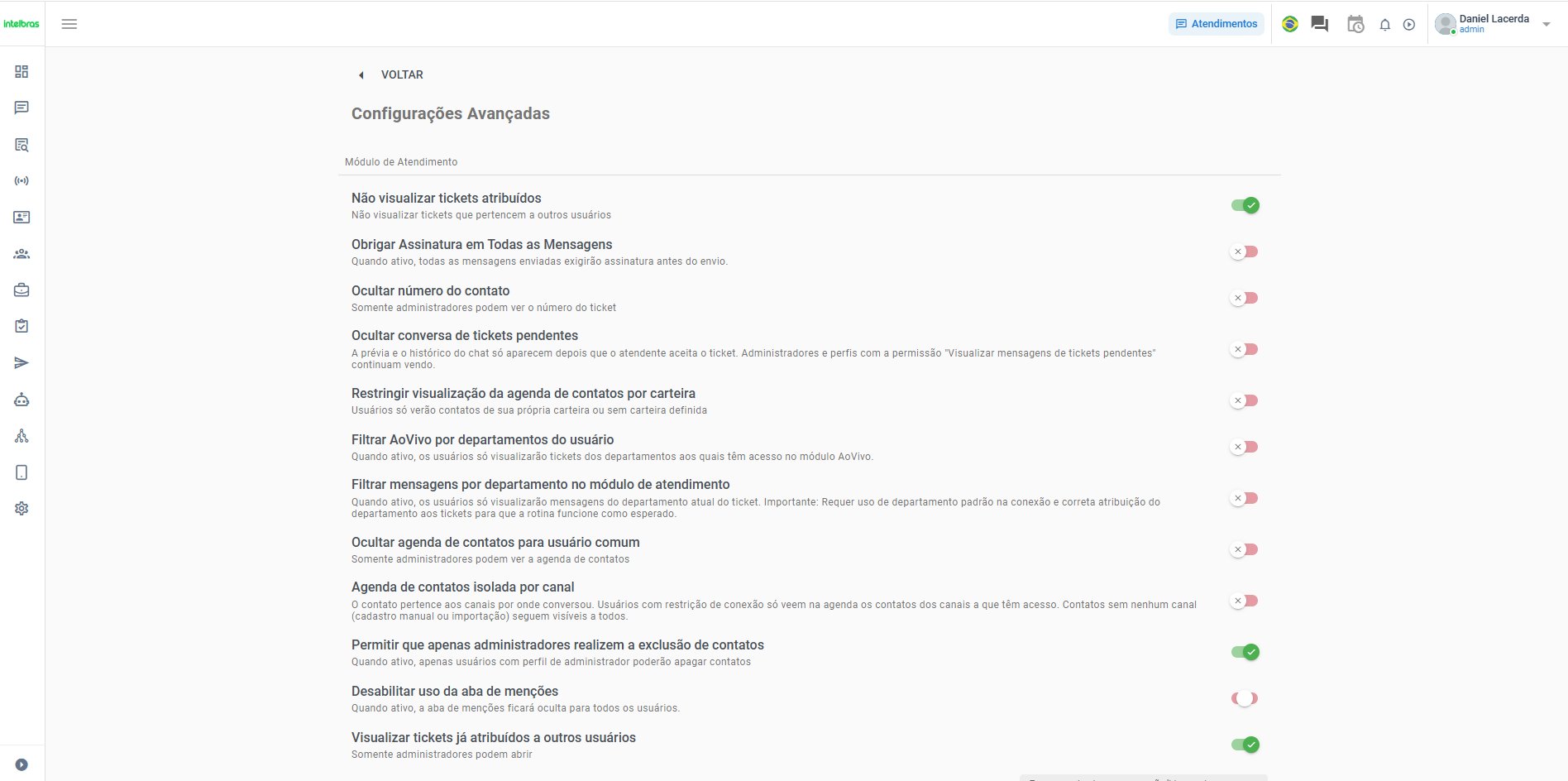
Não visualizar tickets atribuídos
Quando ativada, impede a visualização de tickets que pertencem a outros usuários.
Obrigar Assinatura em Todas as Mensagens
Quando ativada, todas as mensagens enviadas exigirão assinatura antes do envio.
Ocultar número do contato
Quando ativada, o número do contato fica oculto para usuários comuns. Administradores continuam podendo visualizar o número do ticket.
Ocultar conversa de tickets pendentes
Quando ativada, a prévia e o histórico da conversa passam a ser exibidos somente depois que o atendente aceita o ticket. Administradores e perfis com a permissão Visualizar mensagens de tickets pendentes continuam podendo visualizar essas informações.
Restringir visualização da agenda de contatos por carteira
Quando ativada, os usuários visualizam apenas os contatos da própria carteira ou contatos que ainda não possuem carteira definida.
Filtrar AoVivo por departamentos do usuário
Quando ativada, no módulo Ao Vivo, o usuário visualiza apenas tickets dos departamentos aos quais possui acesso.
Filtrar mensagens por departamento no módulo de atendimento
Quando ativada, os usuários visualizam somente mensagens relacionadas ao departamento atual do ticket. Para que a rotina funcione corretamente, é importante que o departamento padrão esteja configurado na conexão e que os tickets sejam atribuídos corretamente aos departamentos.
Ocultar agenda de contatos para usuário comum
Quando ativada, apenas administradores podem visualizar a agenda de contatos.
Agenda de contatos isolada por canal
Quando ativada, o contato passa a pertencer aos canais por onde conversou. Usuários com restrição de conexão visualizam na agenda apenas contatos dos canais aos quais possuem acesso. Contatos sem canal associado, como os cadastrados manualmente ou importados, permanecem visíveis para todos.
Permitir que apenas administradores realizem a exclusão de contatos
Quando ativada, somente usuários com perfil de administrador podem excluir contatos.
Desabilitar uso da aba de menções
Quando ativada, a aba de menções fica oculta para todos os usuários.
Visualizar tickets já atribuídos a outros usuários
Essa opção permite controlar a visualização de tickets que já estão atribuídos. Conforme indicado na própria configuração, a abertura desses tickets fica disponível somente para administradores.
3. Outras configurações do atendimento
Ao continuar a navegação pela página, são exibidas opções adicionais relacionadas a mensagens não lidas, grupos, horário de atendimento, chatbot, pipeline e exclusão de mensagens.
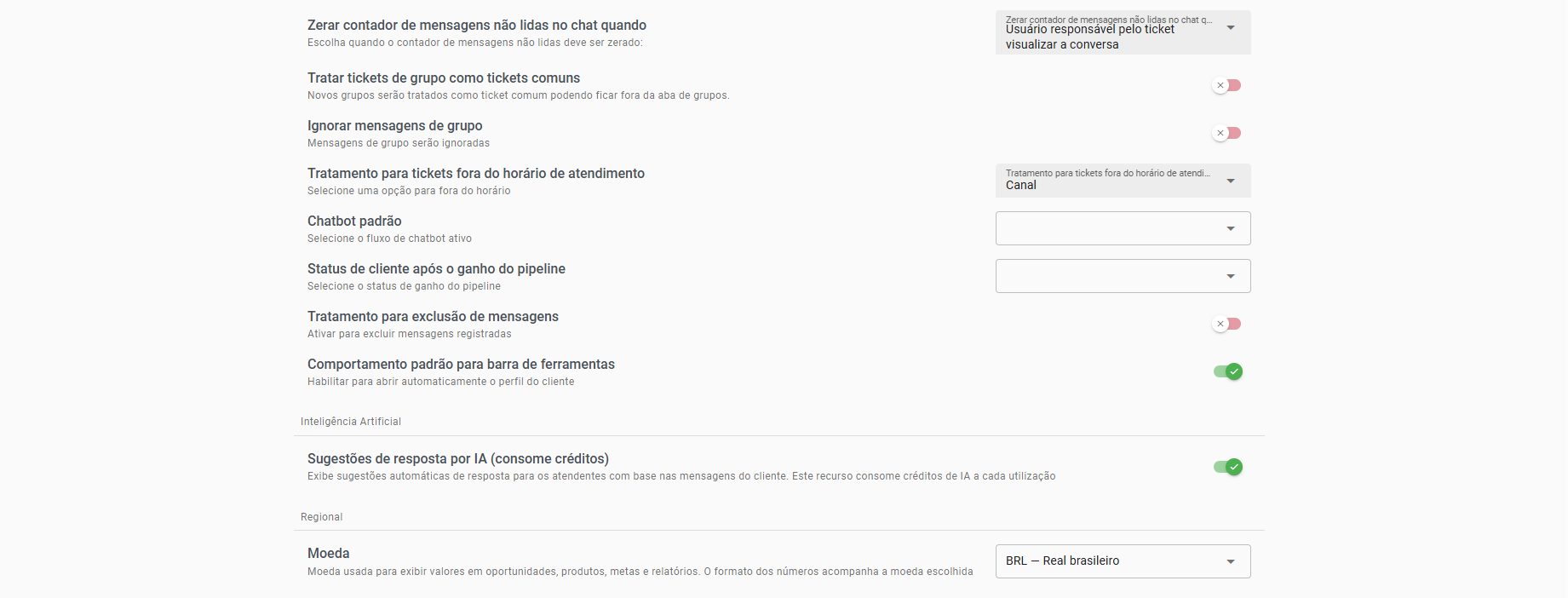
Zerar contador de mensagens não lidas no chat quando
Permite definir em qual situação o contador de mensagens não lidas será zerado.
Tratar tickets de grupo como tickets comuns
Quando ativada, novos grupos passam a ser tratados como tickets comuns, podendo ficar fora da aba específica de grupos.
Ignorar mensagens de grupo
Quando ativada, mensagens provenientes de grupos são ignoradas pelo sistema.
Tratamento para tickets fora do horário de atendimento
Permite selecionar como os tickets devem ser tratados quando chegarem fora do horário de atendimento.
Chatbot padrão
Permite selecionar o fluxo de chatbot que será considerado como padrão.
Status de cliente após o ganho do pipeline
Permite definir qual status será aplicado ao cliente após o ganho de uma oportunidade no pipeline.
Tratamento para exclusão de mensagens
Quando ativada, habilita o tratamento para excluir mensagens registradas.
Comportamento padrão para barra de ferramentas
Quando ativada, a barra de ferramentas abre automaticamente o perfil do cliente.
4. Inteligência Artificial
Sugestões de resposta por IA (consome créditos)
Quando ativada, a plataforma exibe sugestões automáticas de resposta para os atendentes com base nas mensagens do cliente. Conforme informado na própria tela, esse recurso consome créditos de IA a cada utilização.
5. Configurações regionais
Moeda
Permite definir a moeda utilizada para exibição de valores em oportunidades, produtos, metas e relatórios. O formato dos números acompanha a moeda escolhida.
6. Recomendações
- Revise o impacto da configuração antes de ativá-la para toda a operação.
- Valide as permissões de usuários e perfis quando utilizar opções relacionadas à visualização de tickets, contatos e mensagens.
- Ao utilizar filtros por departamento ou canal, confirme se departamentos, conexões e permissões estão corretamente configurados.
- Utilize com atenção as opções relacionadas a exclusão de contatos e mensagens.
- Considere o consumo de créditos antes de habilitar recursos de Inteligência Artificial.
7. Benefícios das Configurações Avançadas
- Maior controle de acesso: permite limitar a visualização de tickets, contatos e informações conforme a necessidade da operação.
- Organização do atendimento: ajuda a manter usuários concentrados nos departamentos, canais e tickets sob sua responsabilidade.
- Padronização operacional: centraliza comportamentos importantes do sistema em um único local.
- Mais segurança: oferece recursos para restringir exclusões e ocultar informações sensíveis para usuários comuns.
- Automação e produtividade: possibilita ajustar chatbot padrão, tratamento fora do expediente e sugestões de resposta por IA.
- Adequação ao processo comercial: permite definir status após ganho do pipeline e a moeda usada em produtos, metas, oportunidades e relatórios.
Importante: as opções disponíveis podem impactar diferentes usuários e módulos do Intelbras Conversas. Sempre avalie o comportamento desejado antes de realizar alterações em ambiente produtivo.
Este artigo foi útil?
Que bom!
Obrigado pelo seu feedback
Desculpe! Não conseguimos ajudar você
Obrigado pelo seu feedback
Feedback enviado
Agradecemos seu esforço e tentaremos corrigir o artigo