O menu Agentes do Intelbras Agentes de IA permite criar, configurar, editar, duplicar, baixar e acompanhar os agentes disponíveis no ambiente.
Neste artigo, você verá como acessar o menu de agentes, criar um novo agente, editar suas configurações e consultar os logs de execução.
1. Acessando o menu Agentes
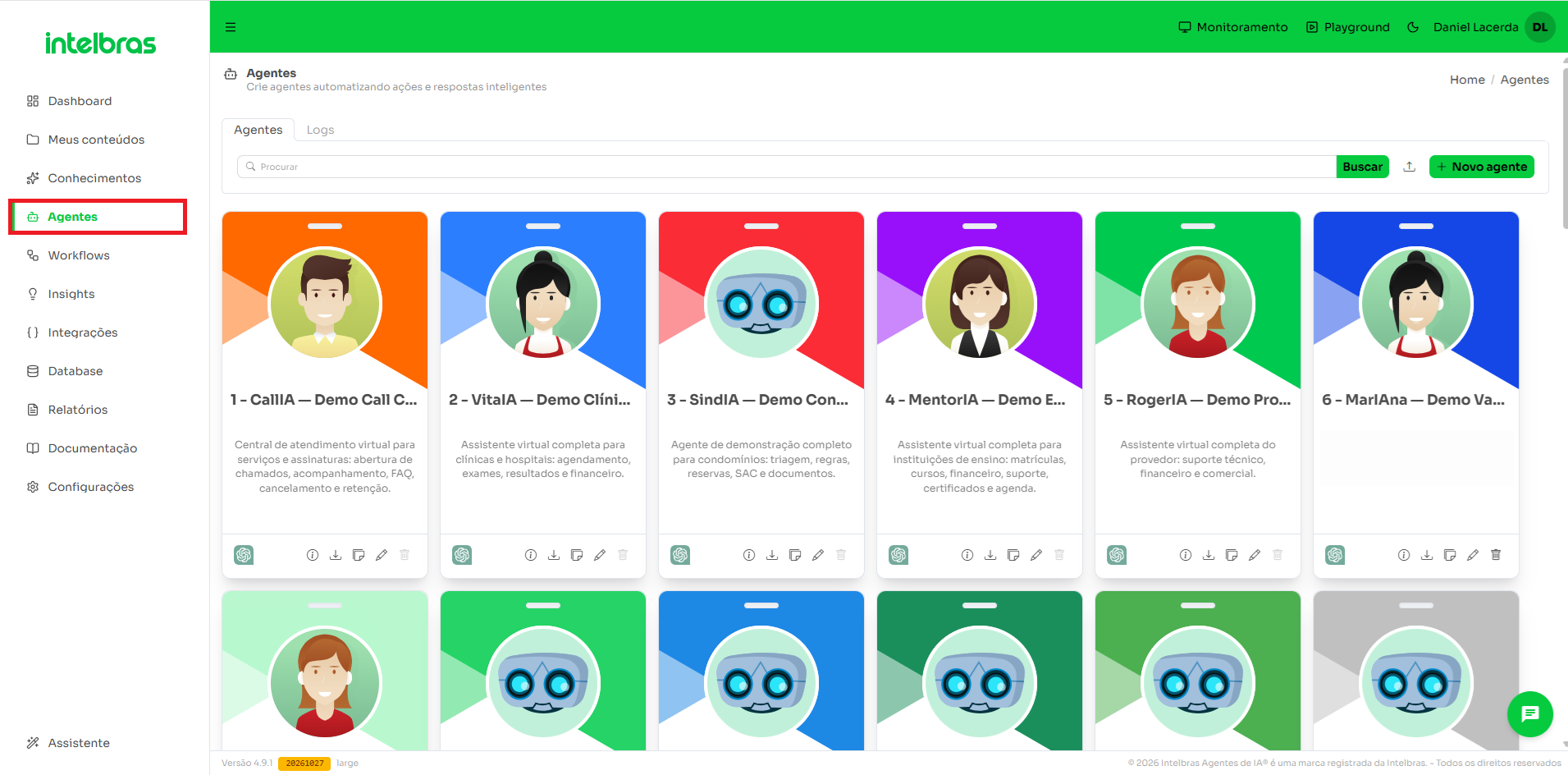
No menu lateral da plataforma, clique em Agentes.
Nessa tela, são exibidos os agentes já cadastrados, além do campo de busca e do botão + Novo agente.
2. Criando um novo agente
Para criar um novo agente, clique em + Novo agente.
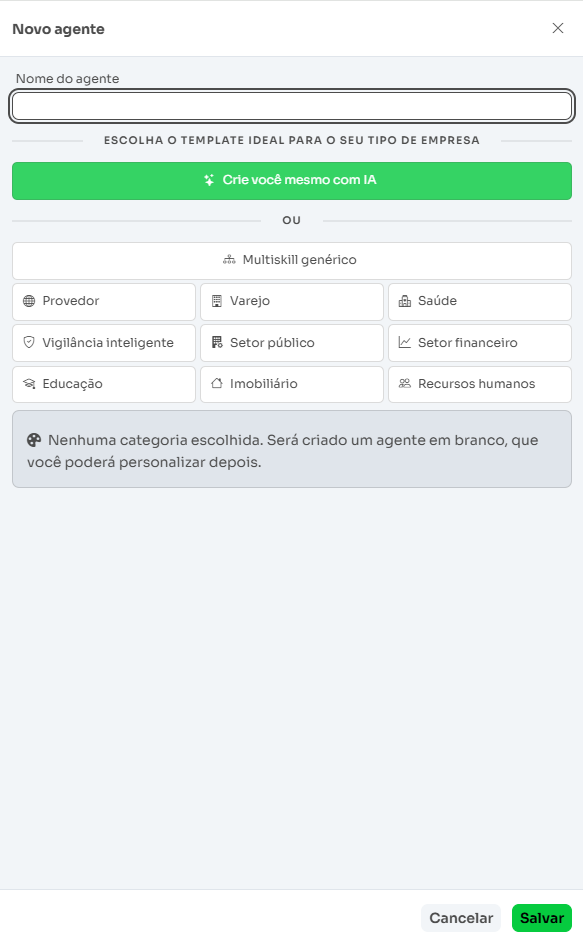
Na janela Novo agente, informe o nome do agente e escolha como deseja iniciar sua configuração.
A plataforma apresenta a opção Crie você mesmo com IA e também modelos por categoria, como:
- Multiskill genérico;
- Provedor;
- Varejo;
- Saúde;
- Vigilância inteligente;
- Setor público;
- Setor financeiro;
- Educação;
- Imobiliário;
- Recursos humanos.
Se nenhuma categoria for selecionada, será criado um agente em branco para personalização posterior.
Após definir a opção desejada, clique em Salvar.
3. Ações disponíveis nos agentes
Na parte inferior de cada card de agente, estão disponíveis ações de gerenciamento.
3.1 Ver instruções
O ícone de informações permite visualizar as instruções associadas ao agente.

3.2 Baixar
Use a opção Baixar para realizar o download das informações ou configurações disponibilizadas para o agente.

3.3 Duplicar
A opção Duplicar permite criar uma cópia do agente existente para reutilizar sua configuração como base.

3.4 Editar
Para alterar as configurações de um agente, clique no ícone Editar.

4. Editando as configurações do agente
Ao editar um agente, a plataforma disponibiliza diferentes áreas de configuração.
4.1 Identificação, configurações gerais, canais e mídia
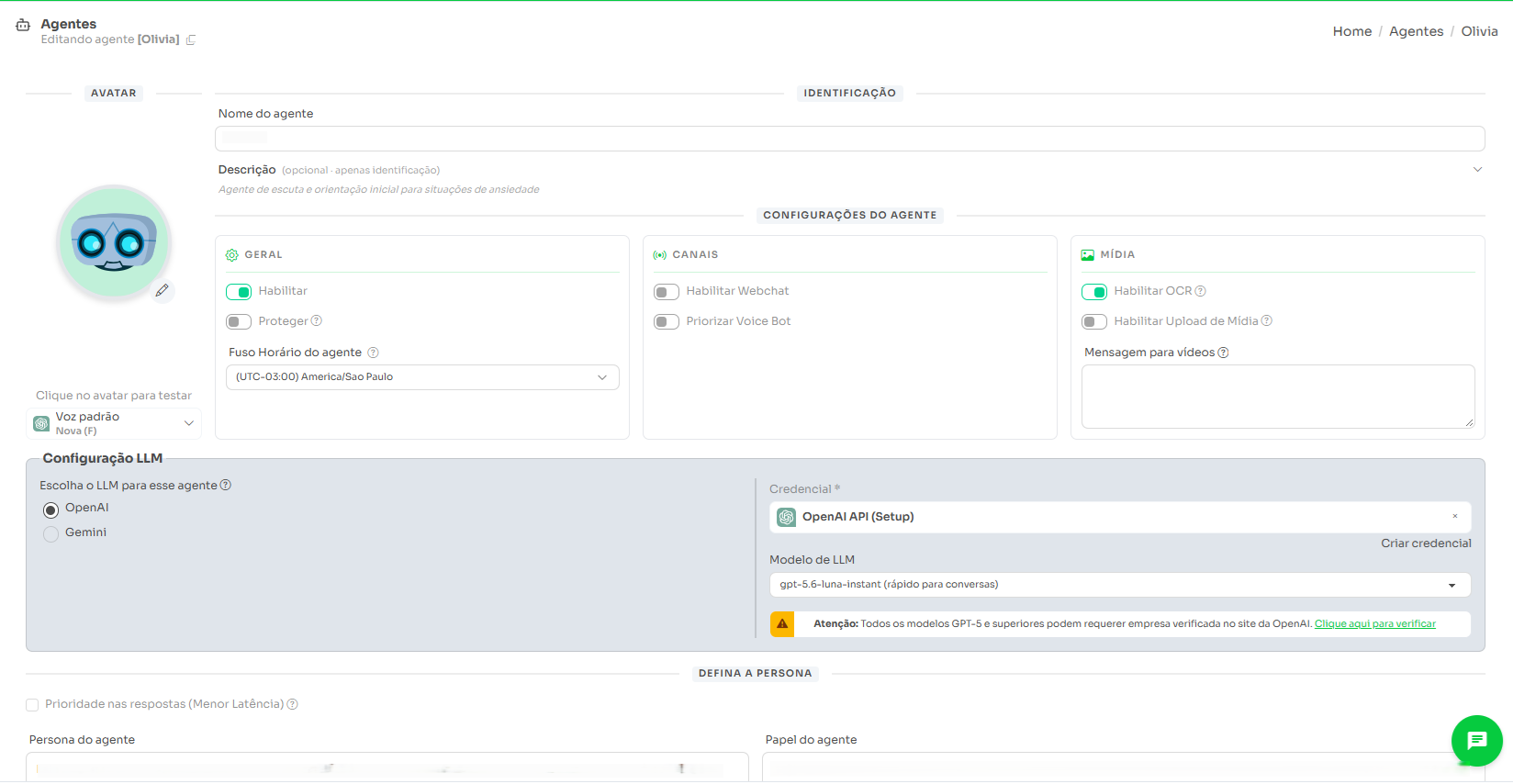
Na parte superior da tela, é possível configurar:
- Nome do agente;
- Descrição;
- Avatar;
- Habilitar ou desabilitar o agente;
- Proteger o agente;
- Fuso horário do agente;
- Habilitar Webchat;
- Priorizar Voice Bot;
- Habilitar OCR;
- Habilitar Upload de Mídia;
- Mensagem para vídeos.
Nessa mesma área, também é definida a Configuração LLM, incluindo o provedor, a credencial e o modelo de LLM utilizado pelo agente.
4.2 Persona, papel e comportamento do agente
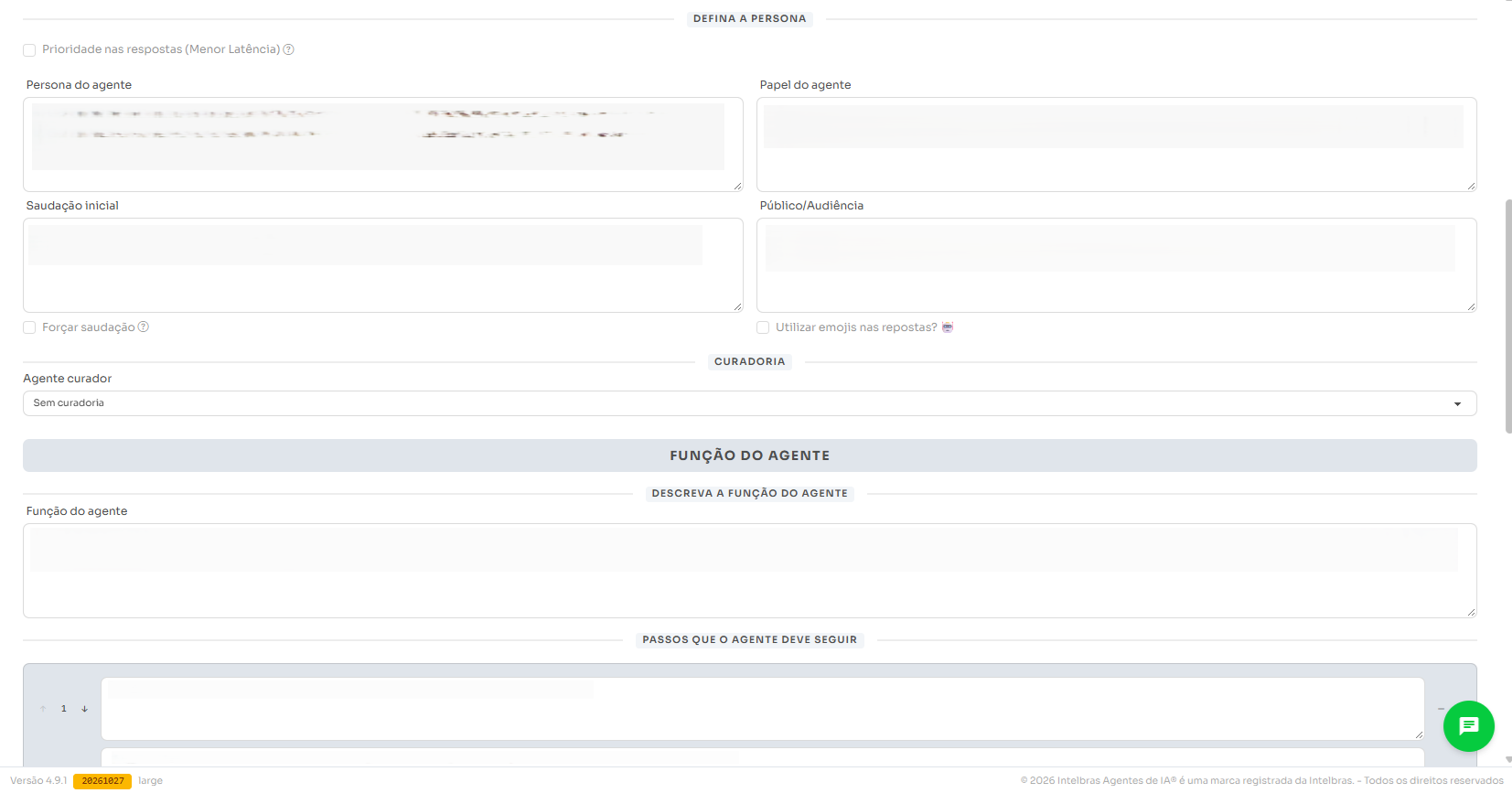
Na seção Defina a persona, podem ser configurados campos que orientam a forma como o agente deve se comportar durante as interações.
Entre os campos disponíveis estão:
- Persona do agente;
- Papel do agente;
- Saudação inicial;
- Público/Audiência;
- Forçar saudação;
- Utilizar emojis nas respostas;
- Agente curador.
Na sequência, a seção Função do agente permite descrever a função que o agente deverá desempenhar.
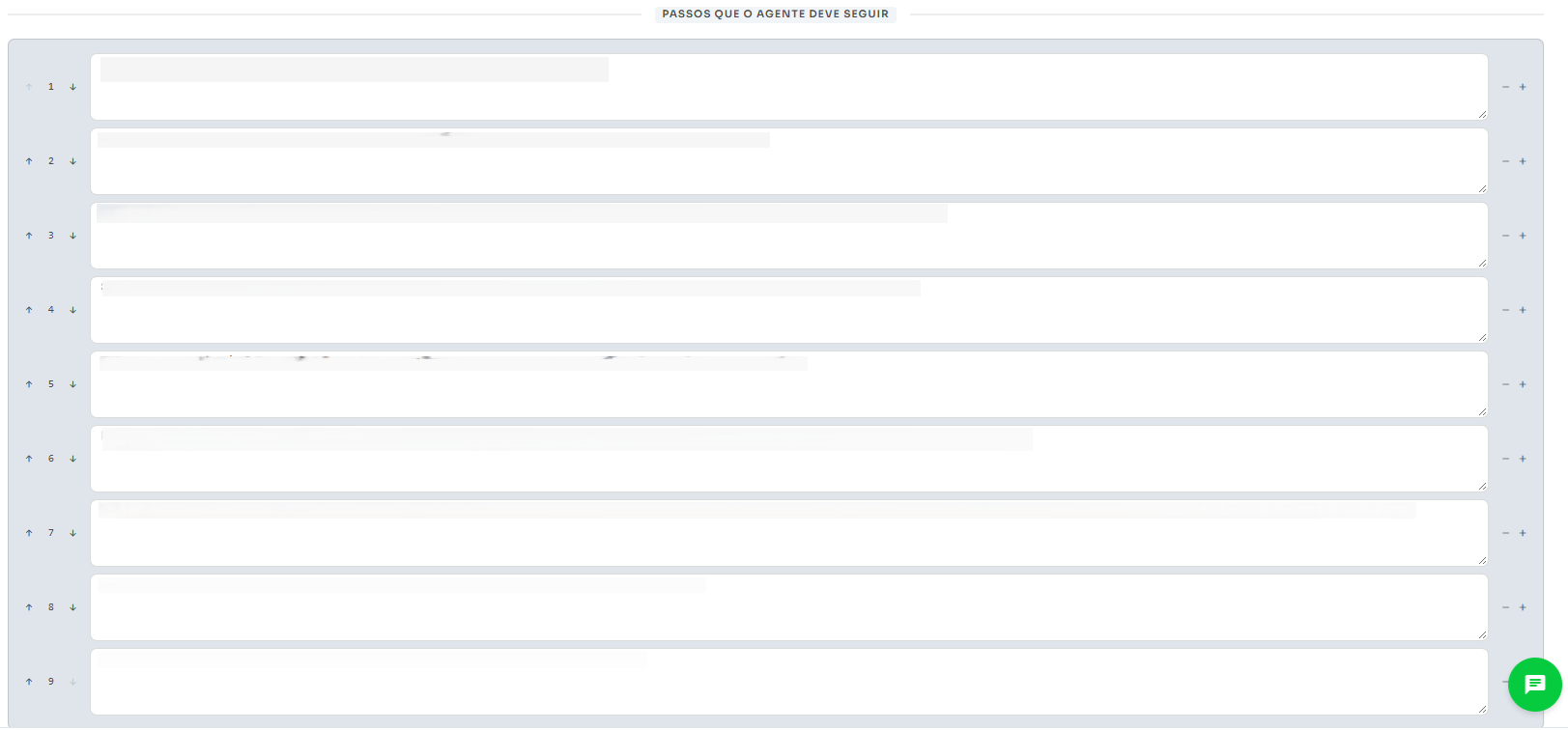
4.3 Passos que o agente deve seguir
Na seção Passos que o agente deve seguir, é possível organizar as instruções do agente em uma sequência de etapas.
Cada passo pode ser ajustado individualmente, e a ordem pode ser reorganizada conforme a necessidade do fluxo de atendimento.
4.4 Regras finais e capacidades adicionais
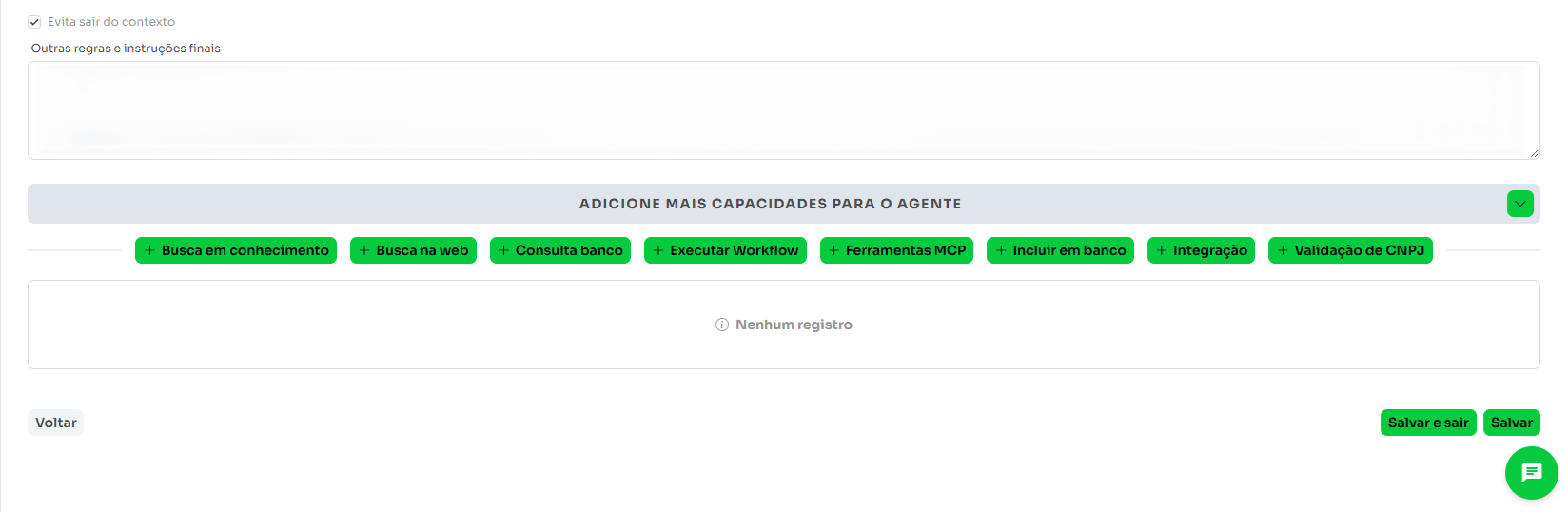
Na parte final da configuração, é possível incluir regras adicionais para orientar o comportamento do agente e habilitar capacidades complementares.
Entre as opções disponíveis estão:
- Busca em conhecimento;
- Busca na web;
- Consulta banco;
- Executar Workflow;
- Ferramentas MCP;
- Incluir em banco;
- Integração;
- Validação de CNPJ.
Também é possível habilitar a opção Evita sair do contexto e preencher o campo Outras regras e instruções finais.
Após concluir os ajustes, clique em Salvar para permanecer na tela ou em Salvar e sair para retornar à listagem.
5. Consultando os logs dos agentes
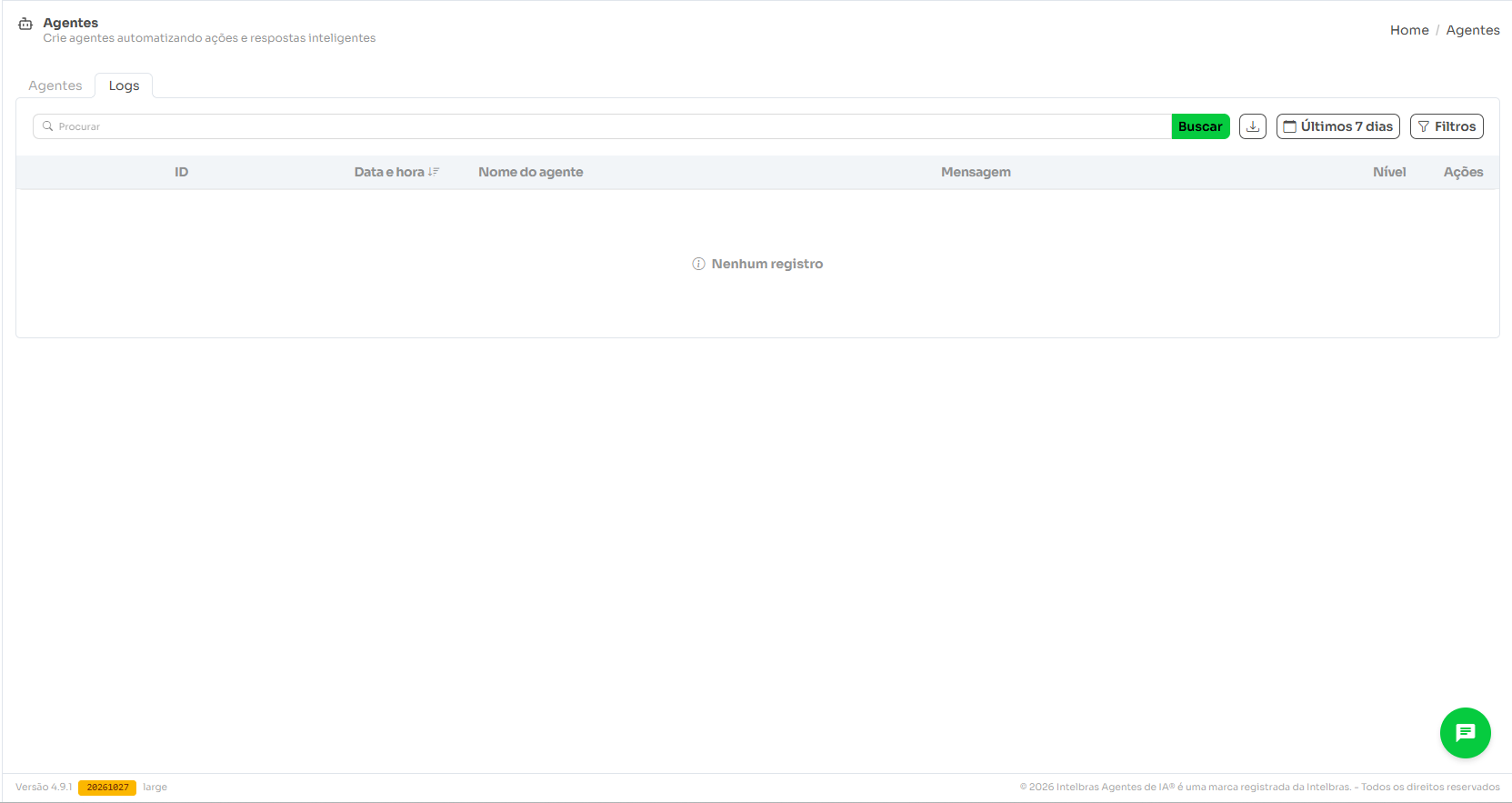
No menu Agentes, acesse a aba Logs para consultar os registros relacionados aos agentes.
A tela apresenta campos como:
- ID;
- Data e hora;
- Nome do agente;
- Mensagem;
- Nível;
- Ações.
Também estão disponíveis busca, seleção de período e filtros avançados.
5.1 Filtros avançados
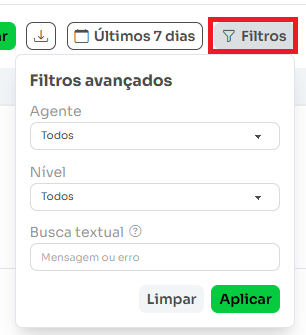
Ao clicar em Filtros, é possível refinar a consulta utilizando:
- Agente;
- Nível;
- Busca textual por mensagem ou erro.
Após definir os critérios, clique em Aplicar. Para remover os filtros utilizados, clique em Limpar.
Conclusão
O menu Agentes concentra as principais configurações para criação e gerenciamento dos agentes de IA, permitindo definir comportamento, modelo de linguagem, persona, etapas, capacidades adicionais e acompanhar registros por meio dos logs.
Sempre revise as configurações antes de colocar um agente em uso, principalmente credenciais, modelo de LLM, instruções e capacidades habilitadas.
Este artigo foi útil?
Que bom!
Obrigado pelo seu feedback
Desculpe! Não conseguimos ajudar você
Obrigado pelo seu feedback
Feedback enviado
Agradecemos seu esforço e tentaremos corrigir o artigo